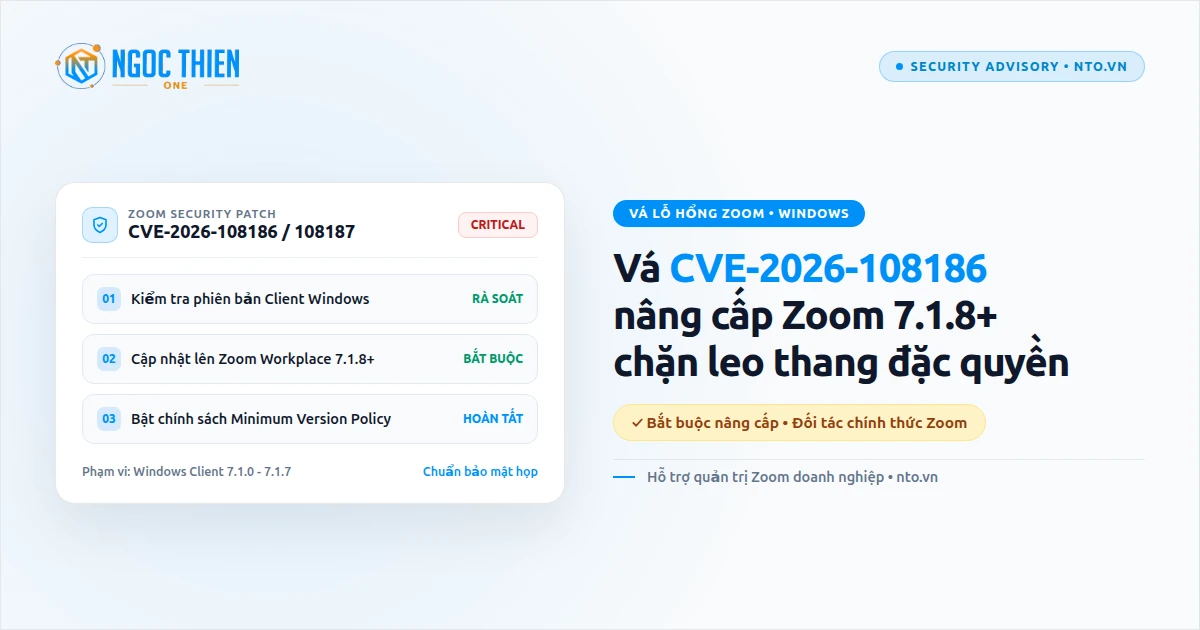
Mang mức điểm nghiêm trọng CVSS 9.6, lỗ hổng Zoom CVE-2026-108186 đang buộc hàng loạt trường đại học và doanh nghiệp trong giai đoạn 17-19/11/2026 chặn toàn bộ ứng dụng Windows phiên bản 7.1.0 đến 7.1.7 truy cập phòng họp.
Cùng với lỗi xác thực nguồn gốc CVE-2026-108187 đạt điểm CVSS 8.1, hai khiếm khuyết này tạo ra nguy cơ leo thang đặc quyền nghiêm trọng nếu bộ phận công nghệ thông tin chậm triển khai bản vá lên nhánh 7.1.8 trở lên.
Tài liệu kỹ thuật dưới đây phân tích bản chất rủi ro, hướng dẫn quy trình 4 bước cập nhật đồng loạt và cách thiết lập chính sách phiên bản tối thiểu cùng sự đồng hành của NTO, đối tác chính thức của Zoom tại Việt Nam.
Cảnh báo khẩn và thông số kỹ thuật cần xử lý ngay
- Mã định danh chính:
CVE-2026-108186(CVSS 9.6 – xác thực đầu vào kém) vàCVE-2026-108187(CVSS 8.1). - Phiên bản bị ảnh hưởng: Zoom Workplace dành cho hệ điều hành Windows từ bản
7.1.0đến7.1.7. - Ngưỡng khắc phục bắt buộc: Cập nhật ngay lên bản
7.1.8+hoặc chuyển sang nhánh7.2.xmới nhất. - Cơ chế phòng vệ tập trung: Bật chính sách Minimum Version Policy trong Zoom Admin Portal để chặn client cũ.
- Thời điểm siết chặt: Nhiều tổ chức lớn đã áp dụng chặn kết nối trực tiếp từ ngày 17 đến 19/11/2026.
Phân tích kỹ thuật lỗ hổng Zoom CVE-2026-108186 và lỗi leo thang đặc quyền
Theo thông tin đối chiếu từ cơ sở dữ liệu lỗ hổng NIST NVD và các khuyến cáo an toàn thông tin công bố trong tháng 11/2026, nguyên nhân cốt lõi của lỗ hổng Zoom CVE-2026-108186 xuất phát từ lỗi kiểm tra tính hợp lệ của dữ liệu đầu vào (improper input validation) trong thành phần ứng dụng trên Windows.
Khi người dùng hoặc kẻ tấn công có quyền truy cập cục bộ tương tác với thành phần xử lý thiếu chặt chẽ này, hệ thống đối mặt với kịch bản lỗi leo thang đặc quyền vượt khỏi giới hạn tài khoản thông thường.
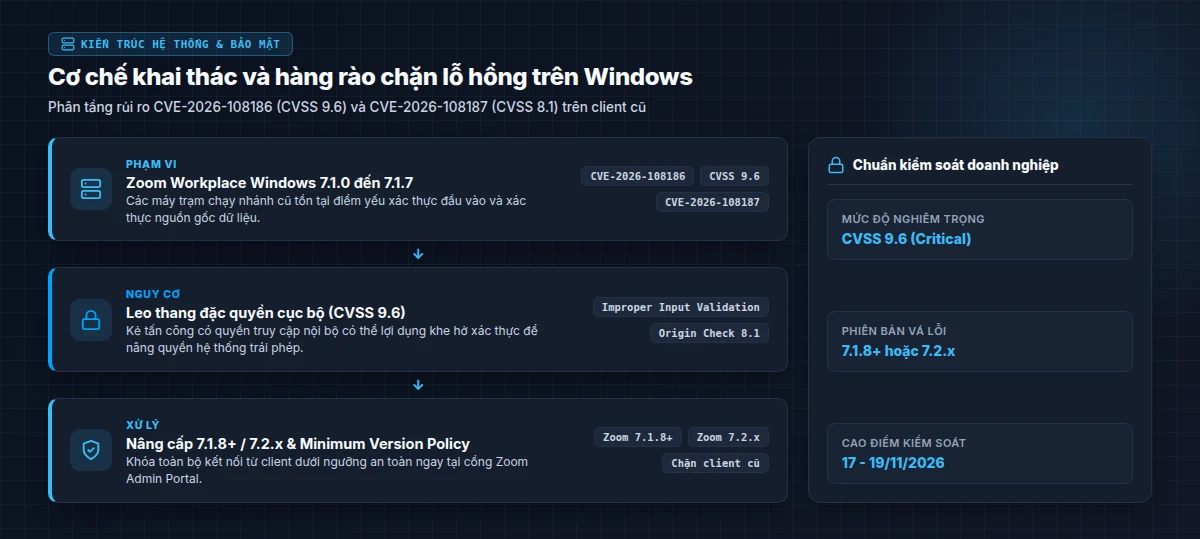
Song song đó, lỗ hổng đi kèm mang mã hiệu CVE-2026-108187 (điểm CVSS 8.1) liên quan đến quy trình xác thực nguồn gốc yêu cầu, làm tăng mức độ rủi ro khi máy trạm kết nối vào mạng doanh nghiệp có nhiều người dùng chia sẻ tài nguyên.
Dù chưa có ghi nhận rộng rãi về các chiến dịch khai thác đại trà ngoài thực tế, mức điểm CVSS 9.6 xếp hai lỗ hổng này vào nhóm ưu tiên vá khẩn cấp hàng đầu trong tuần lễ rà soát bảo mật cuối năm.
Phạm vi ảnh hưởng và lý do doanh nghiệp chặn kết nối từ bản cũ
Từ ngày 17/11 đến 19/11/2026, hàng loạt đơn vị giáo dục quy mô lớn như Đại học York cùng nhiều tập đoàn đa quốc gia đã kích hoạt quy tắc từ chối cho phép máy tính chạy bản cũ tham gia cuộc họp trực tuyến.
Việc thiết lập rào cản cứng ở tầng phòng họp nhằm ngăn chặn tình huống một nhân sự hoặc khách mời sử dụng phần mềm lỗi thời làm gián đoạn công tác bảo vệ hệ thống chung của toàn tổ chức.
Nhân viên văn phòng dùng Windows
Các máy tính cài đặt nhánh 7.1.0 đến 7.1.7 có thể bị từ chối vào phòng họp đột ngột đúng giờ giao ban nếu chưa nâng cấp trước.
Hệ thống máy trạm dùng chung
Máy tính đặt tại phòng họp hội nghị hoặc giảng đường thường tắt quyền tự cập nhật của người dùng phổ thông nên dễ sót bản vá.
Đối tác và khách mời bên ngoài
Nếu tổ chức siết Minimum Version Policy ở mức toàn tài khoản, đối tác kết nối từ client cũ cũng buộc phải cập nhật hoặc dùng trình duyệt.
Chính vì vậy, đội ngũ quản trị hệ thống tại Việt Nam cần chủ động triển khai bản vá trước khi khách hàng quốc tế hoặc công ty mẹ áp dụng đồng loạt chính sách khóa kết nối từ xa.
Quy trình 4 bước nâng cấp Zoom Workplace Windows lên phiên bản an toàn
Để quá trình nâng cấp Zoom Workplace Windows diễn ra đồng bộ trên hàng trăm thiết bị mà không gây quá tải cho bộ phận hỗ trợ kỹ thuật, quản trị viên nên thực hiện theo bốn bước chuẩn hóa sau.
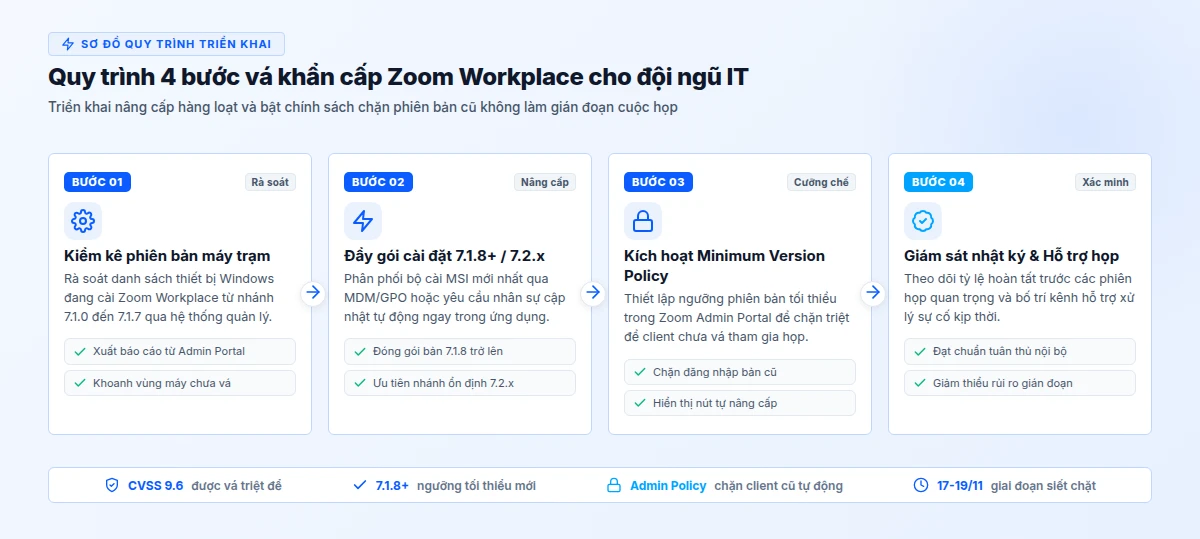
Bước 1: Kiểm kê toàn bộ phiên bản đang hoạt động
Quản trị viên đăng nhập bảng điều khiển thiết bị để xuất danh sách các máy trạm Windows đang giữ phiên bản nằm trong dải 7.1.0 đến 7.1.7, đặc biệt chú ý các máy phòng họp cố định.
Bước 2: Phân phối gói cài đặt lên bản 7.1.8+ hoặc 7.2.x
Đối với doanh nghiệp có hệ thống quản lý tập trung như Intune hoặc Group Policy, bộ phận IT tải gói cài đặt MSI phiên bản 7.1.8 trở lên hoặc nhánh 7.2.x mới nhất để đẩy ngầm vào giờ nghỉ trưa.
Với người dùng tự thao tác, nhân sự chỉ cần mở ứng dụng, bấm vào ảnh đại diện ở góc phải trên và chọn mục kiểm tra cập nhật (Check for Updates) để tải bản vá trong vài phút.
Bước 3: Kích hoạt cập nhật tự động và khóa phiên bản cũ
Sau khi nâng cấp thành công cho nhóm máy cốt lõi, quản trị viên bật chế độ tự động tải bản vá bảo mật nhằm tránh lặp lại tình trạng trễ nhịp ở các đợt phát hành định kỳ tiếp theo.
Bước 4: Kiểm thử kết nối trước cuộc họp quan trọng
Nếu phát sinh lỗi không mở được phòng họp hoặc thiếu quyền cài đặt trên máy nhân sự, doanh nghiệp có thể tham khảo tài liệu tại trung tâm hỗ trợ kỹ thuật Zoom để được kỹ sư xử lý kịp thời.
Thiết lập Minimum Version Policy để bảo mật phòng họp trực tuyến
Chỉ nhắc nhở qua email thường không đủ để đạt tỷ lệ tuân thủ tuyệt đối; công cụ hiệu quả nhất để nâng cao bảo mật phòng họp trực tuyến là tính năng Minimum Version Policy tích hợp sẵn trong Zoom Admin Portal.
- Truy cập cài đặt quản trị: Vào mục Account Management > Account Settings > Security trên cổng quản trị web.
- Bật tùy chọn phiên bản tối thiểu: Kích hoạt mục Require users to update Zoom desktop client và chọn ngưỡng từ bản 7.1.8 hoặc 7.2.x.
- Thông báo nâng cấp tự động: Khi nhân viên sử dụng client thấp hơn ngưỡng quy định bấm vào liên kết họp, hệ thống sẽ tự động yêu cầu cập nhật ngay lập tức.
- Khóa chỉnh sửa cấp nhóm: Nhấn biểu tượng ổ khóa để áp dụng thống nhất cho toàn bộ phòng ban trực thuộc.
Lưu ý rằng việc bật chính sách cưỡng chế nên đi kèm thông báo trước 24 giờ cho nhân sự đi công tác hoặc các phòng họp chưa cấp quyền cài đặt phần mềm cục bộ.
Bên cạnh đó, bộ phận IT cũng nên phối hợp kiểm tra các máy tính phòng họp đang dùng tài khoản cục bộ hạn chế quyền quản trị, cấp sẵn gói cài đặt ngoại tuyến để tránh sự cố không thể tự tải bản cập nhật ngay trước giờ họp giao ban.
Với các đơn vị có kết nối hội nghị truyền hình qua Zoom Rooms hoặc bộ điều khiển thiết bị chuyên dụng, quản trị viên cần đối chiếu đồng thời phiên bản phần mềm điều khiển trên bảng điều hành trung tâm để đảm bảo tính tương thích hoàn toàn.
Bảng kiểm tra phiên bản và lộ trình vá lỗi cho bộ phận IT
Bảng tổng hợp trạng thái dưới đây giúp đội ngũ vận hành phân loại nhanh mức độ rủi ro của từng nhóm thiết bị trên mạng nội bộ.
| Nhánh phiên bản Windows | Trạng thái CVE-2026-108186 | Hành động khuyến nghị cho IT |
|---|---|---|
| Zoom Workplace 7.1.0 – 7.1.7 | Bị ảnh hưởng (CVSS 9.6 / 8.1) | Nâng cấp khẩn cấp, chặn kết nối cũ |
| Zoom Workplace 7.1.8 trở lên | Đã vá các lỗ hổng trên | Duy trì ổn định và bật tự động cập nhật |
| Zoom Workplace nhánh 7.2.x mới nhất | Đã vá đầy đủ và tối ưu tính năng | Ưu tiên triển khai chuẩn hóa toàn công ty |
| Tham gia qua trình duyệt Web Client | Không phụ thuộc bộ cài Windows cũ | Dùng làm phương án dự phòng khẩn cấp |
Khuyến cáo từ bộ phận kỹ thuật: Trong lúc chờ máy trạm hoàn tất cập nhật gói MSI từ phòng IT, nhân sự vẫn có thể tham gia các cuộc họp gấp bằng lựa chọn Join from Your Browser trên trình duyệt chuẩn.
Câu hỏi thường gặp khi xử lý sự cố và quản trị bản quyền Zoom
Tổng hợp các thắc mắc thực tế liên quan đến quy trình vá lỗi kỹ thuật và hoạt động quản trị bản quyền Zoom cho tổ chức có nhiều điểm cầu họp.
Người dùng mở ứng dụng Zoom Workplace trên Windows, bấm vào ảnh hồ sơ ở góc trên bên phải, chọn mục Help rồi nhấn About Zoom để xem số phiên bản; nếu nằm từ 7.1.0 đến 7.1.7 thì cần cập nhật ngay lên 7.1.8 trở lên.
Cảnh báo CVE-2026-108186 và CVE-2026-108187 nhắm trực tiếp vào Zoom Workplace Client trên nền tảng Windows, tuy nhiên bộ phận IT vẫn nên duy trì cập nhật đồng bộ các hệ điều hành khác lên bản mới nhất.
Không. Chính sách chỉ yêu cầu ứng dụng tải và cài đặt gói nâng cấp lên phiên bản tối thiểu trước khi vào phòng họp, toàn bộ lịch họp và dữ liệu đám mây trên tài khoản đều được giữ nguyên.
Là đối tác chính thức của Zoom tại Việt Nam, NTO hỗ trợ tư vấn cấu trúc phòng họp tối ưu, xuất đầy đủ hóa đơn VAT hợp pháp và đồng hành kỹ thuật tiếng Việt trong suốt quá trình thiết lập chính sách bảo mật.
Doanh nghiệp cần rà soát lại số lượng giấy phép và gói phòng họp lớn có thể đối chiếu thêm tại bảng giá Zoom bản quyền đối tác chính thức để tối ưu chi phí vận hành hàng năm.
Đồng hành vận hành hội nghị truyền hình an toàn cùng đối tác Zoom NTO
Xử lý dứt điểm lỗ hổng Zoom CVE-2026-108186 bằng cách nâng cấp lên bản 7.1.8+ và kích hoạt Minimum Version Policy là bước đi cần thiết để bảo vệ dữ liệu họp trực tuyến và giữ kết nối thông suốt với đối tác.
Đối với doanh nghiệp quy mô vừa và nhỏ, việc bật tự động cập nhật trên từng máy là đủ; còn các tập đoàn và trường học nhiều chi nhánh nên quản trị tập trung qua Admin Portal và phân phối gói MSI đồng bộ.
Quý khách cần hỗ trợ xử lý kỹ thuật bản vá Zoom Workplace hoặc tư vấn nâng cấp bản quyền chính hãng từ đối tác chính thức của Zoom? Vui lòng tham khảo bảng giá Zoom bản quyền đối tác chính thức hoặc liên hệ Ngọc Thiên One (NTO) qua hotline 1900 252 388 và email cskh@ngocthien.one để được kỹ sư hỗ trợ ngay.