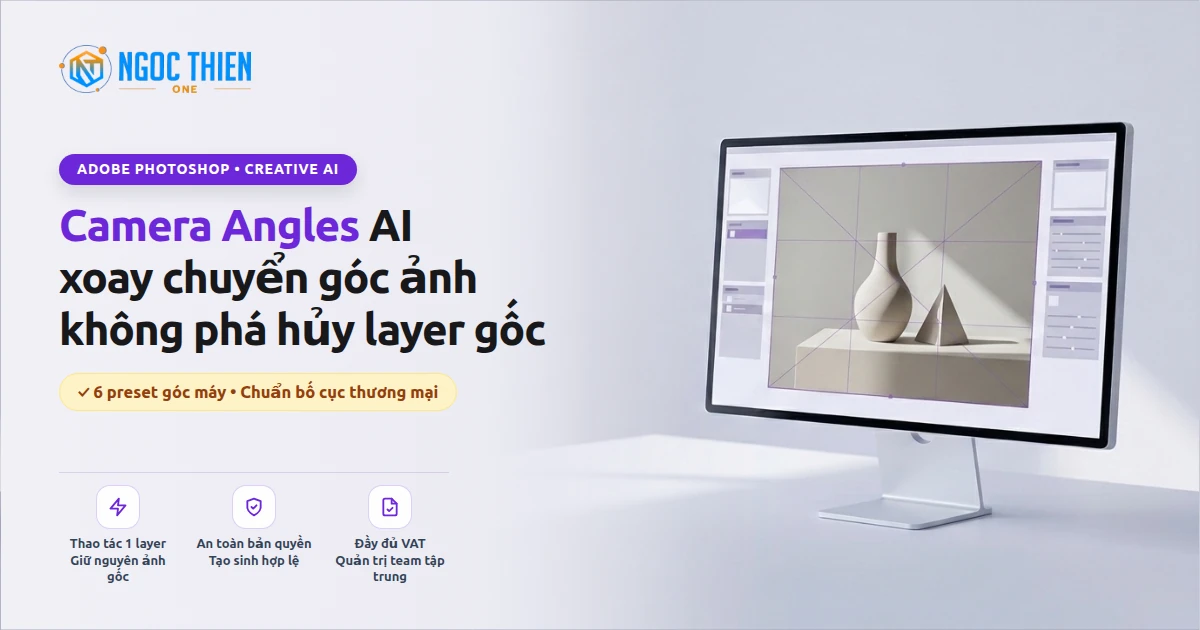
Chỉ với một lệnh duy nhất tại Layer > New Camera Angles Layer... trên bản thử nghiệm giữa tháng 11/2026, Adobe Photoshop Camera Angles cho phép nhà thiết kế xoay chuyển góc chụp xung quanh chủ thể từ một bức ảnh tĩnh có sẵn.
Thay vì phải tổ chức lại buổi chụp studio tốn kém khi khách hàng yêu cầu đổi sang góc nhìn từ trên cao hoặc khung hình rộng cho banner ngang, công cụ mới tái dựng phối cảnh ba chiều trực tiếp trên một layer độc lập.
Bài viết hướng dẫn chi tiết cách thao tác 6 preset chuẩn studio, phương pháp quản lý hạn mức tạo sinh và lưu ý trang bị bản quyền Adobe Creative Cloud chính chủ có xuất hóa đơn VAT cho doanh nghiệp.
Tóm tắt nhanh thao tác và thông số kỹ thuật
- Phiên bản áp dụng: Photoshop Desktop (Beta) cập nhật giữa tháng 11/2026 qua ứng dụng Creative Cloud Desktop.
- Đường dẫn lệnh: Truy cập trực tiếp tại menu
Layer > New Camera Angles Layer.... - 6 preset tích hợp sẵn: High angle, Low angle, Close-up, Wide shot, Centered reframe và Level horizon.
- Nguyên tắc lớp ảnh: Xuất kết quả thành layer riêng biệt không phá hủy điểm ảnh gốc ban đầu.
- Tài nguyên sử dụng: Tiêu thụ Generative Credit gắn liền với tài khoản Adobe bản quyền chính chủ.
Adobe Photoshop Camera Angles giải quyết bài toán gì cho đội ngũ thiết kế
Trong sản xuất hình ảnh thương mại điện tử và truyền thông đa kênh, tình huống thiếu góc ảnh phù hợp kích thước thiết kế xảy ra thường xuyên sau khi ekip đã hoàn tất khâu chụp sản phẩm.
Khi nhãn hàng cần chuyển từ ảnh vuông sang banner khổ rộng hoặc đổi từ góc ngang tầm mắt sang góc máy thấp tạo cảm giác bề thế, phương pháp cắt ghép truyền thống thường làm biến dạng tỷ lệ vật thể.
Theo hướng dẫn tính năng từ Adobe, Adobe Photoshop Camera Angles khắc phục hạn chế đó bằng mô hình suy luận không gian, tự động tính toán lại chiều sâu phối cảnh và phần nền bị che khuất.
Nhờ giữ nguyên cấu trúc nhận diện sản phẩm cốt lõi, đội ngũ sáng tạo tại Việt Nam có thể tái sử dụng kho ảnh chụp hiện có cho nhiều chiến dịch quảng cáo khác nhau mà vẫn đảm bảo tính đồng nhất thương hiệu.
Hướng dẫn 3 bước cách xoay góc chụp ảnh không phá hủy layer gốc
Toàn bộ thao tác thiết lập diễn ra trong giao diện quen thuộc của phần mềm chỉnh sửa ảnh chuyên nghiệp, không đòi hỏi kỹ năng dựng hình ba chiều phức tạp.
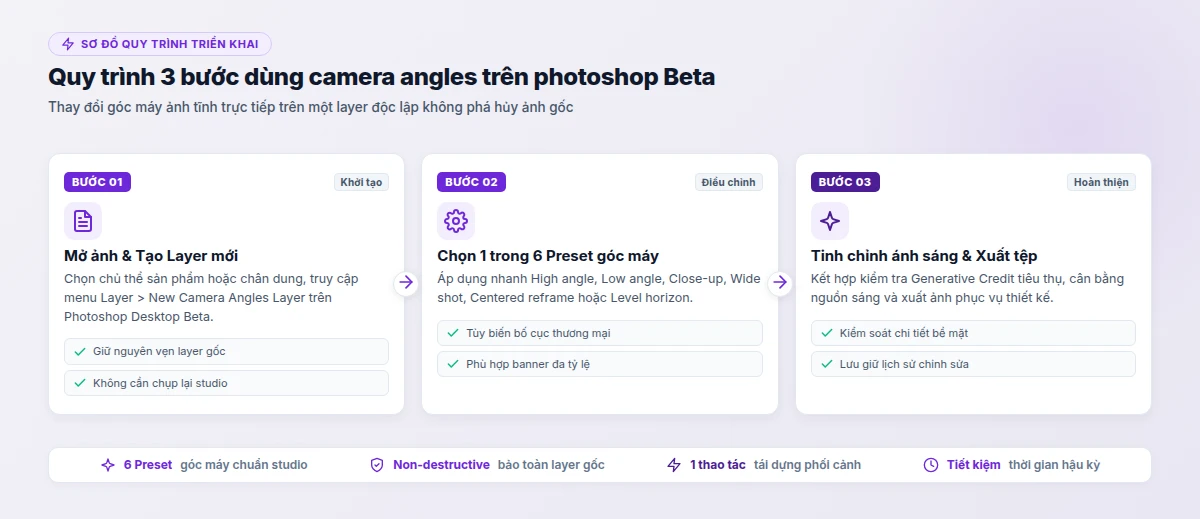
Bước 1: Chuẩn bị tệp ảnh và mở Layer Camera Angles
Trước khi thực hiện cách xoay góc chụp ảnh bằng trí tuệ nhân tạo, người dùng cần cập nhật Photoshop Desktop (Beta) lên bản dựng mới nhất thông qua trình quản lý Creative Cloud Desktop.
- Mở tệp ảnh gốc có độ phân giải rõ nét, ưu tiên tách sẵn chủ thể hoặc làm sạch vật thể gây nhiễu ở tiền cảnh.
- Trên thanh công cụ phía trên, chọn đúng đường dẫn menu
Layer > New Camera Angles Layer...để khởi chạy bảng điều khiển mới. - Hệ thống tự động tạo một lớp riêng biệt nằm phía trên lớp nền, bảo toàn 100% dữ liệu pixel nguyên bản.
Bước 2: Lựa chọn preset góc máy và tinh chỉnh khung hình
Sau khi bảng thuộc tính hiển thị, nhà thiết kế chọn một trong sáu thiết lập góc máy mẫu hoặc kéo thanh cân chỉnh thủ công để kiểm soát mức độ nghiêng của đường chân trời.
Mỗi lần kích hoạt tạo sinh, phần mềm sẽ đề xuất nhiều phương án biến thể khác nhau để người dùng so sánh độ trung thực của nhãn mác sản phẩm, kết cấu chất liệu và hướng đổ bóng.
Bước 3: Kiểm tra chi tiết thương hiệu và xuất tệp thành phẩm
Đối với ảnh chụp hàng hóa có chữ in nhỏ hoặc logo phức tạp, kỹ thuật viên nên phóng to 100% để đối chiếu với ảnh gốc và dùng mặt nạ lớp (Layer Mask) phục hồi lại phần nhãn hiệu nếu cần.
Cuối cùng, kết hợp thêm bộ lọc cân chỉnh ánh sáng hoặc hòa trộn màu nền trước khi xuất tệp phục vụ in ấn hay đăng tải lên sàn thương mại điện tử.
Khám phá 6 preset góc máy và tính năng chỉnh sửa AI kết hợp
Sáu thiết lập góc máy tích hợp sẵn được xây dựng dựa trên các quy tắc bố cục nhiếp ảnh thương mại phổ biến nhất hiện nay, giúp rút ngắn thao tác chọn góc cho nhân sự thiết kế.
High angle và Low angle
High angle đưa ống kính lên cao giúp bao quát bề mặt bàn trưng bày, trong khi Low angle hạ thấp góc nhìn để tôn dáng sản phẩm hoặc kiến trúc.
Close-up và Wide shot
Close-up kéo gần khung hình tập trung vào chi tiết chất liệu, còn Wide shot mở rộng không gian xung quanh nhằm chừa khoảng trống đặt chữ quảng cáo.
Centered reframe và Level horizon
Centered reframe đưa chủ thể bị lệch vào đúng trục giữa bố cục; Level horizon tự động cân bằng lại đường chân trời bị nghiêng do chụp tay.
Ngoài ra, tính năng chỉnh sửa AI này còn phát huy tối đa hiệu quả khi kết hợp tuần tự cùng các công cụ khác trong hệ sinh thái sáng tạo của hãng như mở rộng khung nền hay cân bằng lại nguồn sáng studio.
Nếu đội ngũ thiết kế thường xuyên xử lý các ấn phẩm quảng cáo có độ phức tạp cao, việc tham khảo thêm xu hướng tại chuyên mục giải pháp công nghệ AI sáng tạo sẽ giúp chuẩn hóa quy trình hậu kỳ nhanh hơn.
Nguyên tắc quản lý Generative Credit và kiểm soát chi phí studio
Mỗi thao tác tái dựng góc máy bằng trí tuệ nhân tạo đều tiêu thụ một lượng tài nguyên tính toán đám mây nhất định tính theo đơn vị Generative Credit trên tài khoản của người dùng.
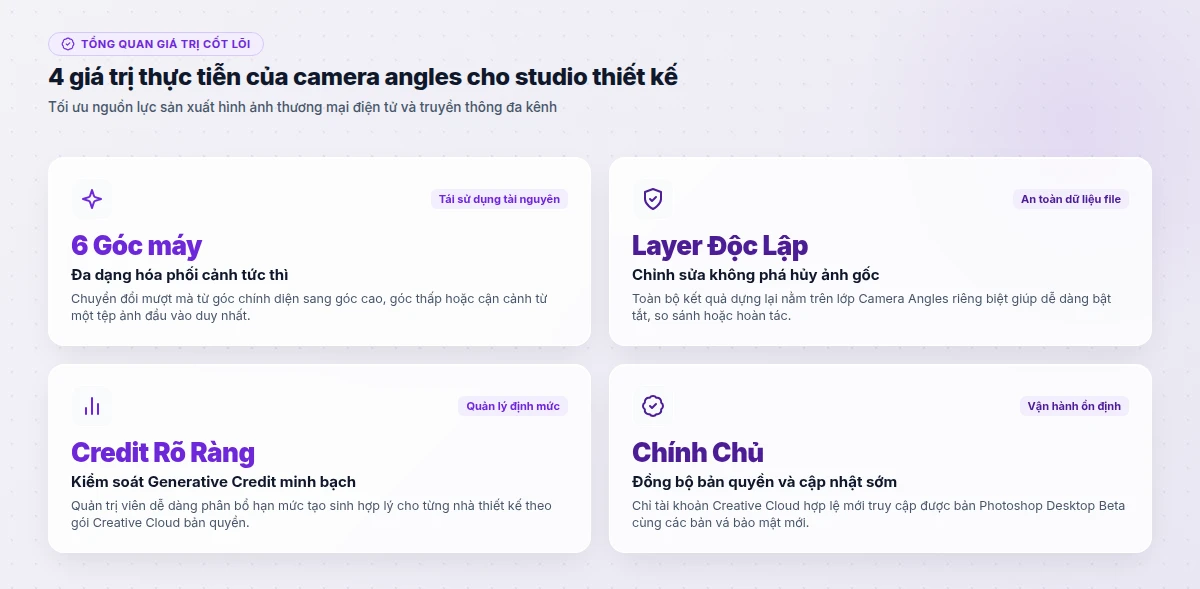
Do đó, trưởng bộ phận thiết kế cần thiết lập quy chuẩn quản lý Generative Credit chặt chẽ nhằm tránh tình trạng nhân sự thử nghiệm quá nhiều lượt không cần thiết trên các tệp nháp độ phân giải lớn.
- Chốt bố cục trước khi tạo sinh: Phác thảo tỷ lệ khung hình đầu ra (16:9, 4:5 hoặc 1:1) trước khi chạy lệnh chuyển góc máy để giảm số lần thử sai.
- Phân bổ định mức theo nhóm thiết kế: Chia rõ nhóm chuyên làm ảnh sản phẩm chủ lực và nhóm dàn trang hàng loạt để cấp lượng Generative Credit hợp lý mỗi tháng.
- Kiểm tra bản vá bảo mật định kỳ: Song song với trải nghiệm bản Beta, quản trị viên cần nhắc nhân sự cập nhật các bản vá bảo mật tháng 11/2026 trên Photoshop, Premiere Pro và Acrobat qua Creative Cloud Desktop.
- Duy trì bản quyền chính chủ: Tránh dùng bản cài đặt không rõ nguồn gốc vì không kết nối được máy chủ xử lý AI đám mây và tiềm ẩn nguy cơ mất an toàn mạng nội bộ.
Đối với các công ty thương mại điện tử hoặc agency sáng tạo có nhiều nhân sự làm việc song song trên cùng một kho tài nguyên hình ảnh, việc lưu trữ tệp thiết kế dạng PSD có giữ nguyên lớp Camera Angles giúp đồng đội dễ dàng chỉnh lại góc chụp mà không làm gián đoạn tiến độ.
Bảng so sánh quy trình chụp lại truyền thống và Camera Angles
Bảng đối chiếu dưới đây giúp quản lý studio đánh giá rõ mức độ tối ưu thời gian và tài nguyên khi đưa công cụ xoay góc máy bằng AI vào quy trình sản xuất ảnh hàng ngày.
| Tiêu chí vận hành | Tổ chức chụp lại tại studio | Adobe Photoshop Camera Angles |
|---|---|---|
| Thời gian hoàn thiện góc mới | Tốn từ vài giờ tới nhiều ngày chuẩn bị | Xử lý trong vài phút ngay trên máy trạm |
| Chi phí nhân sự và đạo cụ | Phát sinh phí thuê studio, mẫu và ánh sáng | Tận dụng ảnh tĩnh có sẵn và Generative Credit |
| Tính toàn vẹn ảnh gốc | Phải lưu nhiều phiên bản chụp rời rạc | Giữ nguyên ảnh gốc nhờ layer độc lập |
| Độ linh hoạt sửa bố cục | Cố định theo góc máy thực tế lúc bấm máy | Thử nhanh 6 preset góc máy khác nhau |
| Phù hợp kiểm tra biến thể A/B | Khó triển khai số lượng lớn biến thể | Tạo nhanh nhiều góc cho chiến dịch quảng cáo |
Mẹo thực hành: Với sản phẩm phản chiếu cao như thủy tinh hoặc kim loại, hãy giữ lại phần phản chiếu tự nhiên từ layer gốc ở vùng trung tâm để duy trì độ chân thực tối đa sau khi xoay góc.
Giải đáp nhanh về bản quyền Adobe Creative Cloud và tính năng mới
Phần hỏi đáp dưới đây giải quyết những vướng mắc phổ biến của doanh nghiệp khi cấp quyền sử dụng Photoshop Beta và quản lý giấy phép phần mềm đồ họa.
Hiện tại tính năng này được phát hành dưới dạng thử nghiệm trong ứng dụng Photoshop Desktop (Beta) cập nhật từ giữa tháng 11/2026 và yêu cầu tài khoản Creative Cloud hợp lệ để truy cập.
Không. Lệnh Layer > New Camera Angles Layer tạo ra một lớp làm việc độc lập hoàn toàn, giúp người dùng giữ nguyên trạng thái ảnh ban đầu để đối chiếu hoặc hoàn tác bất cứ lúc nào.
Tùy nhu cầu chuyên môn, đơn vị có thể trang bị gói Single App Photoshop hoặc Creative Cloud Pro (All Apps) dành cho đội ngũ thiết kế để sử dụng đầy đủ tính năng AI và quản trị tập trung.
Có. NTO là đơn vị tư vấn và cung cấp bản quyền phần mềm chính hãng, hỗ trợ cấp phép Creative Cloud chính chủ kèm đầy đủ hợp đồng và hóa đơn VAT cho doanh nghiệp.
Để tìm hiểu chi tiết phương án cấp phép bản quyền Adobe Creative Cloud theo từng vị trí nhân sự, quý khách có thể tham khảo bài viết mua bản quyền Adobe chính chủ có VAT từ hệ thống tư vấn của NTO.
Chuẩn hóa hạ tầng phần mềm sáng tạo bản quyền cùng NTO
Việc làm chủ Adobe Photoshop Camera Angles giúp bộ phận thiết kế rút ngắn đáng kể thời gian xử lý các yêu cầu đổi bố cục gấp mà vẫn giữ được chất lượng hình ảnh đồng bộ.
Đối với nhân sự chuyên chỉnh sửa ảnh tĩnh, gói Single App là lựa chọn gọn nhẹ; trong khi các phòng marketing cần dựng video, làm tài liệu PDF và thiết kế đa kênh nên đầu tư trọn bộ Creative Cloud Pro.
Quý doanh nghiệp cần tư vấn lựa chọn gói phần mềm thiết kế Adobe chính chủ phù hợp ngân sách và nhận hóa đơn VAT? Hãy xem hướng dẫn mua bản quyền Adobe chính chủ có VAT hoặc liên hệ Ngọc Thiên One (NTO) qua hotline 1900 252 388 và email cskh@ngocthien.one để được báo giá minh bạch.