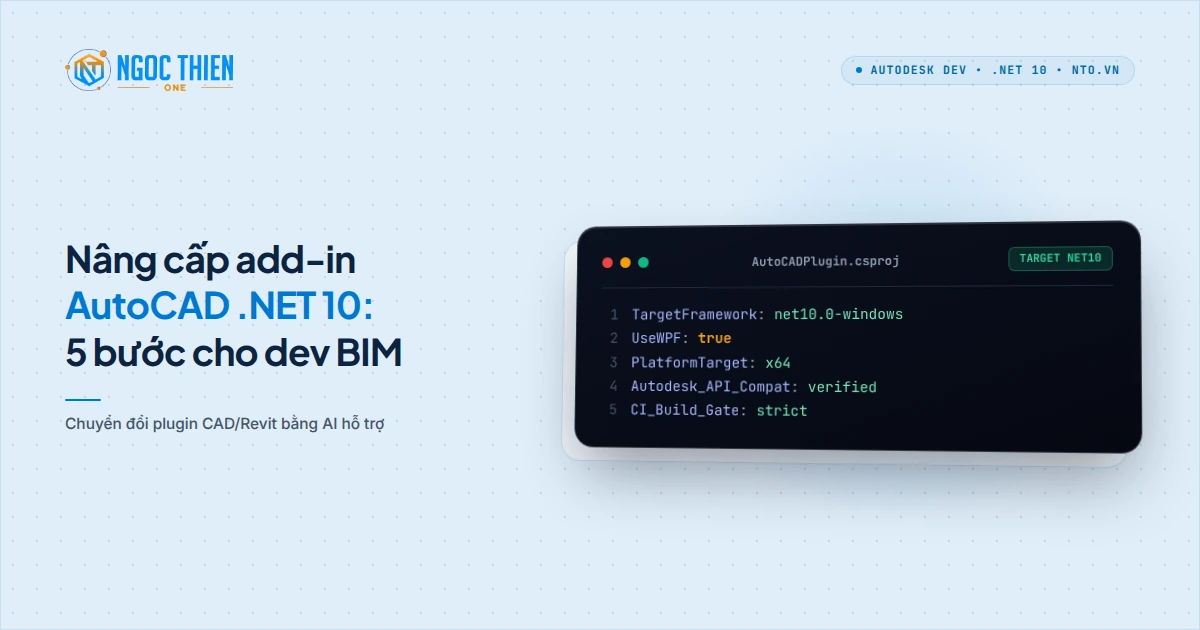
Chuyển đổi add-in AutoCAD .NET 10 là nhiệm vụ kỹ thuật cấp thiết đối với các kỹ sư phát triển công cụ BIM và quản trị viên CAD tại Việt Nam sau thông báo tháng 11/2026 của Autodesk về kế hoạch đưa hệ sinh thái phần mềm thiết kế lên nền tảng .NET 10. Nếu đội ngũ lập trình nội bộ không chuẩn bị sớm quy trình nâng cấp mã nguồn C#, hàng loạt plugin tự động hóa bóc tách khối lượng, xuất bản vẽ và kiểm tra xung đột mô hình sẽ ngừng hoạt động khi công ty cập nhật phiên bản AutoCAD mới.
Thách thức lớn nhất không nằm ở việc đổi số phiên bản trong tệp cấu hình dự án, mà ở hàng trăm thay đổi ngầm về cơ chế nạp thư viện, giao diện WPF và vòng đời đối tượng giao dịch cơ sở dữ liệu bản vẽ. Tuy nhiên, việc kết hợp quy trình nâng cấp năm bước cùng trợ lý lập trình AI giúp rút ngắn đáng kể thời gian kiểm tra lỗi tương thích.
Bài hướng dẫn từ chuyên mục trung tâm hỗ trợ AI cho lập trình viên trình bày chi tiết lộ trình nâng cấp AutoCAD và Revit, kỹ thuật kiểm thử tương thích API Autodesk, cách dùng AI tái cấu trúc mã nguồn C# an toàn và giải pháp trang bị bản quyền AutoCAD chính hãng có VAT tại Ngọc Thiên One (NTO).
- Bối cảnh hãng: lộ trình nâng cấp AutoCAD và Revit đồng loạt chuyển dịch lên runtime .NET 10 LTS theo thông báo tháng 11/2026.
- Chuẩn hóa dự án: Chuyển toàn bộ tệp .csproj sang định dạng SDK-style targeting net10.0-windows (x64).
- Kiểm soát chất lượng: Thực hiện kiểm thử tương thích API Autodesk trên môi trường tách biệt trước khi phát hành file .bundle.
- Tăng tốc bằng AI: Áp dụng dùng AI tái cấu trúc mã nguồn C# có kiểm duyệt con người và duy trì bản quyền AutoCAD chính hãng có VAT qua NTO.
Bối cảnh lộ trình nâng cấp AutoCAD và Revit và điều kiện tiên quyết trước khi nâng cấp
Theo thông báo lộ trình nâng cấp nền tảng add-in AutoCAD, Revit và Inventor lên .NET 10 công bố tháng 11/2026 của Autodesk, Autodesk đẩy nhanh chu kỳ đồng bộ nền tảng thực thi nhằm tận dụng hiệu năng xử lý bộ nhớ và các bản vá bảo mật dài hạn của .NET 10. Sự dịch chuyển từ nền tảng .NET Framework cũ (4.8) hoặc .NET 8 sang .NET 10 đòi hỏi các bộ phận phát triển công cụ nội bộ (BIM Automation) phải rà soát lại toàn bộ thư viện phụ thuộc bên thứ ba.
Trước khi chạm vào dòng mã đầu tiên, nhóm lập trình cần thiết lập đủ ba điều kiện nền tảng: một nhánh mã nguồn sao lưu độc lập trên Git, một máy trạm cài sẵn bản AutoCAD bản quyền thử nghiệm cùng bộ công cụ .NET 10 SDK, và bộ dữ liệu bản vẽ DWG mẫu đại diện cho các dự án thật của công ty.
Quy trình 5 bước chuyển đổi add-in AutoCAD .NET 10 thực chiến cho kỹ sư BIM
Để tránh tình trạng sửa lỗi chắp vá khiến plugin chạy được trên máy lập trình viên nhưng văng lỗi trên máy kỹ sư thiết kế, đội ngũ kỹ thuật nên thực hiện tuần tự năm bước dưới đây. Sơ đồ và kiến trúc bốn lớp minh họa rõ mối liên kết giữa từng công đoạn.
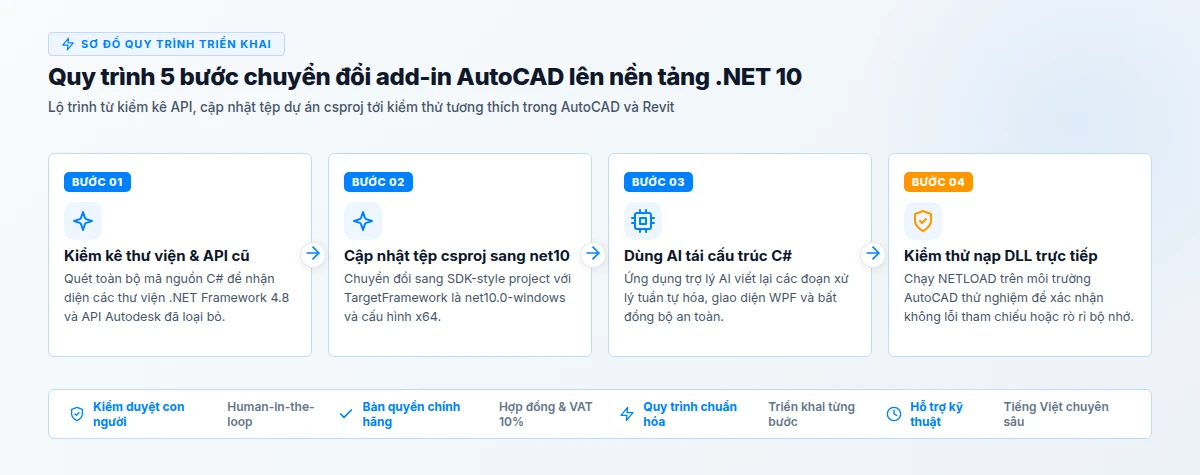
Bước 1: Kiểm kê toàn bộ thư viện phụ thuộc và API Autodesk đã lỗi thời
Kỹ sư cần xuất danh sách toàn bộ gói NuGet, thư viện DLL nội bộ và các tham chiếu tới hệ thống như System.Drawing hoặc BinaryFormatter. Nhiều hàm xử lý hình ảnh GDI+ hoặc tuần tự hóa nhị phân từng chạy ổn trên .NET Framework 4.8 đã bị vô hiệu hóa mặc định trên các bản .NET hiện đại.
Đồng thời, hãy tách riêng các hàm gọi trực tiếp vào AcDbMgd.dll, AcMgd.dll và AcCoreMgd.dll thành lớp giao tiếp riêng biệt để dễ dàng đối chiếu khi Autodesk cập nhật chữ ký phương thức mới.
Bước 2: Chuyển đổi tệp cấu hình dự án .csproj sang chuẩn net10.0-windows
Thay vì sửa tay trên tệp cấu hình XML dài hàng trăm dòng kiểu cũ, lập trình viên nên chuyển sang cấu trúc SDK-style gọn nhẹ. Lưu ý quan trọng là luôn đặt thuộc tính Private (CopyLocal) bằng False đối với các tệp DLL lõi của AutoCAD nhằm tránh xung đột phiên bản khi nạp.
<Project Sdk="Microsoft.NET.Sdk">
  <PropertyGroup>
    <TargetFramework>net10.0-windows</TargetFramework>
    <UseWPF>true</UseWPF>
    <PlatformTarget>x64</PlatformTarget>
    <ImplicitUsings>enable</ImplicitUsings>
    <Nullable>enable</Nullable>
  </PropertyGroup>
  <ItemGroup>
    <Reference Include="AcCoreMgd">
      <HintPath>$(AutoCADDir)\AcCoreMgd.dll</HintPath>
      <Private>false</Private>
    </Reference>
    <Reference Include="AcDbMgd">
      <HintPath>$(AutoCADDir)\AcDbMgd.dll</HintPath>
      <Private>false</Private>
    </Reference>
  </ItemGroup>
</Project>
Bước 3: Áp dụng kỹ thuật dùng AI tái cấu trúc mã nguồn C# an toàn
Khi tiến hành dùng AI tái cấu trúc mã nguồn C#, lập trình viên không nên giao toàn bộ kho mã nguồn một lần rồi yêu cầu viết lại chung chung. Cách hiệu quả nhất là chia nhỏ theo từng lớp dịch vụ: giao diện Ribbon/WPF, lớp đọc ghi thực thể bản vẽ và lớp xuất báo cáo Excel/JSON.
Mẫu lệnh dưới đây giúp trợ lý AI rà soát đúng các điểm không tương thích giữa .NET Framework/.NET 8 với .NET 10 mà vẫn giữ nguyên logic hình học và hệ tọa độ bản vẽ CAD.
Vai trò: Kỹ sư C# chuyên sâu Autodesk AutoCAD & Revit API.
Nhiệm vụ: Phân tích lớp lệnh C# bên dưới và đề xuất bản nâng cấp lên net10.0-windows.
Ràng buộc bắt buộc:
1. Giữ nguyên toàn bộ Transaction, OpenMode và hệ tọa độ WCS/UCS của bản vẽ.
2. Thay thế mọi API lỗi thời (BinaryFormatter, System.Web, Thread.Abort) bằng chuẩn .NET 10.
3. Bổ sung kiểm tra null an toàn (Nullable) cho ObjectId và Editor selection.
4. Liệt kê rõ các breaking change cần kỹ sư kiểm tra thủ công sau khi biên dịch.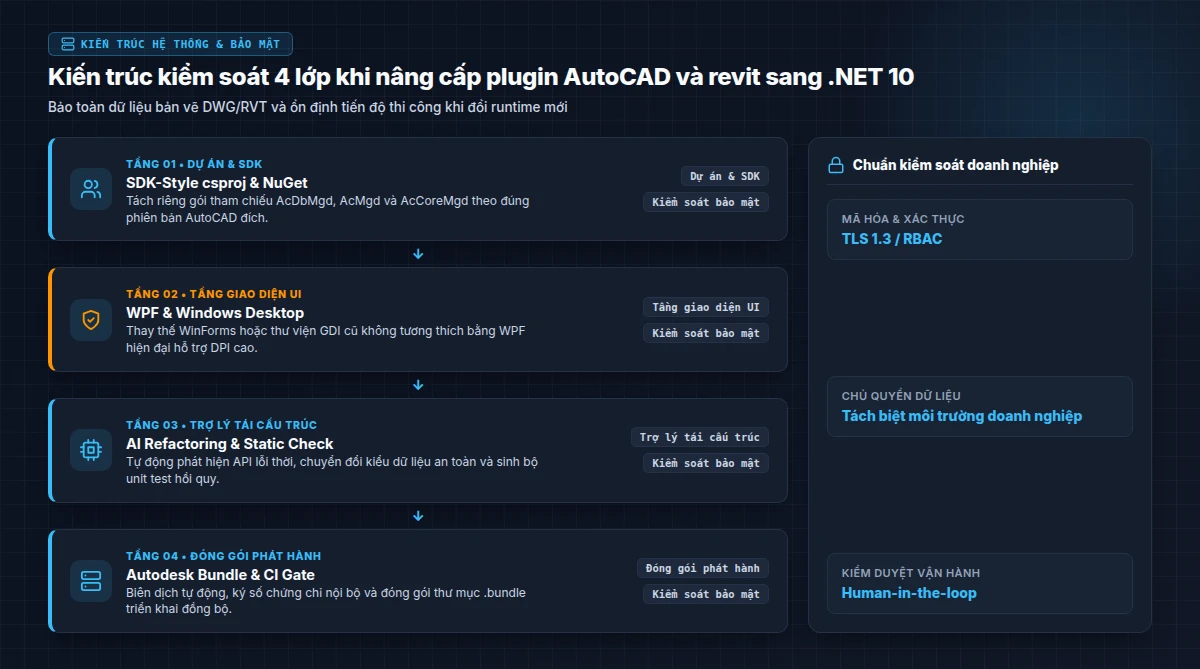
Bước 4: Thực hiện kiểm thử tương thích API Autodesk trên môi trường AutoCAD tách biệt
Sau khi biên dịch thành công tệp DLL không còn cảnh báo lỗi, kỹ sư bắt buộc phải tiến hành kiểm thử tương thích API Autodesk trên máy trạm thí điểm. Đừng chỉ kiểm tra lệnh nạp NETLOAD thành công, mà phải chạy kịch bản thao tác thật trên các bản vẽ có dung lượng lớn, nhiều Block tham chiếu (Xref) và font chữ tiếng Việt.
Hãy theo dõi chặt chẽ nhật ký bộ nhớ và tốc độ phản hồi của giao diện Ribbon khi mở nhiều bản vẽ song song. Mọi ngoại lệ chưa được bắt (unhandled exception) trong luồng nền bất đồng bộ trên .NET 10 có thể khiến toàn bộ tiến trình AutoCAD tự đóng đột ngột.
Bước 5: Đóng gói chuẩn Autodesk Bundle và kiểm soát phiên bản phát hành
Khi mọi bài kiểm thử hồi quy đều đạt chuẩn, hãy đóng gói plugin theo cấu trúc thư mục .bundle kèm tệp PackageContents.xml khai báo rõ dải phiên bản SeriesMin và SeriesMax tương ứng. Cách này giúp bộ phận IT triển khai đồng loạt qua mạng nội bộ tới hàng trăm máy kỹ sư chỉ trong một lần cập nhật.
So sánh phương thức thủ công và ứng dụng trợ lý AI cho từng phòng ban
Việc kết hợp kỹ sư BIM giàu kinh nghiệm nghiệp vụ với trợ lý AI tạo ra sự khác biệt rõ rệt về tiến độ nâng cấp hệ thống add-in nội bộ. Bảng đối chiếu và biểu đồ dưới đây phản ánh mức độ tối ưu hóa khối lượng công việc thực tế.
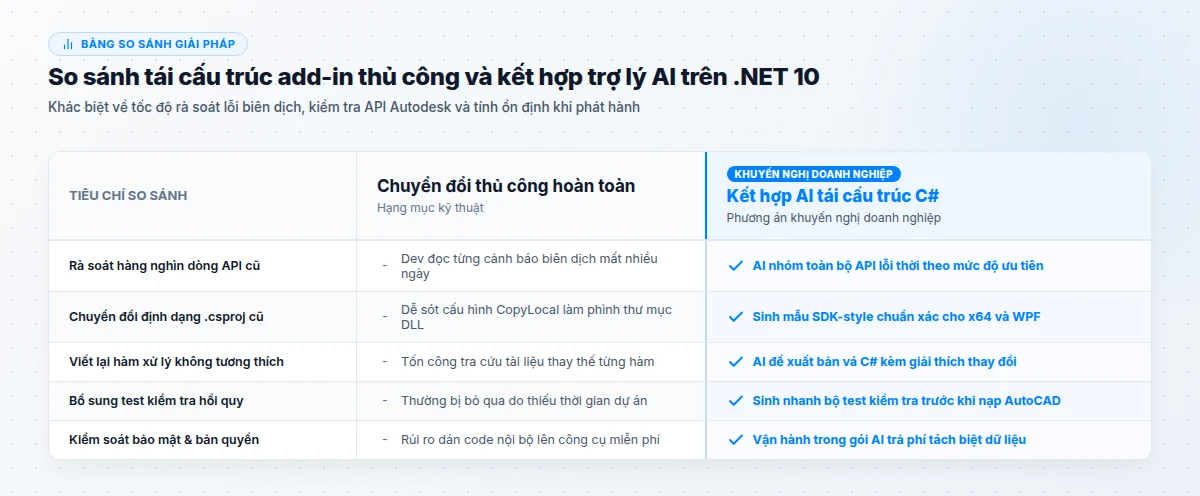
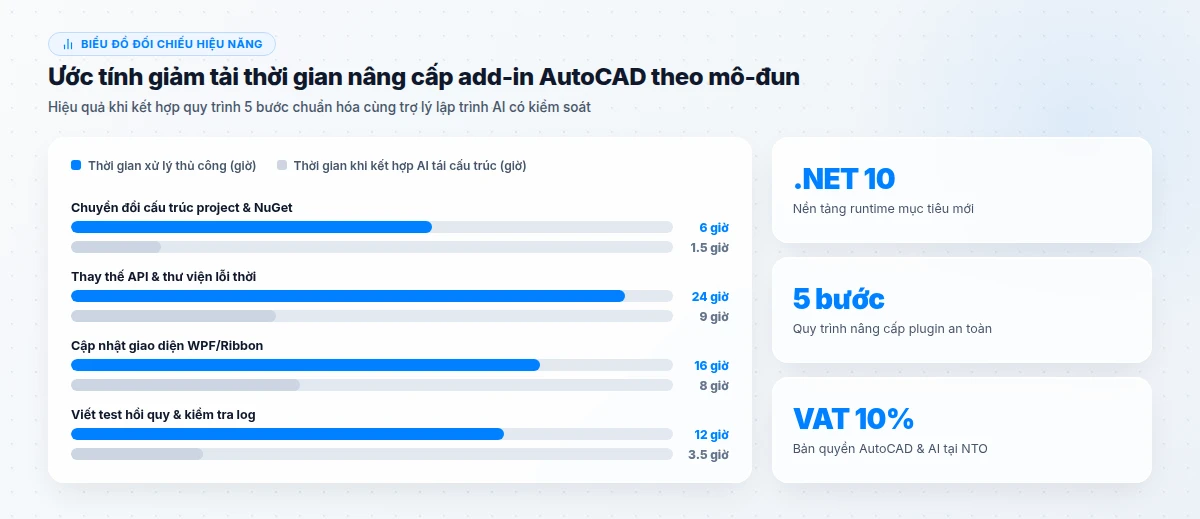
Trong một doanh nghiệp xây dựng hoặc tư vấn thiết kế, mỗi khối phòng ban lại vận hành một tập lệnh add-in đặc thù. Nhóm phát triển cần ưu tiên nâng cấp theo mức độ ảnh hưởng đến tiến độ xuất hồ sơ thiết kế.
Add-in đồng bộ thuộc tính & Layout
Các công cụ tự động đánh số bản vẽ, kiểm tra chuẩn layer, xuất bảng thống kê cửa và đồng bộ thông số giữa AutoCAD với Revit.
Công cụ tính toán & bóc tách khối lượng
Các plugin vẽ thép, tính chiều dài tuyến ống MEP và kiểm tra va chạm đường ống phụ thuộc nặng vào thư viện toán học và xử lý bảng Excel.
Tiện ích kiểm lỗi tiêu chuẩn bản vẽ
Bộ lệnh quét tự động font chữ lỗi, kiểm tra tọa độ VN-2000, dọn rác block ẩn và chuẩn hóa tệp DWG trước khi bàn giao chủ đầu tư.
Ma trận triển khai 3 cấp độ và 4 lỗi kỹ thuật cần tránh
Tùy theo quy mô đội ngũ phát triển phần mềm nội bộ và số lượng máy trạm kỹ sư đang vận hành AutoCAD/Revit, doanh nghiệp có thể chọn mô hình tổ chức nâng cấp phù hợp trong bảng ma trận ba cấp độ sau.
| Tiêu chí triển khai | Cấp 1: Văn phòng thiết kế (5-20 máy) | Cấp 2: Công ty Tư vấn & MEP (20-80 máy) | Cấp 3: Tổng thầu & Tập đoàn BIM (80+ máy) |
|---|---|---|---|
| Tổ chức mã nguồn add-in | Gom bộ lệnh rời vào 1 solution Git chung | Tách module Core CAD dùng chung và UI riêng | Áp dụng Monorepo + NuGet Server nội bộ |
| Công cụ AI hỗ trợ dev | 1-2 tài khoản AI Coding chuẩn doanh nghiệp | Gói Team có cam kết không dùng code để train | Tích hợp kiểm tra PR tự động trên GitHub/GitLab |
| Quy trình kiểm thử API | Chạy test tay trên 5 bản vẽ mẫu đại diện | Bộ checklist tự động cho DWG, Xref và Ribbon | Pipeline CI/CD biên dịch + test hồi quy đa phiên bản |
| Bản quyền AutoCAD & Công cụ | Cấp phép chính chủ theo từng seat kỹ sư | Quản lý tập trung trên Autodesk Account | Đồng bộ hợp đồng doanh nghiệp kèm VAT qua NTO |
Ngay cả các lập trình viên C# giàu kinh nghiệm cũng dễ vấp phải bốn lỗi kinh điển dưới đây trong quá trình đưa plugin lên nền tảng .NET 10.
- Lỗi 1 – Sao chép AcDbMgd.dll vào thư mục đầu ra bin: Gây xung đột nạp kép assembly khiến AutoCAD báo lỗi không nhận lệnh khi gõ command.
- Lỗi 2 – Gọi thao tác cập nhật giao diện WPF từ luồng nền mà không qua Dispatcher: Gây treo hoặc sập cứng tiến trình AutoCAD trên môi trường thật.
- Lỗi 3 – Bỏ qua quy định mã hóa chuỗi và phông chữ TCVN3/VNI cũ trong bản vẽ: Các thư viện đọc file Excel/CSV mới mặc định dùng UTF-8 nên dễ làm sai ký tự tiếng Việt nếu không đăng ký CodePagesEncodingProvider.
- Lỗi 4 – Dán mã nguồn add-in độc quyền của công ty vào tài khoản AI cá nhân miễn phí: Tiềm ẩn nguy cơ rò rỉ thuật toán tính toán kết cấu và quy trình nghiệp vụ nội bộ.
Nếu add-in AutoCAD cần đọc hoặc xuất tệp dữ liệu dùng bảng mã Windows-1258 hoặc legacy encoding, lập trình viên cần cài gói System.Text.Encoding.CodePages và gọi Encoding.RegisterProvider(CodePagesEncodingProvider.Instance) ngay trong hàm Initialize() của IExtensionApplication.
Chuẩn hóa bản quyền AutoCAD chính hãng có VAT và trợ lý AI lập trình tại NTO
Để quy trình chuyển đổi add-in AutoCAD .NET 10 vận hành bài bản, đội ngũ kỹ thuật cần một môi trường đồng bộ: phần mềm thiết kế ổn định đi kèm công cụ lập trình AI an toàn. Việc trang bị bản quyền AutoCAD chính hãng có VAT qua Ngọc Thiên One (NTO) – đơn vị tư vấn và cung cấp bản quyền phần mềm, giải pháp AI chính hãng – giúp doanh nghiệp an tâm về tính pháp lý khi kiểm toán phần mềm cũng như mở khóa đầy đủ các bản vá kỹ thuật mới nhất từ hãng.
Song song với bản quyền AutoCAD và Revit, doanh nghiệp có thể tìm hiểu thêm các giải pháp trợ lý mã nguồn tại trung tâm hỗ trợ AI cho lập trình viên hoặc dịch vụ tư vấn hạ tầng số tại dịch vụ chuyển đổi số toàn diện NTO để trang bị gói AI dành riêng cho lập trình viên, có hợp đồng kinh tế, thanh toán bằng VNĐ và hóa đơn giá trị gia tăng (VAT 10%) hợp lệ.
Câu hỏi thường gặp về chuyển đổi add-in AutoCAD .NET 10
Dưới đây là giải đáp cho 4 câu hỏi kỹ thuật phổ biến nhất của trưởng nhóm BIM Automation và quản trị viên hệ thống CAD.
Không tương thích hoàn toàn. Khi Autodesk nâng cấp môi trường thực thi lên các thế hệ .NET mới như .NET 8 và lộ trình .NET 10, các plugin biên dịch trên .NET Framework 4.8 cũ cần được chuyển đổi tệp dự án, loại bỏ thư viện cũ không còn hỗ trợ và biên dịch lại.
Không dán trực tiếp mã nguồn thuật toán độc quyền hoặc thông tin dự án khách hàng lên tài khoản AI miễn phí. Doanh nghiệp nên trang bị gói AI bản quyền cấp độ Team/Enterprise có cam kết không sử dụng dữ liệu đầu vào để huấn luyện mô hình chung.
Chỉ phần mã xử lý logic thuần túy (Core Business Logic) không phụ thuộc API đồ họa mới nên tách thành thư viện dùng chung. Phần giao tiếp trực tiếp vẫn phải tách riêng dự án tham chiếu tới bộ DLL của AutoCAD hoặc Revit.
Có. Ngọc Thiên One (NTO) cung cấp bản quyền AutoCAD chính hãng và các gói AI lập trình doanh nghiệp kèm hợp đồng kinh tế, hỗ trợ thủ tục thuế và xuất hóa đơn VAT 10% hợp lệ tại Việt Nam.
Kết luận và bước hành động cho đội ngũ BIM
Thực hiện tốt quy trình chuyển đổi add-in AutoCAD .NET 10 ngay từ giai đoạn chuẩn bị sẽ giúp doanh nghiệp kiến trúc và xây dựng tránh được cú sốc gián đoạn công cụ khi nâng cấp phần mềm thiết kế hàng năm. Kết hợp phương pháp chuyển đổi năm bước chặt chẽ cùng sự hỗ trợ của trợ lý lập trình AI giúp rút ngắn thời gian tái cấu trúc mà vẫn giữ vững kỷ luật chất lượng.
Quý doanh nghiệp nên bắt đầu bằng việc kiểm kê danh sách plugin nội bộ đang lưu hành, chuẩn hóa môi trường lập trình thử nghiệm và đảm bảo toàn bộ máy trạm kỹ thuật vận hành trên bản quyền phần mềm hợp lệ.
Quý khách hàng và doanh nghiệp cần tư vấn về phần mềm thiết kế kỹ thuật hoặc tham khảo mua AutoCAD bản quyền chính hãng có VAT kèm hợp đồng và hóa đơn VAT 10%, xin vui lòng liên hệ Ngọc Thiên One (NTO) qua Hotline 1900 252 388 hoặc Email cskh@ngocthien.one để được đội ngũ kỹ sư hỗ trợ nhanh chóng.