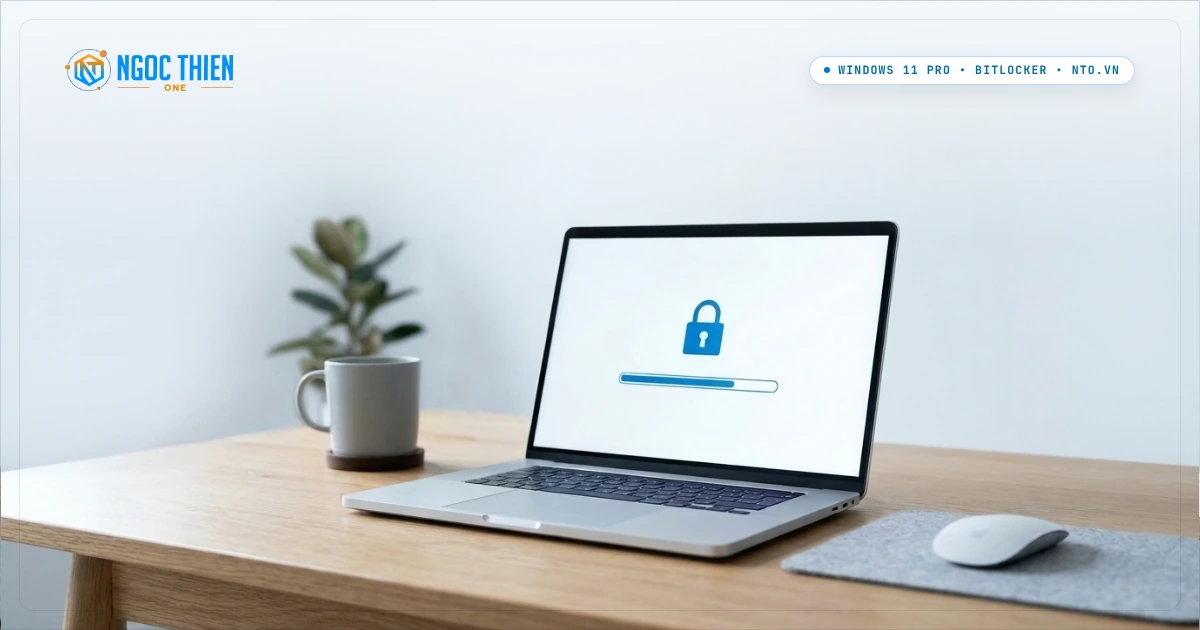
Cấu hình BitLocker Windows 11 Pro GGWA là quy trình bảo mật thiết yếu giúp doanh nghiệp khóa chặt dữ liệu trên ổ cứng laptop trước nguy cơ thất lạc, mất cắp thiết bị hoặc tháo rời SSD khi nhân sự di chuyển bên ngoài văn phòng. Khác với phiên bản Home bị cắt giảm tính năng mã hóa doanh nghiệp, gói hợp thức hóa Windows 11 Pro GGWA cung cấp đầy đủ công cụ BitLocker chuẩn xác cùng khả năng quản trị chính sách tập trung.
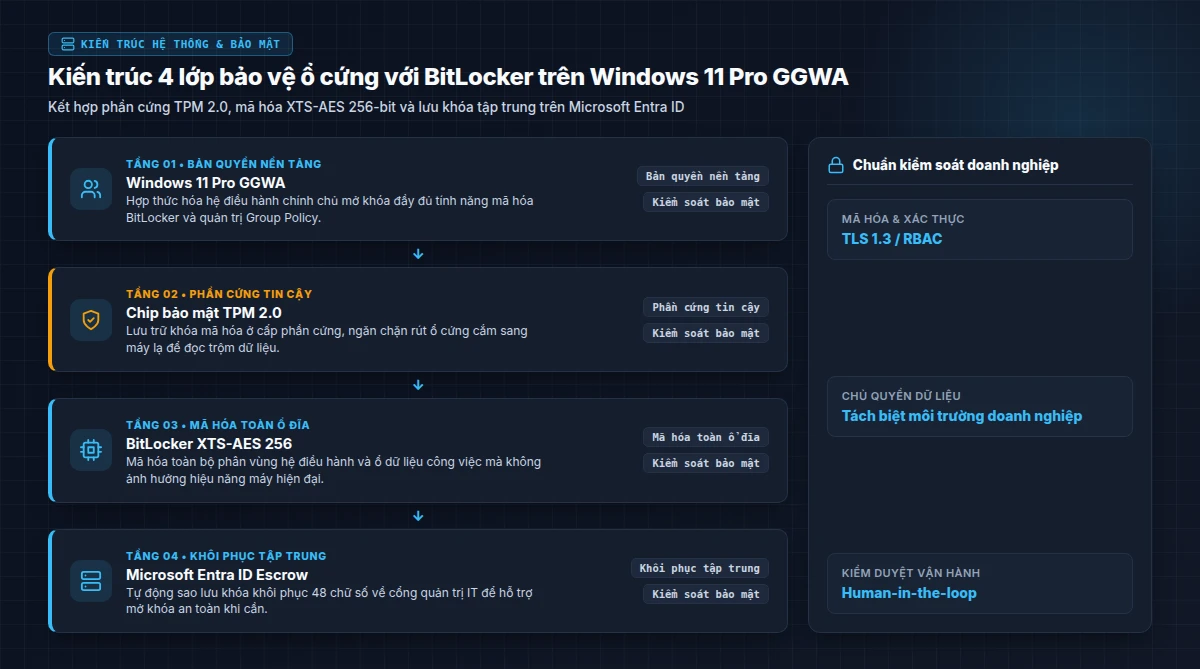
Tuy nhiên, bật mã hóa ổ đĩa mà không thiết lập quy trình lưu khóa khôi phục chuẩn mực có thể dẫn đến thảm họa mất trắng dữ liệu khi máy cập nhật BIOS hoặc thay đổi linh kiện phần cứng. Bộ phận CNTT bắt buộc phải kết hợp kiểm tra chip TPM 2.0 với cơ chế sao lưu khóa khôi phục lên hệ thống danh tính tập trung của công ty.
Bài hướng dẫn kỹ thuật dưới đây chi tiết hóa lộ trình hợp thức hóa Windows 11 Pro GGWA, cách kích hoạt chip bảo mật TPM 2.0, các bước sao lưu khóa khôi phục vào Entra ID và giải pháp bảo vệ ổ cứng laptop doanh nghiệp toàn diện với sự đồng hành của Ngọc Thiên One (NTO).
- Nền tảng hợp lệ: Thực hiện hợp thức hóa Windows 11 Pro GGWA trên máy chạy Windows chưa chuẩn bản quyền để mở khóa BitLocker đầy đủ.
- Điều kiện phần cứng: Đảm bảo kích hoạt chip bảo mật TPM 2.0 và chế độ Secure Boot hoạt động ổn định trong UEFI.
- Chuẩn mã hóa: Áp dụng thuật toán XTS-AES 256-bit cho toàn bộ phân vùng hệ điều hành và dữ liệu.
- An toàn khôi phục: Luôn sao lưu khóa khôi phục vào Entra ID ngay trước hoặc đồng thời lúc kích hoạt mã hóa để tránh mất dữ liệu.
Vì sao phải chuẩn hóa cấu hình BitLocker Windows 11 Pro GGWA trong doanh nghiệp?
Theo tài liệu kỹ thuật triển khai BitLocker kết hợp Windows 11 Pro hợp thức hóa (GGWA) và Microsoft Entra ID của Microsoft, phần lớn sự cố rò rỉ dữ liệu doanh nghiệp bắt nguồn từ máy tính xách tay bị mất khi công tác mà ổ cứng vẫn ở trạng thái không mã hóa. Chỉ với một chiếc USB khởi động thông thường hoặc tháo rời ổ SSD, người nhặt được máy có thể đọc toàn bộ tệp hợp đồng, bảng lương, mã nguồn và trình duyệt đã lưu sẵn mật khẩu trong vài phút.
Quá trình hợp thức hóa Windows 11 Pro GGWA (Get Genuine Windows Agreement) không chỉ giúp công ty vượt qua các đợt thanh tra bản quyền phần mềm mà còn đưa thiết bị lên đúng phiên bản Windows 11 Pro. Từ nền tảng này, quản trị viên IT mới có quyền sử dụng đầy đủ Group Policy, lệnh quản trị BitLocker nâng cao và kết nối thiết bị vào không gian Microsoft Entra ID của tổ chức.
Quy trình 5 bước cấu hình BitLocker Windows 11 Pro GGWA an toàn cho đội ngũ IT
Để triển khai đồng loạt trên hàng chục đến hàng trăm máy tính xách tay mà không làm gián đoạn công việc của nhân viên, kỹ sư hệ thống cần tuân thủ chặt chẽ trình tự năm bước dưới đây. Sơ đồ và đoạn mã PowerShell đi kèm giúp tự động hóa thao tác kiểm tra.
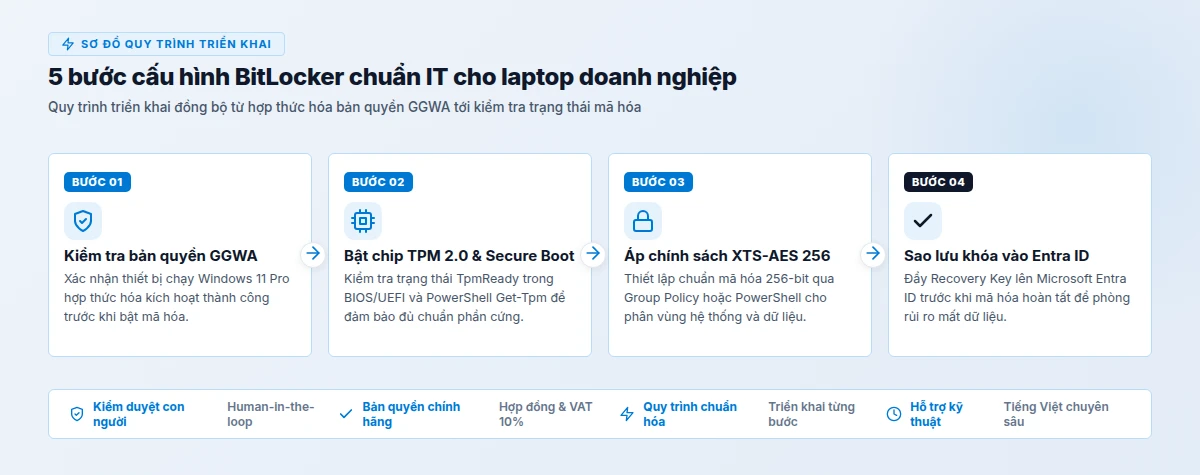
Bước 1: Xác minh trạng thái bản quyền Windows 11 Pro GGWA trên máy trạm
Trước hết, kỹ sư kiểm tra để chắc chắn toàn bộ máy tính đích đang chạy đúng phiên bản Windows 11 Pro đã kích hoạt hợp lệ bằng khóa sản phẩm từ hợp đồng GGWA. Nếu máy vẫn đang ở bản Windows Home Single Language, quản trị viên cần nâng cấp lên bản Pro qua khóa bản quyền chính hãng trước khi áp dụng chính sách mã hóa doanh nghiệp.
Kỹ sư hệ thống có thể kiểm tra nhanh bằng lệnh slmgr /dli hoặc xem mục System Activation trong Windows Settings. Việc rà soát đồng loạt ngay từ bước đầu giúp tránh tình trạng chính sách Group Policy hoặc Intune đẩy xuống bị lỗi chỉ vì máy trạm thiếu tính năng bản Pro.
Bước 2: Kiểm tra và kích hoạt chip bảo mật TPM 2.0 cùng Secure Boot trong UEFI
Việc kích hoạt chip bảo mật TPM 2.0 là điều kiện phần cứng tối quan trọng để BitLocker tự động mở khóa ổ đĩa khi máy khởi động đúng môi trường an toàn mà không bắt người dùng nhập mã PIN dài dòng nếu chưa cần thiết. Trong BIOS/UEFI, hãy đảm bảo mục TPM / PTT / fTPM đang ở trạng thái Enabled và chế độ Secure Boot được bật chuẩn UEFI (không chạy Legacy CSM).
Bước 3: Tham gia thiết bị vào Microsoft Entra ID hoặc Active Directory
Máy tính nhân viên nên được kết nối (Join hoặc Hybrid Join) vào tenant Microsoft Entra ID của công ty. Bước này tạo ra kênh liên lạc bảo mật để hệ điều hành tự động đẩy khóa khôi phục về đúng hồ sơ thiết bị của doanh nghiệp thay vì lưu vào tài khoản Microsoft cá nhân của nhân viên. Quản trị viên cũng có thể kích hoạt đồng bộ tự động qua Microsoft Intune để ép buộc chuẩn mã hóa ngay từ lần đăng nhập đầu tiên của nhân sự mới.
Bước 4: Kích hoạt BitLocker chuẩn XTS-AES 256 qua Policy hoặc PowerShell
Sử dụng chuẩn XTS-AES 256-bit giúp tăng cường độ an toàn mật mã học đối với dữ liệu doanh nghiệp nhạy cảm. Đoạn lệnh PowerShell mẫu dưới đây giúp kỹ sư IT kiểm tra trạng thái chip TPM, kích hoạt mã hóa ổ đĩa hệ thống C: và đẩy thẳng khóa khôi phục lên Microsoft Entra ID.
# Kiểm tra trạng thái chip TPM 2.0 và BitLocker hiện tại
Get-Tpm | Select-Object TpmPresent, TpmReady, TpmEnabled, TpmActivated
Get-BitLockerVolume -MountPoint 'C:' | Format-List MountPoint, EncryptionMethod, VolumeStatus

# Bật BitLocker chuẩn XTS-AES 256-bit và tạo khóa khôi phục
Enable-BitLocker -MountPoint 'C:' -EncryptionMethod XtsAes256 -UsedSpaceOnly -RecoveryPasswordProtector

# Sao lưu khóa khôi phục trực tiếp lên Microsoft Entra ID
$BLV = Get-BitLockerVolume -MountPoint 'C:'
$KeyProtectorId = ($BLV.KeyProtector | Where-Object { $_.KeyProtectorType -eq 'RecoveryPassword' }).KeyProtectorId
BackupToAAD-BitLockerKeyProtector -MountPoint 'C:' -KeyProtectorId $KeyProtectorId
manage-bde -status C:
Bước 5: Kiểm tra lại quá trình sao lưu khóa khôi phục vào Entra ID và nghiệm thu
Sau khi chạy lệnh hoặc áp chính sách từ Intune/Group Policy, quản trị viên bắt buộc phải đăng nhập vào cổng quản trị Microsoft Entra ID để xác nhận khóa khôi phục 48 chữ số đã hiển thị đúng dưới tên thiết bị. Hoàn tất bước sao lưu khóa khôi phục vào Entra ID này mới đánh dấu máy đạt chuẩn bàn giao cho người dùng cuối.
So sánh hiệu quả bảo vệ ổ cứng laptop doanh nghiệp theo từng phòng ban
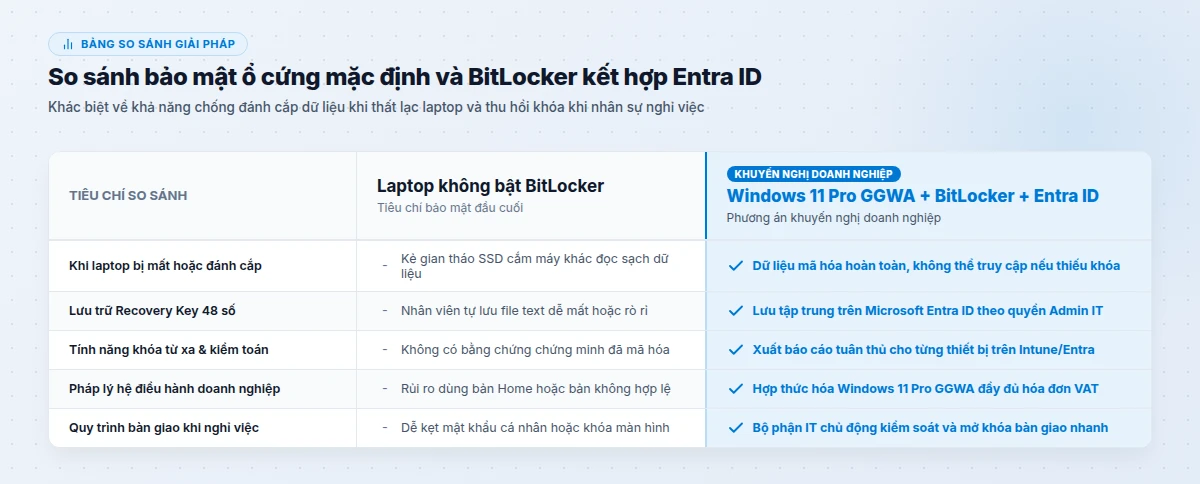
Nhu cầu bảo vệ ổ cứng laptop doanh nghiệp không chỉ giới hạn ở ban giám đốc mà trải rộng trên nhiều phòng ban thường xuyên xử lý dữ liệu nhạy cảm. Bảng đối chiếu và các khối phân tích theo bộ phận dưới đây cho thấy sự khác biệt rõ rệt về mức độ an toàn, đồng thời chứng minh lý do các công ty đa chi nhánh coi mã hóa ổ cứng là tiêu chuẩn bắt buộc ngay khi cấp phát máy mới.
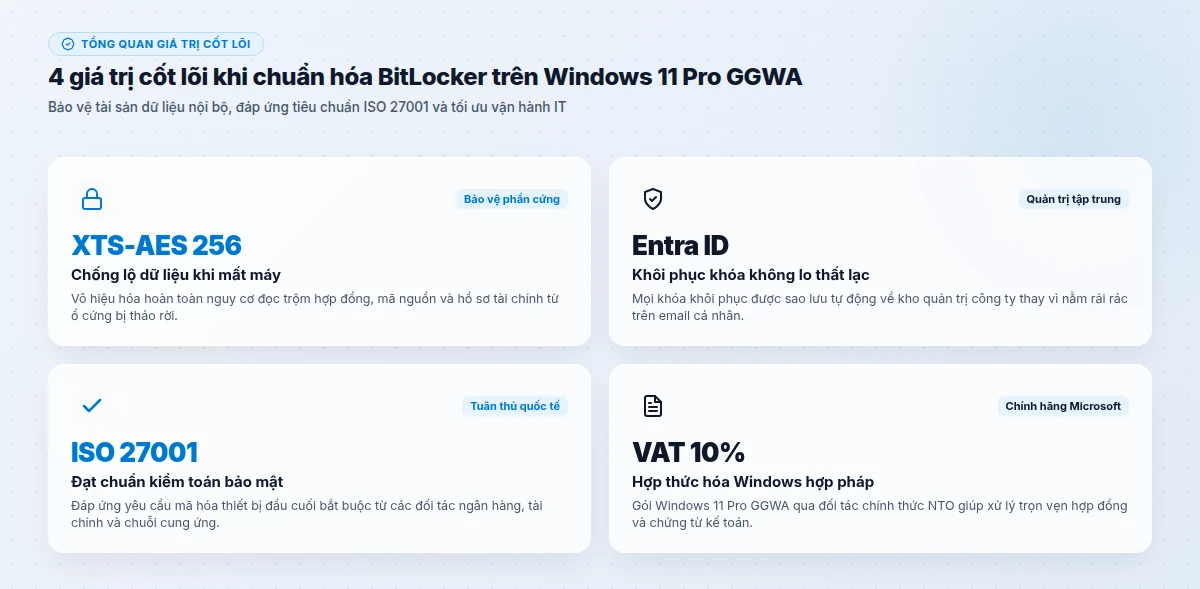
Bảo vệ hồ sơ thầu và hợp đồng khi công tác
Laptop di chuyển liên tục tại sân bay, khách sạn và nhà máy đối tác luôn được khóa dữ liệu ở cấp phần cứng nếu chẳng may thất lạc.
An toàn bảng lương, thuế và hồ sơ nhân viên
Ngăn chặn truy cập trái phép vào dữ liệu tài chính nội bộ và thông tin định danh cá nhân (PII) trên cả ổ đĩa chính lẫn USB gắn ngoài.
Bảo mật mã nguồn và bản vẽ thiết kế
Kết hợp mã hóa toàn ổ đĩa với kiểm soát truy cập tài khoản Entra ID giúp bảo vệ tài sản trí tuệ ngay cả khi thiết bị cần gửi đi bảo hành.
Ma trận triển khai 3 cấp độ và 4 lỗi IT hay gặp
Tùy vào hạ tầng quản trị thiết bị hiện có của công ty, phòng CNTT có thể áp dụng cấu hình BitLocker theo một trong ba cấp độ triển khai dưới đây.
| Hạng mục triển khai | Cấp 1: Văn phòng nhỏ (5-20 máy) | Cấp 2: Doanh nghiệp vừa (20-100 máy) | Cấp 3: Tập đoàn đa chi nhánh (100+ máy) |
|---|---|---|---|
| Bản quyền hệ điều hành | Hợp thức hóa Windows 11 Pro GGWA đầy đủ VAT | Đồng bộ GGWA cho toàn bộ máy trạm cũ & mới | Chuẩn hóa GGWA + Microsoft 365 Business/Enterprise |
| Phương thức cấu hình mã hóa | Chạy script PowerShell chuẩn trên từng máy | Đẩy chính sách tự động qua Group Policy / Intune | Triển khai Zero-Touch qua Autopilot & Intune |
| Kho lưu khóa khôi phục | Sao lưu lên Entra ID Free/Basic theo tenant công ty | Lưu tự động trên Entra ID + nhật ký kiểm tra định kỳ | Xoay vòng khóa tự động sau mỗi lần sử dụng khôi phục |
| Giám sát tuân thủ đầu cuối | Kiểm tra thủ công bằng file biên bản bàn giao | Dashboard báo cáo trạng thái mã hóa theo phòng ban | Khóa truy cập tài nguyên công ty nếu máy tắt mã hóa |
Trong quá trình vận hành thực tế, kỹ sư IT cần đặc biệt phòng tránh bốn lỗi cấu hình dưới đây để không gây phiền toái cho người dùng khi khởi động máy.
- Lỗi 1 – Không lưu khóa khôi phục trước khi cập nhật BIOS/Firmware: Cập nhật bo mạch chủ làm thay đổi giá trị đo lường PCR trong chip TPM, khiến máy hỏi màn hình xanh Recovery Key ngay lần khởi động lại.
- Lỗi 2 – Dùng tài khoản Microsoft cá nhân để kích hoạt máy công ty: Khóa khôi phục bị đẩy nhầm vào tài khoản cá nhân của nhân viên thay vì kho Entra ID của doanh nghiệp.
- Lỗi 3 – Quên mã hóa ổ D: hoặc ổ dữ liệu phụ thứ hai: Nhiều nhân sự lưu toàn bộ tài liệu công việc sang phân vùng D:, nếu chỉ bật cho ổ C: thì dữ liệu vẫn bị lộ.
- Lỗi 4 – Nâng cấp BIOS từ xa khi chưa tạm dừng BitLocker (Suspend-BitLocker): Nên tạm treo bảo vệ 1 chu kỳ reboot trước khi đẩy bản vá BIOS hàng loạt.
Trước khi kỹ thuật viên tháo lắp linh kiện, cập nhật BIOS/UEFI hoặc gửi thiết bị tới trung tâm bảo hành hãng, hãy chạy lệnh Suspend-BitLocker -MountPoint ‘C:’ -RebootCount 1 (hoặc xác nhận chắc chắn đã có Recovery Key 48 chữ số trên Microsoft Entra ID) để tránh tình trạng kẹt màn hình khôi phục ngoài ý muốn.
Giải pháp bản quyền Windows 11 Pro GGWA và Microsoft CSP tại NTO
Để hợp thức hóa hệ điều hành cho các máy tính đang vận hành thiếu giấy phép chuẩn và đồng bộ hệ thống quản trị danh tính Microsoft Entra ID, doanh nghiệp nên làm việc trực tiếp với Ngọc Thiên One (NTO) – đối tác chính thức của Microsoft tại Việt Nam.
Thông qua gói tìm hiểu dịch vụ Microsoft CSP kết hợp bản quyền Windows 11 Pro GGWA, NTO giúp doanh nghiệp sở hữu hồ sơ bản quyền minh bạch với hợp đồng kinh tế, thanh toán bằng VNĐ và hóa đơn VAT 10%. Đội ngũ kỹ sư tại trung tâm hỗ trợ kỹ thuật NTO luôn sẵn sàng hỗ trợ rà soát hiện trạng thiết bị và hướng dẫn chuẩn hóa chính sách bảo mật đầu cuối.
Câu hỏi thường gặp về cấu hình BitLocker Windows 11 Pro GGWA
Dưới đây là giải đáp cho 4 thắc mắc phổ biến nhất của quản trị viên hệ thống và bộ phận mua sắm CNTT khi triển khai mã hóa ổ đĩa.
Không đầy đủ. Phiên bản Home chỉ hỗ trợ tính năng Device Encryption giới hạn và không cho phép quản trị qua Group Policy, tùy chỉnh thuật toán XTS-AES 256 hay quản lý khóa doanh nghiệp chuyên sâu. Công ty cần nâng cấp hợp thức hóa lên Windows 11 Pro GGWA.
Trên các dòng CPU và SSD NVMe thế hệ hiện đại có hỗ trợ tập lệnh tăng tốc mã hóa phần cứng (AES-NI), mức độ ảnh hưởng hiệu năng thực tế gần như không đáng kể trong các tác vụ văn phòng và kỹ thuật hàng ngày.
Có, với điều kiện doanh nghiệp đã thực hiện đúng bước sao lưu khóa khôi phục 48 chữ số vào hệ thống Microsoft Entra ID hoặc Active Directory tập trung do quản trị viên IT kiểm soát.
Có. Ngọc Thiên One (NTO) là đối tác chính thức của Microsoft tại Việt Nam, cung cấp gói hợp thức hóa Windows 11 Pro GGWA chính hãng kèm hợp đồng kinh tế, thanh toán VNĐ và hóa đơn VAT 10%.
Kết luận và bước hành động cho bộ phận CNTT
Thiết lập chuẩn cấu hình BitLocker Windows 11 Pro GGWA kết hợp sao lưu khóa lên Entra ID là lớp bảo hiểm chi phí thấp nhưng giá trị phòng vệ cao nhất cho mọi doanh nghiệp có đội ngũ nhân sự sử dụng laptop di động. Khi phần cứng TPM 2.0, bản quyền hệ điều hành chuẩn và kho lưu khóa tập trung hoạt động đồng bộ, rủi ro rò rỉ dữ liệu từ thiết bị thất lạc được giảm xuống gần như bằng không.
Ngay trong tuần này, bộ phận CNTT nên rà soát tỷ lệ máy trạm chưa bật mã hóa, kiểm kê các máy còn thiếu bản quyền Windows Pro chuẩn và áp dụng kịch bản năm bước trên để bảo vệ toàn bộ tài sản số của công ty.
Quý khách hàng và doanh nghiệp cần tư vấn chi tiết phương án bảo mật đầu cuối hoặc tham khảo mua Windows 11 Pro GGWA bản quyền có VAT từ đối tác chính thức Microsoft kèm hóa đơn VAT 10%, vui lòng liên hệ Ngọc Thiên One (NTO) qua Hotline 1900 252 388 hoặc Email cskh@ngocthien.one để được kỹ sư hỗ trợ nhanh chóng.