Quy trình xuất ảnh Photoshop không dính C2PA trở thành yêu cầu kỹ thuật bắt buộc đối với nhiếp ảnh gia báo chí, phóng viên hiện trường và các agency sản xuất hình ảnh thương mại khi nâng cấp lên Photoshop 2027 (v28.0.0+). Kể từ khi chuẩn xác thực nội dung Content Credentials được tích hợp sâu vào giao diện mới, chỉ một cú nhấp nhầm vào công cụ AI tạo sinh cũng đủ khiến tệp ảnh bị hệ thống kiểm duyệt tự động loại bỏ.
Nhiều tòa soạn quốc tế và đối tác doanh nghiệp hiện nay áp dụng bộ lọc siêu dữ liệu nghiêm ngặt, yêu cầu toàn bộ ảnh tư liệu, ảnh hồ sơ lãnh đạo và ảnh hiện trường dự án phải giữ nguyên tính xác thực điểm ảnh tự nhiên. Nếu tệp JPG hoặc TIFF xuất ra mang thẻ đánh dấu đã chỉnh sửa bằng AI, nhân sự thiết kế có thể phải làm lại từ tệp RAW gốc và chịu trách nhiệm vi phạm quy chuẩn bàn giao.
Hướng dẫn thực hành từ trung tâm hỗ trợ AI doanh nghiệp và đội ngũ tư vấn dịch vụ Work Transformation NTO dưới đây chia sẻ lộ trình 4 bước chuẩn studio giúp kiểm soát chặt chẽ thao tác hậu kỳ, đồng thời tối ưu quy trình quản lý tài khoản mua Adobe bản quyền chính chủ có hóa đơn VAT.
- Phân định công cụ rõ ràng: Biết chính xác cách phân biệt công cụ tạo sinh và chỉnh tay để không kích hoạt ghi nhận xử lý AI ngoài ý muốn.
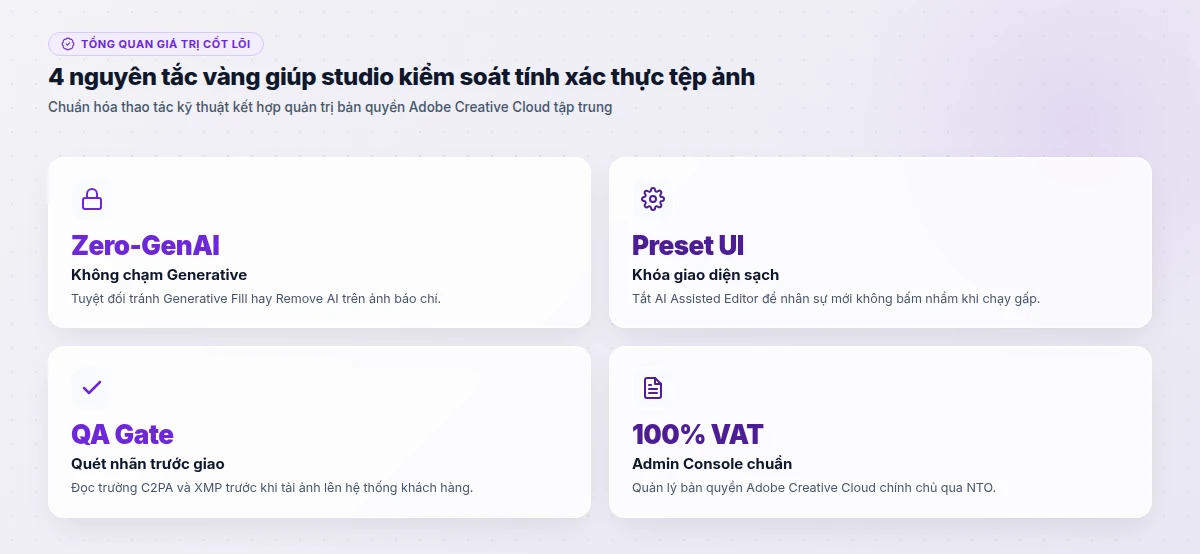
- Thiết lập giao diện an toàn: Chủ động tắt tính năng AI Assisted Editor khi tác nghiệp nhằm ngăn nhân sự thao tác nhầm lúc làm việc gấp.
- Kiểm định tệp đầu ra: Luôn thực hiện bước kiểm tra Content Credentials trước khi giao file bằng công cụ đọc siêu dữ liệu trước khi gửi đối tác.
- Quản trị tập trung bản quyền: Chuẩn hóa quy trình cài đặt qua mua Adobe Creative Cloud bản quyền có VAT để giữ đúng phiên bản ổn định.
Hiểu đúng cơ chế gắn nhãn khi xuất ảnh Photoshop không dính C2PA
Theo hướng dẫn thiết lập Content Credentials (C2PA) và tách biệt thao tác AI trên Adobe Photoshop 2027 (v28.0.0+), Content Credentials dựa trên tiêu chuẩn mở C2PA đóng vai trò như một cuốn hộ chiếu kỹ thuật số đi kèm tệp ảnh. Hệ thống này không đánh giá bức ảnh đẹp hay xấu, mà ghi lại nhật ký các công cụ đã tác động lên điểm ảnh kể từ lúc chụp hoặc mở tệp.
Điểm quan trọng mà nhiều thiết kế viên hiểu nhầm là cho rằng mọi lệnh mở ảnh bằng phiên bản Photoshop mới đều tự động đóng dấu AI. Thực tế, cơ chế ghi nhận chỉ kích hoạt trạng thái có yếu tố tạo sinh khi người dùng sử dụng các mô hình sinh điểm ảnh mới hoặc bật tính năng nhúng lịch sử chỉnh sửa trong hộp thoại cài đặt xuất tệp.
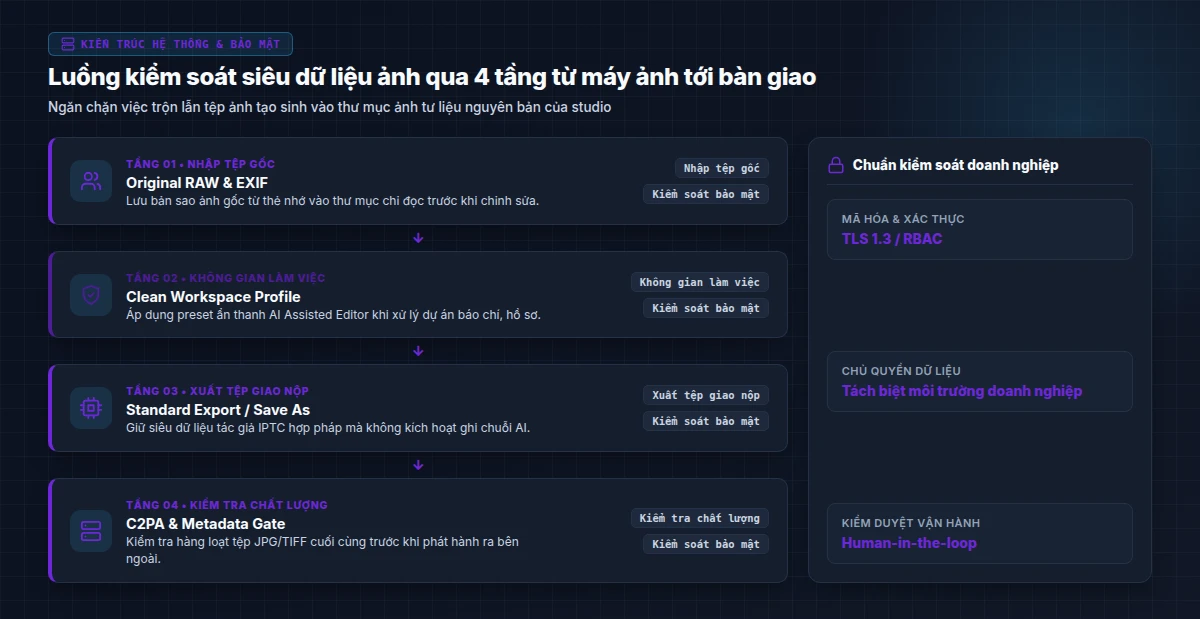
4 bước thao tác chuẩn agency để bảo toàn tính xác thực ảnh
Để đội ngũ chỉnh sửa ảnh làm việc nhanh mà vẫn tuyệt đối an toàn trước các bộ lọc kiểm định ảnh gốc của đối tác, studio nên áp dụng quy trình bốn bước dưới đây vào sổ tay vận hành chính thức cho từng dự án.
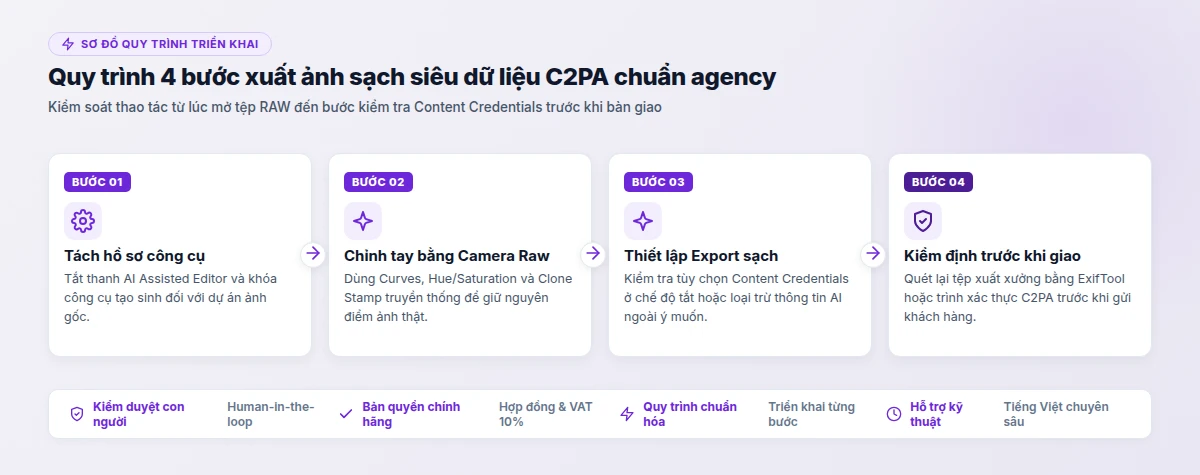
Bước 1 – Thực hiện phân biệt công cụ tạo sinh và chỉnh tay ngay từ khâu mở tệp
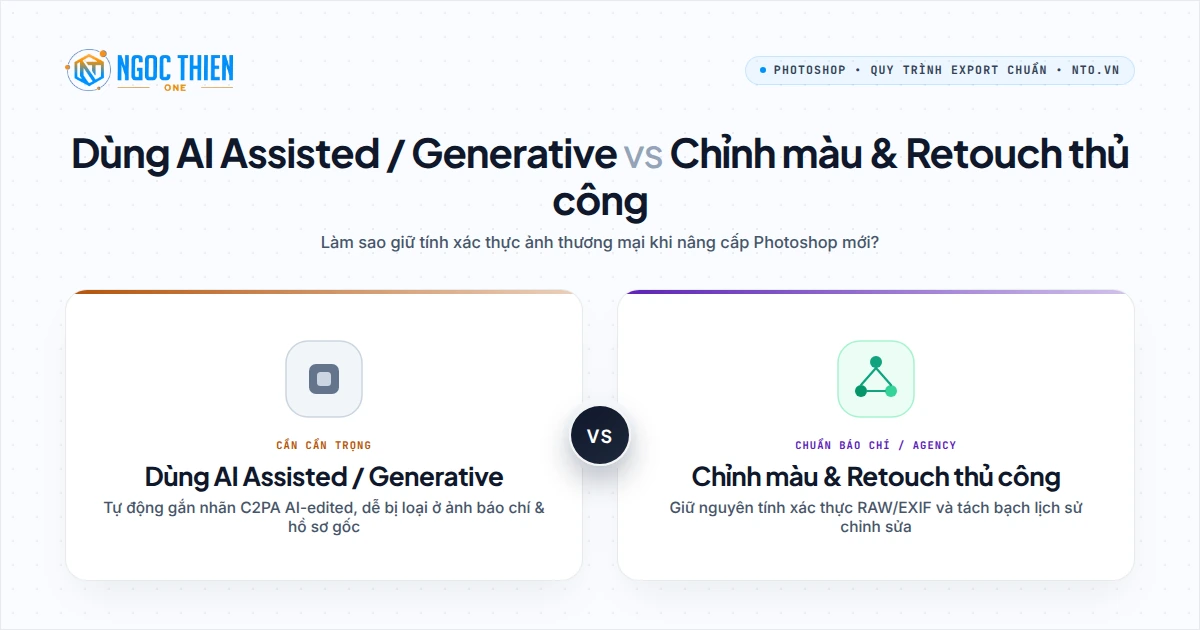
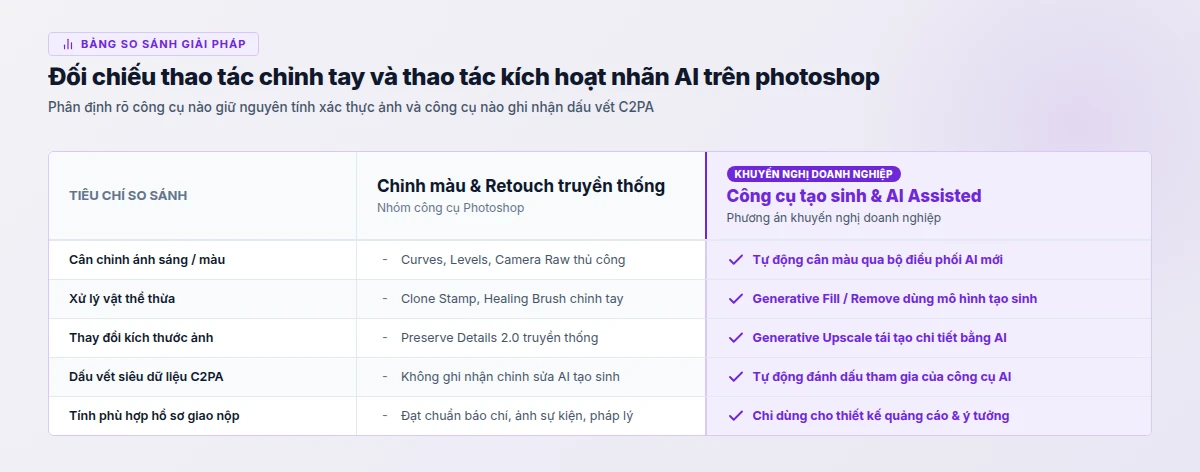
Nguyên tắc đầu tiên là đào tạo toàn bộ nhân sự biết cách phân biệt công cụ tạo sinh và chỉnh tay trên giao diện làm việc hằng ngày. Mọi thao tác cân bằng trắng, kéo sáng tối, chỉnh độ tương phản, cân chỉnh màu sắc bằng Camera Raw, Curves, Levels, Hue/Saturation hay chấm sửa khuyết điểm nhỏ bằng Clone Stamp và Healing Brush cổ điển đều thuộc nhóm xử lý điểm ảnh truyền thống.
Ngược lại, các tính năng như Generative Fill, Generative Expand, công cụ xóa vật thể sử dụng mô hình khuếch tán mới hay phóng đại ảnh bằng mô hình sinh chi tiết đều tạo ra dữ liệu không có trong cảm biến máy ảnh. Một khi đã chạy một lệnh tạo sinh lên layer, lịch sử thao tác đó có thể theo tệp sang các bước xuất ảnh sau này nếu không tách quy trình ngay từ đầu.
Bước 2 – Chủ động tắt tính năng AI Assisted Editor khi tác nghiệp trên hồ sơ máy trạm
Trên phiên bản Photoshop 2027, thanh công cụ AI dễ xuất hiện nổi bật ngay giữa khung hình làm việc. Do đó, kỹ thuật viên cần thực hiện tắt tính năng AI Assisted Editor khi tác nghiệp bằng cách vào mục Edit chọn Preferences, mở phần Workspace và Interface để ẩn các gợi ý tác nhân hỗ trợ tự động khi đang xử lý lô ảnh báo chí hoặc ảnh hồ sơ khách hàng.
Bên cạnh đó, hãy tạo riêng một Workspace Profile mang tên ‘Pure Retouching’ chỉ giữ lại các bảng công cụ truyền thống như Layers, Adjustments, Histogram và Paths. Việc khóa giao diện tối giản này giúp loại bỏ tới chín mươi phần trăm nguy cơ bấm nhầm phím tắt hoặc thanh nổi khi nhân sự đang chạy tiến độ gấp vào ban đêm.
Bước 3 – Cấu hình hộp thoại Content Credentials và Export đúng chuẩn
Trước khi nhấn xuất tệp thành phẩm sang định dạng JPG, PNG hoặc TIFF, người dùng bắt buộc kiểm tra bảng điều khiển Content Credentials (Window > Content Credentials) để chắc chắn trạng thái ghi chứng thực tự động đang ở chế độ phù hợp với hợp đồng dự án. Đối với hồ sơ ảnh thuần túy không sử dụng bất kỳ tính năng AI nào, giữ tùy chọn tắt Content Credentials trong phần Preferences > History & Content Credentials.
Lưu ý tuyệt đối không dùng thủ thuật chụp màn hình hoặc dùng phần mềm thứ ba xóa sạch toàn bộ EXIF máy ảnh nhằm qua mặt bộ lọc. Nhiều tòa soạn báo chí và hệ thống kiểm tra ảnh gốc xem việc thiếu vắng thông số ống kính, tốc độ màn trập, khẩu độ và mã máy ảnh gốc là dấu hiệu đáng ngờ tương đương với ảnh dựng lại, dẫn đến từ chối nghiệm thu ngay lập tức.
Bước 4 – Thiết lập cổng kiểm tra Content Credentials trước khi giao file
Khâu cuối cùng trước khi nén tệp gửi lên hệ thống lưu trữ chung là bước kiểm tra Content Credentials trước khi giao file. Trưởng nhóm thiết kế có thể chạy một câu lệnh kiểm tra nhanh trên thư mục thành phẩm để xác nhận hai tiêu chí song song: còn nguyên thông số EXIF máy ảnh ban đầu và hoàn toàn không xuất hiện thẻ nhận diện chỉnh sửa AI tạo sinh.
# Kiểm tra nhanh siêu dữ liệu EXIF và dấu vết C2PA/AI trên thư mục ảnh bàn giao
exiftool -G1 -a -s -Make -Model -Software -CreatorTool -XMP-c2pa:All ./export_final/

# Lọc riêng các tệp có xuất hiện nhãn Adobe Firefly hoặc Generative trong XMP History
exiftool -if '$HistorySoftwareAgent =~ /Firefly|Generative/i' -FileName ./export_final/
Tích hợp đoạn lệnh kiểm tra siêu dữ liệu này vào quy trình đóng gói dự án chỉ tốn chưa đầy năm giây cho cả trăm bức ảnh, nhưng bảo vệ uy tín của cả agency trước những điều khoản phạt hợp đồng nghiêm ngặt.
Chuẩn bị thư mục bàn giao và đối chiếu hợp đồng nghiệm thu
Ngoài khâu thao tác trên phần mềm, trưởng nhóm hậu kỳ cần tổ chức cấu trúc thư mục tách biệt giữa bản nháp có thử nghiệm ý tưởng AI và bản chính thức dùng cho báo chí hoặc hồ sơ pháp lý. Tuyệt đối không chép đè tệp PSD đã từng mở công cụ tạo sinh vào thư mục ảnh gốc của khách hàng.
Khi xuất tệp cuối cùng, giữ nguyên định dạng JPG chất lượng cao hoặc TIFF 16-bit kèm hồ sơ màu sRGB hay Adobe RGB theo đúng phụ lục kỹ thuật trong hợp đồng. Ghi chú rõ người phụ trách hậu kỳ và lưu nhật ký kiểm tra ExifTool trong thư mục dự án sẽ giúp agency chứng minh minh bạch quy trình làm việc nếu có yêu cầu kiểm toán.
Bảng đối chiếu quy trình xử lý và mô hình phân nhóm nhân sự
Không phải dự án nào cũng cấm AI, bởi nhiều chiến dịch quảng cáo kỹ thuật số vẫn đòi hỏi tốc độ tạo phối cảnh nhanh bằng công cụ tạo sinh. Giải pháp khôn ngoan nhất là chia rõ hai luồng làm việc song song như bảng và sơ đồ đối chiếu dưới đây.
| Loại hình dự án | Chế độ công cụ cho phép | Yêu cầu về siêu dữ liệu | Kiểm soát phiên bản khuyến nghị |
|---|---|---|---|
| Ảnh báo chí & Sự kiện thực tế | Chỉ dùng chỉnh màu, cắt cúp, retouch tay | Giữ nguyên EXIF gốc, không dấu vết GenAI | Khóa phiên bản ổn định qua Admin Console |
| Ảnh sản phẩm thương mại điện tử | Chỉnh tay kết hợp tách nền chuẩn xác | Minh bạch lịch sử theo yêu cầu sàn TMĐT | Phân profile Workspace riêng biệt |
| Ấn phẩm quảng cáo & Key Visual | Thoải mái dùng Generative Fill / Expand | Gắn nhãn Content Credentials minh bạch | Cập nhật Photoshop bản mới nhất |
| Hồ sơ pháp lý & Chứng từ | Chỉ lưu định dạng gốc và PDF chuẩn hóa | Không can thiệp điểm ảnh tạo sinh | Lưu trữ kèm log chỉnh sửa nội bộ |
Một số diễn đàn thường khuyên dùng lệnh Save for Web cũ hoặc công cụ lột sạch toàn bộ siêu dữ liệu để xóa dấu vết chỉnh sửa. Với ảnh thương mại cao cấp và báo chí, việc mất hoàn toàn thông số máy ảnh (EXIF) và bản quyền tác giả (IPTC) thường bị từ chối ngay ở vòng duyệt đầu tiên. Cách làm chuẩn mực nhất vẫn là giữ quy trình chỉnh tay ngay từ tệp RAW gốc.
Chuẩn hóa quản trị phiên bản qua mua Adobe Creative Cloud bản quyền có VAT tại NTO
Để kiểm soát đồng bộ việc cập nhật phiên bản Photoshop trên hàng chục máy trạm thiết kế mà không phụ thuộc vào thao tác tự bấm của từng nhân viên, các studio và doanh nghiệp cần rời bỏ tài khoản cá nhân rời rạc để chuyển sang mô hình quản trị tập trung thông qua Adobe Admin Console.
Khi trang bị mua Adobe Creative Cloud bản quyền có VAT qua Ngọc Thiên One (NTO) – đơn vị tư vấn và cung cấp bản quyền phần mềm, giải pháp AI chính hãng, bộ phận CNTT có toàn quyền tạo gói cài đặt cố định phiên bản an toàn, phân quyền tách biệt giữa nhóm nhiếp ảnh thuần túy và nhóm thiết kế sáng tạo AI, cũng như thu hồi seat ngay lập tức khi nhân sự thay đổi vị trí công tác.
Hiện tại, NTO cung cấp đầy đủ ba nhóm bản quyền Adobe doanh nghiệp gồm Adobe Creative Cloud Pro (trọn bộ hơn 20 ứng dụng như Photoshop, Illustrator, Premiere Pro, After Effects…), Adobe Acrobat Pro cho xử lý tài liệu PDF hợp đồng, và Creative Cloud Single App cho nhân sự chỉ dùng duy nhất một phần mềm. Mọi đơn hàng đều cấp phép chính chủ vào Admin Console công ty, thanh toán VNĐ và xuất hóa đơn VAT 10% đầy đủ.
Để tìm hiểu thêm phương án tổ chức không gian làm việc số đồng bộ cho đội ngũ sáng tạo, bạn có thể tham khảo dịch vụ Work Transformation NTO hoặc liên hệ trực tiếp Hotline 1900 252 388 và Email cskh@ngocthien.one để nhận tư vấn bóc tách gói phần mềm phù hợp.
Câu hỏi thường gặp khi xuất ảnh Photoshop không dính C2PA
Dưới đây là giải đáp cho bốn thắc mắc thực tế nhất của trưởng nhóm thiết kế và quản trị CNTT khi xây dựng quy trình xuất ảnh chuẩn agency.
Nếu bạn chỉ dùng các công cụ chỉnh màu và retouch truyền thống như Camera Raw, Curves, Levels hay Clone Stamp mà tắt tính năng xuất Content Credentials, tệp ảnh thành phẩm sẽ không bị gắn nhãn đã sử dụng AI tạo sinh.
Để chắc chắn tuyệt đối với các dự án báo chí hoặc hồ sơ nghiêm ngặt, bạn nên quay lại bản lưu trước thời điểm gọi AI hoặc chỉnh lại từ tệp RAW gốc nhằm đảm bảo lịch sử tài liệu hoàn toàn sạch sẽ.
Doanh nghiệp nên quản lý toàn bộ tài khoản qua Adobe Admin Console. Bộ phận CNTT có thể cấu hình gói cài đặt đóng băng ở phiên bản ổn định và tắt tùy chọn tự động cập nhật trên các máy trạm xử lý ảnh gốc.
Có. Ngọc Thiên One hỗ trợ tư vấn và cấp phép chính chủ từ quy mô vài seat cho tới doanh nghiệp hàng trăm nhân sự, áp dụng cho cả Creative Cloud Pro, Single App và Acrobat Pro kèm hợp đồng và hóa đơn VAT 10%.
Tổng kết và khuyến nghị áp dụng
Làm chủ kỹ thuật xuất ảnh Photoshop không dính C2PA không đòi hỏi các mẹo xóa dữ liệu rủi ro mà bắt đầu từ sự kỷ luật trong lựa chọn công cụ: tách bạch chỉnh tay và tạo sinh, cấu hình giao diện sạch, kiểm định siêu dữ liệu trước khi bàn giao và khóa phiên bản qua cổng quản trị doanh nghiệp.
Hãy cập nhật ngay checklist bốn bước này vào quy trình nghiệm thu nội bộ của studio để mọi bức ảnh bàn giao cho đối tác luôn đạt chuẩn xác thực cao nhất.
Quý khách hàng và agency cần tư vấn thiết lập Adobe Admin Console hoặc báo giá bản quyền Adobe chính chủ có hóa đơn VAT, vui lòng liên hệ Ngọc Thiên One qua Hotline: 1900 252 388 hoặc Email: cskh@ngocthien.one để được đội ngũ kỹ thuật hỗ trợ chi tiết.