Windows 11 25H2 KB5132061 là bản cập nhật tích lũy trọng yếu được Microsoft phát hành trong tháng 11/2026 nhằm chuẩn bị lộ trình chuyển đổi chứng chỉ khởi động an toàn, đồng thời xử lý trực tiếp sự cố thiết bị âm thanh ngoại vi trong môi trường doanh nghiệp. Bản vá này đóng vai trò mắt xích quan trọng giúp đội ngũ quản trị hệ thống khắc phục lỗi USB Audio Error Code 10 và chuẩn hóa lớp bảo vệ firmware trước khi các chứng chỉ UEFI đời cũ hết hạn.
Bên cạnh việc điều chỉnh trình điều khiển âm thanh và cơ chế triển khai chứng chỉ Secure Boot mới theo từng đợt phân phối an toàn, Microsoft cũng nhấn mạnh yêu cầu bổ sung gói WinRE KB5133853 an toàn để phân vùng khôi phục hệ thống không bị lệch pha bảo mật với nhân Windows. Doanh nghiệp đang vận hành đội máy tính văn phòng chạy Windows 11 phiên bản 25H2 cần lên kế hoạch kiểm thử theo vòng triển khai (deployment ring) ngay trong tháng 11/2026.
Hướng dẫn kỹ thuật chi tiết dưới đây tổng hợp đầy đủ từ ghi chú phát hành bản vá tích lũy Windows 11 25H2 KB5132061 và bản cập nhật WinRE KB5133853 tháng 11/2026 của Microsoft, kết hợp cùng quy trình xử lý sự cố từ trung tâm hỗ trợ kỹ thuật NTO để bộ phận công nghệ thông tin triển khai mượt mà mà không gây gián đoạn hoạt động phòng họp hay máy trạm nhân sự.
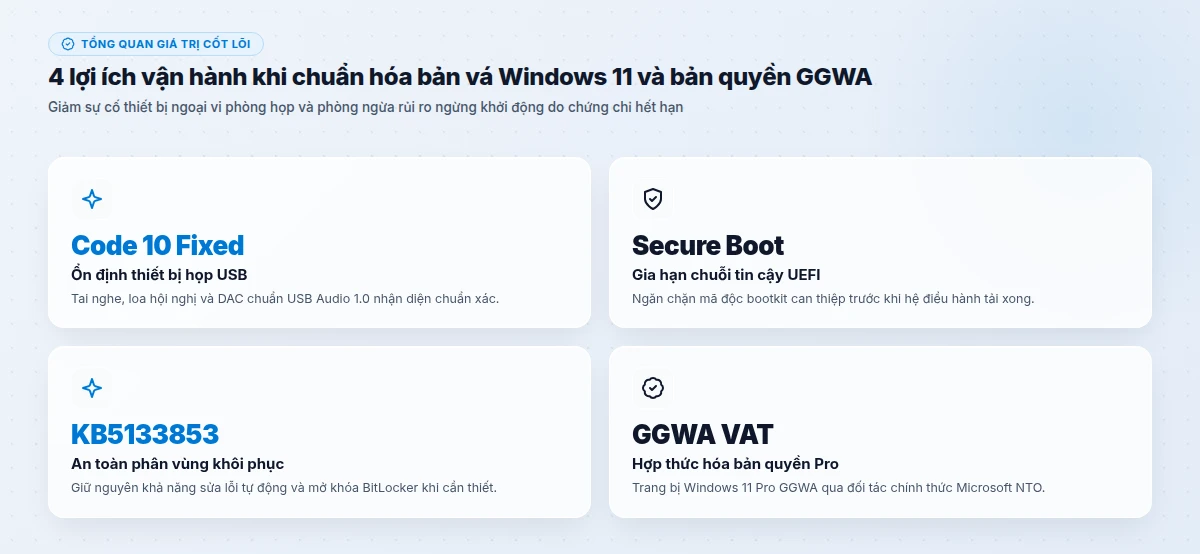
- Sửa lỗi ngoại vi phòng họp: Bản vá xử lý triệt để tình trạng khắc phục lỗi USB Audio Error Code 10 trên các tai nghe, bộ chuyển đổi và loa hội nghị dùng chuẩn USB Audio 1.0.
- Xoay vòng khóa khởi động: Hỗ trợ triển khai chứng chỉ Secure Boot mới theo cơ chế triển khai có kiểm soát dựa trên dữ liệu đo đạc phần cứng tương thích.
- Đồng bộ khôi phục hệ thống: Bắt buộc rà soát và bổ sung gói WinRE KB5133853 an toàn song hành nhằm tránh lỗ hổng ở môi trường Windows Recovery Environment.
- Yêu cầu nền tảng hợp lệ: Máy trạm cần chạy hệ điều hành chuẩn như phương án mua Windows 11 Pro GGWA chính hãng để nhận bản vá tự động qua Intune và Windows Update.
4 nâng cấp kỹ thuật cốt lõi trong Windows 11 25H2 KB5132061
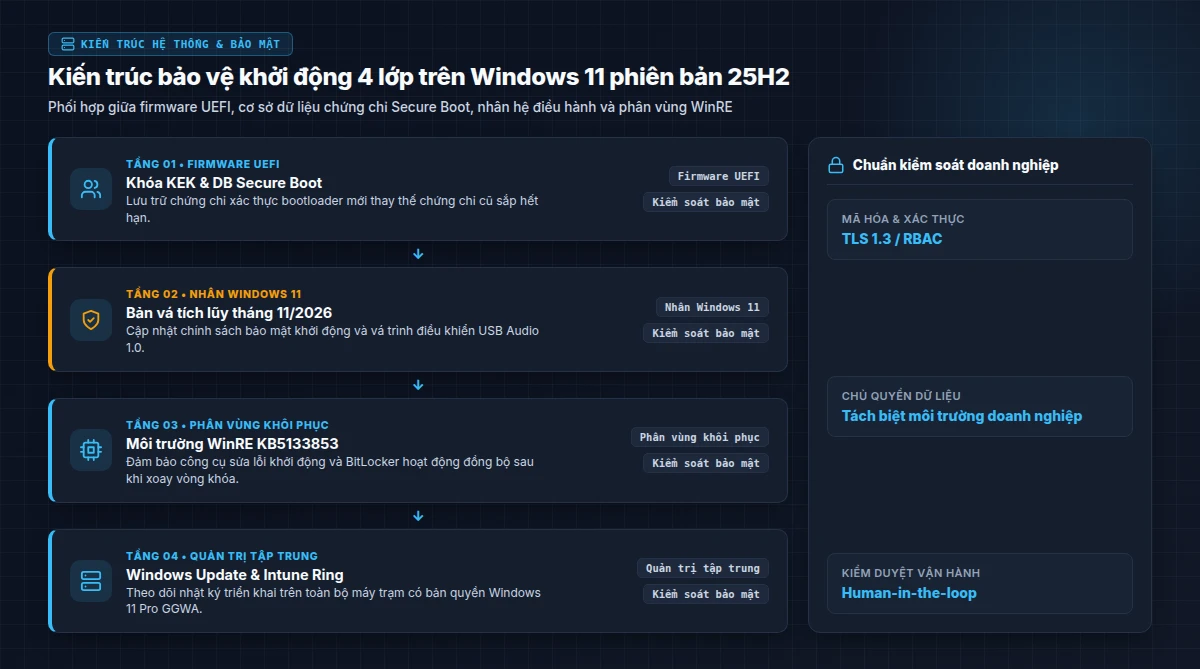
Khác với những bản vá bảo mật thông thường chỉ sửa lỗi trên lớp ứng dụng, gói cập nhật tích lũy này tác động đồng thời vào ba thành phần nhạy cảm nhất của máy trạm doanh nghiệp: trình điều khiển thiết bị âm thanh gắn ngoài, cơ sở dữ liệu chứng chỉ UEFI Secure Boot và môi trường khôi phục hệ thống.
Xử lý lỗi USB Audio Error Code 10
Sửa lỗi xung đột cấp phát bộ đệm và giao tiếp điều khiển khiến thiết bị USB Audio 1.0 báo dấu chấm than vàng trong Device Manager sau khi máy thức dậy từ chế độ ngủ.
Triển khai chứng chỉ Secure Boot mới
Đẩy các chứng chỉ Windows UEFI CA 2023 vào cơ sở dữ liệu firmware theo từng bước an toàn, chuẩn bị thay thế bộ chứng chỉ cũ sắp hết hiệu lực.
Bảo toàn tương thích WinRE KB5133853
Cập nhật ảnh khôi phục WinRE.wim để đảm bảo các công cụ chẩn đoán khởi động và bàn phím vẫn hoạt động chuẩn xác sau khi nâng cấp bộ khóa tin cậy.
Tối ưu phân phối qua công cụ quản trị
Hỗ trợ triển khai tập trung qua Windows Server Update Services (WSUS), Windows Autopatch và Microsoft Intune với trạng thái báo cáo rõ ràng theo từng thiết bị.
Vì sao lỗi USB Audio Error Code 10 ảnh hưởng lớn tới phòng họp trực tuyến?
Trong các văn phòng hiện đại, hàng loạt tai nghe tổng đài, bộ thu âm hội nghị và mạch giải mã âm thanh tích hợp trên màn hình vẫn sử dụng chuẩn USB Audio Class 1.0 vì tính tương thích cao không cần cài driver riêng. Tuy nhiên, sự cố treo thiết bị với thông báo Code 10 khiến nhân viên mất tiếng đột ngột ngay trước giờ họp.
Việc khắc phục lỗi USB Audio Error Code 10 trong gói cập nhật lần này giúp bộ phận hỗ trợ kỹ thuật nội bộ không còn phải hướng dẫn nhân viên rút cáp cắm lại thủ công hoặc gỡ cài đặt thiết bị trong Device Manager mỗi sáng.
Ý nghĩa của việc triển khai chứng chỉ Secure Boot mới và bổ sung gói WinRE KB5133853 an toàn
Chứng chỉ Secure Boot giống như danh sách con dấu hợp lệ nằm sâu trong bo mạch chủ, quy định tệp khởi động nào được phép chạy trước khi Windows nạp nhân. Khi chứng chỉ gốc ban đầu bước sang chu kỳ thay thế, việc triển khai chứng chỉ Secure Boot mới trở thành yêu cầu sống còn để máy tính tiếp tục nhận được bản vá bảo vệ bootloader trong tương lai.
Tuy nhiên, nếu chỉ cập nhật chứng chỉ ở lớp Windows mà bỏ quên phân vùng khôi phục nằm riêng trên ổ đĩa, người dùng có thể không truy cập được màn hình sửa lỗi khi gặp sự cố. Đó là lý do Microsoft phát hành song hành yêu cầu bổ sung gói WinRE KB5133853 an toàn nhằm giữ đồng bộ toàn chuỗi tin cậy từ firmware đến khôi phục hệ điều hành.
4 bước kiểm tra và triển khai Windows 11 25H2 KB5132061 chuẩn quy trình IT
Thay vì bấm cập nhật hàng loạt trên toàn bộ máy tính văn phòng trong cùng một buổi sáng, quản trị viên hệ thống nên thực hiện theo lộ trình bốn bước có kiểm chứng dưới đây để loại trừ xung đột với phần mềm BIOS của từng hãng laptop.
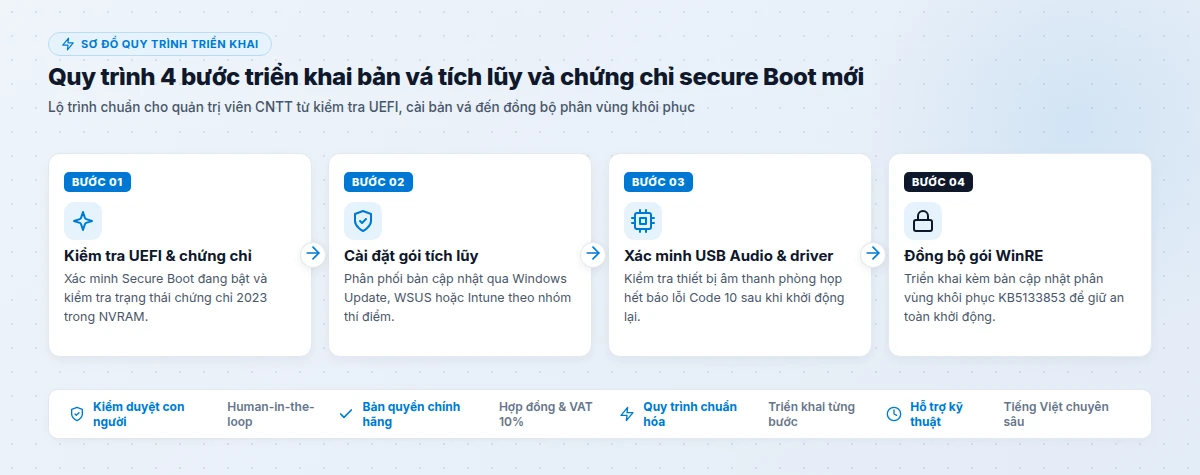
- Bước 1 – Kiểm tra trạng thái BIOS/UEFI và sao lưu khóa BitLocker: Đảm bảo toàn bộ thiết bị cần cập nhật đã bật Secure Boot trong BIOS, đồng thời xác minh khóa khôi phục BitLocker đã được đồng bộ đầy đủ lên Microsoft Entra ID hoặc Active Directory.
- Bước 2 – Thử nghiệm trên nhóm máy đa dạng phần cứng (Pilot Ring): Chọn từ 5 đến 10 phần trăm số máy đại diện cho các dòng Dell, HP, Lenovo hoặc máy trạm đang dùng để cài đặt bản vá và kiểm tra nhiệt độ, âm thanh USB Audio cũng như thời gian khởi động.
- Bước 3 – Xác nhận chứng chỉ Secure Boot và phân vùng WinRE bằng PowerShell: Chạy tập lệnh rà soát xem máy đã ghi nhận bản vá, chứng chỉ UEFI 2023 đã xuất hiện trong biến DB hay chưa và dung lượng phân vùng khôi phục có đủ trống để nạp gói KB5133853.
- Bước 4 – Mở rộng triển khai toàn công ty ngoài giờ hành chính: Phân lịch cài đặt tự động qua Intune hoặc WSUS vào cuối ngày làm việc để hạn chế ảnh hưởng tiến độ của nhân sự kinh doanh và kỹ thuật.
Đoạn lệnh PowerShell kiểm tra nhanh dưới đây hỗ trợ quản trị viên xác minh đồng thời trạng thái bật Secure Boot, dữ liệu chứng chỉ mới sau khi cài Windows 11 25H2 KB5132061 và tình trạng kích hoạt môi trường khôi phục WinRE trước khi ký biên bản hoàn thành vòng triển khai.
# Kiem tra trang thai Secure Boot, ban va va WinRE tren Windows 11 25H2
Write-Host '--- 1. Trang thai Secure Boot ---'
Confirm-SecureBootUEFI

Write-Host '--- 2. Kiem tra chung chi UEFI CA 2023 trong DB ---'
$dbBytes = (Get-SecureBootUEFI -Name db).Bytes
$dbText = [System.Text.Encoding]::ASCII.GetString($dbBytes)
$dbText -match 'Windows UEFI CA 2023'

Write-Host '--- 3. Xac minh goi cap nhat tich luy ---'
Get-HotFix | Where-Object { $_.HotFixID -in @('KB5132061','KB5133853') }

Write-Host '--- 4. Kiem tra trang thai phan vung WinRE ---'
reagentc /infoKhông tắt nguồn máy tính giữa chừng khi hệ thống đang áp dụng bản cập nhật chứng chỉ Secure Boot vào bộ nhớ NVRAM. Ngoài ra, nếu phân vùng WinRE trên các máy cài đặt từ phiên bản cũ có dung lượng trống dưới 250MB, quản trị viên cần nới nhẹ phân vùng hoặc dọn dẹp theo hướng dẫn chuẩn của Microsoft trước khi đẩy gói KB5133853.
Xử lý tình huống phân vùng WinRE thiếu dung lượng hoặc chờ nâng cấp BIOS
Trên một số máy trạm doanh nghiệp đã nâng cấp nối tiếp từ các thế hệ Windows cũ, phân vùng khôi phục WinRE mặc định có thể không còn đủ khoảng trống để giải nén ảnh hệ thống mới từ gói KB5133853. Khi gặp mã lỗi cập nhật liên quan tới phân vùng khôi phục, quản trị viên nên tạm tắt WinRE bằng lệnh reagentc /disable, mở rộng phân vùng khôi phục thêm khoảng 250MB rồi bật lại trước khi chạy cập nhật.
Đối với các dòng máy tính xách tay văn phòng sử dụng firmware đời cũ, việc phối hợp cập nhật BIOS mới nhất từ nhà sản xuất phần cứng (như Dell Command Update, HP Support Assistant hoặc Lenovo Commercial Vantage) trước khi bật chính sách xoay vòng khóa Secure Boot sẽ giúp quá trình nạp chứng chỉ Windows UEFI CA 2023 diễn ra trơn tru, tránh treo màn hình yêu cầu mã khôi phục BitLocker khi khởi động lại.
Bảng đối chiếu các hạng mục cần rà soát theo vai trò quản trị
Để phối hợp nhịp nhàng giữa bộ phận hỗ trợ người dùng cuối (Helpdesk), quản trị hạ tầng (SysAdmin) và bộ phận an toàn thông tin, bảng dưới đây phân định rõ đầu việc và tiêu chí nghiệm thu.
| Bộ phận phụ trách | Hạng mục kiểm tra chính | Công cụ sử dụng | Tiêu chí đạt chuẩn |
|---|---|---|---|
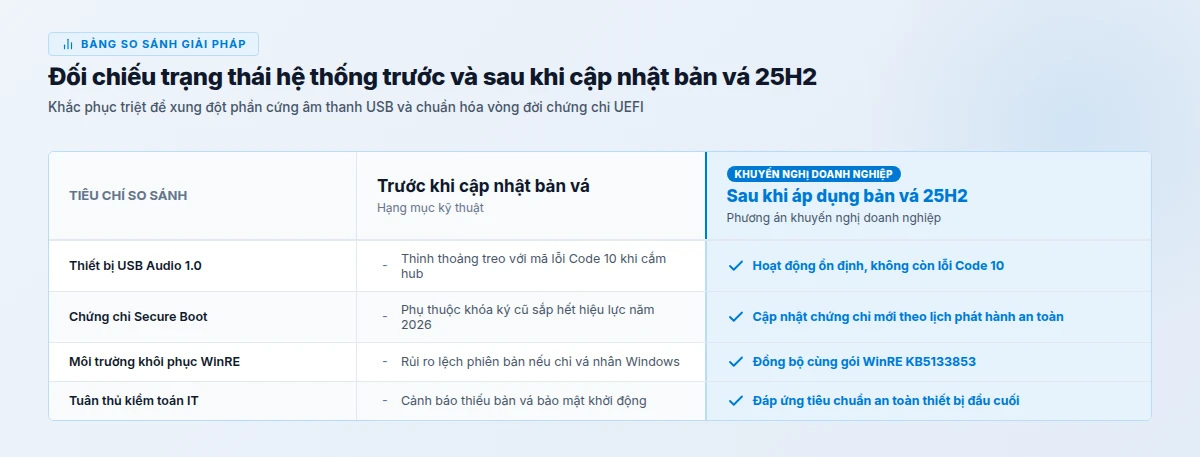
| Helpdesk / IT Support | Thiết bị tai nghe, loa họp USB Audio 1.0 | Device Manager & cuộc họp thử nghiệm | Không còn mã lỗi Code 10 sau sleep/restart |
| Quản trị hệ thống | Đồng bộ gói KB5132061 & WinRE KB5133853 | Microsoft Intune / WSUS / PowerShell | Trạng thái Get-HotFix và reagentc /info hợp lệ |
| An toàn thông tin | Xác minh khóa UEFI CA 2023 & BitLocker | Get-SecureBootUEFI & Entra ID | 100% máy trạm có chứng chỉ mới và lưu khóa dự phòng |
| Mua sắm & Pháp chế | Rà soát tính hợp lệ bản quyền hệ điều hành | Hồ sơ Windows 11 Pro GGWA & VAT | Đầy đủ giấy phép chính hãng cho mọi máy trạm |
Chuẩn hóa bản quyền Windows 11 Pro GGWA qua đối tác chính thức NTO
Một thực tế phổ biến tại nhiều doanh nghiệp vừa và lớn là hệ thống máy trạm lắp ráp hoặc máy mua sẵn ban đầu cài phiên bản Home hoặc dùng khóa kích hoạt không rõ nguồn gốc, dẫn đến không thể tham gia tên miền nội bộ, thiếu tính năng mã hóa ổ cứng BitLocker và không quản trị được lịch cập nhật tập trung qua Intune.
Để khắc phục triệt để bài toán tuân thủ và nâng cấp hạ tầng đồng bộ, doanh nghiệp nên lựa chọn phương án mua Windows 11 Pro GGWA chính hãng thông qua Ngọc Thiên One (NTO) – đối tác chính thức của Microsoft tại Việt Nam. Gói Windows 11 Pro GGWA (Get Genuine Windows Agreement) được thiết kế riêng để hợp thức hóa bản quyền cho hệ thống máy tính đang vận hành, kèm đầy đủ hợp đồng, chứng nhận bản quyền trên cổng quản trị và hóa đơn VAT 10% hợp lệ.
Song song với việc cung cấp giấy phép chính hãng, đội ngũ kỹ sư của dịch vụ Work Transformation NTO hỗ trợ thiết kế lộ trình chuẩn hóa môi trường làm việc số, từ cấu hình chính sách cập nhật tự động, quản trị BitLocker đến bảo vệ danh tính người dùng trên toàn doanh nghiệp.
Câu hỏi thường gặp về bản vá 25H2 và cập nhật Secure Boot
Phần giải đáp ngắn dưới đây tổng hợp các câu hỏi phổ biến nhất từ quản trị viên hệ thống khi triển khai Windows 11 25H2 KB5132061 trên đội máy tính doanh nghiệp.
Microsoft áp dụng cơ chế triển khai chứng chỉ Secure Boot theo từng giai đoạn dựa trên dữ liệu chẩn đoán tương thích của phần cứng BIOS/UEFI. Trên một số dòng máy cần cập nhật BIOS từ nhà sản xuất trước khi hệ thống tự động nạp chứng chỉ mới vào NVRAM.
Có. Một trong những điểm sửa lỗi chính được ghi nhận trong ghi chú phát hành tháng 11/2026 của Microsoft là khắc phục lỗi bộ đệm khiến các thiết bị âm thanh chuẩn USB Audio 1.0 báo Error Code 10 khi kết nối lại hoặc sau khi máy thoát chế độ ngủ.
Nếu chỉ cập nhật nhân Windows mà bỏ qua phân vùng khôi phục WinRE, môi trường sửa lỗi khởi động có thể dùng khóa cũ hoặc thiếu bản vá bảo mật đồng bộ, gây khó khăn khi cần khắc phục sự cố khởi động hoặc khôi phục BitLocker.
Được. Là đối tác chính thức của Microsoft tại Việt Nam, Ngọc Thiên One (NTO) chuyên tư vấn và cung cấp gói Windows 11 Pro GGWA giúp hợp thức hóa nhanh cho máy tính doanh nghiệp đang vận hành, đầy đủ chứng từ và hóa đơn VAT 10%.
Kết luận và khuyến nghị vận hành
Triển khai đúng lộ trình Windows 11 25H2 KB5132061 cùng bản đồng bộ WinRE KB5133853 giúp doanh nghiệp giải quyết hai mục tiêu song song: chấm dứt sự cố âm thanh phòng họp từ lỗi USB Audio Error Code 10 và bảo vệ chuỗi khởi động Secure Boot cho chu kỳ vận hành dài hạn.
Bộ phận CNTT nên duy trì thói quen thử nghiệm trên nhóm máy đại diện trước khi phủ rộng toàn công ty, luôn sao lưu khóa BitLocker tập trung và đảm bảo toàn bộ máy trạm sử dụng bản quyền Windows 11 Pro hợp lệ để nhận đầy đủ quyền lợi cập nhật tự động.
Quý doanh nghiệp cần tư vấn hợp thức hóa hạ tầng máy trạm với mua Windows 11 Pro GGWA bản quyền có VAT hoặc hỗ trợ kỹ thuật triển khai chính sách cập nhật Windows tập trung, vui lòng liên hệ Hotline: 1900 252 388 hoặc Email: cskh@ngocthien.one để được đối tác chính thức Ngọc Thiên One phục vụ tận tâm.