Kiểm soát Zoom My Notes trở thành ưu tiên cấp bách của bộ phận quản trị CNTT kể từ cuối tháng 11/2026 khi tính năng ghi chú cuộc họp thông minh bắt đầu mở rộng khả năng hoạt động sang cả những nền tảng họp trực tuyến khác như Microsoft Teams. Nếu không khóa chặt cấu hình lưu trữ và phạm vi chia sẻ ngay trên cổng quản trị, biên bản thảo luận chiến lược hoặc hợp đồng nhạy cảm có thể bị đẩy ra ngoài phạm vi tổ chức.
Thực tế tại nhiều doanh nghiệp Việt Nam cho thấy nhân viên thường có xu hướng bật nhanh các công cụ AI tóm tắt cuộc họp để tiết kiệm thời gian chép tay, thậm chí tự ý cài thêm bot ghi âm bên thứ ba không qua phê duyệt của phòng an toàn thông tin. Việc thiếu rào chắn quản trị đồng bộ khiến doanh nghiệp khó kiểm soát ai đang nắm giữ bản chép lời (transcript) và thời hạn lưu trữ kéo dài bao lâu.
Hướng dẫn kỹ thuật dưới đây từ trung tâm hỗ trợ phần mềm Zoom phân tích luồng rủi ro đa nền tảng, kèm quy trình bốn bước thiết lập an toàn và gợi ý tối ưu chi phí theo bảng giá Zoom bản quyền đối tác chính thức tại đối tác chính thức Ngọc Thiên One.
- Bài toán đa nền tảng: Quản trị chặt luồng ghi chép đa nền tảng trên Microsoft Teams nhằm tránh thất thoát dữ liệu khi họp liên công ty.
- Kỷ luật hạ tầng: Chủ động chặn rủi ro shadow IT trong phòng họp thay vì để nhân sự tự ý kết nối bot ghi chép miễn phí ngoài luồng.
- Thiết lập kỹ thuật gốc: Hoàn tất cấu hình chính sách lưu trữ trên Admin Portal trước khi mở quyền cho khối kinh doanh và pháp chế.
- Đảm bảo chủ quyền: Triển khai mô hình mua Zoom Workplace đối tác chính thức để có quyền hỗ trợ kỹ thuật và kiểm toán đầy đủ.
Rủi ro bảo mật khi tính năng ghi chép mở rộng đa nền tảng
Theo thảo luận quản trị CNTT ngày 24/11/2026 về tính năng Zoom My Notes ghi chép cuộc họp đa nền tảng và kiểm soát shadow IT, việc một công cụ ghi chú hỗ trợ thu thập nội dung không chỉ trong hệ sinh thái gốc mà còn vươn sang các cuộc họp tạo bởi nền tảng đối tác tạo ra hai mặt đối lập rõ rệt. Về mặt tiện ích, nhân viên chỉ cần một nơi duy nhất để tra cứu toàn bộ biên bản làm việc dù khách hàng gửi lời mời họp qua hệ thống nào.
Tuy nhiên, đứng ở góc độ quản trị rủi ro dữ liệu, sự thuận tiện đó kéo theo bài toán chồng chéo chính sách giữa hai tổ chức khác nhau. Một cuộc họp trên hạ tầng của bên A có thể bị công cụ ghi chú từ máy của thành viên bên B tóm tắt lại và lưu sang một không gian lưu trữ khác nếu hai bên chưa thống nhất quy chuẩn bảo mật ngay từ đầu phiên.
Đặc biệt đối với các ngành có yêu cầu tuân thủ nghiêm ngặt như tài chính ngân hàng, tư vấn luật, y tế hay gia công phần mềm xuất khẩu, bản ghi chép cuộc họp chứa mã nguồn, số liệu kinh doanh chưa công bố hoặc dữ liệu cá nhân khách hàng đều là tài sản cần bảo vệ ở mức độ cao nhất.
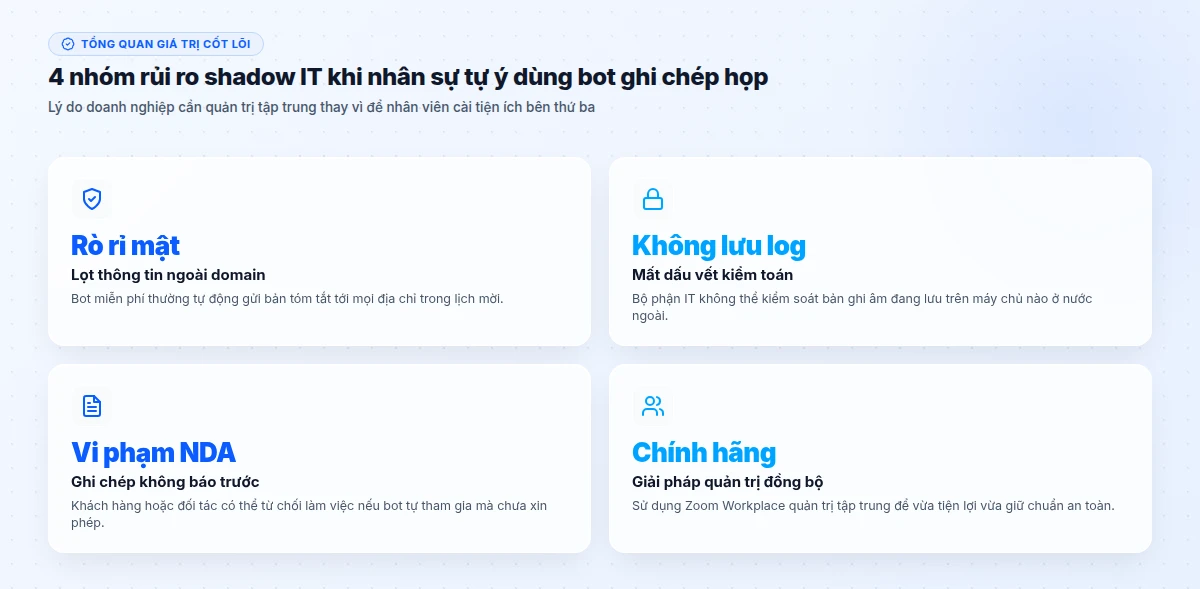
Lỗi cấu hình phổ biến nhất ở các công cụ ghi chú AI là chế độ mặc định tự động gửi email tóm tắt cho mọi người tham gia cuộc họp. Nếu trong phòng họp có đối tác bên ngoài hoặc khách mời tham dự một phần phiên thảo luận, toàn bộ nội dung nhạy cảm phía sau có thể vô tình bị gửi đi.
Kiến trúc kiểm soát Zoom My Notes và ngăn chặn lỗ hổng phòng họp
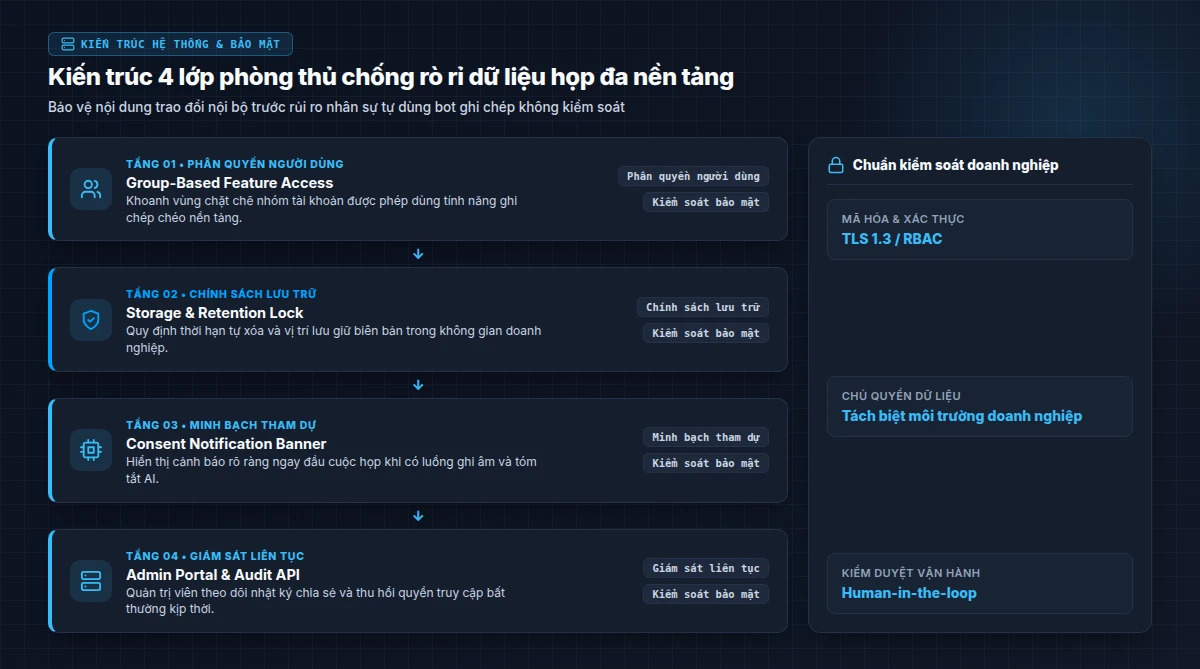
Để kiểm soát Zoom My Notes hiệu quả mà không cản trở năng suất làm việc của nhân sự văn phòng, đội ngũ quản trị hệ thống cần hiểu rõ đường đi của dữ liệu âm thanh, văn bản chép lời và quyền phân phối tài liệu khi tính năng hoạt động chéo nền tảng.
Phân tích luồng ghi chép đa nền tảng trên Microsoft Teams và nền tảng ngoài
Khi một nhân sự tham gia phiên ghi chép đa nền tảng trên Microsoft Teams hoặc công cụ họp trực tuyến của đối tác trong khi bật chế độ ghi chú đồng hành, dữ liệu âm thanh được xử lý để chuyển thành văn bản theo thời gian thực và tổng hợp thành các đầu mục việc cần làm. Vấn đề nằm ở chỗ quyền sở hữu bản ghi chú đó mặc định gắn với tài khoản người khởi tạo.
Nếu tổ chức không kích hoạt các thiết lập khóa chia sẻ ở cấp quản trị viên, người khởi tạo có thể tự do sao chép liên kết công khai hoặc chuyển quyền xem cho bất kỳ địa chỉ email cá nhân nào. Khi nhân sự đó nghỉ việc hoặc đổi thiết bị cá nhân, bộ phận CNTT sẽ mất khả năng thu hồi các bản ghi chú đã xuất ra ngoài.
Vì sao chặn rủi ro shadow IT trong phòng họp là nhiệm vụ sống còn của bộ phận CNTT
Nhiều doanh nghiệp mắc sai lầm khi chọn giải pháp cấm hoàn toàn mọi công cụ ghi chú AI mà không cung cấp lựa chọn chính thống thay thế. Khi nhu cầu tóm tắt cuộc họp vẫn tồn tại, nhân viên sẽ lách luật bằng cách cài tiện ích trình duyệt miễn phí hoặc mời các bot ghi âm lạ vào phòng họp, làm phát sinh tình trạng mất kiểm soát dữ liệu nghiêm trọng hơn.
Do đó, chiến lược đúng đắn là cung cấp công cụ bản quyền được cấp phép tập trung để chặn rủi ro shadow IT trong phòng họp, đi kèm bộ quy tắc minh bạch về loại cuộc họp nào được phép tóm tắt tự động và loại cuộc họp mật nào (như họp hội đồng quản trị, họp xử lý kỷ luật nhân sự, đàm phán M&A) tuyệt đối không bật ghi âm.
| Cấp độ rủi ro | Tình huống phát sinh thường gặp | Biện pháp xử lý trên cổng quản trị | Mức độ ưu tiên |
|---|---|---|---|
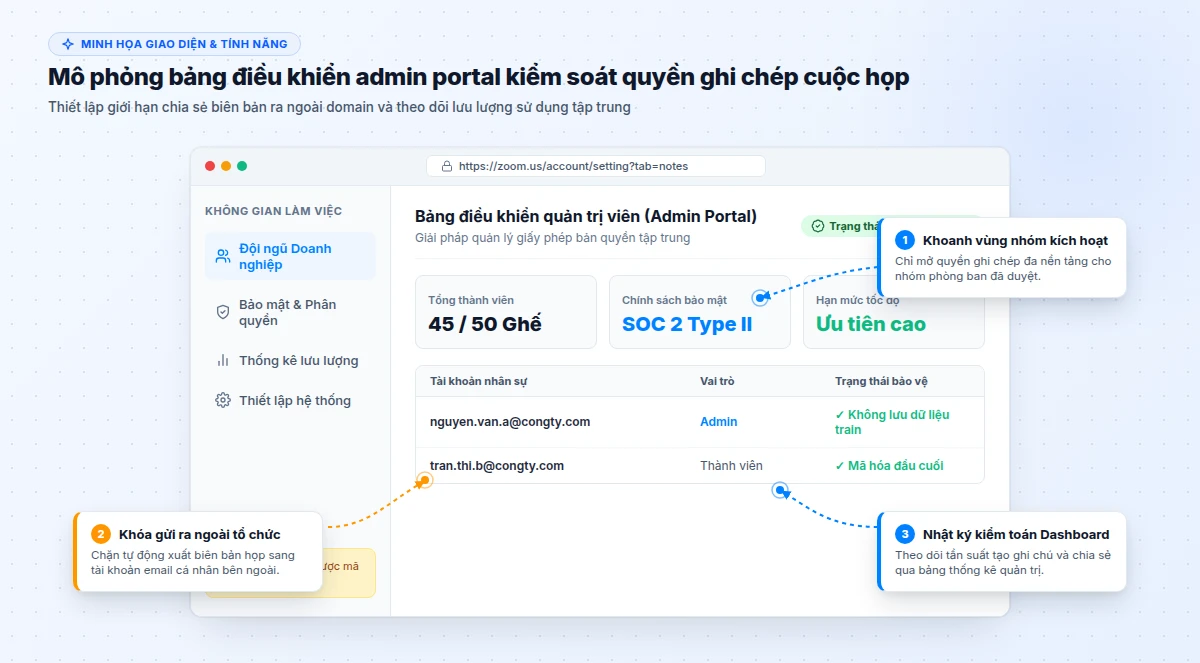
| Cao – Lộ dữ liệu NDA | Tự động gửi ghi chú họp ra email ngoài tên miền công ty | Khóa tính năng chia sẻ ngoài domain, chỉ cho phép nội bộ | Triển khai ngay lập tức |
| Cao – Shadow IT | Nhân viên tự mời bot ghi âm miễn phí của bên thứ ba | Chặn ứng dụng chưa duyệt trên App Marketplace, cấp quyền chính chủ | Triển khai ngay lập tức |
| Trung bình – Lưu trữ kéo dài | Biên bản họp nhạy cảm lưu vô thời hạn trên đám mây | Đặt chính sách tự động xóa sau 30 đến 90 ngày theo nhóm phòng ban | Áp dụng theo từng khối |
| Trung bình – Thiếu đồng thuận | Đối tác không biết cuộc họp đang được hệ thống ghi chép | Bật thông báo đồng thuận bắt buộc ở đầu mọi phiên họp | Bật mặc định toàn công ty |
4 bước cấu hình chính sách lưu trữ trên Admin Portal cho quản trị viên
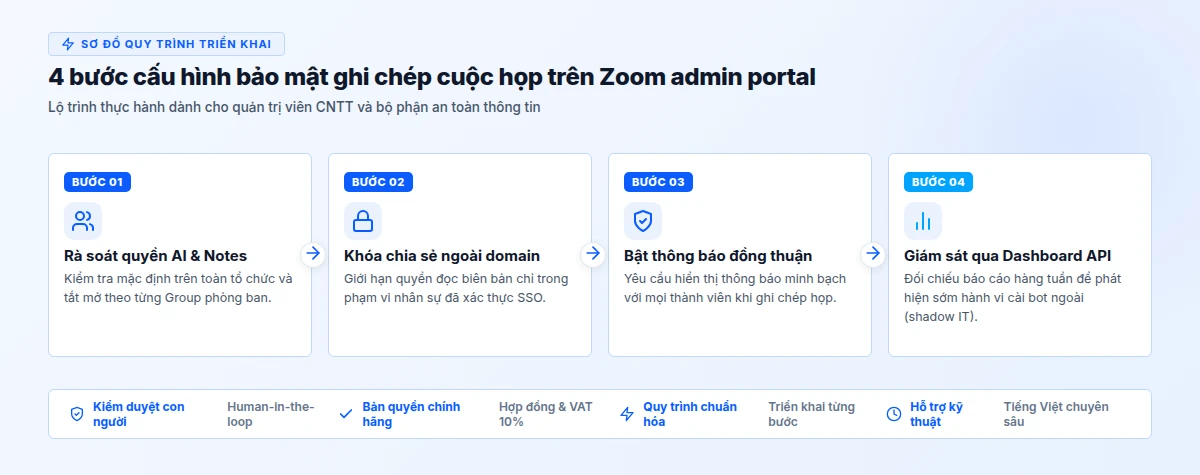
Thực hiện đúng trình tự bốn bước dưới đây giúp quản trị viên nhanh chóng siết chặt quy trình kiểm soát Zoom My Notes ngay trên bảng điều khiển quản trị trung tâm mà không gây gián đoạn các cuộc họp giao ban bình thường của doanh nghiệp.
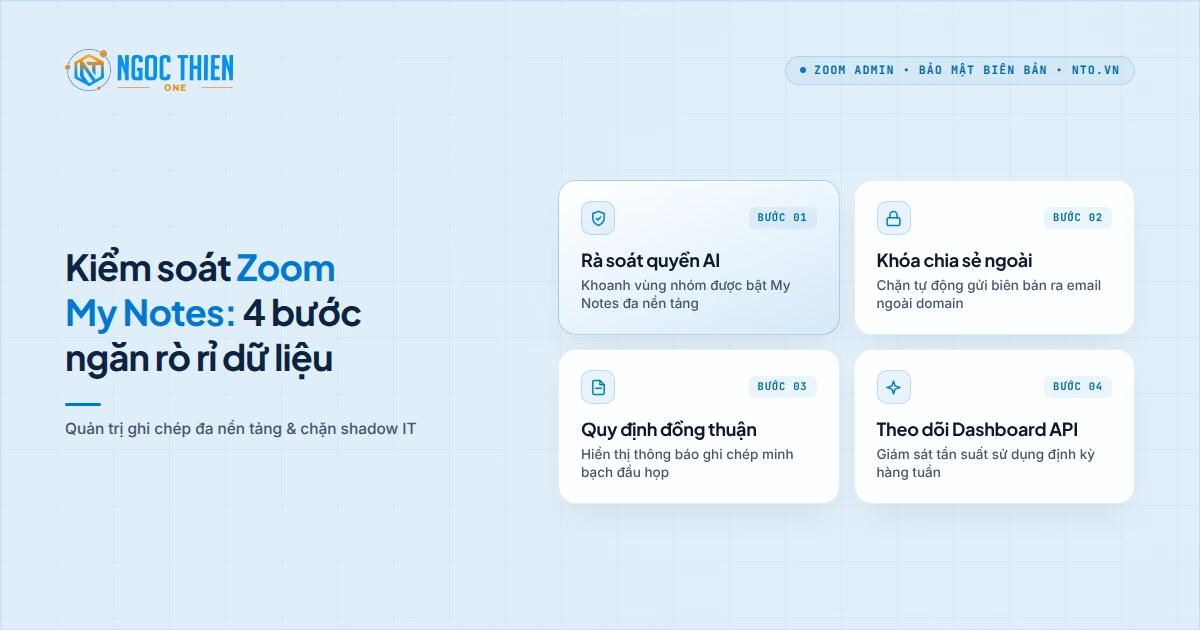
Rà soát quyền theo nhóm phòng ban
Không bật mở tràn lan cho toàn công ty; tách riêng cấu hình cho nhóm Kinh doanh, Vận hành và giữ khóa chặt với khối Pháp chế, Nhân sự.
Khóa chặt chia sẻ ngoài domain
Thiết lập chế độ chỉ cho phép nhân sự đã xác thực danh tính nội bộ (SSO) được xem hoặc nhận bản ghi chú cuộc họp.
Thiết lập thông báo đồng thuận
Bắt buộc hiển thị thông báo rõ ràng bằng văn bản hoặc âm báo ngay khi tính năng ghi chú đa nền tảng được kích hoạt.
Giám sát qua Dashboard và API
Kiểm tra báo cáo tần suất tạo và chia sẻ ghi chú hàng tuần để kịp thời phát hiện tài khoản sử dụng bất thường.
- Bước 1 – Kiểm tra danh mục quyền trong Account Management: Đăng nhập quyền Admin, điều hướng tới khu vực thiết lập Zoom Notes và AI Companion để tắt chế độ tự động bật cho tất cả người dùng mới.
- Bước 2 – Áp dụng chính sách chia sẻ theo phạm vi nội bộ: Chuyển tùy chọn mặc định chia sẻ từ Public/Anyone with link sang chế độ Only users in the same account, đồng thời khóa quyền tải về máy cá nhân nếu không cần thiết.
- Bước 3 – Cài đặt vòng đời lưu trữ dữ liệu (Data Retention): Gắn thời hạn tự động dọn dẹp biên bản họp cũ sau 30, 60 hoặc 90 ngày tùy theo quy định lưu trữ hồ sơ của từng phòng ban.
- Bước 4 – Kết hợp quy chế nội bộ và kiểm tra định kỳ: Ban hành hướng dẫn sử dụng rõ ràng cho nhân viên mới, đồng thời đối soát log qua Dashboard API mỗi cuối tháng.
Khi doanh nghiệp đồng bộ quản trị người dùng qua hệ thống định danh tập trung (SAML SSO), việc thu hồi tài khoản nhân sự nghỉ việc sẽ lập tức cắt quyền truy cập vào toàn bộ các tài liệu ghi chú cuộc họp trước đó, giảm thiểu tối đa nguy cơ mang dữ liệu khách hàng rời khỏi công ty.
- Bắt buộc đăng nhập qua tài khoản email tên miền doanh nghiệp trước khi mở link biên bản.
- Vô hiệu hóa tùy chọn tự động đính kèm toàn văn transcript vào email gửi đi.
- Định kỳ hàng quý rà soát danh sách ứng dụng bên thứ ba đã liên kết trên App Marketplace.
Giải pháp mua Zoom Workplace đối tác chính thức và chuẩn hóa hỗ trợ tại NTO
Để sở hữu đầy đủ bộ công cụ phân quyền chuyên sâu, chính sách lưu trữ tùy biến và bảng nhật ký kiểm toán trên cổng quản trị, doanh nghiệp cần vận hành trên các gói tài khoản tổ chức hợp lệ thay vì dùng tài khoản cá nhân rời rạc. Ngọc Thiên One (NTO) tự hào là đối tác chính thức của Zoom tại Việt Nam, chuyên cung cấp giải pháp hội nghị truyền hình và cộng tác doanh nghiệp chuẩn quốc tế.
Khi lựa chọn bảng giá Zoom bản quyền đối tác chính thức tại NTO, doanh nghiệp được cấp phép chính chủ trọn bộ Zoom Workplace (Pro, Business, Enterprise) kèm hợp đồng kinh tế, thanh toán VNĐ linh hoạt và xuất đầy đủ hóa đơn VAT 10%. Đội ngũ kỹ sư đạt chuẩn của NTO hỗ trợ từ khâu quy hoạch cấu trúc Group, tích hợp SSO cho đến hướng dẫn kiểm soát chính sách chia sẻ dữ liệu.
Ngoài ra, nếu đơn vị gặp vướng mắc trong quá trình thiết lập tính năng ghi chú họp hoặc tối ưu quyền hạn cho từng nhóm người dùng, kỹ thuật viên tại trung tâm hỗ trợ phần mềm Zoom luôn sẵn sàng phản hồi nhanh bằng tiếng Việt.
Câu hỏi thường gặp về quản trị ghi chép và bảo mật cuộc họp
Phần giải đáp ngắn dưới đây làm rõ các tình huống phổ biến mà quản trị viên CNTT thường gặp khi triển khai chính sách bảo vệ biên bản họp đa nền tảng.
Có. Trên cổng quản trị Zoom Admin Portal, quản trị viên có thể phân chia nhân sự vào các Group riêng biệt như Pháp chế, Tài chính hay Nhân sự và tắt quyền sử dụng hoặc khóa chia sẻ ở cấp Group mà không ảnh hưởng tới các khối văn phòng khác.
Nếu nhân viên sử dụng tài khoản thuộc quản trị tập trung của công ty, các thiết lập chính sách chia sẻ ngoài domain và thời hạn lưu trữ tài liệu vẫn được áp dụng chặt chẽ trên không gian lưu trữ thuộc tổ chức.
Quản trị viên nên kết hợp hai lớp: tắt quyền tự ý cài đặt ứng dụng chưa phê duyệt trong cài đặt App Marketplace trên cổng quản trị và cấp sẵn công cụ ghi chép chính chủ có kiểm soát để đáp ứng nhu cầu công việc hợp pháp của nhân viên.
Có. Với tư cách là đối tác chính thức của Zoom tại Việt Nam, Ngọc Thiên One (NTO) hỗ trợ khách hàng doanh nghiệp kiểm tra thiết lập bảo mật Admin Portal, tư vấn cấu hình lưu trữ an toàn và cung cấp đầy đủ hợp đồng, hóa đơn VAT 10%.
Kết luận và checklist rà soát hệ thống họp trực tuyến
Siết chặt quy trình kiểm soát Zoom My Notes là bước phòng thủ thiết yếu trong kỷ nguyên mà trợ lý AI có thể tự động tóm tắt và liên thông nội dung họp qua nhiều nền tảng khác nhau. Chỉ cần khoanh vùng đúng nhóm người dùng, khóa chia sẻ ngoài tên miền, bật thông báo đồng thuận và theo dõi log định kỳ, doanh nghiệp hoàn toàn tận dụng được tốc độ xử lý công việc mà vẫn giữ nguyên vẹn hàng rào bảo mật thông tin.
Bộ phận CNTT nên lên lịch kiểm tra lại toàn bộ trang cài đặt quyền hạn của nền tảng họp trực tuyến trong tuần này và chuẩn hóa danh mục tài khoản doanh nghiệp thay cho các tài khoản cá nhân rời rạc.
Quý doanh nghiệp cần hỗ trợ rà soát cấu hình bảo mật phòng họp hoặc tham khảo tài liệu hướng dẫn chuyên sâu về Zoom Notes tại NTO, vui lòng liên hệ Hotline: 1900 252 388 hoặc Email: cskh@ngocthien.one để được đội ngũ kỹ sư của đối tác chính thức hỗ trợ tận tình.