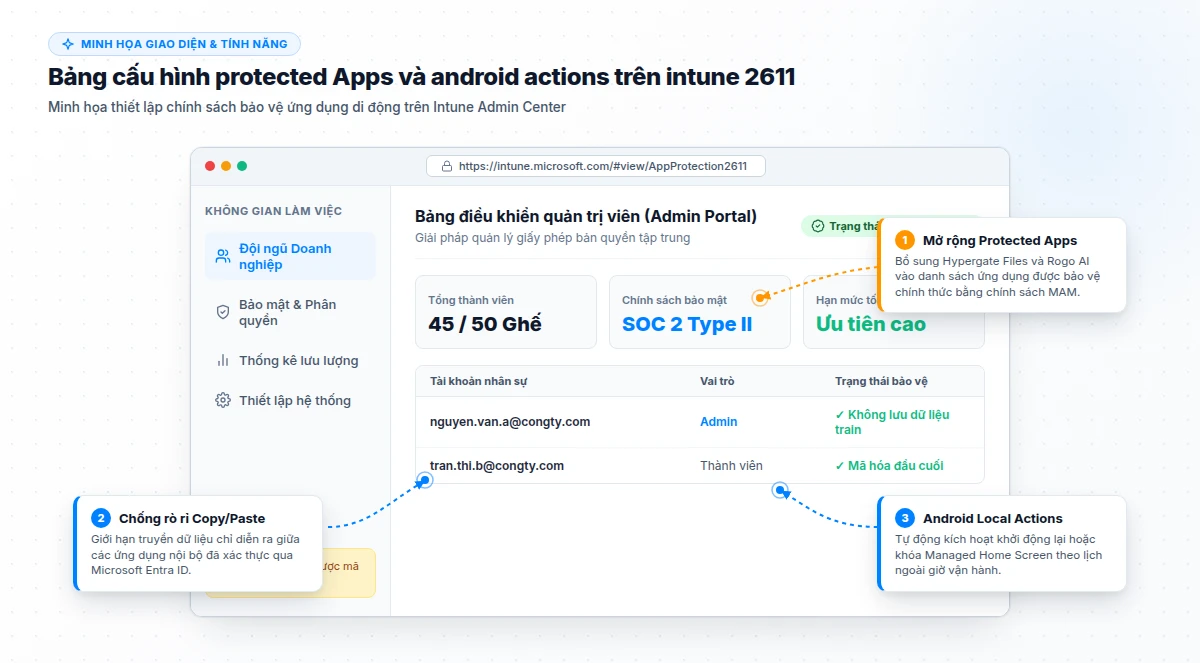
Microsoft Intune 2611 (Service Release 2611 phát hành tháng 11/2026) mở rộng danh sách ứng dụng được bảo vệ (Protected Apps) với các phần mềm mới như Hypergate Files và Rogo AI, đồng thời bổ sung tính năng tự động hóa hành động cục bộ cho thiết bị Android Enterprise.
Bản cập nhật này giải quyết trực tiếp hai bài toán phổ biến của bộ phận IT doanh nghiệp: bảo vệ dữ liệu công ty trên điện thoại cá nhân (BYOD) dùng ứng dụng AI mới và giảm thao tác thủ công khi bảo trì hàng trăm thiết bị Android chuyên dụng.
Là đối tác chính thức của Microsoft tại Việt Nam, Ngọc Thiên One (NTO) tổng hợp hướng dẫn cấu hình chi tiết theo đúng quy trình chuẩn trên Intune Admin Center giúp đội ngũ quản trị triển khai an toàn.
Những điểm mới trọng tâm trong bản phát hành Microsoft Intune 2611:
- Mở rộng Protected Apps: Hỗ trợ áp dụng chính sách bảo vệ ứng dụng MAM trực tiếp cho Hypergate Files, Rogo AI và nhiều ứng dụng đối tác mới.
- Tự động hóa Android Enterprise: Cho phép thiết lập tác vụ tự động cục bộ (automated local actions) cho thao tác khởi động lại, tắt nguồn và Managed Home Screen.
- Bảo toàn trải nghiệm BYOD: Tách biệt vùng dữ liệu công việc và dữ liệu cá nhân mà không cần kiểm soát toàn bộ thiết bị của nhân viên.
- Kết hợp Conditional Access: Chặn truy cập tài nguyên công ty nếu ứng dụng không đạt chuẩn mã hóa hoặc thiết bị bị bẻ khóa (jailbreak/root).
Điều kiện tiên quyết trước khi cấu hình Microsoft Intune 2611
Để áp dụng trọn vẹn chính sách bảo vệ ứng dụng di động và cơ chế tự động hóa mới trên Microsoft Intune 2611, quản trị viên cần rà soát ba điều kiện nền tảng về giấy phép và định danh.
Trước hết, tài khoản người dùng phải được gán gói bản quyền có bao gồm Microsoft Intune Plan 1 (như Microsoft 365 Business Premium, Microsoft 365 E3 hoặc E5) trong hệ thống quản trị hợp lệ.
Bên cạnh đó, thiết bị cần kết nối đồng bộ định danh với Microsoft Entra ID tương tự cách triển khai cấu hình bảo mật Microsoft Entra ID cho Copilot để kích hoạt chính sách truy cập có điều kiện (Conditional Access) chính xác theo nhóm nhân sự.
Bản quyền Intune & Entra ID
Nền tảng xác thực bắt buộc
Kiểm tra toàn bộ nhân sự trong phạm vi triển khai đã được gán license Intune và đăng nhập bằng tài khoản công việc Entra ID.
Phân loại BYOD và Corporate
Đúng chính sách theo thiết bị
Thiết bị cá nhân áp dụng MAM (chỉ quản lý app), còn thiết bị Android chuyên dụng của công ty đưa vào MDM Android Enterprise.
Nhóm Pilot kiểm thử 10%
Giảm rủi ro gián đoạn công việc
Luôn tạo nhóm kiểm thử gồm bộ phận CNTT và 5-10 nhân sự đại diện phòng ban trước khi gán chính sách trên toàn tổ chức.
Hướng dẫn 4 bước thiết lập chính sách bảo vệ ứng dụng MAM
Chính sách bảo vệ ứng dụng MAM (Mobile Application Management) là lớp lá chắn giúp quản trị viên kiểm soát dòng chảy dữ liệu bên trong từng phần mềm mà không xâm phạm ảnh hoặc tin nhắn cá nhân trên điện thoại nhân viên.
Khi nhân viên cài đặt trợ lý AI mới hoặc ứng dụng truy cập kho tệp nội bộ, quy trình bốn bước dưới đây đảm bảo dữ liệu doanh nghiệp luôn nằm trong vùng mã hóa.
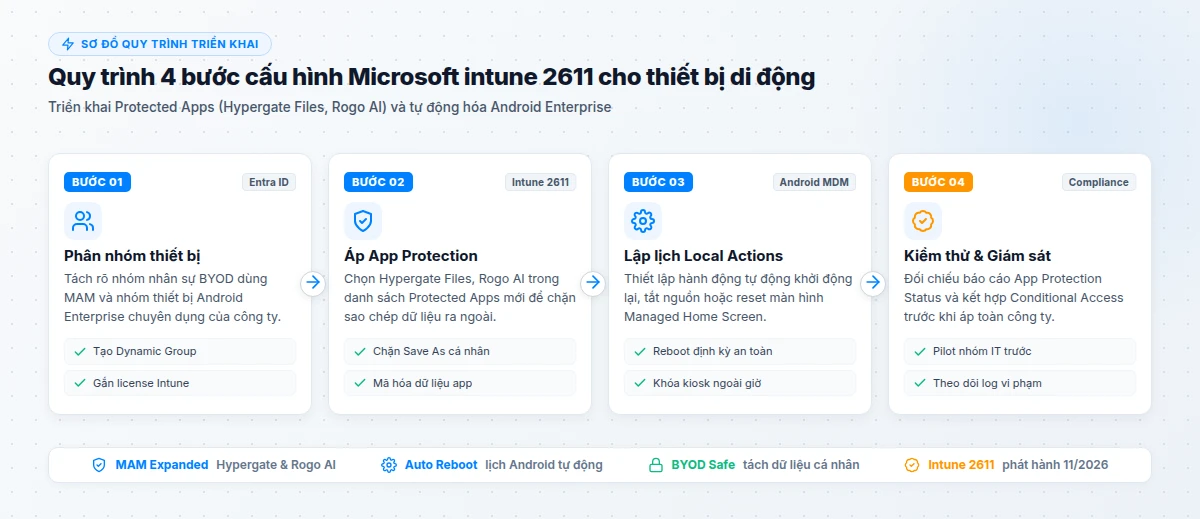
Bước 1: Tạo chính sách App Protection mới cho iOS và Android
Đăng nhập vào Microsoft Intune Admin Center, truy cập mục Apps, chọn App protection policies và nhấn Create policy để thiết lập riêng từng hồ sơ cho iOS/iPadOS và Android.
Đặt tên chính sách rõ ràng theo quy ước nội bộ (ví dụ: MAM-Android-Corporate-2611) để thuận tiện đối chiếu khi phát sinh sự cố hoặc thay đổi nhân sự.
Bước 2: Chọn Hypergate Files, Rogo AI trong danh sách Protected Apps
Tại thẻ Apps, chọn mục Public apps hoặc Select custom apps, tìm kiếm và đánh dấu các ứng dụng mới được bổ sung trong bản 2611 như Hypergate Files và Rogo AI bên cạnh bộ Microsoft 365 quen thuộc.
Việc đưa các ứng dụng trợ lý AI và trình quản lý tệp mới vào vùng bảo vệ giúp ngăn chặn tình huống nhân viên sao chép văn bản mật từ Outlook sang ứng dụng bên thứ ba không kiểm soát.
Bước 3: Cấu hình Data Protection chống sao chép và lưu ngoài ý muốn
Trong mục Data protection, thiết lập giá trị Block cho tùy chọn sao lưu dữ liệu ứng dụng lên iCloud hoặc Google Drive cá nhân, đồng thời giới hạn tính năng Send org data to other apps ở mức Policy managed apps.
Kích hoạt tùy chọn Restrict cut, copy, and paste between other apps ở chế độ Policy managed with paste in để dữ liệu doanh nghiệp không thể dán ra ngoài vùng bảo mật.
Doanh nghiệp có nhu cầu phân loại nhãn mật tự động trên tệp tải về có thể kết hợp thêm giải pháp thiết lập Microsoft Purview chống rò rỉ dữ liệu AI nhằm đồng bộ quyền đọc ngay cả khi tệp rời khỏi điện thoại.
Bước 4: Thiết lập Access Requirements và điều kiện bẻ khóa thiết bị
Ở thẻ Access requirements, yêu cầu mã PIN tối thiểu 6 ký tự hoặc xác thực sinh trắc học để mở ứng dụng công việc, kèm thời gian khóa tự động sau 15 phút không thao tác.
Tại thẻ Conditional launch, đặt hành động Block access nếu phát hiện thiết bị đã root/jailbreak hoặc hệ điều hành thấp hơn phiên bản vá bảo mật tối thiểu của công ty.
Thiết lập tự động hóa Android Enterprise và Managed Home Screen
Điểm nâng cấp sáng giá thứ hai của bản 2611 dành cho mảng tự động hóa Android Enterprise là khả năng thực thi hành động cục bộ trực tiếp trên thiết bị chuyên dụng mà không phụ thuộc hoàn toàn vào kết nối mạng liên tục.
Tính năng này đặc biệt phù hợp với thiết bị kiểm kho logistics, máy POS bán lẻ hoặc máy tính bảng gắn cố định tại quầy lễ tân chạy giao diện Managed Home Screen.
Lên lịch khởi động lại và kiểm soát nguồn điện ngoài giờ
Trong phần Device configuration cho Android Enterprise Dedicated Devices, quản trị viên có thể cấu hình lịch khởi động lại thiết bị tự động (scheduled reboot) vào khung giờ thấp điểm ban đêm như 02:00 sáng.
Thao tác khởi động lại định kỳ giúp giải phóng bộ nhớ đệm, áp dụng bản cập nhật ứng dụng đang chờ và giữ thiết bị hoạt động ổn định mà nhân viên hiện trường không cần thao tác thủ công.
Quản trị viên cũng có thể thiết lập hành động khi nhấn giữ nút nguồn (power actions) hoặc tự động đưa thiết bị về màn hình chính Managed Home Screen sau một khoảng thời gian không có tương tác.
Cố định giao diện Managed Home Screen và xử lý khi thiết bị ngoại tuyến
Đối với máy kiểm kho hoặc thiết bị bán hàng lưu động thường xuyên di chuyển qua khu vực sóng Wi-Fi yếu, ưu điểm lớn của hành động cục bộ trên Intune 2611 là chính sách vẫn được thực thi đúng hẹn ngay cả khi thiết bị tạm mất kết nối Internet.
Quản trị viên có thể ghim cố định tối đa các ứng dụng nghiệp vụ cần thiết lên màn hình Managed Home Screen, ẩn toàn bộ cài đặt hệ thống nhạy cảm và ngăn nhân viên tự cài thêm ứng dụng giải trí ngoài danh sách phê duyệt.
Khi kết nối mạng khôi phục, thiết bị tự động đẩy báo cáo trạng thái tuân thủ (Compliance State) về Intune Admin Center để làm điều kiện cho phép hoặc tạm chặn đồng bộ dữ liệu ERP nội bộ.
Bảng kiểm tra nhanh lỗi thường gặp và chính sách BYOD
Bảng dưới đây giúp đội ngũ vận hành xử lý nhanh các tình huống phát sinh trong quá trình kiểm soát thiết bị BYOD và quản trị thiết bị đầu cuối sau khi kích hoạt Intune 2611.
| Tình huống thực tế | Nguyên nhân phổ biến | Hướng xử lý trên Intune 2611 |
|---|---|---|
| App mới như Rogo AI không nhận chính sách MAM | Chưa chọn đúng App ID trong danh sách Protected Apps | Kiểm tra lại mục Public/Custom apps và đồng bộ phiên bản app mới nhất |
| Nhân viên không dán được nội dung từ trình duyệt vào app | Đang đặt chặn hoàn toàn chiều Paste In | Chuyển sang chế độ Policy managed with paste in nếu cần nhập liệu từ ngoài |
| Thiết bị Android không tự reboot theo lịch | Thiết bị chưa nằm trong cấu hình Dedicated Devices | Xác nhận chế độ đăng ký (enrollment profile) là Dedicated thay vì Work Profile |
| Nhân viên nghỉ việc còn dữ liệu trên máy cá nhân | Chưa chạy lệnh thu hồi dữ liệu chọn lọc | Kích hoạt App selective wipe trong Intune để xóa riêng dữ liệu công ty |
Câu hỏi thường gặp về Microsoft Intune 2611
Những câu hỏi dưới đây tổng hợp thắc mắc từ các quản trị viên hệ thống khi nâng cấp quy trình bảo mật di động lên phiên bản 2611.
Không. Chính sách bảo vệ ứng dụng (MAM) chỉ mã hóa và kiểm soát vùng dữ liệu thuộc tài khoản công việc bên trong ứng dụng được chỉ định. Ảnh, danh bạ và ứng dụng cá nhân của nhân viên hoàn toàn tách biệt và không bị quản trị viên xem hay xóa nhầm.
Không. Các hành động tự động cục bộ như ép khởi động lại, kiểm soát nút nguồn hay khóa Managed Home Screen chỉ áp dụng cho thiết bị thuộc quyền sở hữu của doanh nghiệp được đăng ký dưới dạng Android Enterprise Dedicated hoặc Fully Managed.
Doanh nghiệp nên đồng bộ nhóm nhân sự từ Microsoft Entra ID, tạo sẵn chính sách MAM và gán cho nhóm thí điểm 10 người trong 48 giờ đầu để kiểm tra tính tương thích ứng dụng trước khi mở rộng sang toàn bộ công ty.
Không cần. Gói Microsoft 365 Business Premium đã tích hợp sẵn Microsoft Intune Plan 1 cùng đầy đủ tính năng MAM và Conditional Access cho thiết bị di động.
Kết luận và hỗ trợ triển khai bản quyền Microsoft
Microsoft Intune 2611 mang đến lớp bảo vệ thiết thực cho xu hướng sử dụng ứng dụng AI di động tại doanh nghiệp, kết hợp linh hoạt giữa kiểm soát ứng dụng BYOD và tự động hóa thiết bị Android chuyên dụng.
Quý doanh nghiệp có thể rà soát lại danh mục giấy phép tại danh mục phần mềm bản quyền doanh nghiệp để bảo đảm toàn bộ nhân sự đang sử dụng đúng gói Microsoft 365 hoặc Intune có chứng từ hợp lệ.
Là đối tác chính thức được chứng nhận từ Microsoft tại Việt Nam, Ngọc Thiên One (NTO) hỗ trợ tư vấn cấp phép Microsoft 365, Microsoft Intune chính hãng kèm hợp đồng, hóa đơn VAT và triển khai kỹ thuật chuẩn hóa. Quý khách vui lòng liên hệ Hotline 1900 252 388 hoặc Email cskh@ngocthien.one để được kỹ sư Microsoft hỗ trợ trực tiếp.