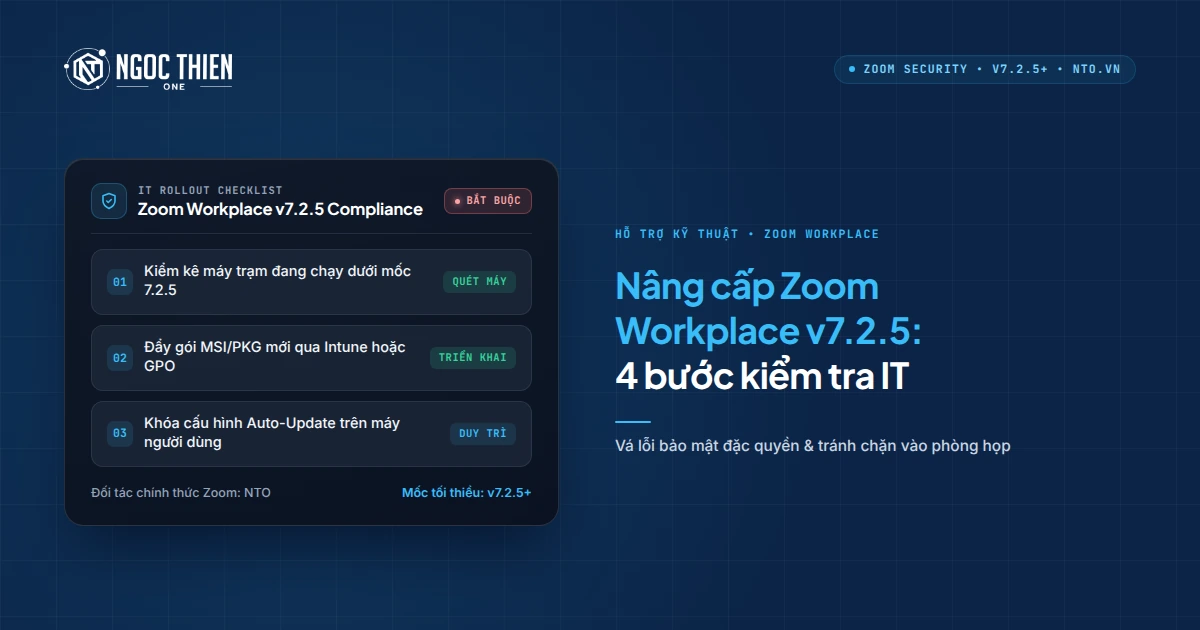
Thực hiện nâng cấp Zoom Workplace v7.2.5 là nhiệm vụ ưu tiên hàng đầu của bộ phận quản trị CNTT sau khi hãng chính thức áp dụng mốc bắt buộc từ ngày 25/11/2026 đối với các thiết bị truy cập hệ thống họp trực tuyến doanh nghiệp. Việc trì hoãn cập nhật không chỉ khiến người dùng đứng trước nguy cơ bị từ chối kết nối ngay sát giờ họp mà còn để ngỏ rủi ro an toàn thông tin trên máy trạm Windows.
Đợt chuẩn hóa phiên bản lần này gắn liền với yêu cầu khắc phục lỗ hổng leo thang đặc quyền nghiêm trọng từng ảnh hưởng tới các bản cài đặt đời cũ, đồng thời tối ưu giao diện làm việc trên màn hình gập và ổn định luồng âm thanh hình ảnh. Tài liệu hướng dẫn từ trung tâm hỗ trợ phần mềm Zoom tại NTO tổng hợp lộ trình 4 bước kiểm tra kỹ thuật giúp đội ngũ IT thực hiện triển khai cập nhật hàng loạt qua Intune nhanh gọn.
Bên cạnh quy trình kỹ thuật, quản trị viên cũng có thể đối chiếu nhu cầu sử dụng giữa các gói phần mềm thông qua so sánh các gói Zoom Workplace chi tiết và tham khảo bảng giá Zoom bản quyền chính hãng có VAT tại đơn vị cung ứng uy tín.
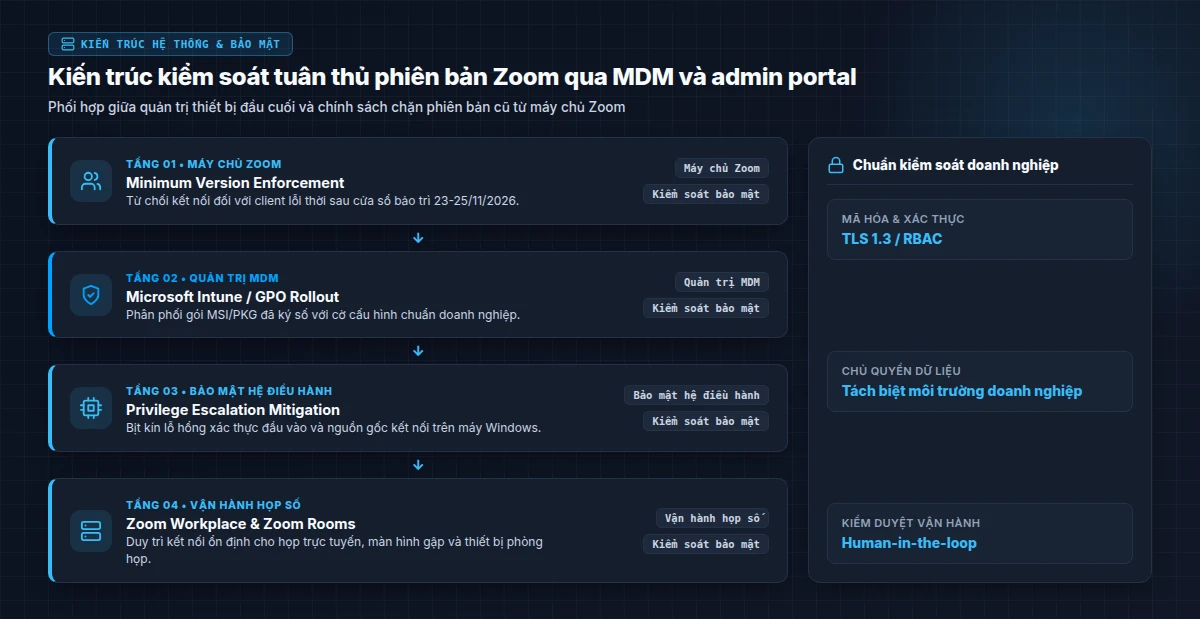
- Tuân thủ mốc thời gian: Đảm bảo toàn bộ máy tính đáp ứng mốc bắt buộc từ ngày 25/11/2026 sau cửa sổ bảo trì 23-25/11/2026.
- Vá lỗi bảo mật trọng yếu: Đóng kín nguy cơ từ các bản cũ để khắc phục lỗ hổng leo thang đặc quyền với điểm CVSS lên tới 9.6.
- Tự động hóa phát hành: Chủ động triển khai cập nhật hàng loạt qua Intune hoặc GPO thay vì chờ từng nhân viên tự bấm cập nhật.
- Chuẩn hóa tài khoản công ty: Kết hợp kiểm tra bảo mật với mua bản quyền Zoom đối tác chính thức để đồng bộ quản trị tập trung.
Tại sao bắt buộc phải nâng cấp Zoom Workplace v7.2.5 ngay sau ngày 25/11/2026?
Theo chính sách yêu cầu phiên bản tối thiểu Zoom Workplace v7.2.5 (hoặc 7.2.1+ tùy nền tảng) áp dụng sau ngày 25/11/2026 của Zoom, nhiều tổ chức và chính hệ thống kiểm soát truy cập theo chu kỳ quý của Zoom bắt đầu thực thi quy định chặn các ứng dụng khách quá cũ không còn đáp ứng chuẩn mã hóa và vá lỗi hiện hành. Mục tiêu của chính sách này là loại bỏ những điểm yếu từ phiên bản lỗi thời vốn có thể trở thành bàn đạp xâm nhập mạng nội bộ.
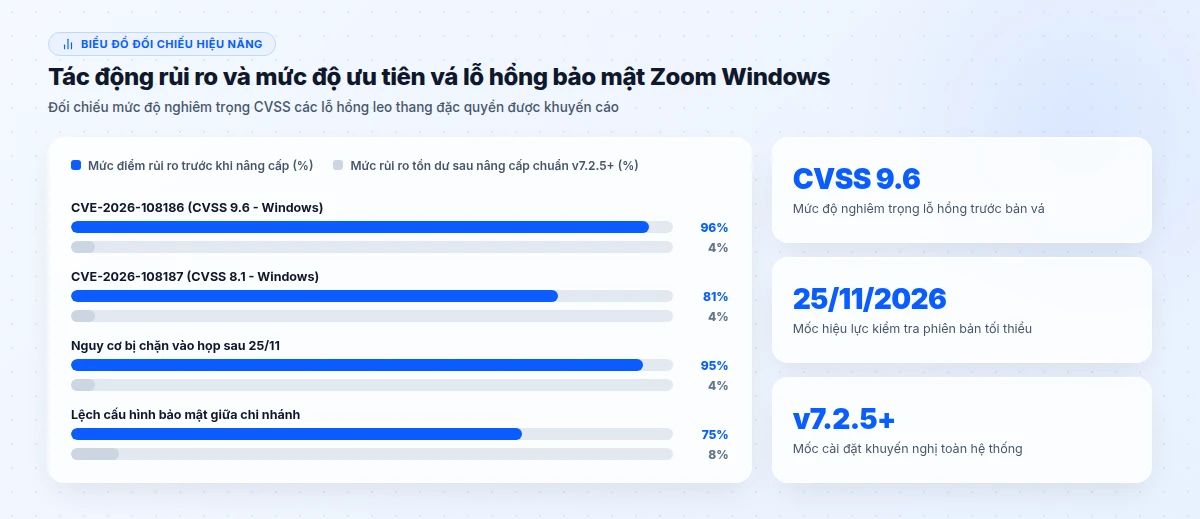
Thực tế trong tháng 11/2026, các bản tin an ninh mạng ghi nhận hai lỗ hổng leo thang đặc quyền đáng chú ý trên Zoom Workplace dành cho Windows, gồm CVE-2026-108186 (mức nghiêm trọng CVSS 9.6 do lỗi kiểm tra đầu vào ở bản dưới 7.1.8) và CVE-2026-108187 (mức CVSS 8.1 do lỗi xác thực nguồn gốc ở bản dưới 7.1.5). Dù chưa ghi nhận khai thác diện rộng, tác động lan tỏa sang thành phần hệ thống ngoài ứng dụng khiến đội ngũ bảo mật phải đặt lệnh vá khẩn cấp.
Bên cạnh yếu tố vá lỗ hổng bảo mật, việc nâng cấp Zoom Workplace v7.2.5 còn giúp nhân sự khai thác giao diện tối ưu cho thiết bị màn hình gập, duy trì chế độ tuân thủ mã hóa FIPS khi họp với đối tác tài chính và tránh hoàn toàn sự cố văng phòng họp khi hệ thống tự khóa các bản cũ.
4 bước kiểm tra và triển khai đồng bộ toàn hệ thống IT
Khi công ty có từ vài chục đến hàng nghìn nhân sự làm việc phân tán, việc gửi email nhắc nhở nhân viên tự tải bộ cài mới thường chỉ đạt tỷ lệ hoàn thành dưới 50% trong tuần đầu tiên. Nhân sự dùng máy không có quyền quản trị cục bộ (Local Admin) sẽ bị kẹt ở màn hình hỏi mật khẩu hệ thống. Quản trị viên nên thực hiện theo quy trình chuẩn bốn bước dưới đây.
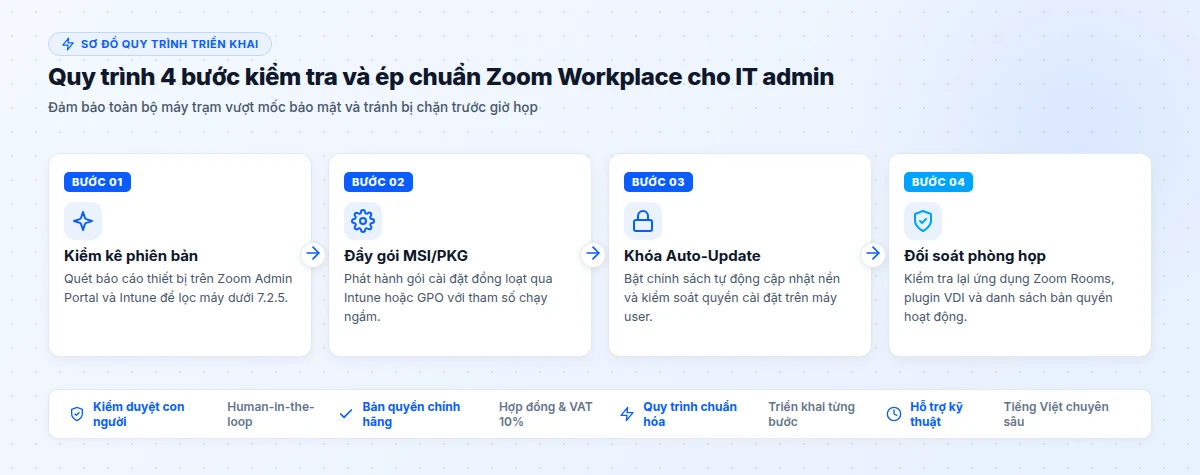
Bước 1 – Kiểm kê toàn bộ thiết bị đang chạy dưới mốc chuẩn
Trước khi phát hành gói cài đặt, quản trị viên cần đăng nhập Zoom Admin Portal, truy cập mục Reports hoặc Device Management để xuất danh sách toàn bộ máy tính Windows, macOS và ứng dụng di động đã đăng nhập trong 30 ngày qua kèm cột App Version. Song song đó, đối chiếu với danh sách Discovered Apps trong Microsoft Intune để phát hiện các máy cài đặt bản Zoom cũ từ lâu.
Đặc biệt lưu ý các máy tính dùng chung trong phòng họp, laptop dự phòng của phòng nhân sự và máy trạm ảo hóa VDI vì đây là nhóm thường bị bỏ sót khỏi các đợt nâng cấp thông thường. Nếu một máy chạy bản dưới 7.1.8 vẫn còn tồn tại, lỗ hổng đặc quyền vẫn có thể bị lợi dụng khi nhân viên nhấp vào liên kết độc hại.
Quản trị viên cũng cần rà soát những máy tính từng cài đặt bản Zoom cá nhân (Per-User) nằm trong thư mục AppData trước đây. Nếu không chạy lệnh dọn sạch bản Per-User trước khi triển khai gói MSI toàn máy (Per-Machine), hệ thống Windows có thể tồn tại song song hai phiên bản khiến người dùng vô tình mở nhầm bản cũ chưa vá lỗi.
Bước 2 – Đóng gói MSI/PKG và triển khai cập nhật hàng loạt qua Intune
Tải về gói cài đặt dành cho quản trị viên (ZoomInstallerFull.msi cho Windows x64/ARM64 hoặc gói PKG cho macOS) phiên bản mới nhất từ cổng tải doanh nghiệp chính thức của hãng. Tuyệt đối không dùng tệp cài đặt EXE thông thường dành cho người dùng cá nhân vì tệp này thiếu khả năng truyền tham số khóa chính sách tập trung.
# Lenh cai dat ngam chuan doanh nghiep qua Microsoft Intune (Win32 / MSI)
msiexec /i ZoomInstallerFull.msi /quiet /qn /norestart \
  zNoDesktopShortCut="true" \
  ZoomAutoUpdate="true" \
  zConfig="AU2_EnableAutoUpdate=1;AU2_EnableShowZoomUpdates=1;EnableSilentAutoUpdate=1"

# Kiem tra phien ban Zoom da cai tren PowerShell
Get-ItemProperty HKLM:\Software\Microsoft\Windows\CurrentVersion\Uninstall\* |
  Where-Object { $_.DisplayName -like '*Zoom*' } | Select-Object DisplayName, DisplayVersion
Trong cấu hình phát hành trên Intune, thiết lập quy tắc phát hiện (Detection Rule) kiểm tra số phiên bản thực tế của tệp thực thi chính thay vì chỉ kiểm tra mã MSI ProductCode. Thiết lập thời gian hoãn khởi động lại hoặc cài đặt ngoài giờ họp cao điểm để tránh làm văng nhân viên đang trao đổi với khách hàng.
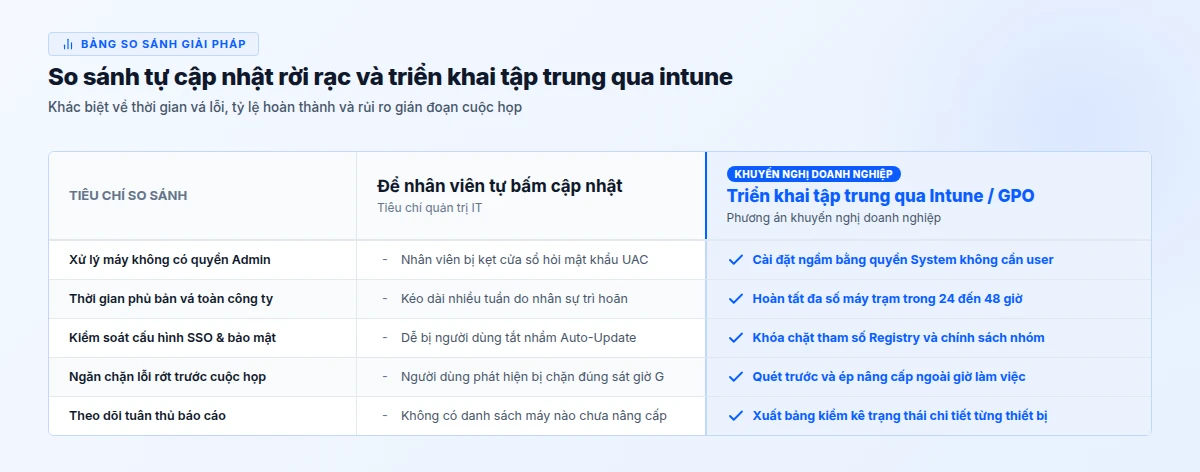
Bước 3 – Khóa cơ chế Auto-Update và kiểm tra chính sách SSO
Sau khi hoàn tất đẩy bản mới, bộ phận CNTT cần kích hoạt tham số EnableSilentAutoUpdate và khóa tùy chọn tắt cập nhật trong Group Policy hoặc cấu hình Registry để các bản vá bảo mật nhỏ trong tương lai tự động nạp ngầm khi người dùng khởi động lại máy.
Ngoài ra, nếu công ty đang áp dụng đăng nhập một lần (SSO qua Microsoft Entra ID hoặc Okta) và phân quyền theo nhóm SAML/SCIM, hãy kiểm tra lại một phiên đăng nhập mẫu sau khi cập nhật để chắc chắn luồng chuyển hướng trình duyệt và chứng chỉ bảo mật hoạt động bình thường.
Sau khi nâng cấp Zoom Workplace v7.2.5 hoàn tất trên nhóm máy thí điểm, bộ phận IT nên kiểm tra lại thiết lập mặc định của phòng họp trong Admin Portal như yêu cầu phòng chờ (Waiting Room), mã hóa kết nối nâng cao và quyền ghi âm đám mây theo từng phòng ban trước khi nhân rộng toàn công ty.
Bước 4 – Rà soát Zoom Rooms, VDI sau khi nâng cấp Zoom Workplace v7.2.5
Ngoài máy tính cá nhân của nhân viên, đừng quên kiểm tra các bộ điều khiển phòng họp Zoom Rooms, thiết bị cảm ứng đặt bàn cũng như gói Zoom VDI Plugin trên hệ thống máy trạm ảo. Trên bảng điều khiển Admin Portal, quản trị viên có thể chủ động thiết lập ngưỡng phiên bản tối thiểu (Minimum Version) riêng cho nội bộ công ty sau khi tỷ lệ tuân thủ đạt trên 95%.
| Thành phần hệ thống | Rủi ro nếu bỏ sót kiểm tra | Công cụ kiểm soát khuyến nghị | Mục tiêu trạng thái |
|---|---|---|---|
| Máy tính Windows (Local User) | Dính CVE-2026-108186/108187, lỗi UAC | Intune MSI + cờ EnableSilentAutoUpdate | Từ v7.2.5 trở lên, khóa chính sách |
| Máy macOS thiết kế/lãnh đạo | Bị chặn không vào được phòng họp | MDM PKG + cấp quyền Screen Recording | Từ v7.2.1/v7.2.5+ tùy kiến trúc |
| Thiết bị phòng họp Zoom Rooms | Lệch phiên bản giữa PC và bảng điều khiển | Zoom Device Management (ZDM) tự động | Đồng bộ lịch bảo trì cuối tuần |
| Môi trường ảo hóa VDI | Rớt âm thanh/hình ảnh do lệch Host-Plugin | Cập nhật đồng thời VDI Host và Thin Client | Cùng nhánh phát hành chuẩn doanh nghiệp |
Nếu cấu hình lệnh msiexec không có tham số kiểm soát tiến trình hoặc chạy ép buộc giữa giờ hành chính, tiến trình cài đặt sẽ tự động đóng ứng dụng Zoom đang mở khiến cuộc họp của nhân viên bị ngắt đột ngột. Hãy sử dụng tùy chọn hoãn cài đặt khi phát hiện tiến trình Zoom đang có kết nối âm thanh/video hoặc đặt lịch đẩy gói vào khung 12h00-13h00 và sau 18h30.
Tối ưu quản trị khi mua bản quyền Zoom đối tác chính thức tại Ngọc Thiên One
Bên cạnh việc giữ ứng dụng luôn ở phiên bản an toàn, quản trị tập trung chỉ phát huy hết hiệu quả khi toàn bộ tài khoản nhân viên được quy hoạch vào một Tenant doanh nghiệp thống nhất thay vì để nhân sự tự mua tài khoản lẻ bằng thẻ cá nhân. Việc mua bản quyền Zoom đối tác chính thức giúp doanh nghiệp sở hữu toàn quyền quản trị trên Admin Portal.
Ngọc Thiên One (NTO) là đối tác chính thức của Zoom tại Việt Nam, cung cấp đầy đủ hệ sinh thái bản quyền gồm Zoom Workplace Pro (họp 100 người không giới hạn thời gian), Zoom Workplace Business (300 người, gắn thương hiệu công ty và SSO), Zoom Enterprise, cùng các gói mở rộng Large Meeting, Zoom Webinars và Zoom Rooms.
Khi đăng ký qua NTO, doanh nghiệp được thanh toán bằng VNĐ kèm hợp đồng kinh tế, xử lý trọn gói thuế nhà thầu, xuất hóa đơn VAT 10% hợp lệ và được đội ngũ kỹ sư hỗ trợ kỹ thuật bằng tiếng Việt trong suốt quá trình triển khai, xử lý sự cố và ép chuẩn phiên bản.
Đối với các công ty đang vận hành nhiều phòng họp trực tuyến cố định kết hợp đào tạo nội bộ quy mô lớn, chuyên viên của NTO còn hỗ trợ rà soát tối ưu giữa các gói Workplace Pro, Workplace Business và gói mở rộng sức chứa 500 hoặc 1.000 người tham dự để cân đối ngân sách.
Câu hỏi thường gặp khi kiểm tra hệ thống Zoom
Phần hỏi đáp ngắn dưới đây giải thích các vướng mắc thực tế mà bộ phận IT Helpdesk thường gặp trong quá trình cập nhật hàng loạt.
Bộ phận IT vẫn có thể đẩy bộ cài MSI qua Intune để cập nhật phiên bản phần mềm trên máy trạm. Tuy nhiên, nếu không có tài khoản doanh nghiệp thuộc cùng một Tenant trả phí (Zoom Workplace Pro/Business trở lên), IT sẽ không thể kiểm soát chính sách phòng họp, SSO hay xuất báo cáo phiên bản tập trung từ Zoom Admin Portal.
Không. Toàn bộ lịch họp định kỳ, mã phòng họp cá nhân (PMI) và danh bạ trên đám mây được lưu trên tài khoản của người dùng nên việc cập nhật ứng dụng máy trạm không làm mất dữ liệu.
Trường hợp này thường xảy ra khi trước đây nhân viên từng cài bản Zoom Per-User vào thư mục AppData cá nhân, trong khi Intune lại cài bản MSI Per-Machine vào Program Files. IT cần chạy script gỡ bản cài Per-User cũ trước khi đẩy gói MSI chuẩn doanh nghiệp.
Sau khi hoàn tất thủ tục xác nhận đơn hàng, NTO hỗ trợ cấp phép và gắn bản quyền trực tiếp vào tên miền công ty nhanh chóng ngay trong ngày làm việc, kèm hợp đồng kinh tế và hóa đơn VAT 10% hợp lệ.
Quản trị viên nên chạy thử nghiệm chính sách trên nhóm CNTT và một nhóm văn phòng nhỏ trong 24 giờ để kiểm tra tương thích với tiện ích lịch Outlook, trình duyệt và thiết bị phòng họp Zoom Rooms trước khi áp dụng cho toàn doanh nghiệp.
Kết luận và khuyến nghị vận hành cho IT Admin
Hoàn tất nâng cấp Zoom Workplace v7.2.5 trên toàn bộ máy trạm là bước đi bắt buộc để đóng kín các lỗ hổng leo thang đặc quyền trên Windows và đảm bảo trải nghiệm họp trực tuyến thông suốt sau mốc kiểm tra cuối tháng 11/2026. Kết hợp công cụ kiểm kê với triển khai MSI qua Intune giúp bộ phận CNTT tiết kiệm tối đa công sức hỗ trợ thủ công.
Để chuẩn hóa đồng bộ cả hạ tầng kỹ thuật lẫn bản quyền phần mềm cho năm tài chính mới, doanh nghiệp có thể xem thêm hướng dẫn tại trung tâm hỗ trợ phần mềm Zoom tại NTO hoặc tham khảo bảng giá Zoom bản quyền chính hãng có VAT từ Ngọc Thiên One.
Quý doanh nghiệp cần hỗ trợ kỹ thuật triển khai Zoom Workplace, kiểm tra chính sách bảo mật hoặc tư vấn mua bản quyền qua đối tác chính thức có hóa đơn VAT 10%, vui lòng liên hệ Hotline: 1900 252 388 hoặc Email: cskh@ngocthien.one để được đội ngũ NTO phục vụ nhanh chóng.