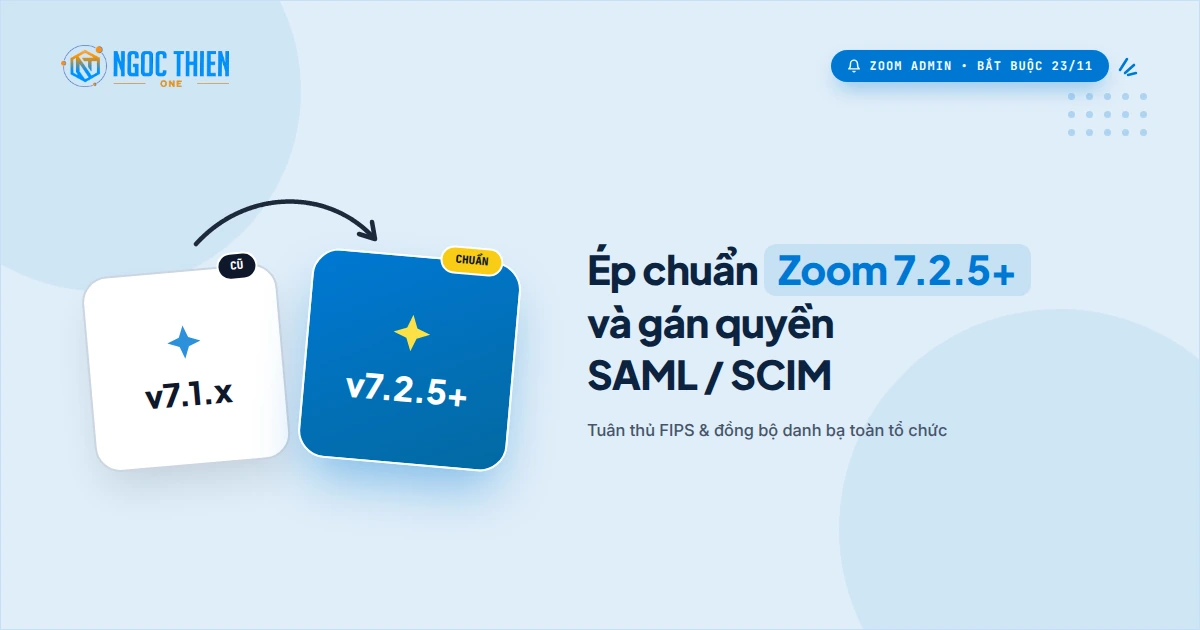
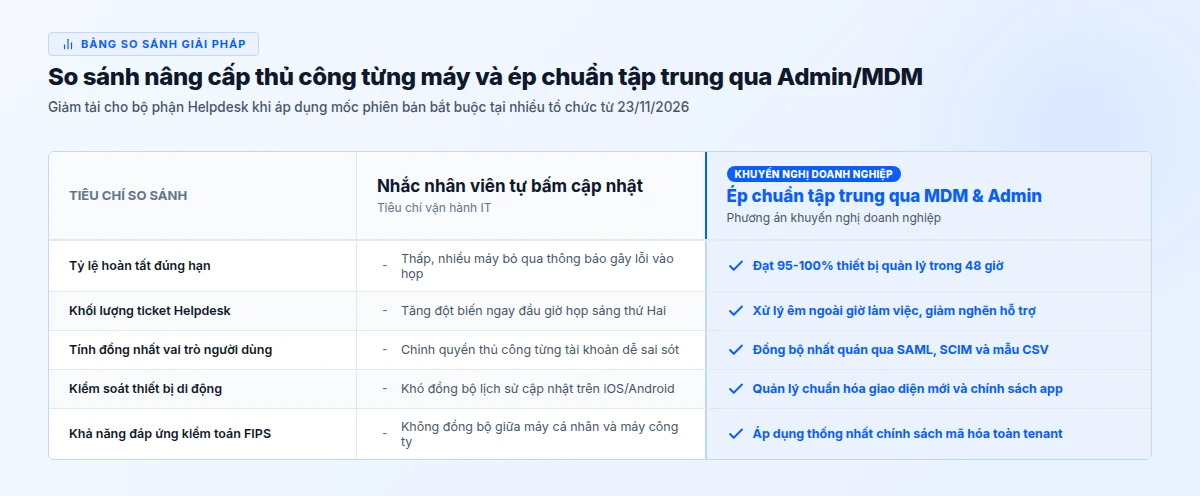
Nâng cấp Zoom Workplace 7.2.5 là yêu cầu kỹ thuật cấp thiết đối với bộ phận quản trị hệ thống khi nhiều tổ chức chính thức áp dụng mốc phiên bản tối thiểu 7.2.5 kể từ ngày 23/11/2026. Nếu không chủ động đẩy bản cập nhật đồng bộ trước thời điểm khóa, nhân sự sử dụng ứng dụng cũ có thể bị chặn truy cập ngay trước giờ họp quan trọng với ban giám đốc hoặc đối tác.
Đợt cập nhật lần này không chỉ siết chặt tiêu chuẩn an toàn thông tin và hỗ trợ chế độ tuân thủ FIPS mà còn cải tiến cơ chế gán vai trò qua SAML SCIM và CSV cùng diện mạo mới trên di động. Tài liệu hướng dẫn từ trung tâm hỗ trợ phần mềm Zoom trình bày chi tiết lộ trình 4 bước ép chuẩn mượt mà cho toàn bộ máy tính và thiết bị công ty.
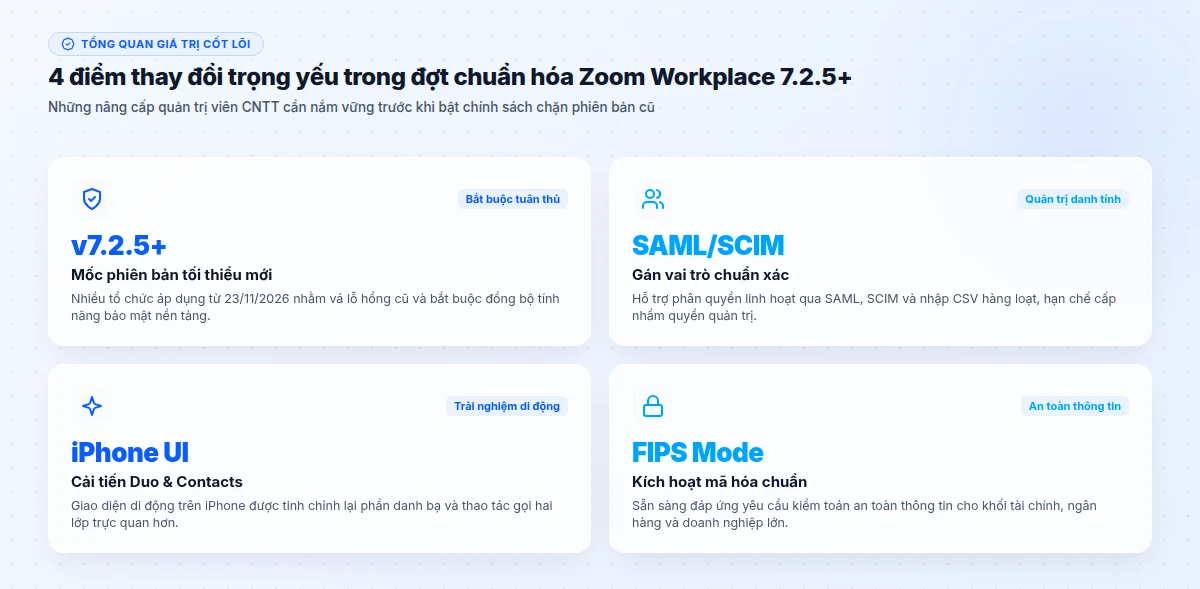
- Mốc kiểm soát phiên bản: Áp dụng mốc phiên bản tối thiểu 7.2.5 trên Zoom Admin Portal để loại bỏ client cũ tồn đọng rủi ro.
- Cập nhật phân quyền: Chuẩn hóa quy trình gán vai trò qua SAML SCIM và CSV nhằm tự động hóa việc cấp quyền theo phòng ban.
- Thay đổi trên di động: Phổ biến trước cho người dùng iOS về phần cập nhật giao diện iPhone Duo và Contacts để tránh bỡ ngỡ.
- Chuẩn hóa bảo mật: Kiểm tra tương thích phần cứng trước khi kích hoạt chế độ tuân thủ FIPS trên toàn tenant bản quyền.
Vì sao IT Admin cần thực hiện nâng cấp Zoom Workplace 7.2.5 đồng bộ toàn công ty?
Theo thông báo mốc nâng cấp bắt buộc Zoom Workplace v7.2.5+ và cập nhật gán vai trò SAML/SCIM tháng 11/2026 từ Zoom, việc duy trì quá nhiều phiên bản ứng dụng rời rạc trên máy trạm của nhân viên là nguyên nhân hàng đầu gây lỗi mất âm thanh, không hiển thị tính năng AI mới và tiềm ẩn lỗ hổng bảo mật đã có bản vá. Khi Zoom nâng ngưỡng phiên bản tối thiểu lên nhánh 7.2.5+, các máy trạm không đạt chuẩn sẽ buộc phải cập nhật ngay tại màn hình đăng nhập.
Việc bị ép nâng cấp đột ngột vào đúng 5 phút trước cuộc họp giao ban khiến nhân viên lúng túng, đặc biệt tại những máy tính bị khóa quyền quản trị cục bộ (non-admin Windows/macOS). Chủ động triển khai theo lộ trình giúp phòng CNTT kiểm soát hoàn toàn thời điểm khởi động lại ứng dụng ngoài giờ cao điểm.
4 bước ép chuẩn phiên bản và đồng bộ phân quyền toàn doanh nghiệp
Thay vì gửi email nhắc nhở thủ công vốn đạt tỷ lệ tuân thủ thấp, quản trị viên CNTT nên kết hợp công cụ quản lý thiết bị đầu cuối (MDM) cùng cấu hình trên Zoom Admin Portal theo đúng 4 bước dưới đây.
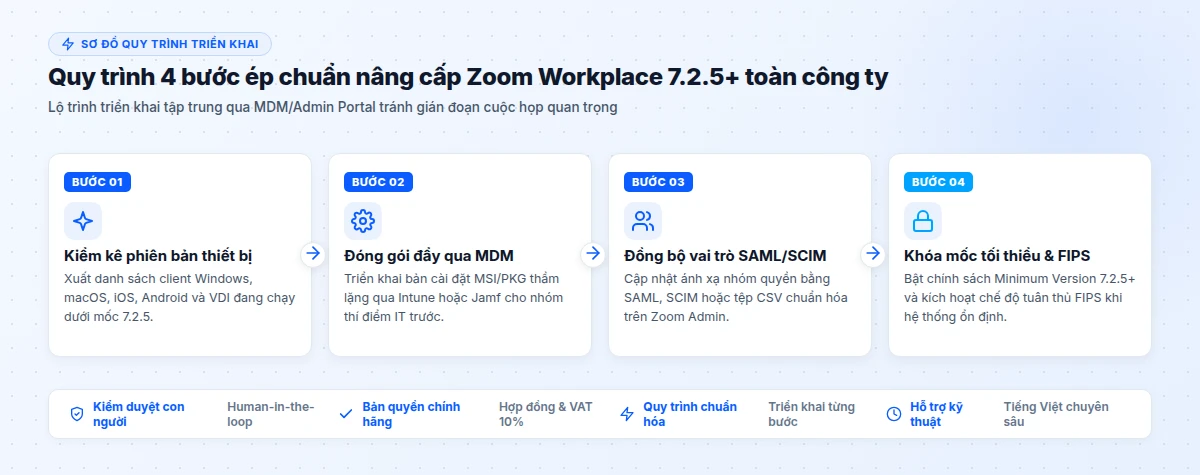
Kiểm kê thiết bị và phân nhóm thí điểm
Truy cập mục Reports trên cổng quản trị để lọc danh sách thiết bị đang chạy bản dưới 7.2.5, đồng thời chọn 10-15 máy của đội ngũ IT và trưởng nhóm chạy thử nghiệm trước 48 giờ.
Đẩy gói cài đặt tự động qua Intune hoặc Jamf
Tải gói MSI (Windows) hoặc PKG (macOS) bản Zoom Workplace mới nhất, cấu hình tham số tự động cập nhật ngầm và không tự mở cửa sổ làm gián đoạn người dùng đang họp.
Chuẩn hóa gán vai trò qua SAML SCIM và CSV
Rà soát lại bảng ánh xạ nhóm người dùng từ hệ thống định danh công ty để đảm bảo nhân sự mới vào hay chuyển bộ phận được gán đúng vai trò ngay khi nâng cấp.
Bật mốc tối thiểu và chế độ tuân thủ FIPS
Sau khi tỷ lệ thiết bị đạt chuẩn vượt mốc 95%, quản trị viên bật chính sách Minimum Version trên Zoom Admin và kích hoạt chế độ mã hóa phù hợp yêu cầu bảo mật.
Cấu hình lệnh triển khai MSI thầm lặng và mẫu gán vai trò CSV
Đối với doanh nghiệp dùng Microsoft Intune hoặc Group Policy trên Windows, việc truyền đúng cờ cấu hình khi đóng gói MSI giúp tắt thông báo làm phiền và khóa chức năng tự động cập nhật đúng kênh doanh nghiệp. Dưới đây là tham số mẫu và cấu trúc {sk[1]}:
# Lenh cai dat tham lang Windows MSI qua Intune / GPO
msiexec /i ZoomInstallerFull.msi /quiet /norestart ^
  zNoDesktopShortCut="true" zConfig="AU2_EnableAutoUpdate=1;AU2_AutoUpdatePackageType=0"

# Mau bang CSV cap nhat vai tro nguoi dung hang loat (Role Assignment)
Email,UserType,RoleName,Department
an.nguyen@company.vn,Licensed,Admin,IT_Operations
binh.tran@company.vn,Licensed,Member,Sales_B2B
chi.le@company.vn,Licensed,Meeting_Host,HR_Training
Kiến trúc bảo mật, giao diện iPhone mới và chế độ tuân thủ FIPS
Bên cạnh việc chặn phiên bản cũ, bản cập nhật nhánh 7.2.5+ mang lại hai thay đổi quan trọng mà đội ngũ hỗ trợ nội bộ cần nắm rõ để trả lời nhanh cho người dùng cuối và đáp ứng yêu cầu kiểm toán an toàn thông tin.
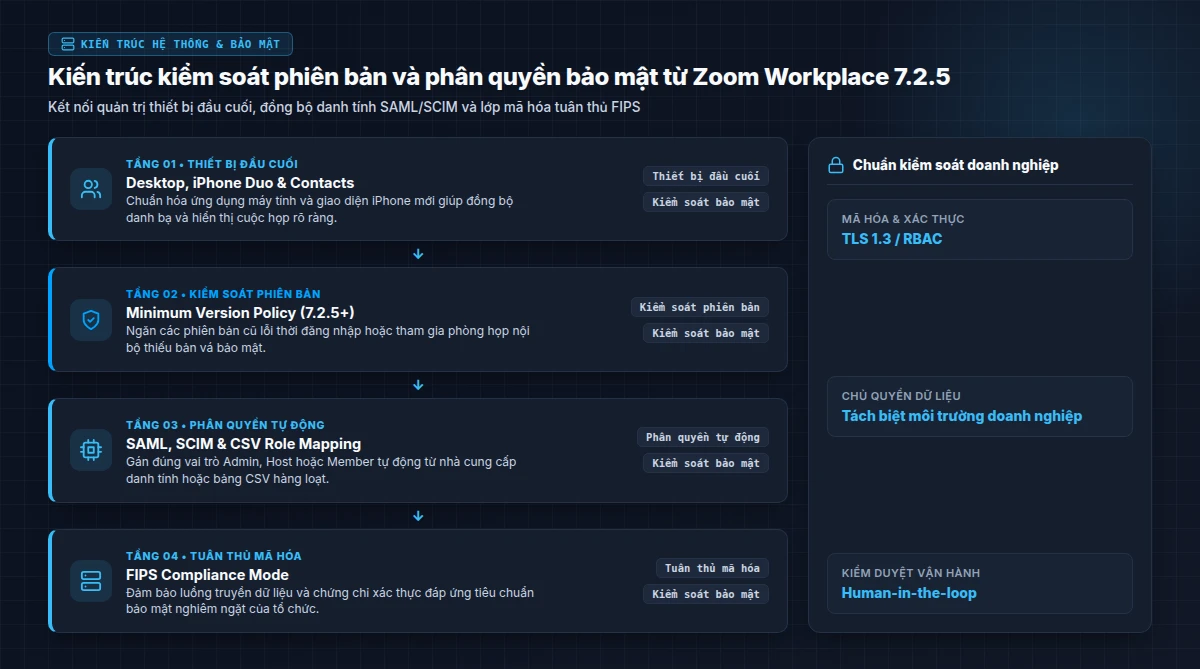
Lưu ý về cập nhật giao diện iPhone Duo và Contacts và kích hoạt chế độ tuân thủ FIPS
Trên thiết bị di động iOS, phần cập nhật giao diện iPhone Duo và Contacts được sắp xếp lại giúp người dùng tìm kiếm đồng nghiệp, xem trạng thái sẵn sàng và thực hiện cuộc gọi hoặc mở phòng họp nhanh hơn chỉ bằng một tay. Phòng CNTT nên gửi kèm 2 ảnh hướng dẫn ngắn trên kênh thông báo nội bộ để nhân viên kinh doanh hay di chuyển làm quen ngay trong ngày đầu.
Đối với các tổ chức trong lĩnh vực tài chính, bảo hiểm hoặc sản xuất có quy chuẩn bảo mật khắt khe, việc kích hoạt chế độ tuân thủ FIPS đảm bảo các thuật toán mã hóa phiên họp tuân thủ chuẩn kiểm định mật mã liên bang. Tuy nhiên, quản trị viên cần kiểm tra kỹ khả năng tương thích của các phòng họp phần cứng cũ trước khi bật bắt buộc chế độ này trên toàn hệ thống.
Phân bổ triển khai theo thiết bị và ma trận 3 cấp độ tổ chức
Không nên bật chính sách chặn phiên bản cho toàn công ty cùng một giờ duy nhất nếu doanh nghiệp có nhiều chi nhánh hoặc dùng môi trường máy ảo VDI. Bảng ma trận 3 cấp dưới đây giúp trưởng phòng hạ tầng phân chia nhịp độ triển khai an toàn.
| Hạng mục kiểm soát | Giai đoạn 1: Nhóm thí điểm IT (Ngày 1 – 2) | Giai đoạn 2: Theo từng khối phòng ban (Ngày 3 – 5) | Giai đoạn 3: Ép chuẩn toàn công ty (Ngày 6+) |
|---|---|---|---|
| Phạm vi thiết bị | 10-15 máy tính IT và nhóm trưởng phòng | Khối Văn phòng, Kinh doanh, Nhân sự (Windows/macOS/iOS) | Toàn bộ máy trạm, di động BYOD và môi trường VDI |
| Cơ chế cập nhật | Cài đặt kiểm thử gói MSI/PKG và kiểm tra add-in Outlook | Đẩy tự động qua MDM ngoài giờ họp hành chính | Bật Minimum Version 7.2.5+ bắt buộc trên Zoom Admin |
| Quản trị vai trò | Kiểm thử ánh xạ nhóm SAML và thuộc tính SCIM | Đối chiếu tệp CSV nhân sự mới và chuyển bộ phận | Tự động đồng bộ 100% qua Identity Provider |
| Chính sách bảo mật | Thử nghiệm chế độ tuân thủ FIPS trên nhóm test | Rà soát thiết bị phòng họp phần cứng kết nối chéo | Kích hoạt khóa bảo mật đồng nhất toàn hệ thống |
Kịch bản phân tầng thiết bị khi triển khai ép chuẩn thực tế
Tại các doanh nghiệp có nhiều dòng thiết bị khác nhau từ máy tính văn phòng, laptop kỹ sư cho tới máy ảo dùng chung, quản trị viên cần tách riêng gói cài đặt và lịch đẩy bản vá theo từng nhóm hạ tầng để tránh xung đột phần mềm.
- Máy tính Windows quản lý qua Intune hoặc GPO: Đóng gói bản MSI đầy đủ kèm cờ tự động cập nhật ngầm để ứng dụng tự làm mới sau khi người dùng kết thúc cuộc họp.
- Máy tính macOS của khối thiết kế và điều hành: Đẩy tệp PKG qua Jamf hoặc Kandji, đồng thời cấp sẵn quyền truy cập micro, camera và chia sẻ màn hình trong hồ sơ cấu hình.
- Môi trường máy ảo VDI hoặc Citrix: Nâng cấp đồng bộ cả máy chủ VDI plugin và ứng dụng đầu cuối trên máy trạm mỏng để âm thanh, hình ảnh không bị trễ nhịp.
- Thiết bị di động iPhone và iPad công vụ: Triển khai qua Apple Business Manager nhằm cập nhật tự động giao diện mới và đồng bộ danh bạ doanh nghiệp an toàn.
Việc tách rõ bốn nhóm thiết bị giúp bộ phận hỗ trợ kỹ thuật dễ dàng khoanh vùng sự cố nếu phát sinh lỗi cục bộ ở một phòng ban, thay vì phải tạm dừng kế hoạch nâng cấp của toàn công ty.
Danh mục 5 lỗi thường gặp khi ép chuẩn và cách khắc phục
Trong quá trình hỗ trợ doanh nghiệp nâng cấp đồng loạt, bộ phận kỹ thuật thường ghi nhận 5 sự cố lặp lại. Nếu gặp tình huống phức tạp trong phòng họp trực tuyến, IT Admin có thể xem thêm hướng dẫn tại hỗ trợ Zoom Meetings chuyên sâu.
- Nhân viên bị kẹt ngoài phòng họp do máy thiếu quyền Admin Windows: Giải quyết bằng cách đẩy gói MSI từ hệ thống MDM (Intune/SCCM) chạy dưới quyền SYSTEM thay vì để người dùng tự chạy file EXE.
- Lỗi không gán được vai trò qua SAML hoặc SCIM: Kiểm tra lại tên thuộc tính (attribute mapping) giữa Microsoft Entra ID/Okta với Zoom Admin phải khớp chính xác chữ hoa chữ thường.
- File CSV nhập vai trò báo lỗi định dạng: Đảm bảo tệp CSV lưu ở chuẩn UTF-8 và giữ nguyên đúng tiêu đề cột mẫu tải về từ trang quản trị Zoom.
- Thiết bị iPhone chưa thấy giao diện Duo và Contacts mới: Kiểm tra chính sách Apple App Store hoặc MDM xem ứng dụng đã hoàn tất tải bản cập nhật chưa và khởi động lại app.
- Một số thiết bị họp phòng cứng cũ không kết nối được sau khi bật FIPS: Đưa các thiết bị chưa hỗ trợ FIPS vào nhóm ngoại lệ tạm thời hoặc lên kế hoạch nâng cấp firmware đồng bộ.
Tuyệt đối không bật tùy chọn chặn đăng nhập phiên bản cũ vào sáng thứ Hai hoặc ngay trước các cuộc họp toàn công ty. Thời điểm lý tưởng nhất để bật chính sách ép chuẩn là tối thứ Sáu sau khi đã đẩy gói cập nhật thầm lặng qua MDM trước đó ít nhất 72 giờ.
Quản trị bản quyền Zoom tập trung qua đối tác chính thức NTO
Các tính năng quản trị tập trung như khóa mốc phiên bản tối thiểu, đồng bộ danh tính SAML/SCIM, nhật ký kiểm toán và kích hoạt chế độ tuân thủ FIPS chỉ khả dụng đầy đủ trên hệ thống tài khoản doanh nghiệp bản quyền quản trị thống nhất. Nếu nhân viên vẫn dùng các tài khoản lẻ tách rời, IT Admin hoàn toàn không thể áp dụng chính sách bảo mật chung.
Ngọc Thiên One (NTO) là đối tác chính thức của Zoom tại Việt Nam, hỗ trợ doanh nghiệp hợp nhất toàn bộ tài khoản về một Admin Console duy nhất với các gói Zoom Workplace Pro, Pro Plus, Business và Enterprise. Đội ngũ kỹ sư của NTO đồng hành từ khâu tư vấn lựa chọn gói phù hợp, hỗ trợ kỹ thuật cấu hình SAML/SCIM tới xử lý hợp đồng kinh tế, thuế nhà thầu và xuất hóa đơn VAT 10% hợp lệ.
Câu hỏi thường gặp về nâng cấp Zoom Workplace 7.2.5
Dưới đây là 4 câu hỏi trọng tâm mà các quản trị viên IT và trưởng phòng vận hành thường đặt ra trước khi thực hiện ép chuẩn phiên bản mới.
Nếu quản trị viên tổ chức đã bật chính sách mốc phiên bản tối thiểu 7.2.5+ (áp dụng tại nhiều đơn vị từ 23/11/2026), thiết bị dùng bản cũ hơn sẽ bị yêu cầu cập nhật bắt buộc trước khi đăng nhập hoặc tham gia phòng họp.
Nên dùng SAML hoặc SCIM nếu doanh nghiệp đã có hệ thống định danh tập trung như Microsoft Entra ID để tự động hóa hoàn toàn việc cấp và thu hồi quyền. Phương pháp nhập tệp CSV phù hợp khi cần gán vai trò hàng loạt một lần cho nhiều nhân sự chưa kết nối SCIM.
Không. Đây là thay đổi về bố cục hiển thị và trải nghiệm thao tác trên ứng dụng iOS, toàn bộ dữ liệu danh bạ công ty và lịch sử cuộc họp đồng bộ trên tài khoản vẫn được giữ nguyên.
Có. NTO là đối tác chính thức của Zoom tại Việt Nam, cung cấp hướng dẫn cấu hình chính sách phiên bản tối thiểu, đồng bộ SAML/SCIM cùng hợp đồng kinh tế và hóa đơn VAT 10% đầy đủ.
Kết luận và danh mục kiểm tra cuối cùng cho IT Admin
Thực hiện đúng quy trình nâng cấp Zoom Workplace 7.2.5 giúp doanh nghiệp loại bỏ rủi ro gián đoạn họp trực tuyến, đồng thời tận dụng trọn vẹn cơ chế phân quyền tự động qua SAML, SCIM và chế độ bảo mật FIPS. Sự chuẩn bị kỹ ở bước kiểm kê thiết bị và đẩy gói qua MDM sẽ giảm tới 90% áp lực cho đội ngũ hỗ trợ kỹ thuật.
Quý doanh nghiệp nên hoàn tất bước nâng cấp thí điểm ngay trong tuần này và chuẩn hóa toàn bộ giấy phép về tài khoản quản trị tập trung để chủ động kiểm soát mọi bản vá bảo mật trong tương lai.
Quý khách hàng và doanh nghiệp cần hỗ trợ cấu hình quản trị, tra cứu trung tâm hỗ trợ phần mềm Zoom hoặc nhận báo giá bản quyền kèm hợp đồng và hóa đơn VAT 10%, vui lòng liên hệ Ngọc Thiên One (NTO) – đối tác chính thức của Zoom qua Hotline 1900 252 388 hoặc Email cskh@ngocthien.one.