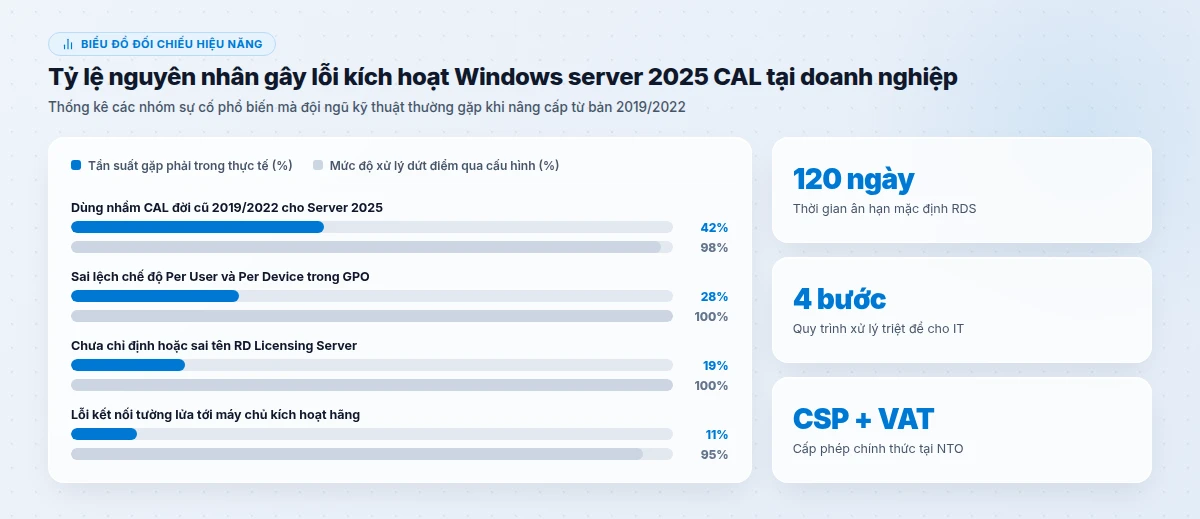
Lỗi kích hoạt Windows Server 2025 CAL thường xuất hiện sau khi doanh nghiệp hết thời gian ân hạn 120 ngày trên Remote Desktop Services hoặc khi nâng cấp máy chủ từ bản 2019, 2022 lên Windows Server 2025 nhưng quên đồng bộ lại máy chủ cấp phép. Hậu quả trực tiếp là nhân sự bị ngắt kết nối từ xa, xuất hiện cảnh báo hết hạn giấy phép trên thanh tác vụ và gián đoạn truy cập phần mềm kế toán, ERP nội bộ.
Để xử lý dứt điểm, quản trị viên hệ thống cần nắm rõ cách phân biệt User CAL và Device CAL, kiểm tra cấu hình GPO trỏ đúng về cấu hình Remote Desktop Licensing Server và đối chiếu tính hợp lệ của gói license 2025 mới. Bài hướng dẫn kỹ thuật từ trung tâm hỗ trợ kỹ thuật NTO tổng hợp trọn vẹn bốn bước khắc phục chuẩn xác, lệnh PowerShell kiểm tra nhanh và lưu ý chứng từ Microsoft CSP.
- Quy tắc tương thích: CAL phiên bản 2019 hoặc 2022 không dùng được cho Windows Server 2025; bắt buộc phải dùng CAL 2025.
- Khớp chế độ cấp phép: phân biệt User CAL và Device CAL đúng thực tế và đồng bộ trùng khớp trên Session Host với RD Licensing.
- Kiểm tra dịch vụ: Rà soát cấu hình Remote Desktop Licensing Server bằng công cụ RD Licensing Diagnoser và PowerShell.
- Hợp lệ kiểm toán: Thực hiện kiểm tra chứng từ cấp phép Microsoft CSP tại đối tác chính thức của Microsoft để đảm bảo đầy đủ hóa đơn VAT.
Cơ chế cấp phép CAL trên Windows Server 2025 và nguyên nhân gốc gây lỗi
Trong mô hình cấp phép của Microsoft, giấy phép hệ điều hành máy chủ (Server License tính theo số lõi CPU) chỉ cấp quyền cài đặt phần mềm lên phần cứng. Mỗi người dùng hoặc thiết bị đầu cuối muốn kết nối vào mạng nội bộ để xác thực Active Directory, chia sẻ tệp hoặc chạy phiên làm việc từ xa đều cần có thêm Client Access License (CAL) tương ứng.
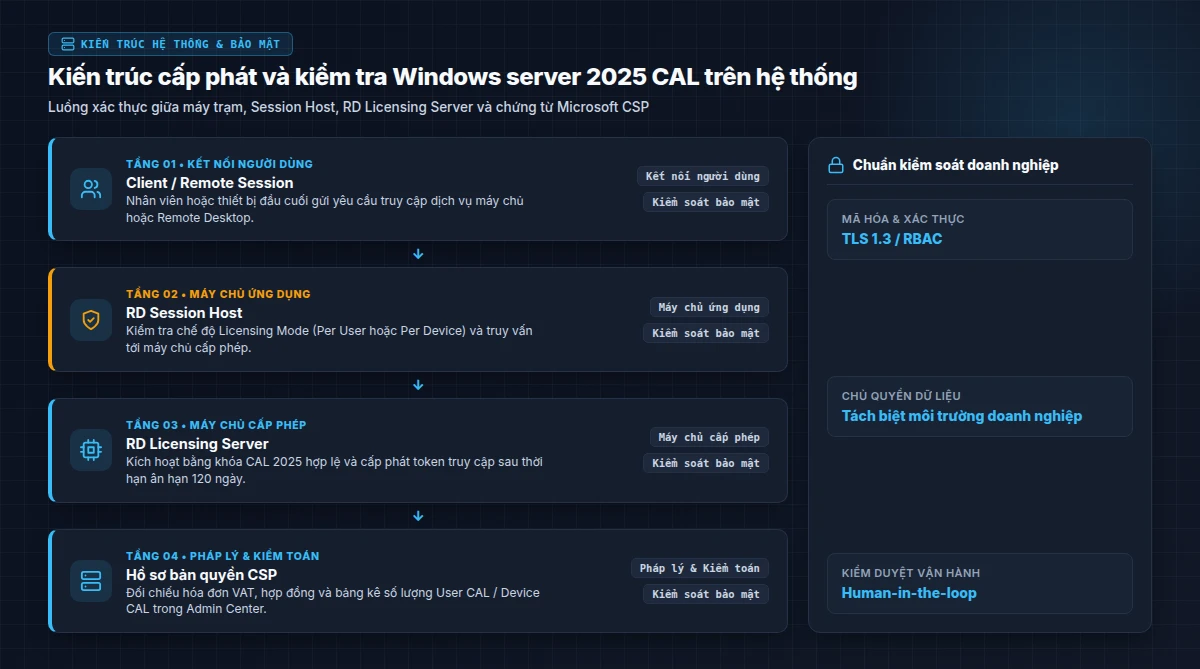
Theo tài liệu quản trị Remote Desktop Licensing và cấp phép CAL cho Windows Server 2025 của Microsoft, có ba nguyên nhân kỹ thuật phổ biến nhất khiến hệ thống báo lỗi không thể cấp phát token kết nối: Session Host không tìm thấy máy chủ cấp phép do sai chính sách nhóm (GPO), sai lệch chế độ giữa gói CAL đã nạp với chế độ đang cấu hình trên máy chủ ứng dụng, hoặc doanh nghiệp nạp nhầm mã CAL của đời Windows Server 2022 trở về trước lên hạ tầng 2025 mới.
4 cách khắc phục lỗi kích hoạt Windows Server 2025 CAL chuẩn quy trình Microsoft
Quản trị viên nên thực hiện tuần tự bốn bước kiểm tra dưới đây ngay trên máy chủ quản trị để khoanh vùng chính xác điểm đứt gãy thay vì gỡ cài đặt lại vai trò Remote Desktop Services gây gián đoạn người dùng đang kết nối.
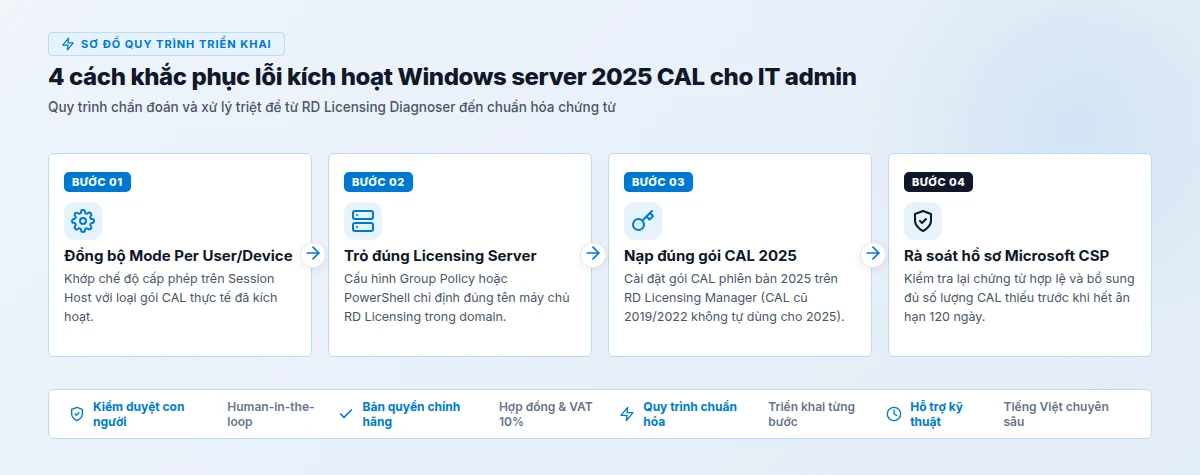
Cách 1: Đồng bộ chế độ cấp phép (phân biệt User CAL và Device CAL)
Lỗi kinh điển nhất xảy ra khi doanh nghiệp mua gói User CAL nhưng trên RD Session Host vẫn để mặc định chế độ Per Device, hoặc ngược lại. Khi hai thông số này lệch nhau, máy chủ cấp phép từ chối xuất token mặc dù trong kho vẫn còn dư hàng chục giấy phép hợp lệ.
Quản trị viên mở Group Policy Management Editor, điều hướng tới nhánh cấu hình Remote Desktop Session Host Licensing, bật chính sách ‘Set the Remote Desktop licensing mode’ và chọn chính xác ‘Per User’ hoặc ‘Per Device’ trùng khớp với loại CAL đã nạp trên máy chủ.
Cách 2: Rà soát và cấu hình Remote Desktop Licensing Server
Trong mô hình triển khai nhiều máy chủ tách biệt, việc cấu hình Remote Desktop Licensing Server không trỏ đúng tên máy chủ cấp phép sẽ khiến Session Host bị kẹt ở trạng thái không tìm thấy license server. Quản trị viên cần đảm bảo máy chủ cấp phép đã được thêm vào nhóm ‘Terminal Server License Servers’ trong Active Directory và mở đủ cổng giao tiếp mạng nội bộ cần thiết.
Để kiểm tra nhanh cấu hình hiện tại và ép máy chủ cập nhật lại chính sách cấp phép mà không cần khởi động lại toàn bộ hệ thống, IT Admin có thể chạy đoạn lệnh PowerShell tiêu chuẩn dưới đây với quyền Administrator.
# Lệnh PowerShell kiểm tra và cấu hình RD Licensing cho Windows Server 2025
$obj = Get-WmiObject -Namespace 'Root\CIMV2\TerminalServices' -Class Win32_TerminalServiceSetting
$obj.GetSpecifiedLicenseServerList()
# Khai báo chế độ Per User (LicensingType = 4) hoặc Per Device (LicensingType = 2)
$obj.ChangeMode(4)
$obj.SetSpecifiedLicenseServerList('rdlic01.domain.local')
# Cập nhật chính sách nhóm ngay lập tức
gpupdate /force
Cách 3: Nạp đúng gói CAL phiên bản 2025 trên RD Licensing Manager
Nhiều doanh nghiệp khi nâng cấp hệ điều hành máy chủ lên Windows Server 2025 vẫn giữ nguyên máy chủ cấp phép cũ đang chứa gói CAL 2019 hoặc 2022. Theo quy tắc tương thích phiên bản của Microsoft, CAL đời cũ hơn không thể dùng để cấp quyền kết nối cho hệ điều hành máy chủ đời mới hơn.
Quản trị viên mở công cụ Remote Desktop Licensing Manager, chọn ‘Install Licenses’, chọn đúng kênh cấp phép tương ứng (như Retail, Volume/CSP) và nhập mã khóa CAL dành cho Windows Server 2025. Nếu máy chủ nằm trong vùng mạng cách ly không có Internet, hãy dùng phương thức kích hoạt qua trình duyệt web hoặc điện thoại hỗ trợ kích hoạt của Microsoft.
Cách 4: Kiểm tra chứng từ cấp phép microsoft csp và xử lý thời hạn ân hạn 120 ngày
Trong trường hợp lỗi phát sinh do mã khóa không hợp lệ, mua nhầm khóa trôi nổi bị thu hồi hoặc thiếu hụt số lượng khi mở rộng nhân sự, việc kiểm tra chứng từ cấp phép Microsoft CSP là bước bắt buộc. Quản trị viên kiểm tra đối chiếu số lượng User CAL / Device CAL đã cấp phát trong cổng quản trị Microsoft 365 Admin Center hoặc hồ sơ bàn giao của nhà cung cấp.
Nếu công cụ RD Licensing Diagnoser hiển thị cảnh báo đỏ về số ngày ân hạn còn lại bằng 0, tuyệt đối không chỉnh sửa Registry để kéo dài thời gian một cách chắp vá vì điều này vi phạm thỏa thuận cấp phép và có thể làm treo phiên kết nối bất ngờ trong giờ làm việc.
Phân bổ cấp phép Windows Server 2025 theo từng khối vận hành
Ngoài việc xử lý sự cố trên một máy chủ đơn lẻ, quản trị viên CNTT cần nhìn tổng thể nhu cầu truy cập của từng bộ phận trong công ty để phân tách chính xác số lượng giấy phép cần cấp phát, tránh tình trạng thiếu hụt đột ngột khi tuyển thêm nhân sự mới.
Xác thực Active Directory và File Server
Nhân viên kế toán, nhân sự và kinh doanh đăng nhập mạng miền nội bộ và truy xuất thư mục dùng chung hàng ngày đều cần giấy phép User CAL hoặc Device CAL tương ứng.
Truy cập phần mềm quản trị qua Remote Desktop
Các nhân sự chi nhánh kết nối từ xa về máy chủ đặt tại trụ sở chính bắt buộc phải có cả Server CAL lẫn RDS CAL phiên bản 2025 mới duy trì được phiên làm việc liên tục.
Thiết bị đầu cuối dùng chung theo ca sản xuất
Với máy tính kiểm kho hoặc trạm cân vận hành 3 ca liên tục, mô hình Device CAL giúp giảm đến hai phần ba chi phí bản quyền so với tính theo đầu người.
Quản trị máy chủ dự phòng và môi trường thử nghiệm
Tách biệt máy chủ RD Licensing khỏi máy chủ ứng dụng và sao lưu cấu hình định kỳ giúp đảm bảo khôi phục nhanh danh sách giấy phép khi thay phần cứng.
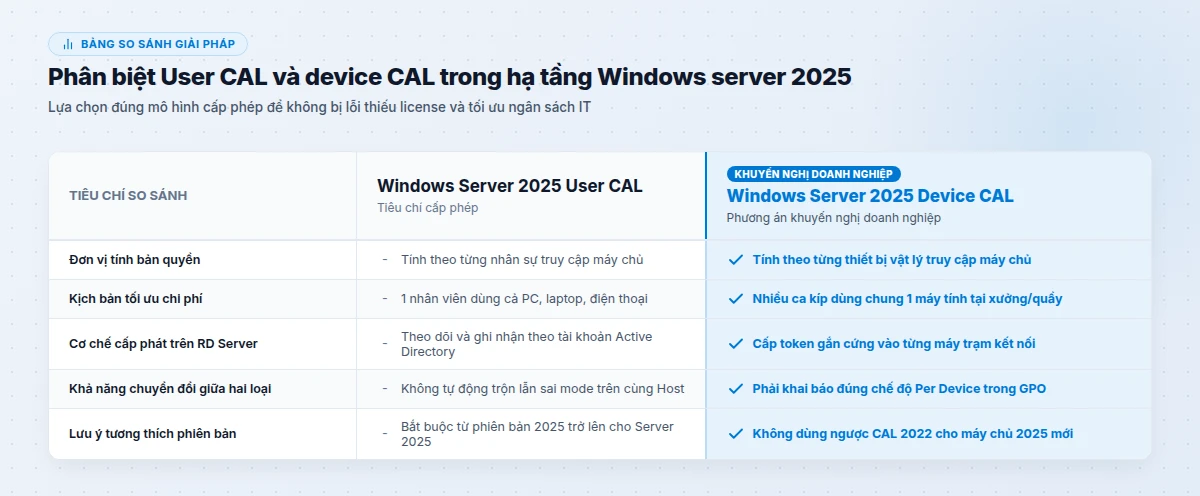
Phân biệt User CAL vs Device CAL và ma trận triển khai 3 tầng
Hiểu đúng bản chất hai loại giấy phép truy cập giúp bộ phận CNTT vừa tránh lỗi cấu hình kỹ thuật vừa tiết kiệm từ 20% đến 40% ngân sách bản quyền máy chủ. Hình ảnh đối chiếu dưới đây tóm tắt nguyên tắc chọn lựa giữa hai mô hình.
Bên cạnh giấy phép truy cập hệ điều hành Windows Server, những hệ thống chạy phần mềm kế toán hoặc ERP sử dụng cơ sở dữ liệu riêng thường cần đối chiếu thêm bản quyền Microsoft SQL Server 2025 để đảm bảo đồng bộ cả tầng máy chủ ứng dụng lẫn tầng cơ sở dữ liệu.
| Tầng hạ tầng doanh nghiệp | Mô hình sử dụng thực tế | Loại CAL & Gói khuyến nghị | Lưu ý vận hành & Kiểm toán |
|---|---|---|---|
| Tầng 1 – Văn phòng dưới 30 nhân sự | Nhân viên dùng laptop cá nhân kết nối file server, AD | Windows Server 2025 Standard + User CAL theo đầu người | Mỗi nhân sự dùng nhiều thiết bị chỉ tốn 1 User CAL |
| Tầng 2 – Nhà máy, chuỗi bán lẻ, bệnh viện | Nhiều ca kíp thay nhau thao tác trên cùng máy trạm cố định | Windows Server 2025 Standard/Datacenter + Device CAL | Giảm mạnh chi phí khi 3 ca nhân viên dùng chung 1 PC |
| Tầng 3 – Hệ thống Remote Desktop & ERP tập trung | Triển khai nhiều Session Host cho 50-300 người làm từ xa | Windows Server CAL + RDS CAL 2025 đồng bộ qua Microsoft CSP | Tách riêng RD Licensing Server có sao lưu định kỳ |
4 sai lầm phổ biến của IT Admin và checklist phòng tránh
Rất nhiều sự cố ngưng kết nối trên máy chủ Windows Server 2025 không đến từ lỗi phần mềm mà xuất phát từ những nhầm lẫn phổ biến khi bàn giao dự án hoặc nâng cấp phần cứng mới. Bộ phận CNTT cần rà soát kỹ bốn điểm sau.
- Sai lầm 1 – Nhầm lẫn giữa Windows Server CAL thông thường và RDS CAL: Server CAL chỉ cho phép truy cập dịch vụ mạng/tệp cơ bản; muốn chạy phiên làm việc Remote Desktop cho nhiều người bắt buộc phải có thêm RDS CAL tương ứng.
- Sai lầm 2 – Không tách biệt vai trò cấp phép khi dựng máy chủ dự phòng: Khi máy chủ chính gặp sự cố mà máy chủ dự phòng chưa được khai báo bản quyền RDS CAL, toàn bộ kết nối từ xa sẽ gián đoạn sau 120 ngày.
- Sai lầm 3 – Mua khóa sản phẩm giá rẻ không chứng từ: Khóa trôi nổi thường thuộc dạng rò rỉ hoặc lạm dụng kênh học thuật, có thể kích hoạt được lúc đầu nhưng bị Microsoft khóa hàng loạt sau vài tháng.
- Sai lầm 4 – Bỏ qua bước kiểm tra trong RD Licensing Diagnoser: Chỉ kiểm tra khi người dùng đã báo lỗi không vào được máy chủ thay vì thiết lập lịch giám sát cảnh báo sớm mỗi tháng.
Mở công cụ RD Licensing Diagnoser trên Session Host và xác nhận ba chỉ số đều hiển thị màu xanh: chế độ Licensing Mode khớp với loại CAL, tên RD Licensing Server được nhận diện đúng trong domain, và cột Available Licenses hiển thị số lượng lớn hơn số người dùng thực tế.
Giải pháp mua bản quyền Windows Server 2025 VAT qua đối tác Microsoft CSP chính thức
Để loại bỏ hoàn toàn rủi ro về mã khóa không hợp lệ và đảm bảo sẵn sàng cho các đợt kiểm toán phần mềm doanh nghiệp, việc mua bản quyền Windows Server 2025 VAT qua kênh phân phối chuẩn của hãng là lựa chọn an toàn nhất. Ngọc Thiên One (NTO) là đối tác chính thức của Microsoft tại Việt Nam, hỗ trợ tư vấn bóc tách chính xác số lượng Server Core, User CAL, Device CAL và RDS CAL theo sơ đồ hạ tầng thực tế.
Khi cấp phép qua kênh Microsoft CSP tại NTO, chứng từ bản quyền được ghi nhận minh bạch trên cổng quản trị của doanh nghiệp, kèm theo hợp đồng kinh tế đầy đủ, bàn giao kỹ thuật rõ ràng và xuất hóa đơn VAT 10% hợp lệ giúp kế toán hạch toán chi phí chính xác.
Câu hỏi thường gặp về lỗi kích hoạt Windows Server 2025 CAL
Bốn câu hỏi dưới đây giúp quản trị viên CNTT và bộ phận mua sắm giải quyết nhanh các vướng mắc thường gặp khi nâng cấp hạ tầng máy chủ 2025.
Không. Theo quy định cấp phép của Microsoft, CAL phải có phiên bản bằng hoặc cao hơn phiên bản Windows Server mà người dùng kết nối tới. Khi nâng cấp lên Server 2025, doanh nghiệp cần trang bị CAL 2025 tương ứng.
Windows Server CAL và Remote Desktop Services (RDS) CAL là hai loại giấy phép tách biệt. Để nhiều nhân sự truy cập đồng thời qua giao thức Remote Desktop, doanh nghiệp cần trang bị bổ sung RDS User CAL hoặc RDS Device CAL và nạp lên RD Licensing Server.
Dữ liệu trên máy chủ không bị mất, nhưng các kết nối Remote Desktop mới sẽ bị từ chối cho tới khi máy chủ cấp phép được kích hoạt đúng loại RDS CAL hợp lệ.
Có. Với tư cách đối tác chính thức của Microsoft, đội ngũ kỹ sư NTO hỗ trợ hướng dẫn kiểm tra RD Licensing Server, phân tách User/Device CAL hợp lý và bàn giao chứng từ hóa đơn VAT 10% đầy đủ.
Kết luận và kế hoạch rà soát máy chủ Windows Server 2025
Xử lý triệt để lỗi kích hoạt Windows Server 2025 CAL đòi hỏi quản trị viên kiểm tra đồng bộ cả lớp kỹ thuật (chế độ Per User/Per Device, GPO trỏ đúng RD Licensing Server, đúng đời CAL 2025) lẫn lớp pháp lý chứng từ bản quyền. Thực hiện đúng bốn bước chẩn đoán giúp hệ thống duy trì kết nối ổn định và tránh gián đoạn bất ngờ sau thời hạn ân hạn 120 ngày.
Đội ngũ IT nên mở ngay RD Licensing Diagnoser để rà soát cảnh báo trên các máy chủ mới nâng cấp, đồng thời chuẩn hóa lại hồ sơ cấp phép Microsoft CSP trước kỳ kiểm toán nội bộ.
Quý khách hàng cần hỗ trợ kiểm tra hạ tầng cấp phép, tham khảo mua bản quyền Windows Server 2025 có VAT kèm hợp đồng kinh tế và hóa đơn VAT 10%, vui lòng liên hệ Ngọc Thiên One (NTO) qua Hotline 1900 252 388 hoặc Email cskh@ngocthien.one để được kỹ sư Microsoft hỗ trợ nhanh chóng.