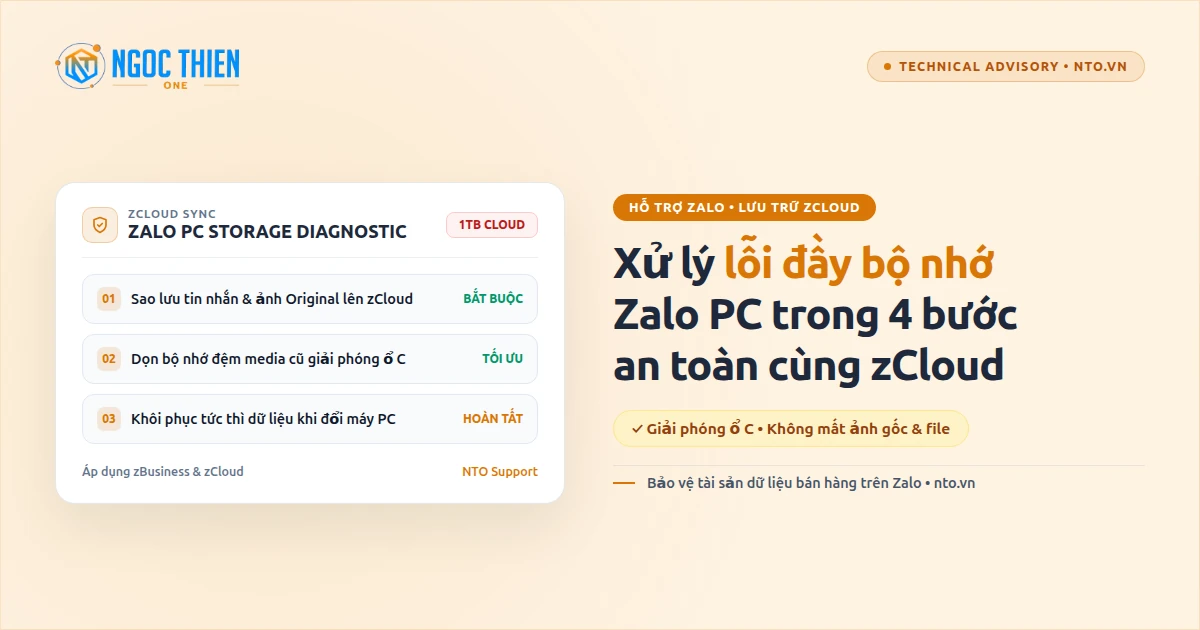
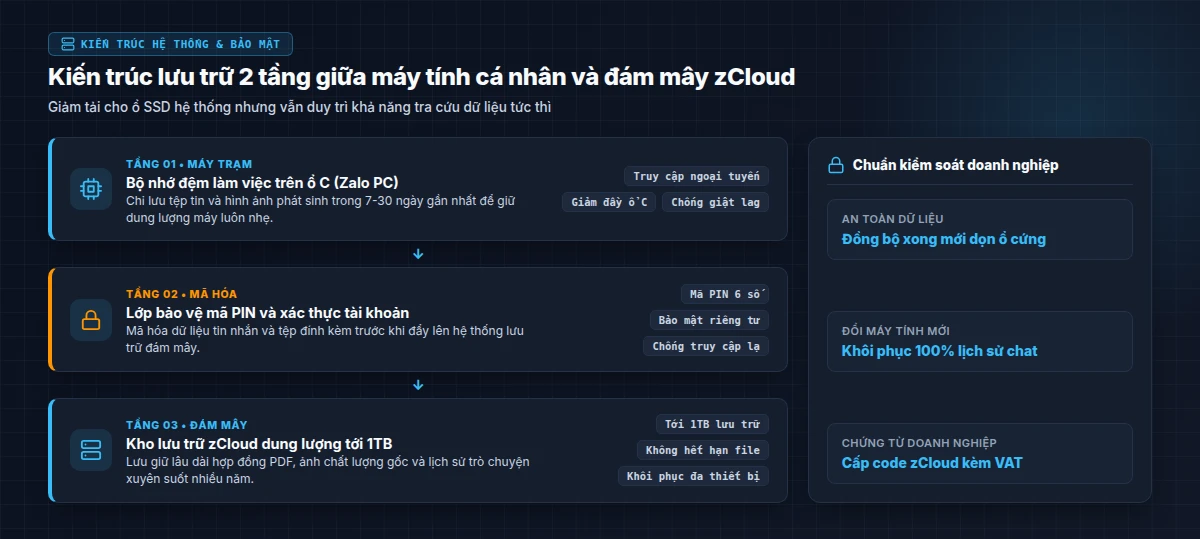
Tình trạng lỗi đầy bộ nhớ Zalo PC khiến ổ C báo đỏ và ứng dụng giật lag thường bắt nguồn từ hàng chục GB ảnh gốc, video và tệp đính kèm tích tụ trong thư mục cục bộ. Để giải quyết triệt để mà không mất dữ liệu hợp đồng quan trọng, người dùng chỉ cần thực hiện quy trình bốn bước đồng bộ lên zCloud rồi mới dọn bộ nhớ đệm tích hợp.
Theo tài liệu kỹ thuật quản lý dữ liệu và sao lưu đám mây zCloud trên Zalo PC từ Zalo, việc tách biệt bộ nhớ tạm trên máy tính với kho lưu trữ đám mây giúp giữ ổ cứng thông thoáng khi xử lý hàng trăm tệp mỗi tuần. Đọc thêm bài cách bảo vệ tài liệu Zalo bằng zCloud để nắm nguyên tắc bảo vệ tài liệu giao dịch trước khi dọn dẹp.
Checklist 4 bước xử lý đầy bộ nhớ Zalo PC không mất dữ liệu
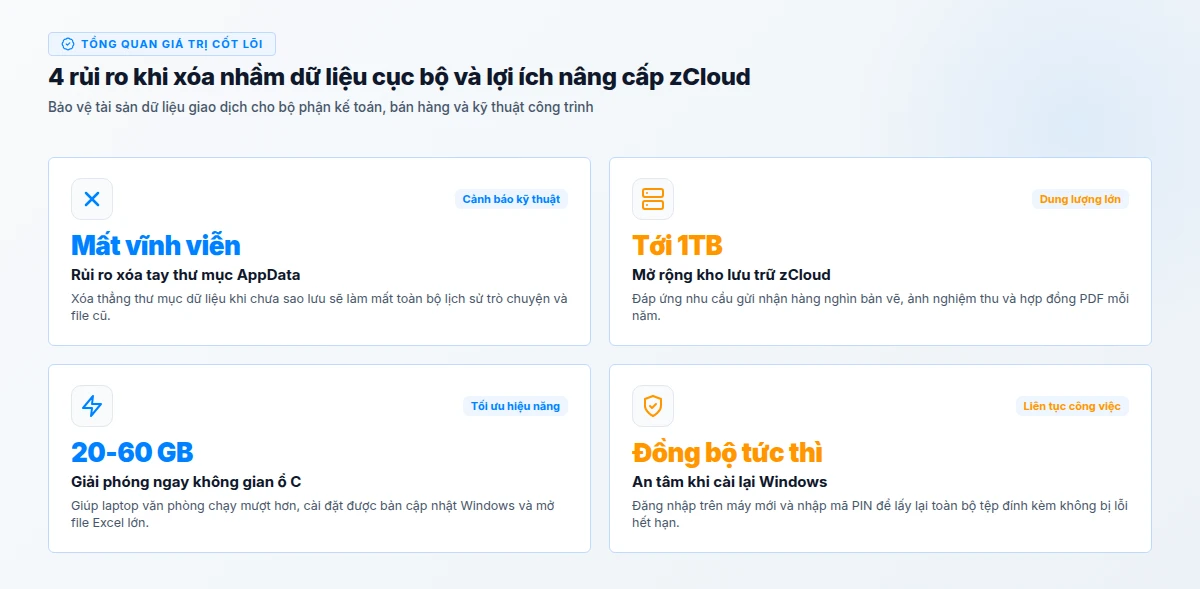
- Tuyệt đối không xóa tay AppData: Xóa trực tiếp thư mục dữ liệu trên ổ C khi chưa đồng bộ sẽ làm mất vĩnh viễn lịch sử chat và file đính kèm cũ.
- Đồng bộ 100% lên zCloud trước: Đảm bảo toàn bộ tin nhắn, ảnh gốc và tài liệu PDF đã đẩy hoàn tất lên đám mây kèm mã PIN bảo mật.
- Dọn bộ nhớ đệm trong cài đặt ứng dụng: Giải phóng ngay 20 đến 60 GB dung lượng trống cho ổ SSD mà vẫn tra cứu lại được file khi cần.
- Nâng cấp dung lượng lên tới 1TB: Phù hợp cho nhân sự kinh doanh, kế toán và kỹ thuật thường xuyên nhận file nặng và cần xuất hóa đơn VAT.
Nguyên nhân gây lỗi đầy bộ nhớ Zalo PC trên ổ đĩa hệ thống
Nhiều máy tính văn phòng hiện nay sử dụng ổ cứng SSD dung lượng 256GB hoặc 512GB, trong đó ổ C phải gánh cả hệ điều hành Windows lẫn toàn bộ phần mềm kế toán, thiết kế. Theo mặc định, ứng dụng nhắn tin trên máy tính lưu dữ liệu người dùng ngay trong phân vùng hệ thống, khiến dung lượng trống tụt giảm nhanh chóng sau sáu tháng làm việc.
Có ba nguyên nhân chính dẫn tới lỗi đầy bộ nhớ Zalo PC gồm: tính năng tự động tải về mọi ảnh và video trong các nhóm chat đông người, tệp tin được nhân bản khi người dùng nhấn mở xem trước nhiều lần, và bộ nhớ đệm tích tụ qua các năm không được dọn định kỳ. Hệ quả là Windows không thể cài bản vá bảo mật và phần mềm văn phòng thường xuyên treo máy.
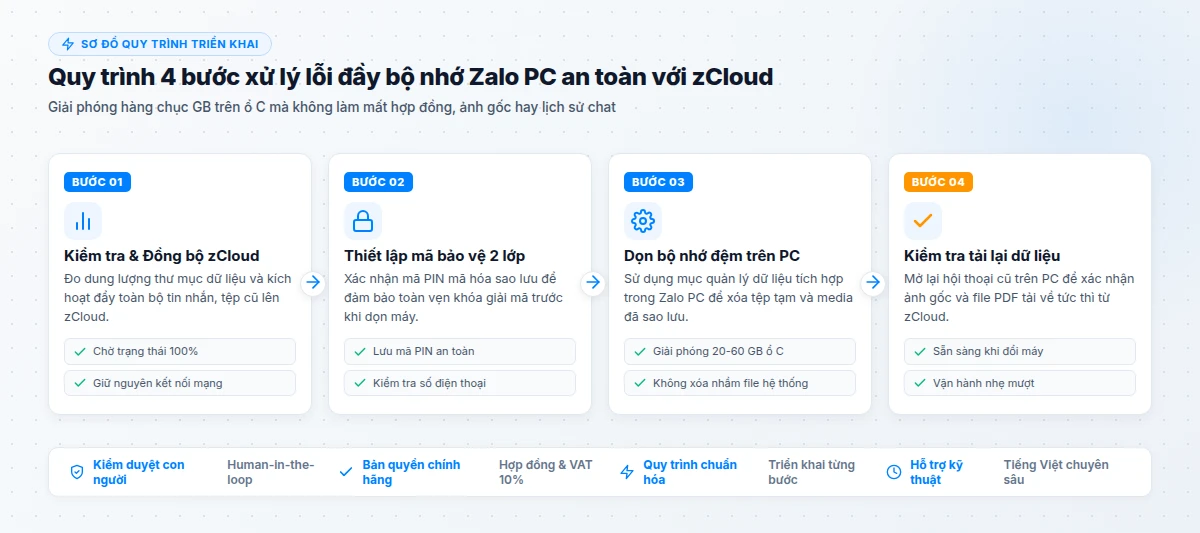
4 bước xử lý lỗi đầy bộ nhớ Zalo PC an toàn cùng zCloud
Trước khi xóa bất kỳ tệp nào trên máy tính, nguyên tắc vàng của bộ phận IT là phải tạo một bản sao lưu đám mây hoàn chỉnh trước khi giải phóng không gian cục bộ. Bốn bước thực hiện dưới đây giúp cả nhân viên văn phòng lẫn quản trị viên hệ thống dọn sạch ổ C chỉ trong khoảng 15 phút.
Bước 1 – Kiểm tra dung lượng chiếm dụng và đồng bộ tệp tin cũ lên zCloud Zalo
Đầu tiên, người dùng mở phần Cài đặt trong ứng dụng máy tính, truy cập mục Quản lý dữ liệu để xem chính xác lượng GB mà ảnh, video và tệp tin đang chiếm trên ổ cứng. Tiếp theo, hãy bật tính năng đồng bộ tệp tin cũ lên zCloud Zalo và giữ máy tính kết nối internet ổn định cho tới khi thanh tiến trình báo hoàn tất 100%.
Đối với kỹ thuật viên IT hỗ trợ nhiều máy trạm cùng lúc, có thể dùng lệnh PowerShell chỉ đọc dưới đây để đo nhanh dung lượng thư mục dữ liệu cục bộ trên Windows trước khi hướng dẫn nhân viên kích hoạt sao lưu đám mây.
# Kiem tra dung luong thu muc du lieu Zalo tren o C (chi doc, an toan)
$paths = @("$env:LOCALAPPDATA\ZaloPC", "$env:APPDATA\ZaloData")
foreach ($p in $paths) {
  if (Test-Path $p) {
    $gb = (Get-ChildItem $p -Recurse -ErrorAction SilentlyContinue | Measure-Object -Property Length -Sum).Sum / 1GB
    Write-Host ("{0}: {1:N2} GB" -f $p, $gb)
  }
}
Bước 2 – Thiết lập mã PIN bảo mật hai lớp trước khi dọn bộ nhớ đệm
Một bước thường bị bỏ qua khi sao lưu là ghi nhớ hoặc cập nhật mã PIN bảo vệ kho dữ liệu đám mây. Mã PIN sáu chữ số này đóng vai trò chìa khóa giải mã tin nhắn khi bạn đăng nhập trên thiết bị khác. Hãy lưu mã bảo mật này vào trình quản lý mật khẩu doanh nghiệp thay vì ghi chú sơ sài trên màn hình.
Ngoài ra, nhân sự cần kiểm tra lại số điện thoại và email khôi phục gắn với tài khoản công việc. Việc chuẩn bị kỹ thông tin xác thực giúp loại bỏ hoàn toàn tình huống đồng bộ xong nhưng không mở lại được lịch sử hội thoại cũ khi cần đối chiếu công nợ hoặc điều khoản hợp đồng.
Bước 3 – Dọn tệp tin cục bộ qua công cụ tích hợp trong Zalo PC
Sau khi xác nhận toàn bộ dữ liệu đã nằm an toàn trên đám mây, bạn quay lại mục Quản lý dữ liệu trong phần Cài đặt của ứng dụng và chọn dọn dẹp bộ nhớ đệm, ảnh cũ hoặc tệp tin đã quá thời gian lưu tạm. Thao tác này sẽ thu hồi ngay hàng chục GB dung lượng trống trên ổ C một cách sạch sẽ và đúng chuẩn cấu trúc phần mềm.
Đồng thời, bạn nên tắt chế độ tự động tải về các tệp dung lượng lớn trong những nhóm chat không trọng yếu, hoặc chuyển thư mục lưu tệp tải về mặc định sang ổ đĩa D hoặc E nếu máy tính có nhiều phân vùng. Cách làm này giúp ngăn chặn tình trạng đầy ổ cứng hệ thống tái diễn chỉ sau vài tuần.
Bước 4 – Kiểm tra khôi phục tin nhắn khi cài lại máy hoặc chuyển PC mới
Bước kiểm chứng cuối cùng là mở lại ngẫu nhiên ba đến năm cuộc trò chuyện từ vài tháng trước để thử tải lại hình ảnh hoặc tệp PDF đính kèm trực tiếp từ đám mây. Quy trình này cũng đảm bảo năng lực khôi phục tin nhắn khi cài lại máy luôn sẵn sàng nếu bộ phận IT cần nâng cấp laptop mới hoặc thay ổ cứng khẩn cấp cho nhân viên.
Lợi ích khi tăng dung lượng lưu trữ lên 1TB cho nhân sự văn phòng
Dung lượng miễn phí mặc định thường nhanh chóng bị lấp đầy nếu nhân viên thường xuyên trao đổi ảnh chất lượng cao, video sản phẩm hoặc bộ hồ sơ thiết kế. Chủ động tăng dung lượng lưu trữ lên 1TB qua gói zCloud giúp biến ứng dụng liên lạc hàng ngày thành kho lưu trữ lịch sử giao dịch đáng tin cậy của từng phòng ban.
Phòng Kinh doanh & CSKH
Lưu giữ nguyên vẹn hàng nghìn báo giá PDF, ảnh chụp chuyển khoản, phiếu xác nhận đơn hàng và lịch sử thương lượng giá qua nhiều năm mà không lo mất dữ liệu khi đổi điện thoại hoặc laptop.
Phòng Kế toán & Hành chính
Dễ dàng tra cứu lại hóa đơn điện tử, biên bản bàn giao và chứng từ đối soát công nợ đã gửi qua chat mà không bị tình trạng báo lỗi tệp hết hạn tải về.
Đội Kỹ thuật & Giám sát công trình
Bảo toàn toàn bộ ảnh nghiệm thu hiện trường độ phân giải gốc, biên bản kiểm tra hiện trường và bản vẽ thi công dung lượng lớn ngay trên đám mây để mở xem lại tức thì.
Kinh nghiệm giữ ổ C luôn nhẹ khi chuyển giao máy tính nhân sự
Tại các doanh nghiệp có tốc độ luân chuyển nhân sự bán hàng cao hoặc thường xuyên nâng cấp phần cứng mỗi hai năm, bộ phận IT thường gặp cảnh nhân viên bàn giao máy nhưng ổ cứng vẫn đầy ắp dữ liệu cá nhân lẫn hồ sơ khách hàng. Nếu cài lại hệ điều hành vội vàng mà chưa đồng bộ đám mây, công ty có thể mất trắng chứng từ giao dịch của cả quý.
Giải pháp chuẩn là thiết lập chính sách kiểm tra đồng bộ bắt buộc trước ngày bàn giao thiết bị từ hai đến ba ngày. Nhân sự đăng nhập trên máy tính mới, nhập mã PIN giải mã dữ liệu và xác nhận toàn bộ file hợp đồng cũ đều tải về bình thường trước khi kỹ thuật viên tiến hành định dạng lại ổ cứng máy cũ.
Bên cạnh đó, người dùng văn phòng nên bật tính năng Storage Sense sẵn có trên Windows 11 để tự động dọn thùng rác và thư mục tệp tạm thời hệ thống mỗi tháng một lần. Việc kết hợp vệ sinh hệ điều hành định kỳ cùng lưu trữ zCloud giúp máy tính duy trì hiệu suất ổn định suốt vòng đời sử dụng.
Bảng phân loại dữ liệu nên dọn cục bộ hay lưu lên zCloud
Không phải dữ liệu nào trên máy tính cũng cần xóa hay giữ theo cùng một cách. Bảng phân loại dưới đây giúp nhân viên và bộ phận hỗ trợ kỹ thuật ra quyết định nhanh đối với sáu nhóm tệp phổ biến nhất thường gặp khi xử lý lỗi đầy bộ nhớ Zalo PC tại văn phòng.
| Nhóm dữ liệu trên Zalo PC | Mức chiếm dung lượng | Hành động khuyến nghị | Cách xử lý an toàn với zCloud |
|---|---|---|---|
| Bộ nhớ đệm xem trước (Cache) | Rất cao (10 – 30 GB) | Xóa định kỳ hàng tháng | Xóa trong Quản lý dữ liệu sau khi đồng bộ |
| Video gửi nhận trong nhóm chung | Cao (10 – 40 GB) | Tắt tự động tải về PC | Chỉ tải xem khi cần, ưu tiên lưu bản gốc cần thiết |
| Ảnh sản phẩm & nghiệm thu gốc | Trung bình – Cao | Dọn bản cục bộ cũ > 30 ngày | Đồng bộ lưu bản Original trên zCloud 1TB |
| Hợp đồng PDF & Báo giá chốt đơn | Thấp – Trung bình | Lưu trữ vĩnh viễn | Đẩy lên zCloud kèm bản sao lên kho NAS/OneDrive |
| File cài đặt .exe / .zip gửi qua chat | Cao | Xóa ngay sau khi cài | Không giữ file cài đặt trong thư mục dữ liệu chat |
| Lịch sử tin nhắn văn bản | Rất thấp (< 1 GB) | Giữ nguyên toàn bộ | Mã hóa bằng mã PIN 2 lớp và đồng bộ tự động |
Cảnh báo kỹ thuật quan trọng: Tuyệt đối không dùng các phần mềm dọn rác tự động của bên thứ ba để quét sạch thư mục AppData trước khi kiểm tra trạng thái đồng bộ đám mây. Việc xóa cưỡng bức khiến ứng dụng mất chỉ mục tệp cục bộ, đồng thời làm hỏng cơ hội khôi phục những hợp đồng chưa kịp tải lên zCloud.
Hướng dẫn nâng cấp zCloud chính hãng có VAT cho đội ngũ
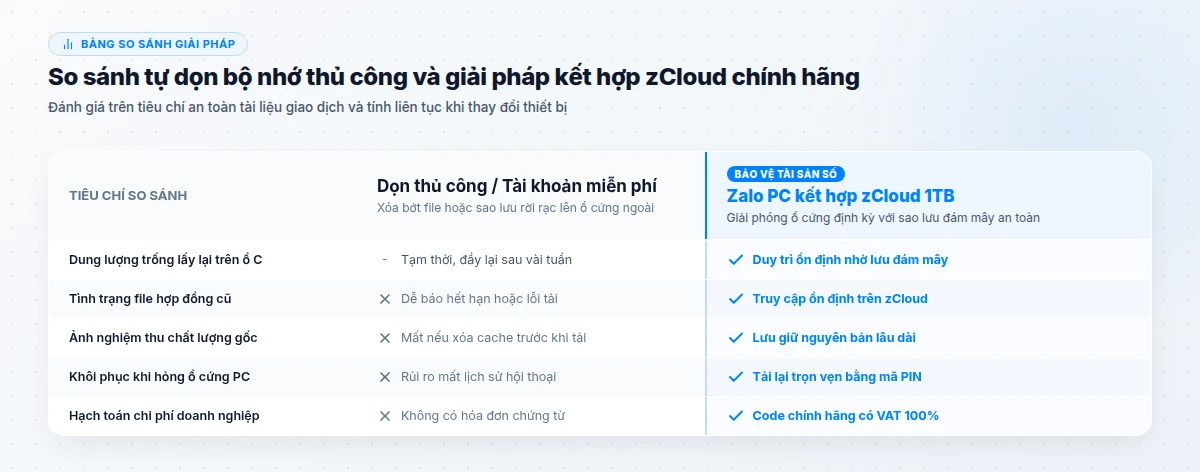
Khi nhân sự thường xuyên phải làm việc với tệp tin lớn, gói lưu trữ miễn phí không đủ đáp ứng nhu cầu đồng bộ dài hạn của doanh nghiệp. Chủ động nâng cấp zCloud chính hãng có VAT giúp công ty chuẩn hóa chi phí vận hành, cấp phát dung lượng lên tới 1TB đúng tài khoản nhân viên và đảm bảo an toàn tài sản thông tin.
Quá trình kích hoạt mã nâng cấp diễn ra nhanh chóng ngay trên tài khoản đang sử dụng mà không cần tạo tài khoản mới hay thay đổi số điện thoại liên hệ với khách hàng. Doanh nghiệp có thể tham khảo bảng mức gói tại bảng giá mua zCloud Zalo chính hãng có VAT để chọn phương án phù hợp nhất cho số lượng nhân sự cần lưu trữ chuyên sâu.
- Thống kê danh sách nhân viên thường xuyên báo đầy ổ cứng hoặc cần giữ hồ sơ khách hàng dài hạn.
- Tắt tùy chọn tự động tải tệp tin trên máy tính cá nhân để ngăn rác dữ liệu quay trở lại.
- Kiểm tra định kỳ trạng thái đồng bộ zCloud mỗi tháng một lần vào ngày đối soát nội bộ.
- Lưu giữ hợp đồng và hóa đơn VAT từ đơn vị cung cấp để phục vụ quyết toán thuế cuối năm.
Câu hỏi thường gặp về dọn bộ nhớ Zalo PC và sao lưu zCloud
Tổng hợp năm thắc mắc thực tế nhất của nhân viên văn phòng và quản trị viên IT trong quá trình giải phóng dung lượng ổ cứng và khôi phục lịch sử trao đổi công việc.
Không. Tính năng dọn bộ nhớ đệm chỉ xóa các tệp tạm và bản sao media cục bộ để giải phóng dung lượng ổ cứng. Toàn bộ lịch sử tin nhắn đã đồng bộ trên zCloud vẫn hiển thị bình thường và tệp cần xem lại sẽ được tải xuống khi bạn mở hội thoại.
Được. Người dùng có thể thay đổi đường dẫn thư mục lưu tệp tải về trong phần Cài đặt, hoặc đồng bộ hoàn tất dữ liệu lên zCloud trước rồi cài đặt lại vào phân vùng khác. Tuy nhiên, nếu giữ quá nhiều tệp rác chưa lọc thì ổ D cũng sẽ đầy nhanh.
Nếu bạn vẫn đang đăng nhập trên thiết bị cũ còn hoạt động, hãy vào phần Cài đặt sao lưu để đặt lại mã PIN mới trước khi đăng xuất. Trường hợp mất cả thiết bị cũ lẫn mã PIN, dữ liệu được mã hóa đầu cuối sẽ rất khó giải mã lại.
Các gói zCloud mở rộng cho phép tăng dung lượng lưu trữ lên tới 1TB và đồng bộ xuyên suốt theo tài khoản trên cả máy tính PC lẫn điện thoại, giúp bạn tra cứu tệp đính kèm cũ thuận tiện ở mọi nơi.
Có. Khi đăng ký qua NTO, doanh nghiệp được cung cấp mã nâng cấp zCloud chính hãng cho từng tài khoản nhân sự kèm hợp đồng và hóa đơn VAT 100% theo quy định tài chính.
Tóm lại, bốn bước đồng bộ đám mây, khóa mã PIN, dọn bộ nhớ đệm và kiểm tra khôi phục giúp giải phóng ổ C mà vẫn an toàn cho dữ liệu giao dịch. Xem thêm cách bảo vệ tài liệu Zalo bằng zCloud và bảng giá mua zCloud Zalo chính hãng có VAT để chuẩn hóa lưu trữ cho đội ngũ. Liên hệ NTO qua hotline 1900 252 388 hoặc email cskh@ngocthien.one để được hỗ trợ và nhận hóa đơn VAT.