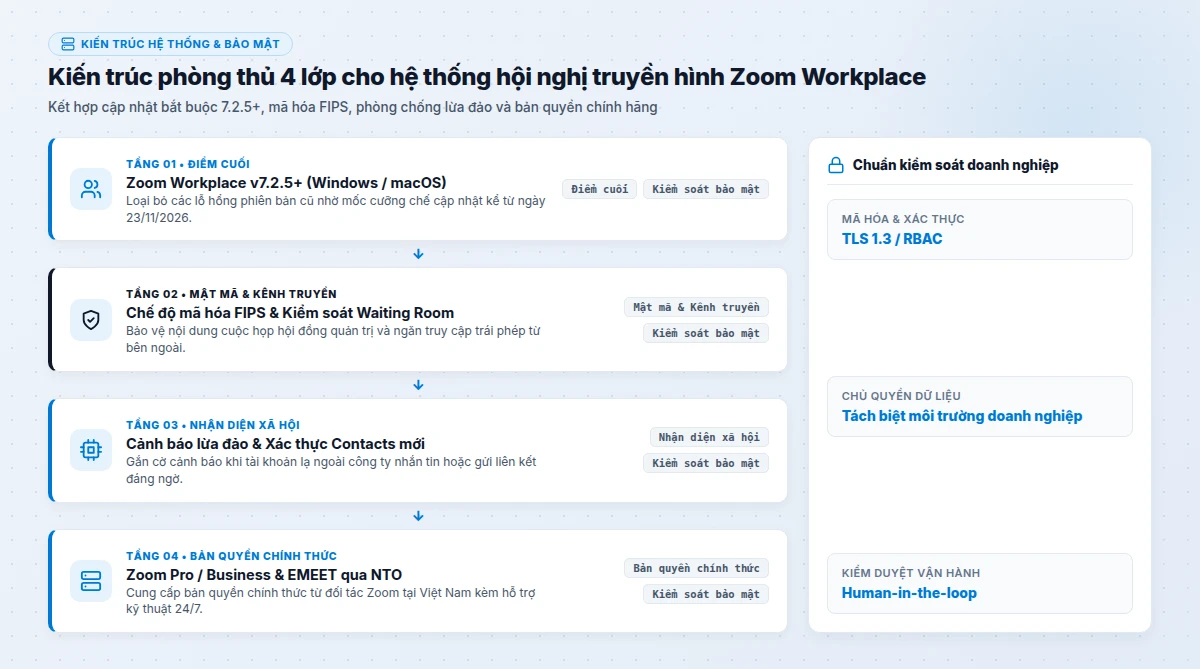
Cấu hình FIPS trên Zoom Workplace kết hợp nâng cấp lên phiên bản tối thiểu v7.2.5+ là nhiệm vụ kỹ thuật khẩn cấp đối với bộ phận quản trị hệ thống (IT Admin) trong tuần cuối tháng 11. Theo mốc cưỡng chế nâng cấp tối thiểu Zoom Workplace v7.2.5+ từ ngày 23/11/2026 và ghi chú phát hành chuẩn FIPS của Zoom, các ứng dụng Zoom cũ hơn ngưỡng quy định sẽ bị chặn kết nối vào phòng họp để vá dứt điểm các nguy cơ bảo mật tồn đọng và đồng bộ tính năng bảo vệ danh tính mới.
Không dừng lại ở việc cập nhật thủ công trên từng máy tính cá nhân, doanh nghiệp cần thiết lập quy trình phân phối tự động qua MSI/Intune và bật đúng chuẩn mã hóa FIPS cho các phòng ban xử lý dữ liệu tài chính, hồ sơ pháp lý hoặc thiết kế sản phẩm mật. Với tư cách là đối tác chính thức của Zoom tại Việt Nam, Ngọc Thiên One (NTO) tổng hợp hướng dẫn 4 bước chuẩn hóa nhanh gọn dưới đây.
Điểm cần kiểm tra ngay cho quản trị viên Zoom Workplace v7.2.5+
- Mốc chặn phiên bản bắt buộc: Nắm rõ mốc bắt buộc Zoom Workplace 7.2.5 ngày 23/11/2026 để tránh sự cố lãnh đạo hoặc nhân viên không vào được phòng họp đầu tuần.
- Bảo vệ dữ liệu nhạy cảm: Kích hoạt mã hóa chuẩn FIPS cho tổ chức nhạy cảm qua khóa Admin Policy và bộ cài MSI để đáp ứng tiêu chuẩn kiểm toán an toàn thông tin.
- Phòng chống tấn công giả mạo: Bật ngay tính năng cập nhật cảnh báo lừa đảo và Contacts mới giúp nhân viên phân biệt rõ đối tác thật với tài khoản giả danh bên ngoài.
- Tối ưu chi phí bản quyền: Kết hợp rà soát lại số lượng host Zoom Pro (4.840.000đ/năm), Zoom Business (5.940.000đ/năm) hoặc phương án thuê phòng họp theo giờ khi gia hạn tại NTO.
Tại sao Cấu hình FIPS trên Zoom Workplace và mốc 7.2.5 ngày 23/11 lại quan trọng với doanh nghiệp?
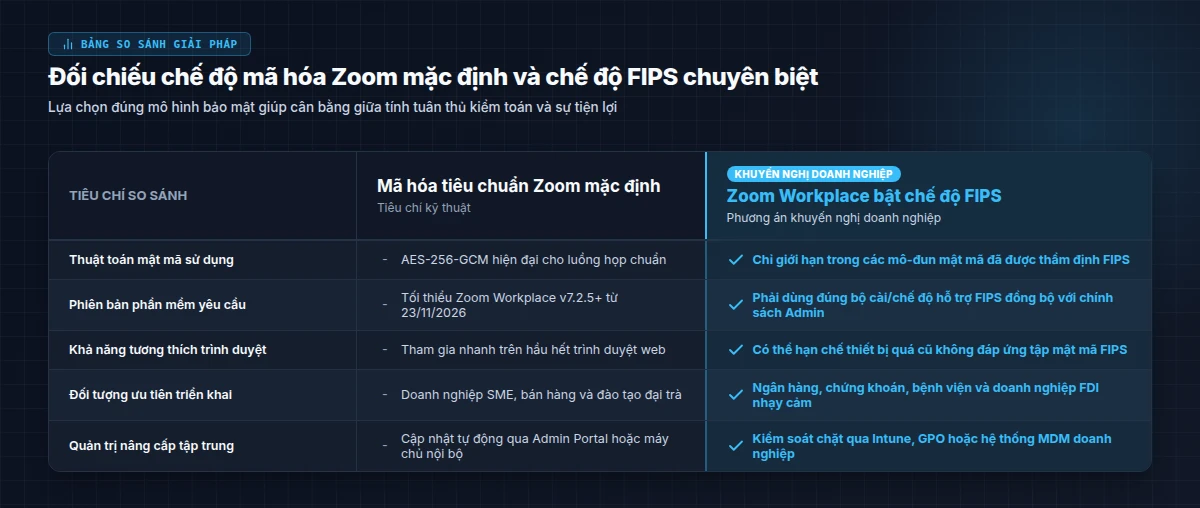
Zoom áp dụng chính sách vòng đời phần mềm định kỳ (Software Lifecycle Policy) nhằm đảm bảo mọi thiết bị tham gia vào hạ tầng đám mây đều sử dụng chuẩn giao thức và bản vá mật mã mới nhất. Với mốc bắt buộc Zoom Workplace 7.2.5 ngày 23/11/2026, bất kỳ máy trạm Windows, macOS hay thiết bị phòng họp nào còn giữ phiên bản cũ sẽ nhận thông báo ép buộc nâng cấp ngay tại màn hình chờ cuộc họp.
Nếu phòng IT không chủ động đẩy bản cập nhật trước giờ họp, nhân viên thường không có quyền quản trị cục bộ (Local Admin) trên máy tính công ty để tự cài đặt bản mới, dẫn tới trễ cuộc họp giao ban hoặc làm gián đoạn buổi thuyết trình với khách hàng lớn.
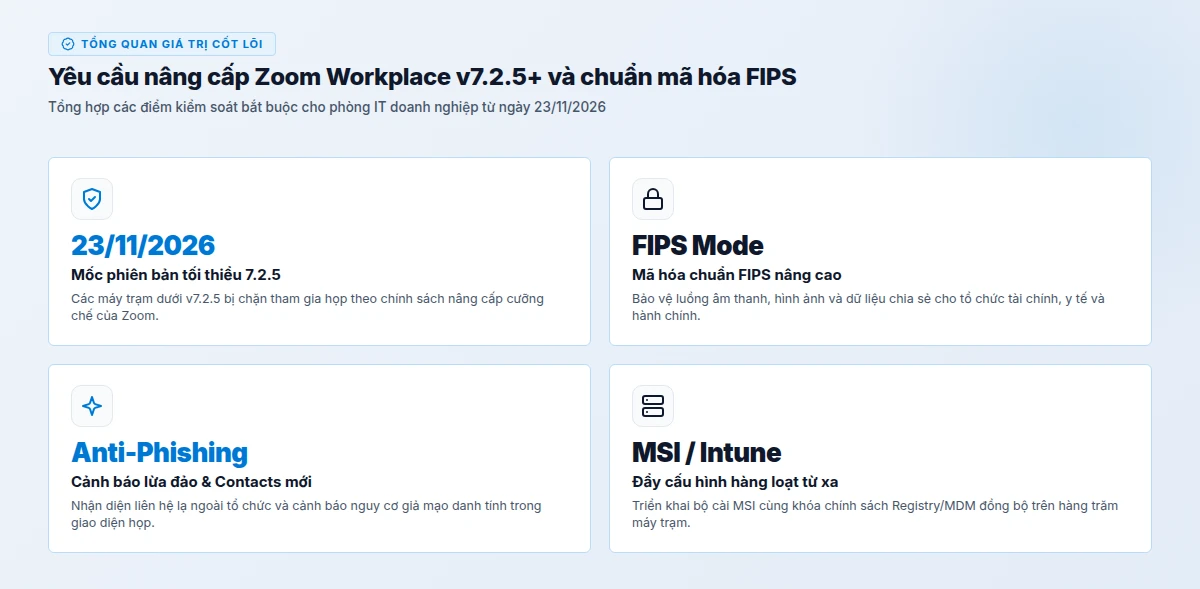
Bên cạnh yêu cầu về phiên bản, các ngành tài chính, ngân hàng, y tế và chuỗi cung ứng sản xuất cho đối tác Mỹ hoặc châu Âu hiện đều đòi hỏi mã hóa chuẩn FIPS cho tổ chức nhạy cảm. Chế độ FIPS đảm bảo toàn bộ khóa phiên và luồng truyền thông chỉ vận hành qua những mô-đun mật mã đã được kiểm định nghiêm ngặt, đáp ứng yêu cầu đánh giá an ninh mạng định kỳ.
Tránh lỗi văng phòng họp đột ngột
Đẩy sớm gói MSI v7.2.5+ trong giờ nghỉ giúp 100% nhân viên vào họp trơn tru đúng sáng thứ Hai mà không bị bật cửa sổ ép tải file cài đặt.
Đáp ứng tiêu chuẩn kiểm toán ISO
Ghi nhận trạng thái bật FIPS và quản lý chính sách tập trung trên Zoom Admin Portal giúp bộ phận an toàn thông tin hoàn thiện hồ sơ tuân thủ.
Chặn lừa đảo ngay trong Team Chat
Bản nâng cấp tăng cường nhận diện liên hệ ngoài tổ chức, giảm nguy cơ nhân viên click nhầm đường dẫn độc hại giả mạo đồng nghiệp.
4 bước bật FIPS và đẩy bản cài v7.2.5+ hàng loạt qua MSI/Intune
Quản trị viên không nên đi cài đặt tay từng máy khi quy mô công ty đã vượt quá 15 nhân sự. Áp dụng trình tự 4 bước dưới đây trên Microsoft Intune hoặc Active Directory Group Policy (GPO) sẽ giúp hoàn tất toàn bộ đội máy trong vòng 1 buổi làm việc.
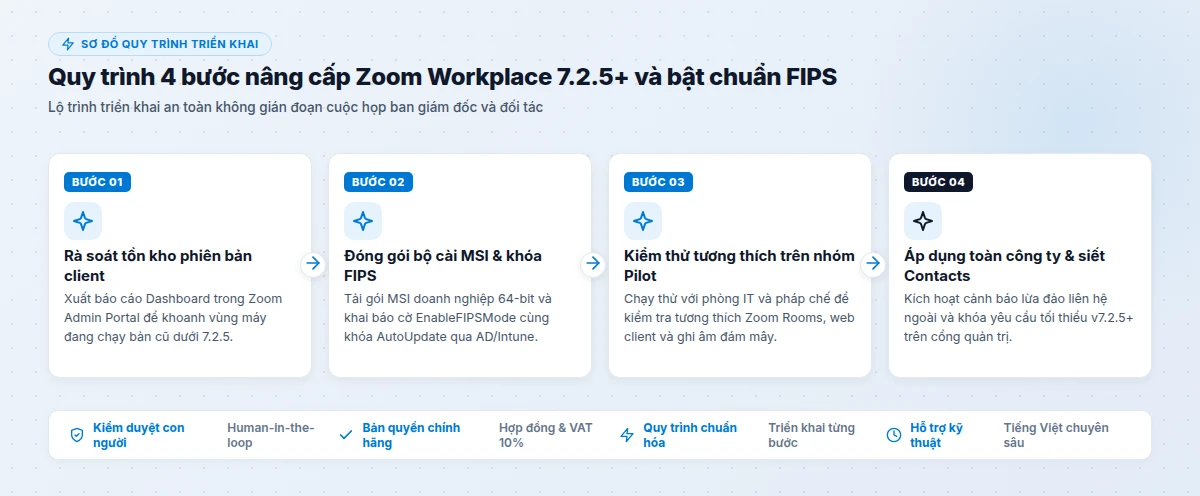
Bước 1 – Kiểm kê các máy tính đang chạy phiên bản dưới v7.2.5
Đăng nhập vào cổng quản trị Zoom Web Portal bằng tài khoản Owner hoặc Admin, truy cập mục Reports > User Activity Reports hoặc bảng điều khiển Device List / Dashboard để lọc ra danh sách thiết bị đang sử dụng phiên bản Zoom Client cũ hơn 7.2.5. Lưu ý kiểm tra cả các máy tính gắn cố định trong phòng họp sử dụng giải pháp Zoom Rooms.
Việc khoanh vùng trước giúp bộ phận IT xác định nhóm máy tính làm việc từ xa (thường ít kết nối VPN nội bộ) để ưu tiên phân phối gói cập nhật qua kênh quản lý đám mây như Microsoft Intune.
Bước 2 – Đóng gói MSI kèm tham số khóa chính sách FIPS và Auto-Update
Tải tệp cài đặt dành cho quản trị viên (ZoomInstallerFull.msi phiên bản 64-bit mới nhất từ 7.2.5 trở lên) và chuẩn bị dòng lệnh cài đặt im lặng (silent install) kèm cờ kích hoạt FIPS cũng như ép quyền tự động cập nhật nền theo chính sách công ty:
msiexec /i ZoomInstallerFull.msi /quiet /norestart ^
  zConfig="nogoogle=1;nofacebook=1" ^
  ZoomAutoUpdate="true" ^
  EnableFIPSMode="true" ^
  DisableLoginWithEmailPassword="false"
Với hệ thống máy Mac sử dụng giải pháp MDM như Jamf Pro hoặc Intune, quản trị viên đẩy tệp cấu hình .plist tương ứng với khóa EnableFIPSMode đặt giá trị true và khóa quyền người dùng tự hạ cấp phần mềm.
Bước 3 – Kiểm thử tương thích nhóm Pilot và kiểm tra tác động lên cộng tác
Trước khi đẩy ra toàn công ty, hãy triển khai cho nhóm Pilot từ 5 đến 10 người gồm bộ phận IT, pháp chế và trợ lý ban giám đốc. Kiểm tra kỹ xem chế độ FIPS có xung đột với tính năng tham gia họp bằng trình duyệt web từ đối tác bên ngoài hay tính năng lưu trữ bản ghi đám mây trên tài khoản Zoom Business đang sử dụng hay không.
Bước 4 – Bật cảnh báo lừa đảo và Contacts mới trong Zoom Admin Portal
Sau khi toàn bộ máy trạm đã lên phiên bản mới, quản trị viên cần rà soát phần Account Management > Account Settings > Security và bật các tùy chọn cập nhật cảnh báo lừa đảo và Contacts mới. Tính năng này hiển thị dải băng nhận diện rõ ràng khi người nhắn tin là tài khoản bên ngoài domain doanh nghiệp hoặc tài khoản mới được thêm gần đây.
Đồng thời, thiết lập chính sách yêu cầu phiên bản ứng dụng tối thiểu (Minimum Client Version) ngay trên cổng quản trị để đảm bảo nhân viên mới gia nhập công ty luôn phải cài bản đạt chuẩn ngay từ ngày đầu làm việc.
Giải pháp tối ưu bản quyền Zoom Pro, Business và thuê theo giờ tại NTO
Khi kiểm toán lại tài khoản Zoom nhân đợt nâng cấp bắt buộc 7.2.5+, nhiều doanh nghiệp phát hiện tình trạng lãng phí nghiêm trọng: có phòng ban mua dư nhiều license Zoom Business nhưng thực tế chỉ họp 2 buổi mỗi tuần, hoặc ngược lại, tài khoản miễn phí bị ngắt quãng 40 phút giữa cuộc họp quan trọng với đối tác.
Dưới đây là cấu trúc bảng giá các gói bản quyền Zoom chính hãng tại Việt Nam (cập nhật ngày 23/11/2026 tại Ngọc Thiên One, đã bao gồm 10% VAT) để bộ phận mua hàng dễ dàng cân đối ngân sách:
| Hạng mục dịch vụ Zoom | Đơn giá tham khảo (gồm VAT) | Quy mô & quyền lợi cốt lõi đi kèm | Khuyến nghị áp dụng thực tế |
|---|---|---|---|
| Zoom Pro (1 năm) | 4.840.000đ/host/năm | Họp tối đa 100 người, không giới hạn 40 phút, ghi âm cloud cơ bản | Trưởng nhóm, chuyên viên tư vấn, giảng viên nội bộ |
| Zoom Business (1 năm) | 5.940.000đ/host/năm | Họp tới 300 người, SSO, quản trị tên miền công ty, báo cáo Admin sâu | Doanh nghiệp cần áp dụng chính sách FIPS, SSO và nhận diện thương hiệu |
| Zoom Pro Plus / Rooms / Webinars | Báo giá theo cấu hình | Mở rộng phòng họp phần cứng, sự kiện 500 đến 10.000 người tham dự | Hội nghị khách hàng, đào tạo quy mô tập đoàn và phòng họp thông minh |
| Thuê Zoom EMEET theo giờ (ZEM-ECONOMY) | Tính theo giờ sử dụng thực tế | Tiết kiệm tối đa cho sự kiện ngắn hạn không cần mua cả năm | Hội thảo theo mùa, đại hội cổ đông hoặc khóa đào tạo ngắn ngày |
Nếu công ty chuẩn bị đến kỳ tái ký hợp đồng hàng năm, đội ngũ tư vấn gia hạn bản quyền Zoom chính thức tại NTO sẽ hỗ trợ kiểm tra số lượng host thực dùng, chuyển đổi định danh tài khoản chính chủ không mất lịch sử phòng họp và xuất đầy đủ hóa đơn VAT 10%. Quý khách có thể xem thêm tại bảng giá Zoom bản quyền chính hãng hoặc tra cứu hướng dẫn xử lý sự cố ở trung tâm hỗ trợ phần mềm Zoom.
Bên cạnh phần mềm họp trực tuyến, bộ phận hạ tầng cũng có thể tham khảo giải pháp Work Transformation NTO để chuẩn hóa đồng bộ thiết bị đầu cuối, tài khoản SSO và bảo mật cộng tác cho toàn bộ nhân sự làm việc kết hợp (hybrid work).
Checklist khắc phục nhanh khi bật FIPS bị gián đoạn kết nối
Trong trường hợp một số máy tính cũ hoặc hệ thống proxy nội bộ gặp lỗi khi vừa bật chế độ FIPS, kỹ thuật viên cần kiểm tra lần lượt 4 hạng mục dưới đây thay vì tắt bỏ hoàn toàn chính sách bảo mật:
- Kiểm tra phiên bản hệ điều hành Windows: yêu cầu tối thiểu Windows 10 hoặc 11 đã bật hoặc hỗ trợ chính sách FIPS trong Local Security Policy đồng bộ với Zoom Client.
- Rà soát chứng thư số Proxy/Firewall nội bộ: đảm bảo cổng SSL Inspection không sử dụng bộ mật mã yếu nằm ngoài danh sách cho phép của FIPS.
- Thông báo trước cho đối tác tham gia từ trình duyệt web: bật hướng dẫn tải Zoom Workplace v7.2.5+ trong thư mời cuộc họp quan trọng.
- Kiểm tra đồng bộ thiết bị Zoom Rooms: cập nhật song song phần mềm điều khiển iPad/Android controller lên bản tương thích mới nhất.
Câu hỏi thường gặp về Cấu hình FIPS trên Zoom Workplace
Giải đáp nhanh các thắc mắc của quản trị viên CNTT và phòng mua hàng xoay quanh bản cập nhật Zoom Workplace v7.2.5+ và chế độ FIPS.
Zoom Business cung cấp đầy đủ công cụ quản trị cấp doanh nghiệp như SSO, Managed Domains và đồng bộ chính sách nâng cao trên số lượng host lớn thuận tiện hơn. Doanh nghiệp yêu cầu kiểm toán FIPS và quản trị hàng loạt thường ưu tiên gói Zoom Business (5.940.000đ/host/năm, đã gồm VAT).
Ứng dụng Zoom Client cũ sẽ từ chối kết nối vào cuộc họp và yêu cầu người dùng tải xuống bản cập nhật tối thiểu v7.2.5+ mới cho phép tham gia.
Là đối tác chính thức của Zoom tại Việt Nam, Ngọc Thiên One hỗ trợ từ khâu tư vấn tối ưu số lượng host, chuyển đổi gói không mất dữ liệu, hướng dẫn đóng gói MSI cấu hình doanh nghiệp đến xuất hóa đơn VAT 10% và hỗ trợ kỹ thuật trong suốt thời gian sử dụng.
Nếu tổ chức chỉ phát sinh các buổi hội thảo lớn, tập huấn định kỳ theo quý hoặc sự kiện ngắn ngày cần sức chứa cao nhưng không sử dụng hàng tuần, phương án thuê Zoom EMEET theo giờ (ZEM-ECONOMY) giúp tiết kiệm ngân sách hơn nhiều so với việc mua gói năm cố định.
Kết luận và khuyến nghị hành động trong tuần này
Thực hiện Cấu hình FIPS trên Zoom Workplace đồng thời nâng cấp đồng loạt lên v7.2.5+ là bước đi cần thiết để vừa giữ vững tính liên tục của mọi cuộc họp giao ban, vừa nâng cấp hàng rào bảo vệ mật mã và chống lừa đảo cho nhân viên. Quy trình 4 bước từ rà soát thiết bị, đóng gói MSI/Intune, chạy nhóm Pilot đến bật cảnh báo Contacts mới giúp phòng IT hoàn thành triển khai gọn gàng mà không làm phiền người dùng cuối.
Doanh nghiệp cũng nên nhân dịp này kiểm tra lại tình trạng phân bổ bản quyền Zoom Pro, Zoom Business hoặc nhu cầu sự kiện theo giờ để loại bỏ chi phí thừa và bảo vệ an toàn thông tin ở mức cao nhất.
Quý doanh nghiệp cần hỗ trợ rà soát hệ thống, cấu hình nâng cấp hàng loạt hoặc tìm hiểu bảng giá Zoom bản quyền chính hãng, mua mới và gia hạn Zoom Pro, Business, Webinars chính hãng từ đối tác chính thức tại Việt Nam với đầy đủ hóa đơn VAT 10%, vui lòng liên hệ Ngọc Thiên One (NTO) qua Hotline 1900 252 388 hoặc Email cskh@ngocthien.one để được kỹ sư hỗ trợ ngay.