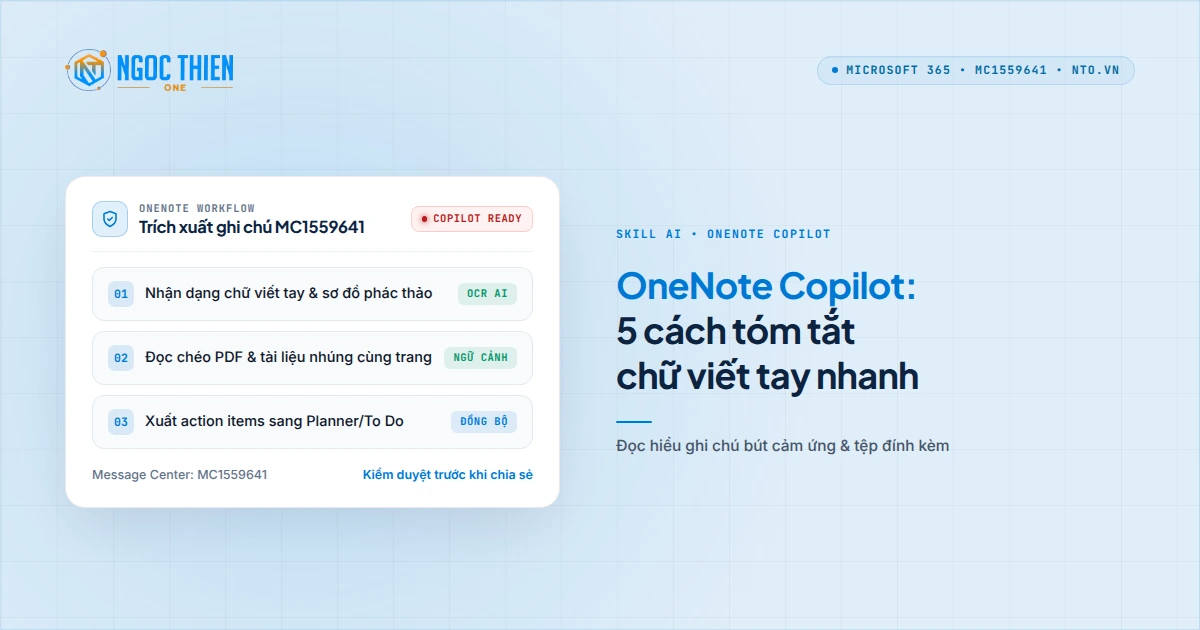
OneNote Copilot vừa nhận bản nâng cấp quan trọng theo thông báo Message Center MC1559641 của Microsoft, cho phép trợ lý AI đọc hiểu trực tiếp chữ viết tay bằng bút cảm ứng lẫn các tệp tài liệu nhúng kèm ngay trên cùng một trang ghi chép. Tính năng này biến sổ tay kỹ thuật số từ nơi lưu trữ nét mực rời rạc thành trạm tổng hợp biên bản và giao việc tức thì.
Trên thực tế, rất nhiều quản lý dự án, kỹ sư hiện trường và chuyên viên tư vấn thích dùng bút stylus ghi chép nhanh trên máy tính bảng trong lúc họp vì tốc độ linh hoạt hơn gõ bàn phím. Tuy nhiên, khối lượng chữ viết tay kèm hình vẽ phác thảo sau mỗi buổi họp lại thường bị bỏ quên vì mất quá nhiều thời gian để đọc lại và chuyển thành văn bản chia sẻ cho cả nhóm.
Bài hướng dẫn thực hành từ trung tâm hỗ trợ AI doanh nghiệp chia sẻ 5 kỹ thuật khai thác OneNote Copilot kèm bộ câu lệnh mẫu sẵn sàng sao chép, giúp đội ngũ văn phòng chuẩn hóa quy trình làm việc trước khi triển khai đồng bộ theo mua bản quyền Microsoft 365 chính hãng.
- Đột phá nhận dạng mực: Bản cập nhật MC1559641 đọc chữ viết tay trực tiếp mà không yêu cầu chuyển đổi sang chữ in trước.
- Đọc hiểu đa phương thức: Kết hợp trích xuất tệp nhúng và ghi chú họp trên cùng một trang làm việc duy nhất.
- Chuyển hóa thành hành động: Dùng câu lệnh chuẩn để tạo danh sách đầu việc tự động kèm tên người phụ trách và thời hạn.
- Bảo mật và pháp lý: Doanh nghiệp dễ dàng triển khai Microsoft 365 Copilot VAT qua đối tác chính thức của Microsoft tại Việt Nam.
Cơ chế đọc hiểu chữ viết tay và tệp nhúng của OneNote Copilot
Theo thông báo Message Center MC1559641 về nâng cấp đọc hiểu chữ viết tay và tệp nhúng trên OneNote Copilot của Microsoft, thay đổi lớn nhất nằm ở cách mô hình ngôn ngữ tiếp nhận đầu vào của một trang ghi chú. Trước đây, khả năng tóm tắt trên công cụ này chủ yếu đọc các đoạn văn bản đã gõ phím, dẫn đến việc bỏ sót phần lớn ý chính nếu người dùng quen phác thảo bằng bút kỹ thuật số hoặc chèn ảnh chụp bảng trắng.
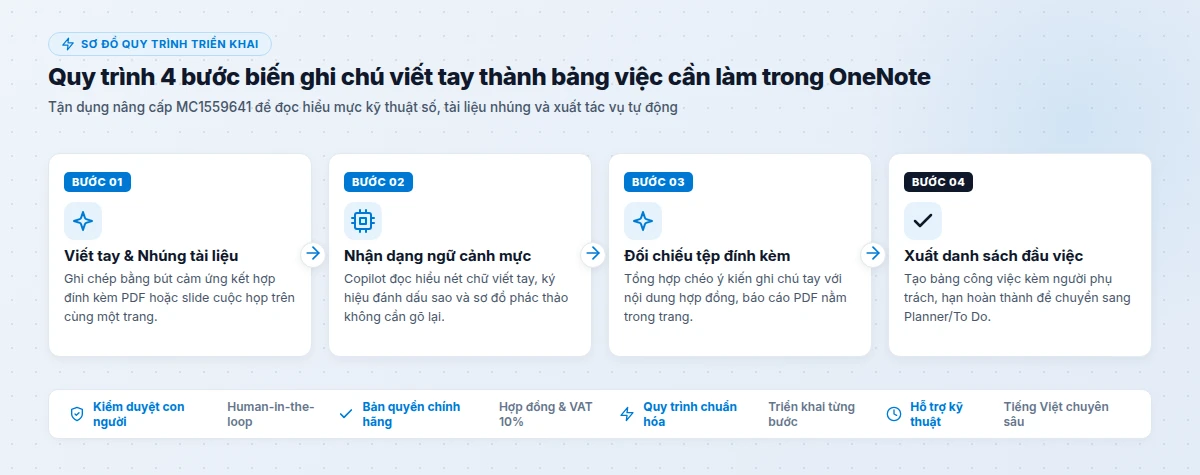
Với bản cập nhật MC1559641 đọc chữ viết tay kết hợp phân tích ngữ cảnh, trợ lý AI sẽ nhận diện đồng thời chữ viết tay tiếng Việt hoặc tiếng Anh, các ký hiệu đánh dấu như dấu sao, mũi tên nối khối, cùng toàn bộ nội dung văn bản nằm trong các tệp PDF hoặc tài liệu văn phòng được chèn ngay bên dưới trang ghi chú.
5 cách tóm tắt chữ viết tay hiệu quả với OneNote Copilot
Để khai thác tối đa sức mạnh của OneNote Copilot trong công việc hằng ngày, nhân sự nên áp dụng năm kịch bản thao tác chuẩn dưới đây. Mỗi kịch bản tương ứng với một tình huống họp hành, khảo sát hoặc tổng hợp tài liệu phổ biến tại doanh nghiệp.
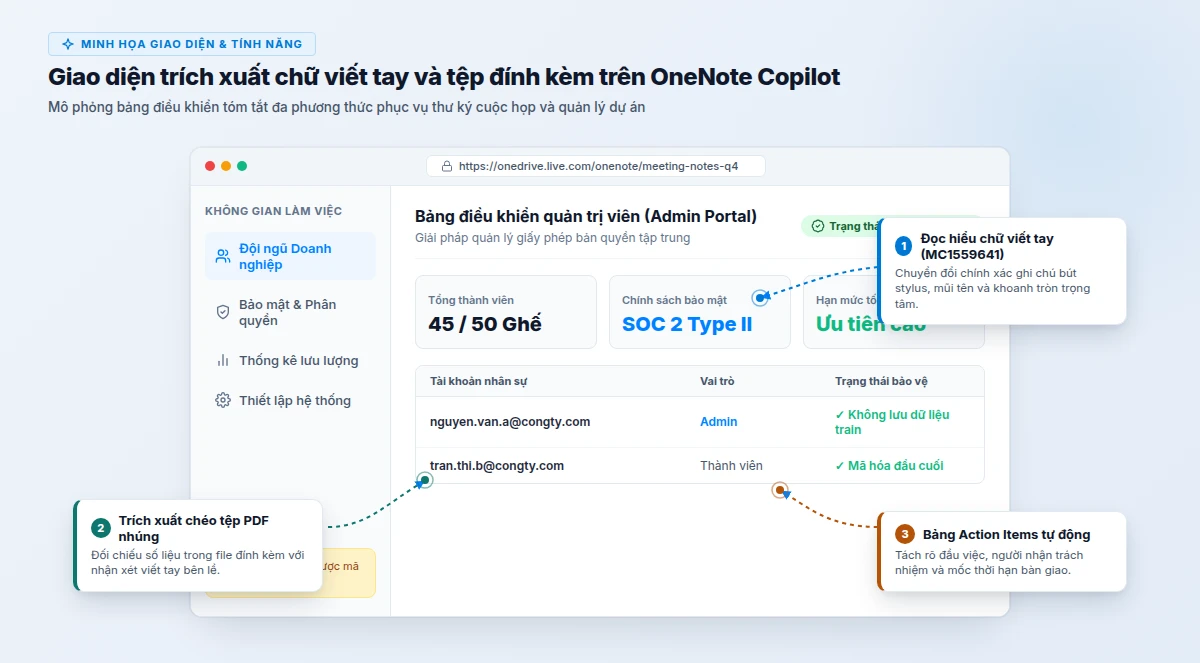
Tóm tắt trang họp 3 tầng
Yêu cầu trợ lý chia trang ghi chú viết tay rối rắm thành ba phần cố định: Quyết định đã chốt, Vấn đề còn mở và Đầu việc cần làm.
Đối chiếu ghi chú với file PDF
Đặt tệp báo giá hoặc hồ sơ thầu PDF bên cạnh phần nhận xét viết tay để AI tổng hợp các điểm cần nhà cung cấp điều chỉnh.
Chuẩn hóa danh sách hành động
Ra lệnh lọc riêng những dòng có ký hiệu ngôi sao hoặc gạch chân để xuất thành bảng phân công kèm hạn hoàn thành cụ thể.
Cách 1 và 2: Tóm tắt nét mực nhanh và trích xuất tệp nhúng và ghi chú họp
Cách đầu tiên phù hợp ngay sau các buổi họp giao ban nhanh: giữ nguyên toàn bộ trang chữ viết tay lộn xộn và gọi bảng điều khiển OneNote Copilot ở thanh bên phải. Thay vì gõ lệnh chung chung là hãy tóm tắt trang này, bạn nên chỉ định rõ cấu trúc đầu ra gồm mục tiêu cuộc họp, ba quyết định quan trọng nhất và những rủi ro được khoanh tròn.
Cách thứ hai phát huy sức mạnh rõ rệt khi nhân sự cần trích xuất tệp nhúng và ghi chú họp trong quá trình nghiệm thu hồ sơ hoặc xem xét hợp đồng. Khi bạn kéo thả một tệp PDF hợp đồng hoặc bản trình chiếu vào trang sổ tay rồi viết tay các lưu ý ngắn ngay bên cạnh từng trang, trợ lý AI sẽ tự động ghép ngữ cảnh để giải thích rõ từng nhận xét đang đề cập tới điều khoản nào.
Cách 3 và 4: tạo danh sách đầu việc tự động và chuyển đổi sơ đồ phác thảo
Ở cách thứ ba, việc tạo danh sách đầu việc tự động giúp trưởng nhóm không bỏ sót bất kỳ cam kết miệng nào trong cuộc họp. Chỉ cần quy ước một ký hiệu đơn giản khi viết tay – ví dụ vẽ hình vuông đầu dòng hoặc đánh dấu @TênNhânSự – hệ thống sẽ nhận diện chính xác để lập bảng công việc gồm bốn cột: Nội dung việc, Người phụ trách, Mức độ ưu tiên và Thời hạn.
Cách thứ tư đặc biệt hữu ích với khối kỹ thuật và thiết kế quy trình: chuyển hóa sơ đồ khối viết tay trên bảng trắng hoặc máy tính bảng thành danh sách các bước tuần tự kèm điều kiện rẽ nhánh. Nhờ vậy, kỹ sư có thể sao chép ngay luồng nghiệp vụ vào tài liệu đặc tả hoặc email báo cáo tiến độ mà không cần vẽ lại từ đầu.
Cách 5: Tổng hợp chéo nhiều trang trong cùng Section
Cách thứ năm nâng hiệu suất của OneNote Copilot lên cấp độ quản lý dự án khi bạn cần rà soát lại chuỗi ghi chú của năm đến bảy buổi họp liên tiếp trong một tuần. Bằng cách chọn phạm vi tóm tắt theo phần (Section) hoặc tập hợp trang đã đánh dấu, người dùng dễ dàng phát hiện những đầu việc bị trì hoãn qua nhiều kỳ họp hoặc sự thay đổi về ngân sách giữa các lần trao đổi.
Bộ câu lệnh mẫu dưới đây được thiết kế sẵn theo cấu trúc chuẩn để nhân sự văn phòng có thể sao chép trực tiếp vào khung trò chuyện khi xử lý trang ghi chú viết tay:
# Prompt 1: Tom tat ghi chu viet tay thanh bien ban 3 phan
Hay doc toan bo chu viet tay va noi dung tren trang nay, sau do trinh bay lai thanh 3 muc:
1) Cac quyet dinh da thong nhat; 2) Cac diem con vuong mac; 3) Bang dau viec (Viec can lam | Nguoi phu trach | Han chot).

# Prompt 2: Doi chieu ghi chu tay voi tep PDF nhung kem
Ket hop nhan xet viet tay cua toi voi noi dung tep PDF dinh kem trong trang nay.
Liet ke danh sach cac dieu khoan can chinh sua va de xuat noi dung phan hoi ngan gon cho doi tac.
So sánh quy trình thủ công và sử dụng OneNote Copilot
Để thấy rõ giá trị tiết kiệm thời gian và giảm sai sót của bản cập nhật MC1559641, bảng đối chiếu và sơ đồ giá trị dưới đây tổng hợp sự khác biệt giữa phương thức xử lý ghi chú truyền thống với mô hình trợ lý AI tích hợp trong hệ sinh thái Microsoft 365.
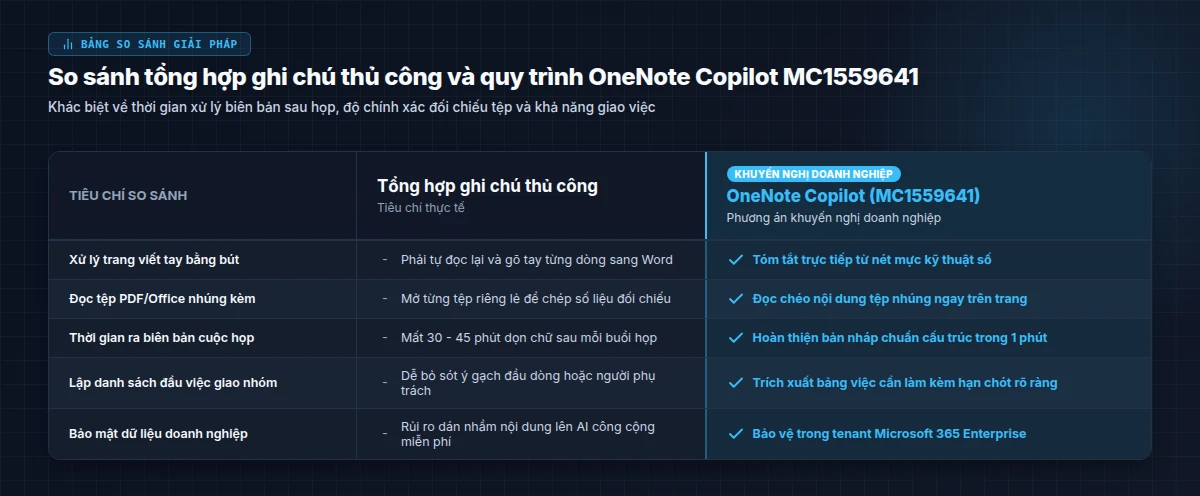
| Hạng mục công việc | Cách làm thủ công truyền thống | Áp dụng bản nâng cấp MC1559641 | Lợi ích đo lường được |
|---|---|---|---|
| Chuyển chữ viết tay thành biên bản | Đọc lại từng trang và tự gõ lại toàn bộ | Nhận dạng nét mực và tóm tắt tự động | Tiết kiệm 30 – 40 phút mỗi cuộc họp |
| Đối chiếu ghi chú với tệp đính kèm | Mở song song nhiều cửa sổ để dò từng ý | Đọc chéo trực tiếp tệp PDF nhúng cùng trang | Giảm nguy cơ bỏ sót điều khoản quan trọng |
| Lập danh sách đầu việc giao nhóm | Tự lọc từng gạch đầu dòng vào bảng Excel | Xuất bảng Action Items chuẩn cột ngay lập tức | Đẩy nhanh tốc độ phân công sang Planner |
| Bảo mật tài liệu nội bộ | Dễ phát sinh sao chép lên công cụ miễn phí | Chạy khép kín trong phạm vi Tenant công ty | Đáp ứng tiêu chuẩn an toàn thông tin |
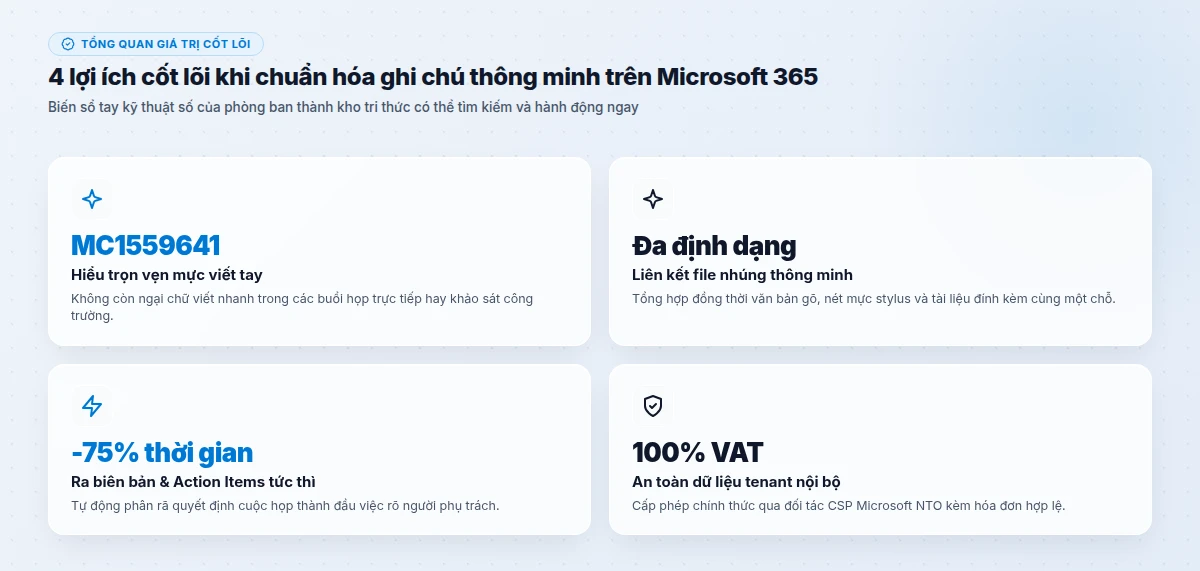
4 bước chuẩn hóa thói quen ghi chú để AI đọc chuẩn xác
Dù thuật toán nhận dạng của OneNote Copilot đã được tối ưu đáng kể cho nét chữ tự nhiên, chất lượng bản tóm tắt cuối cùng vẫn phụ thuộc lớn vào cách tổ chức trang sổ tay của người dùng. Đội ngũ nhân sự nên duy trì bốn thói quen đơn giản sau đây để đạt độ chính xác cao nhất ngay từ lần chạy lệnh đầu tiên.
- Bước 1 – Đặt tiêu đề trang theo cấu trúc ngày và chủ đề: Ghi rõ ngày họp và tên dự án ở dòng tiêu đề trên cùng để trợ lý AI phân biệt ngữ cảnh chính xác khi tổng hợp chéo nhiều trang.
- Bước 2 – Dùng màu mực hoặc ký hiệu nhất quán cho đầu việc: Quy ước dùng một màu mực nổi bật (như cam hoặc xanh dương) hoặc vẽ ô vuông đầu dòng cho các đầu việc phải làm sau cuộc họp.
- Bước 3 – Nhúng tệp dạng Printout hoặc tệp đính kèm rõ ràng: Khi muốn AI đọc chéo hợp đồng hoặc slide cùng với ghi chú tay, đặt tệp PDF trực tiếp trên trang thay vì chỉ dán đường dẫn rời rạc không cấp quyền.
- Bước 4 – Luôn kiểm duyệt tên riêng và con số trước khi phát hành: Dành 30 giây rà lại tên nhân sự, mã hợp đồng và con số ngân sách trong bảng tóm tắt do AI tạo ra trước khi gửi email cho khách hàng hoặc ban giám đốc.
Trợ lý AI chỉ tổng hợp dữ liệu dựa trên quyền truy cập thực tế của người đang bấm nút yêu cầu. Quản trị viên nên cấu hình nhãn nhạy cảm (Sensitivity Labels) trên hệ thống để chặn chia sẻ ra bên ngoài đối với các sổ tay chứa hợp đồng hoặc số liệu tài chính nội bộ.
- Không sao chép nội dung trang sổ tay nội bộ sang các ứng dụng AI cá nhân ngoài doanh nghiệp.
- Bật xác thực đa lớp (MFA) và chính sách truy cập có điều kiện cho nhân sự dùng máy tính bảng.
- Đồng bộ thư mục lưu trữ sổ tay lên OneDrive for Business hoặc SharePoint chuẩn của công ty.
Lộ trình triển khai Microsoft 365 Copilot VAT chuẩn đối tác Microsoft tại NTO
Để kích hoạt đầy đủ tính năng OneNote Copilot cùng toàn bộ bộ công cụ trợ lý trong Word, Excel, PowerPoint và Teams, doanh nghiệp cần nền tảng tài khoản Microsoft 365 hợp lệ kết hợp gói bổ trợ Copilot chính hãng. Ngọc Thiên One (NTO) – đối tác chính thức của Microsoft tại Việt Nam – hiện hỗ trợ trọn gói quy trình triển khai Microsoft 365 Copilot VAT cho doanh nghiệp mọi quy mô.
Khi cấp phép qua NTO theo kênh CSP, doanh nghiệp được tư vấn lựa chọn đúng gói nền tảng (từ Microsoft 365 Business Basic/Standard/Premium đến Enterprise E3/E5) sao cho tối ưu chi phí mà vẫn đủ điều kiện gắn tiện ích Copilot. Toàn bộ quy trình đi kèm hợp đồng kinh tế, bàn giao giấy phép trực tiếp vào Tenant của công ty và xuất hóa đơn VAT 10% hợp lệ.
Song song với việc cấp bản quyền, đội ngũ chuyên gia triển khai dịch vụ Work Transformation NTO còn tổ chức các buổi hướng dẫn thực hành trực tiếp theo từng phòng ban, giúp thư ký, quản lý dự án và bộ phận kinh doanh làm chủ bộ kỹ năng ghi chú thông minh chỉ sau một tuần áp dụng.
Câu hỏi thường gặp về OneNote Copilot
Dưới đây là giải đáp nhanh cho các thắc mắc phổ biến của nhân sự văn phòng và bộ phận CNTT khi bắt đầu sử dụng OneNote Copilot trên máy tính và máy tính bảng.
Với bản cập nhật MC1559641, công cụ đã cải thiện mạnh khả năng nhận dạng chữ viết tay đa ngôn ngữ kết hợp ngữ cảnh câu. Để đạt độ chính xác cao nhất với tiếng Việt có dấu, người dùng nên viết rõ khoảng cách giữa các từ và tránh viết đè nét quá sát nhau.
Trợ lý có thể đọc nội dung văn bản bên trong các tệp tài liệu phổ biến được chèn trực tiếp vào trang như PDF, tài liệu Word và bản trình chiếu PowerPoint, sau đó kết hợp với ghi chú viết tay xung quanh để tổng hợp câu trả lời.
Không. Để xuất hiện thanh điều khiển trợ lý bên trong ứng dụng ghi chú và hưởng cơ chế bảo vệ dữ liệu cấp doanh nghiệp, tài khoản người dùng cần có giấy phép nền Microsoft 365 hợp lệ đi kèm giấy phép bổ sung Microsoft 365 Copilot.
Là đối tác CSP của Microsoft tại Việt Nam, Ngọc Thiên One có thể cấp phát và gắn giấy phép vào Tenant hiện hữu của doanh nghiệp nhanh chóng ngay sau khi hoàn tất xác nhận đơn hàng, kèm hợp đồng và hóa đơn VAT 10% đầy đủ.
Kết luận và khuyến nghị áp dụng
Nâng cấp mới trên OneNote Copilot đã xóa bỏ rào cản lớn nhất giữa thói quen ghi chép tự nhiên bằng bút cảm ứng và quy trình quản trị công việc số hóa. Thay vì tốn hàng giờ chép lại chữ viết tay và đối chiếu từng trang tài liệu PDF sau cuộc họp, nhân sự có thể tạo ngay biên bản chuẩn xác và danh sách đầu việc chỉ trong vài chục giây.
Doanh nghiệp nên bắt đầu bằng việc chuẩn hóa mẫu trang ghi chú chung cho các nhóm dự án trọng điểm, đồng thời trang bị bản quyền Microsoft 365 và Copilot chính hãng để vừa nâng cao năng suất nhân sự vừa giữ an toàn tuyệt đối cho dữ liệu hội họp nội bộ.
Quý doanh nghiệp cần tư vấn chi tiết lộ trình triển khai tiện ích AI văn phòng và nhận báo giá mua bản quyền Microsoft 365 chính hãng, vui lòng liên hệ trực tiếp Hotline: 1900 252 388 hoặc Email: cskh@ngocthien.one để được đội ngũ đối tác Microsoft tại Ngọc Thiên One hỗ trợ nhanh chóng.