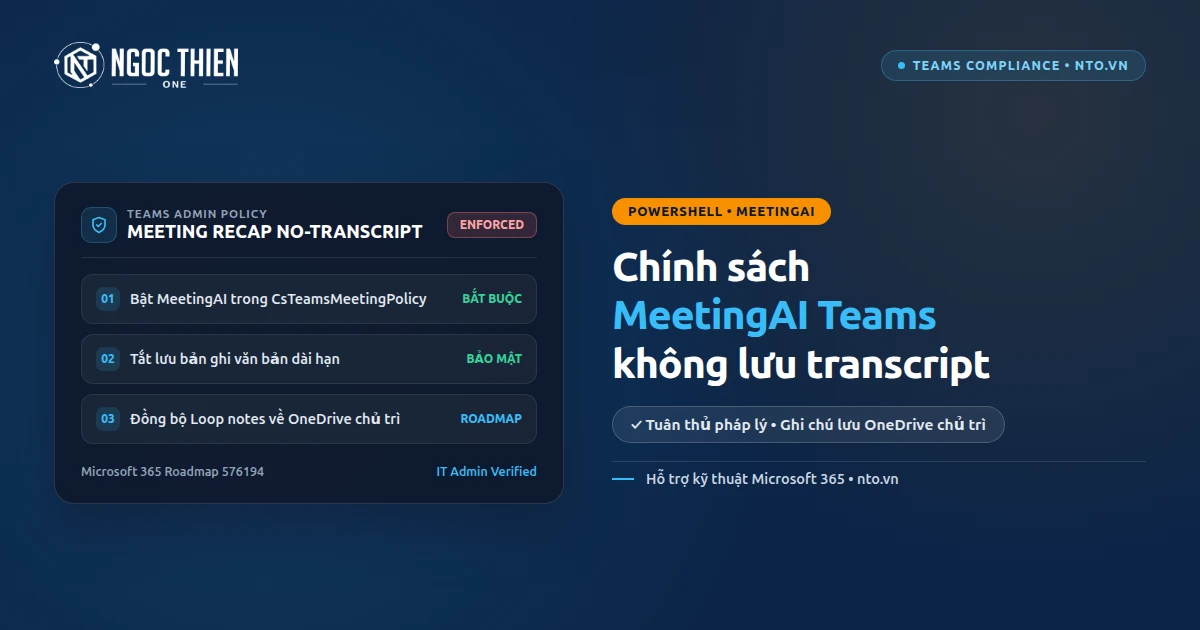
Chính sách MeetingAI Teams cho phép doanh nghiệp sử dụng Copilot tóm tắt cuộc họp và trích xuất đầu việc trên Microsoft Teams mà không cần lưu trữ lại tệp bản ghi văn bản (transcript), giải quyết triệt để rào cản bảo mật khiến nhiều ban giám đốc và bộ phận pháp chế ngần ngại bật AI trong các phiên họp nhạy cảm. Cập nhật này đi kèm tham số PowerShell mới và cơ chế đưa ghi chú Loop về OneDrive của người tổ chức.
Tại Việt Nam, nhiều ngân hàng, công ty luật và tập đoàn sản xuất từng tắt hoàn toàn tính năng ghi âm và AI trên Teams vì quy định không được lưu bản chép lời nguyên văn các cuộc họp điều hành. Cơ chế mới hậu Microsoft Ignite tháng 11/2026 giúp quản trị viên IT mở khóa hiệu suất AI mà vẫn giữ nguyên kỷ luật tuân thủ pháp lý.
Tóm tắt nhanh cơ chế Meeting Recaps without Transcripts tháng 11/2026
- Tính năng mới: tóm tắt cuộc họp Teams không cần lưu bản ghi (Meeting Recaps without Transcripts) thảo luận sâu hậu Ignite 2026.
- Bộ tham số quản trị: PowerShell bổ sung tùy chọn MeetingAI và TranscriptionWithMeetingAI trong CsTeamsMeetingPolicy.
- Cập nhật lưu trữ: ghi chú cộng tác Loop và Facilitator được định tuyến về OneDrive for Business của người tổ chức (Roadmap ID 576194).
- Lợi ích doanh nghiệp: vừa nhận được Intelligent Recap, vừa tránh lưu giữ dấu vết hội thoại thô dài hạn.
Rủi ro pháp lý khi lưu trữ transcript cuộc họp và cơ chế mới của Microsoft
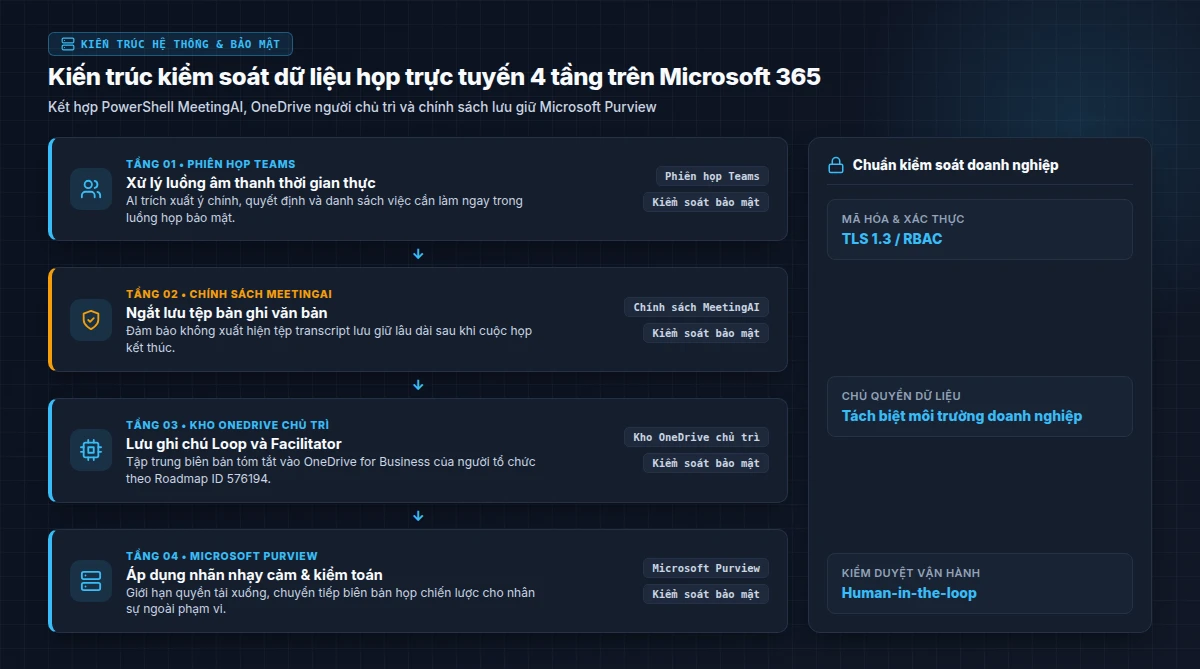
Trong mô hình họp trực tuyến cũ, để Copilot có dữ liệu tổng hợp biên bản sau họp, hệ thống bắt buộc phải bật chế độ Transcription và lưu lại toàn bộ tệp văn bản nguyên văn lời nói của từng thành viên. Tập tin này tồn tại trong kho lưu trữ và có thể bị sao chép hoặc nằm trong diện truy xuất khi phát sinh tranh chấp thương mại hay kiểm toán.
Theo cập nhật quản trị Teams hậu Microsoft Ignite 2026 (Roadmap ID 576194) công bố tháng 11/2026 từ Microsoft, giải pháp tóm tắt Teams không lưu transcript xử lý luồng âm thanh theo thời gian thực để tổng hợp các điểm quyết định chính (Intelligent Recap) và danh sách việc cần làm, nhưng không giữ lại bản ghi chép lời nói chi tiết sau khi phiên họp khép lại.
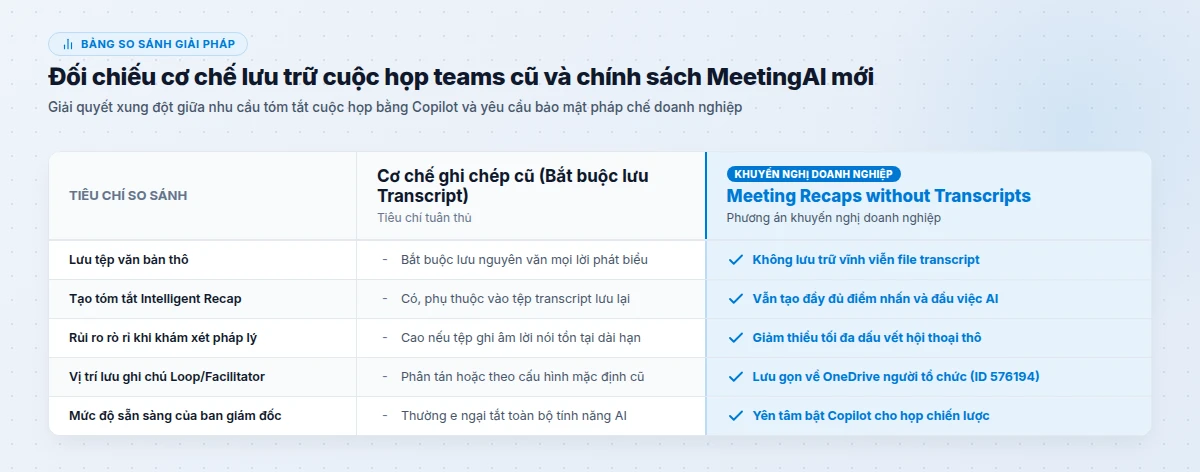
Song song đó, cơ chế lưu ghi chú Loop về OneDrive của người tổ chức cuộc họp giúp quyền kiểm soát biên bản tóm tắt nằm đúng tay trưởng phòng hoặc thư ký cuộc họp thay vì rải rác trong thư mục chung khó quản lý.
Hướng dẫn 4 bước cấu hình Chính sách MeetingAI Teams cho IT Admin
Để kích hoạt đúng Chính sách MeetingAI Teams cho từng nhóm đối tượng nhân sự (ví dụ ban giám đốc áp dụng chế độ không lưu transcript, bộ phận đào tạo vẫn giữ transcript làm tài liệu), quản trị viên CNTT thực hiện theo 4 bước kiểm soát dưới đây.
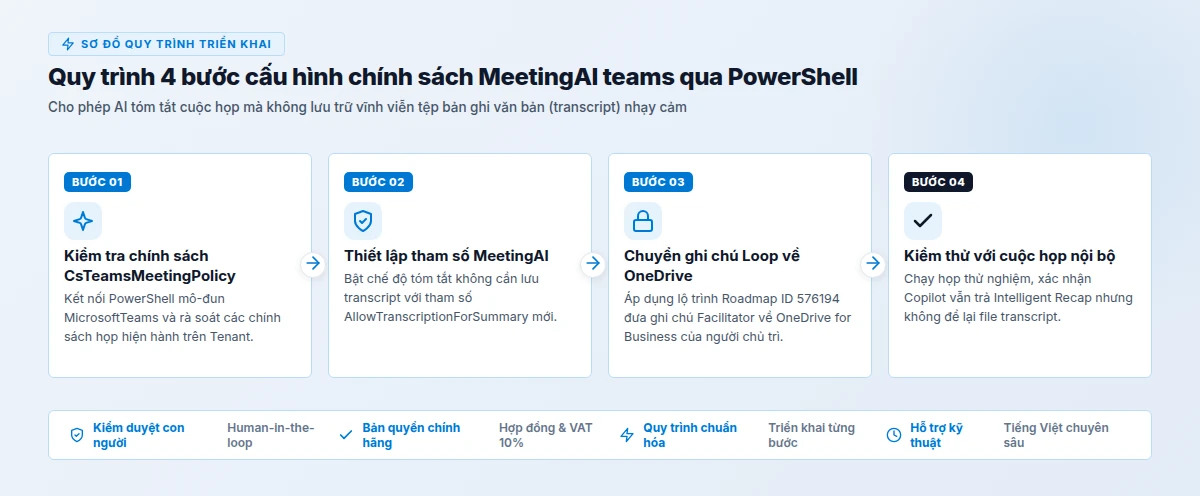
Bước 1: Kết nối PowerShell Microsoft Teams và kiểm tra chính sách nền
Quản trị viên mở PowerShell với quyền Global Administrator hoặc Teams Administrator, cập nhật mô-đun MicrosoftTeams lên phiên bản mới nhất tháng 11/2026 để nhận đầy đủ thuộc tính của tham số PowerShell TranscriptionWithMeetingAI.
# Kết nối quản trị Microsoft Teams PowerShell
Install-Module -Name MicrosoftTeams -Force -AllowClobber
Connect-MicrosoftTeams

# Kiểm tra cấu hình CsTeamsMeetingPolicy hiện tại
Get-CsTeamsMeetingPolicy -Identity "Executive-NoTranscript" | Format-List *MeetingAI*, *Transcription*
Bước 2: Áp dụng chính sách MeetingAI tách biệt lưu bản ghi
Tạo hoặc cập nhật một policy riêng dành cho các cuộc họp nhạy cảm, đảm bảo cho phép AI sinh tóm tắt thông minh nhưng khóa quyền lưu giữ bản ghi văn bản dài hạn, sau đó gán đúng nhóm người dùng mục tiêu.
# Tạo chính sách mới chỉ bật tóm tắt MeetingAI, không lưu transcript thô
New-CsTeamsMeetingPolicy -Identity "Executive-RecapOnly" `
  -AllowTranscription $false `
  -AllowMeetingCoach $true `
  -Copilot "EnabledWithoutTranscript"

# Gán chính sách cho nhóm tài khoản ban điều hành
Grant-CsTeamsMeetingPolicy -PolicyName "Executive-RecapOnly" -Identity "giamdoc@doanhnghiep.vn"
Bước 3: Xác minh cấu hình lưu ghi chú Loop về OneDrive chủ trì
Theo lộ trình Microsoft 365 Roadmap ID 576194 triển khai trong tháng 11/2026, tệp ghi chú cộng tác Loop và Facilitator được định tuyến về OneDrive for Business của người tổ chức cuộc họp. IT Admin cần đảm bảo người dùng không bị khóa quyền khởi tạo thành phần Loop trong SharePoint Admin Center và thiết lập thời hạn chia sẻ liên kết nội bộ.
Bước 4: Kiểm tra chéo với Microsoft Purview trước khi phổ biến
Trước khi thông báo áp dụng toàn công ty, đội ngũ vận hành nên tổ chức một buổi họp giả lập để kiểm chứng hai điểm: Copilot vẫn hiển thị đầy đủ phần tóm tắt quyết định ở tab Recap, nhưng không xuất hiện tệp transcript có thể tải về.
Kiến trúc bảo mật 4 tầng và ma trận áp dụng theo nhóm phòng ban
Trong doanh nghiệp quy mô từ 50 nhân sự trở lên, không phải mọi cuộc họp đều cần cùng một mức độ siết chặt giống nhau. Việc kết hợp Chính sách MeetingAI Teams với phân tầng dữ liệu Microsoft Purview giúp cân bằng tối đa giữa tính tiện lợi khi đào tạo và sự bảo mật tuyệt đối ở cấp lãnh đạo.
| Nhóm phòng ban | Cấu hình Transcript | Chế độ Copilot Recap | Nơi lưu ghi chú Loop |
|---|---|---|---|
| Ban Giám đốc / Pháp chế | Tắt lưu transcript dài hạn | Bật Intelligent Recap rút gọn | OneDrive người chủ trì (khóa chia sẻ ngoài) |
| Tài chính – Kế toán | Tắt lưu transcript dài hạn | Bật tóm tắt đầu việc chính | OneDrive chủ trì + nhãn Purview Mật |
| Kinh doanh & Chăm sóc khách hàng | Tùy chọn theo phiên | Bật tóm tắt và trích xuất KPI | OneDrive người tạo + đồng bộ CRM |
| Đào tạo & Kỹ thuật nội bộ | Bật lưu để tra cứu lại | Bật đầy đủ Recap & Q&A | OneDrive / SharePoint dự án |
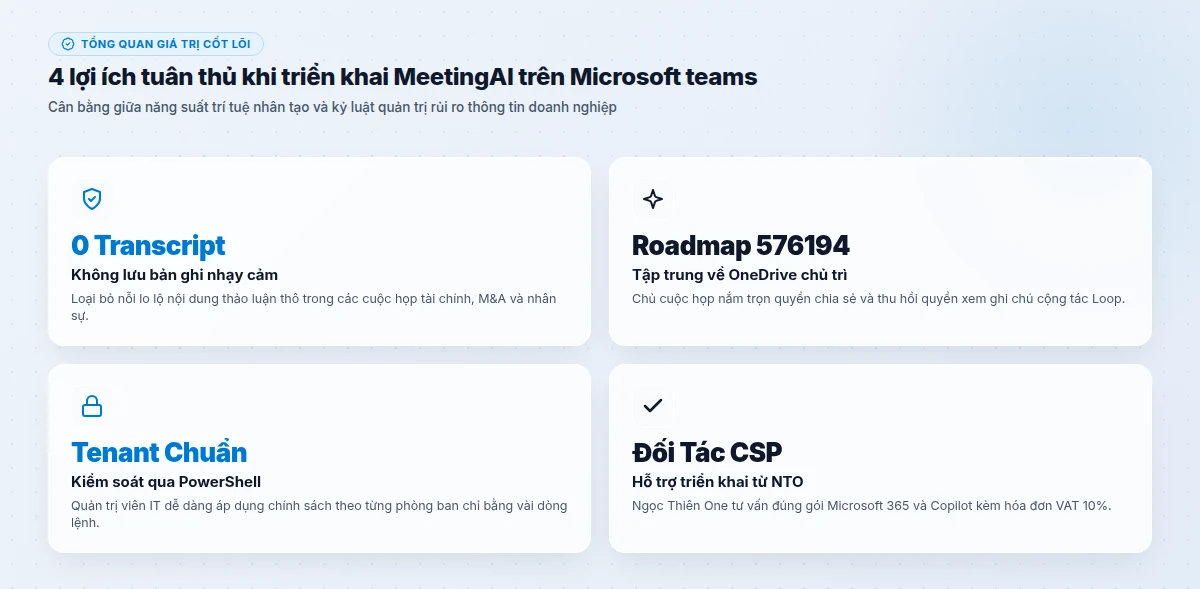
Triển khai Microsoft 365 Copilot an toàn qua đối tác CSP NTO
Tính năng tóm tắt cuộc họp thông minh đòi hỏi nền tảng bản quyền Microsoft 365 Business hoặc Enterprise hợp lệ kết hợp license Microsoft 365 Copilot tương ứng. Hiện nay, nhiều doanh nghiệp vừa và nhỏ còn có thể tận dụng chương trình dùng thử Copilot in 30 (tối đa 25 license Copilot Business trong 30 ngày qua đối tác CSP) để đo lường hiệu quả thực tế.
Là đơn vị đối tác Microsoft CSP trực tiếp tại Việt Nam, Ngọc Thiên One (NTO) trực tiếp hỗ trợ doanh nghiệp rà soát cấu trúc license phù hợp nhằm triển khai Microsoft 365 Copilot an toàn. Ngoài ra, bộ phận kỹ thuật NTO sẵn sàng tư vấn cấu hình Chính sách MeetingAI Teams, Entra ID và Intune phù hợp quy định bảo mật tại Việt Nam.
Bản quyền Microsoft 365 & Copilot chuẩn CSP
Cung cấp đầy đủ gói Business Basic, Standard, Premium, E3, E5 và tiện ích Copilot Business trực tiếp vào Tenant công ty.
Thanh toán VNĐ & Hóa đơn VAT 10%
Ký hợp đồng kinh tế rõ ràng, xuất hóa đơn giá trị gia tăng hợp lệ và xử lý trọn gói thuế nhà thầu FCT.
Hỗ trợ kỹ thuật tiếng Việt chuyên sâu
Đồng hành cùng IT Admin thiết lập PowerShell, phân quyền Entra ID và tối ưu chi phí license định kỳ.
Quý khách có thể xem chi tiết cấu trúc các gói tại bản quyền Microsoft 365 chính hãng có hóa đơn, tìm hiểu mô hình cung ứng tại giải pháp Microsoft CSP cho doanh nghiệp hoặc khám phá lộ trình chuyển đổi hạ tầng làm việc số tại giải pháp Work Transformation NTO.
Ma trận xử lý sự cố và kiểm tra sau khi bật Chính sách MeetingAI Teams
Sau khi gán cấu hình PowerShell cho nhóm người dùng đầu tiên, bộ phận vận hành CNTT thường gặp một số tình huống phát sinh do độ trễ đồng bộ chính sách trên đám mây Microsoft 365 hoặc xung đột quyền SharePoint cũ. Bảng xử lý sự cố dưới đây giúp Helpdesk khắc phục nhanh chóng trong vòng vài phút.
| Hiện tượng gặp phải | Nguyên nhân phổ biến | Hướng xử lý chuẩn cho IT Admin | Thời gian áp dụng |
|---|---|---|---|
| Copilot không hiện tab Recap sau họp | Chính sách CsTeamsMeetingPolicy chưa đồng bộ xong | Đợi 4-6 giờ hoặc kiểm tra lại trạng thái License Copilot | 4 – 6 giờ làm việc |
| Ghi chú Loop không lưu về OneDrive chủ trì | Tài khoản người tổ chức bị tắt tính năng Loop/SharePoint | Bật lại quyền khởi tạo thành phần Loop trong Admin Center | 30 – 60 phút |
| Hệ thống vẫn hiển thị nút bật Transcript | Người dùng đang thuộc đồng thời nhóm policy mặc định cũ | Kiểm tra lại thứ tự ưu tiên gán policy bằng Get-CsUserPolicyAssignment | Ngay sau khi gán lại |
| Nhân sự ngoài công ty xem được biên bản | Chế độ chia sẻ link OneDrive để mặc định toàn tổ chức | Chuyển mặc định chia sẻ OneDrive sang Specific People | Áp dụng tức thì |
Bên cạnh đó, để đảm bảo tuân thủ lâu dài khi có nhân sự mới gia nhập ban điều hành hoặc phòng pháp chế, đội ngũ IT nên đưa lệnh gán chính sách không lưu bản ghi vào quy trình cấp phát tài khoản chuẩn (Onboarding Checklist) thay vì xử lý thủ công từng trường hợp phát sinh. Việc rà soát định kỳ mỗi quý bằng script PowerShell giúp phát hiện sớm các tài khoản bị gán nhầm chính sách mở rộng.
Cuối cùng, doanh nghiệp nên tổ chức một buổi truyền thông nội bộ ngắn khoảng 15 phút để hướng dẫn người chủ trì cuộc họp cách kiểm tra lại danh sách thành viên trước khi chia sẻ ghi chú Loop từ OneDrive cá nhân. Sự kết hợp giữa thiết lập kỹ thuật chặt chẽ và nhận thức người dùng cuối sẽ phát huy tối đa giá trị bảo mật của hệ thống Microsoft Teams.
Kịch bản phân tầng áp dụng thực tế cho 3 khối doanh nghiệp tại Việt Nam
Không phải công ty nào cũng cần áp dụng một cấu hình cứng nhắc cho toàn bộ nhân viên. Đối với khối tài chính, ngân hàng và công ty niêm yết chịu sự giám sát chặt chẽ về lưu trữ hồ sơ, toàn bộ phòng họp ban điều hành và ủy ban kiểm toán nên đặt mặc định chế độ chỉ giữ tóm tắt mà không sinh tệp bản ghi lời nói. Trong khi đó, các bộ phận đào tạo nhân sự hoặc trung tâm hỗ trợ khách hàng vẫn có thể duy trì lưu transcript có thời hạn tự động xóa sau 30 ngày để phục vụ đánh giá chất lượng dịch vụ.
Với các doanh nghiệp công nghệ và tư vấn dịch vụ chuyên nghiệp thường xuyên họp triển khai dự án cùng khách hàng bên ngoài, quản trị viên có thể tạo hai chính sách song song: chính sách nội bộ giữ nguyên tiện ích tìm kiếm biên bản dài hạn, và chính sách cuộc họp đối ngoại tắt hoàn toàn lưu bản ghi thô nhưng vẫn cung cấp danh sách đầu việc nhanh cho nhân sự phụ trách. Cấu hình linh hoạt theo nhóm người dùng giúp giảm tối đa phản kháng khi chuyển đổi thói quen làm việc mà vẫn giữ vững kỷ luật dữ liệu.
Quá trình kiểm toán định kỳ hàng quý nên đối chiếu danh sách tài khoản được gán chính sách bảo mật với sơ đồ nhân sự thực tế, đảm bảo những nhân sự mới được bổ nhiệm vào vị trí quản lý cấp trung hoặc phụ trách mua hàng đều tự động thừa hưởng lớp bảo vệ ngay trong tuần đầu tiên nhận nhiệm vụ.
Câu hỏi thường gặp về Chính sách MeetingAI Teams
Tổng hợp các câu hỏi kỹ thuật thường gặp từ đội ngũ quản trị hệ thống khi áp dụng chế độ tóm tắt cuộc họp không lưu transcript.
Không. Hệ thống chỉ xử lý luồng âm thanh trong lúc họp để xuất phần tóm tắt điểm nhấn và danh sách hành động (Intelligent Recap), hoàn toàn không tạo tệp bản ghi văn bản nguyên văn để tải về sau cuộc họp.
Theo Microsoft 365 Roadmap ID 576194 triển khai từ tháng 11/2026, ghi chú Loop và Facilitator của cuộc họp được lưu trực tiếp vào OneDrive for Business của người tổ chức cuộc họp để dễ kiểm soát quyền chia sẻ.
Có. Quản trị viên sử dụng PowerShell tạo một CsTeamsMeetingPolicy riêng cho chế độ Recap không lưu transcript và chỉ gán chính sách đó cho nhóm tài khoản ban lãnh đạo hoặc pháp chế.
Doanh nghiệp cần có Microsoft 365 nền tảng (như Business Standard, Business Premium hoặc E3/E5) kết hợp tiện ích Microsoft 365 Copilot. Liên hệ đối tác Microsoft CSP Ngọc Thiên One (NTO) để được tư vấn và xuất hóa đơn VAT 10%.
Kết luận và khuyến nghị vận hành cho quản trị viên
Thiết lập đúng Chính sách MeetingAI Teams giúp giải tỏa hoàn toàn bài toán giằng co giữa bảo mật thông tin và ứng dụng AI trong cuộc họp doanh nghiệp. Bằng cách tách quyền tạo tóm tắt thông minh khỏi việc lưu giữ tệp bản ghi nguyên văn và đưa ghi chú Loop về OneDrive người chủ trì, bộ phận IT vừa bảo vệ được bí mật kinh doanh, vừa nâng cao năng suất điều hành.
Doanh nghiệp nên rà soát ngay các chính sách họp hiện tại trên Microsoft Teams Admin Center, phân nhóm đối tượng áp dụng và kết hợp kiểm định với Microsoft Purview trước khi mở rộng triển khai trên toàn hệ thống.
Quý khách hàng và đội ngũ IT cần tư vấn cấu hình chính sách bảo mật Teams, dùng thử Copilot in 30 hoặc nhận báo giá bản quyền Microsoft 365 chính hãng có hóa đơn từ đối tác Microsoft CSP Ngọc Thiên One (NTO) kèm hóa đơn VAT 10%, hãy liên hệ Hotline 1900 252 388 hoặc Email cskh@ngocthien.one để được hỗ trợ ngay.