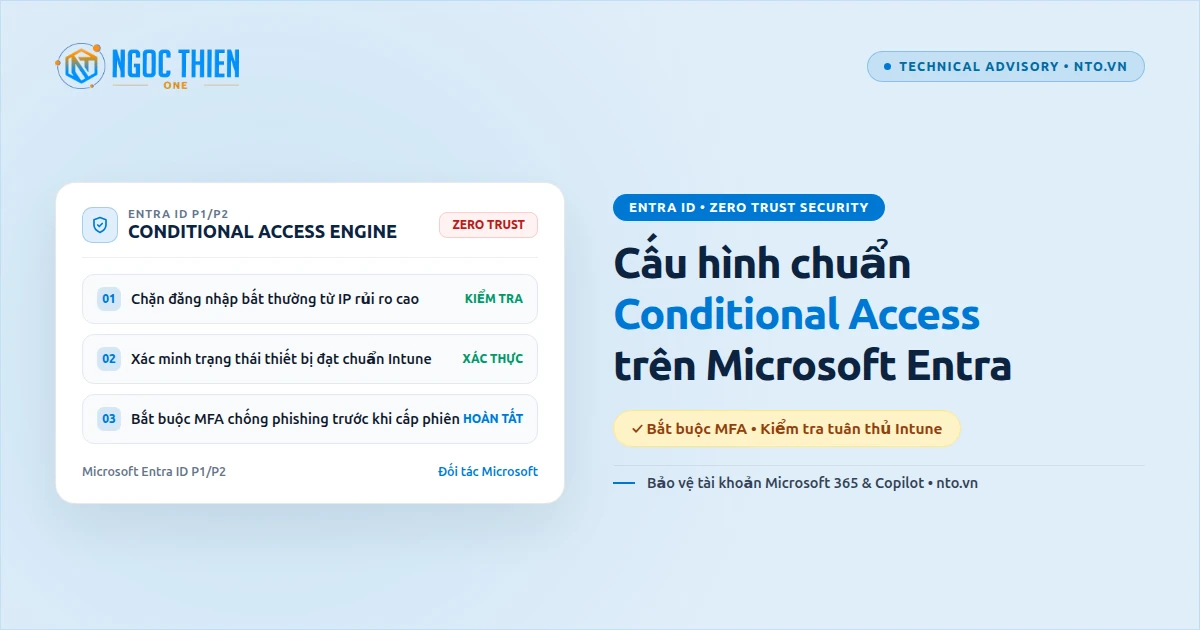
Triển khai Microsoft Entra Conditional Access là bước phòng vệ trọng yếu giúp doanh nghiệp chấm dứt tình trạng kẻ xấu dùng mật khẩu bị lộ để đăng nhập email công ty từ nước ngoài. Thông qua bộ quy tắc thông minh, hệ thống tự động bắt buộc xác thực MFA cho thiết bị lạ và chặn truy cập ngoài quốc gia hoặc IP sạch ngay tại cổng xác thực.
Theo khuyến nghị bảo mật danh tính Zero Trust trên Microsoft Entra ID từ Microsoft, mô hình bảo mật hiện đại không còn mặc định tin cậy bất kỳ kết nối nào chỉ vì nhập đúng tên đăng nhập. Hướng dẫn 4 bước dưới đây giúp quản trị viên IT tại Việt Nam thiết lập chính sách truy cập có điều kiện chuẩn xác mà không lo khóa nhầm toàn bộ ban giám đốc hay nhân sự đang công tác.
Tóm tắt nhanh 4 nguyên tắc vàng khi cấu hình Conditional Access
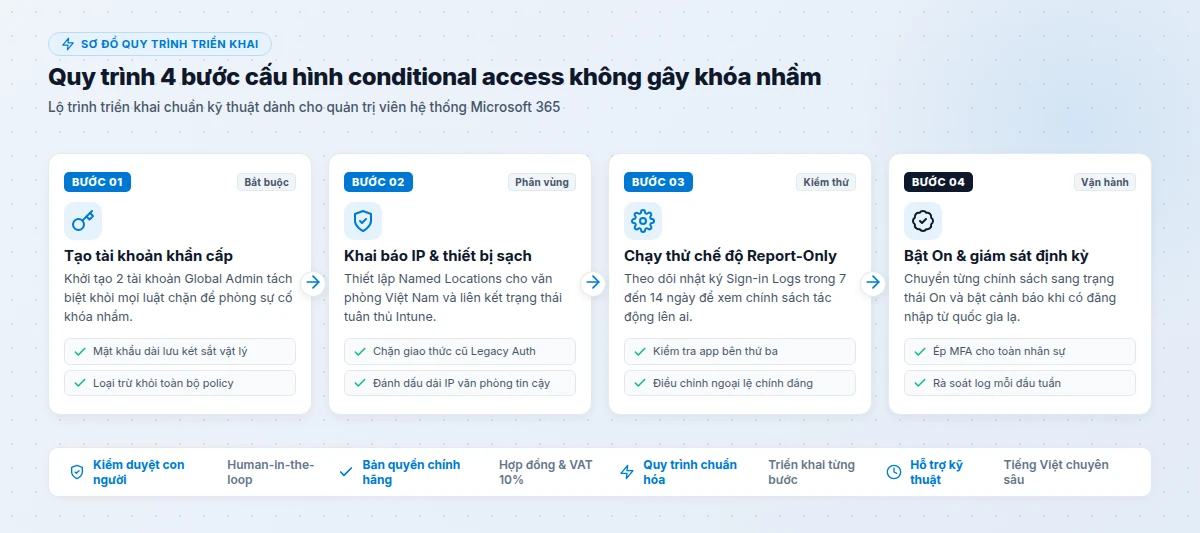
- Tạo tài khoản khẩn cấp trước tiên: luôn giữ 2 tài khoản Break-Glass nằm ngoài mọi luật chặn để phòng sự cố cấu hình.
- Khóa giao thức xác thực cũ: chặn hoàn toàn Legacy Auth (IMAP, POP3, SMTP cũ) vốn là kẽ hở bỏ qua MFA phổ biến nhất.
- Kết hợp Intune và Named Locations: chỉ cho phép thiết bị tuân thủ bảo mật truy cập dữ liệu nhạy cảm từ dải IP tin cậy.
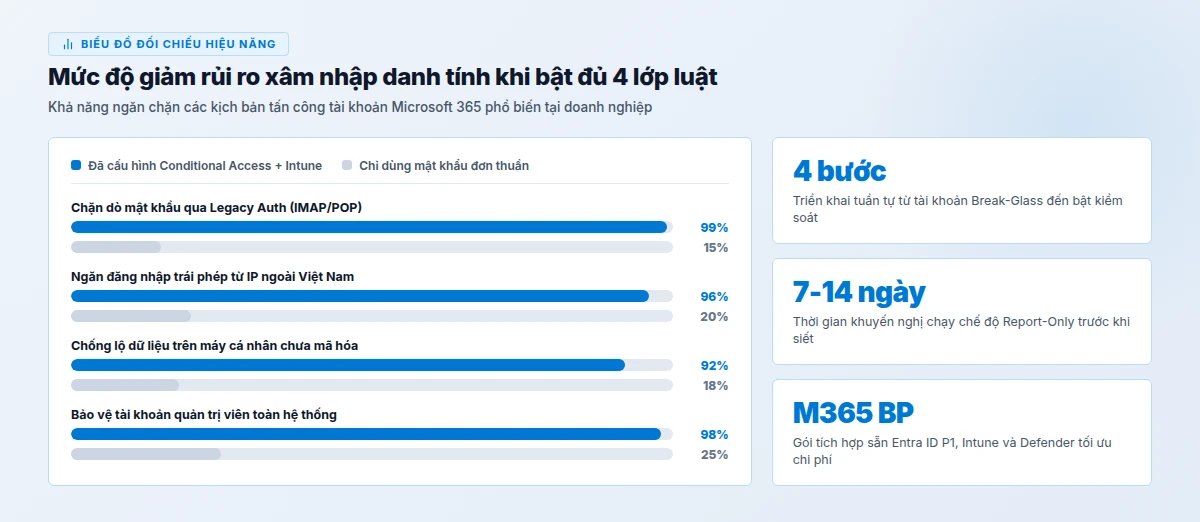
- Chạy thử bằng Report-Only: mô phỏng tác động thực tế trên nhật ký đăng nhập từ 7 đến 14 ngày trước khi bật trạng thái On.
Điều kiện bản quyền và kiến trúc của Microsoft Entra Conditional Access
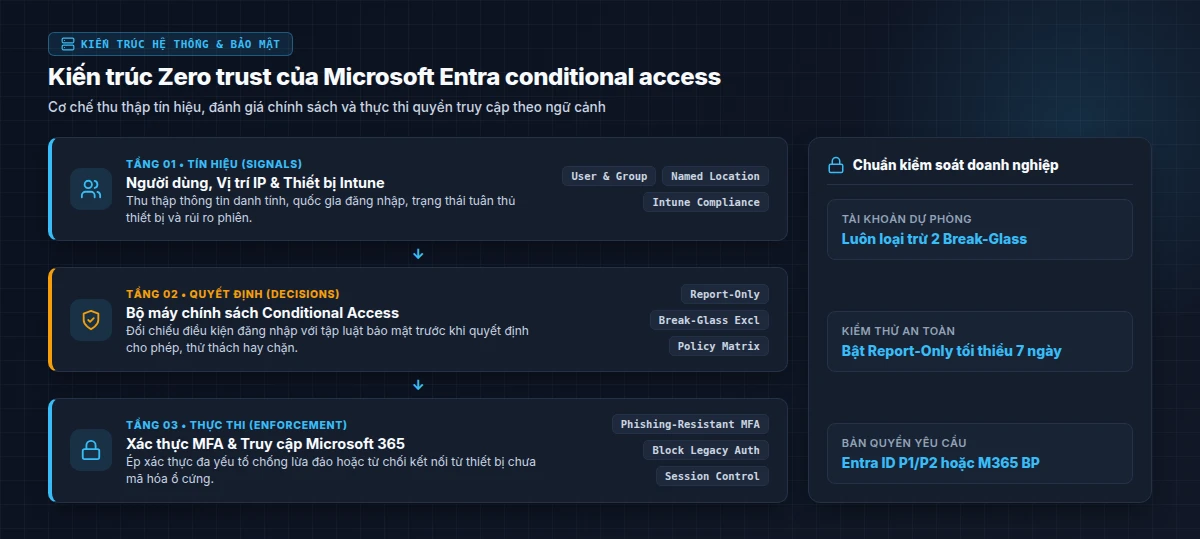
Trước khi vào cổng quản trị Microsoft Entra admin center để tạo luật mới, bộ phận IT cần kiểm tra xem gói thuê bao hiện tại của công ty đã bao gồm tính năng Entra ID P1 hay chưa. Tính năng này được tích hợp sẵn trong gói Microsoft 365 Business Premium, Microsoft 365 E3, E5 hoặc mua rời dưới dạng add-on Entra ID P1.
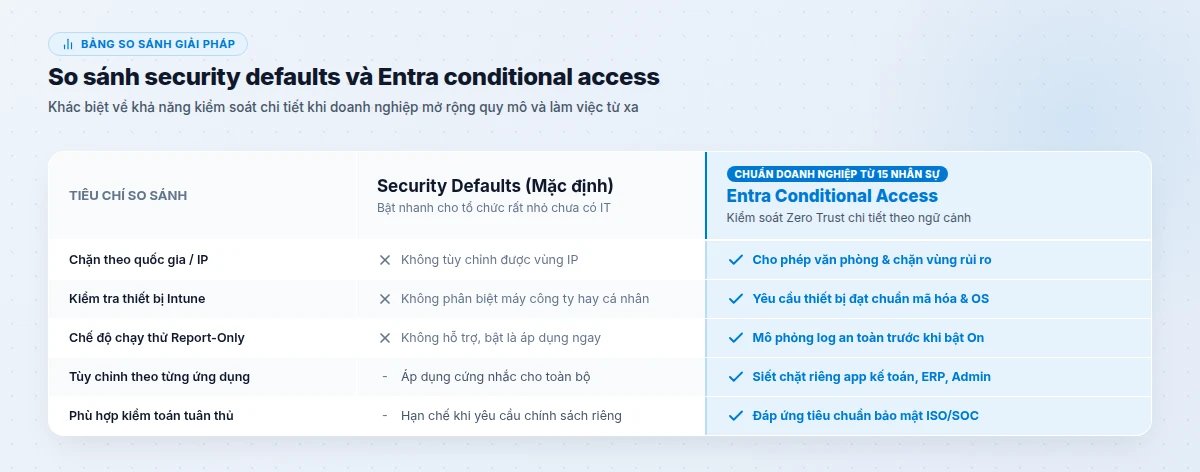
Nếu doanh nghiệp mới chỉ đang sử dụng các gói cơ bản như Business Basic hoặc Business Standard mà chưa nâng cấp, hệ thống chỉ cung cấp chế độ Security Defaults mặc định. Chế độ mặc định vẫn yêu cầu MFA nhưng không cho phép lọc theo dải IP văn phòng hay kiểm tra trạng thái mã hóa thiết bị.
Bước 1: Tạo tài khoản dự phòng khẩn cấp và tắt Security Defaults
Sai lầm nghiêm trọng nhất của nhiều quản trị viên khi mới tiếp xúc với bộ chính sách chặn theo IP là bật ngay luật áp dụng cho toàn bộ người dùng kể cả tài khoản của chính mình. Nếu văn phòng đổi nhà mạng dẫn đến đổi địa chỉ IP tĩnh hoặc điện thoại xác thực bị hỏng, toàn bộ quản trị viên có thể bị khóa vĩnh viễn bên ngoài hệ thống.
Để loại bỏ tuyệt đối rủi ro này, bạn phải khởi tạo hai tài khoản đám mây thuần đuôi onmicrosoft.com mang quyền Global Administrator, đặt mật khẩu phức tạp chia đôi lưu trữ an toàn ngoại tuyến. Sau đó, toàn bộ các luật truy cập mới đều phải đưa hai tài khoản này vào danh sách loại trừ.
- Bước chuẩn bị tài khoản Break-Glass: tạo ít nhất hai tài khoản chỉ dùng cho tình huống khẩn cấp, không gắn email nhân sự thông thường và không đồng bộ từ Active Directory nội bộ.
- Tắt Security Defaults đúng thời điểm: chỉ chuyển trạng thái Security Defaults sang Disabled ngay trước khi bạn chuẩn bị bật chính sách MFA đầu tiên trong Conditional Access.
- Thiết lập cảnh báo đăng nhập: gắn quy tắc gửi thông báo tức thì tới hộp thư bộ phận an ninh IT mỗi khi một trong hai tài khoản dự phòng này phát sinh đăng nhập.
Bước 2 và 3: Lọc IP quốc gia, chặn giao thức cũ và kết nối Intune trên Microsoft Entra Conditional Access
Sau khi có đường lui an toàn, bước thứ hai tập trung vào việc định nghĩa khu vực mạng tin cậy trong mục Named Locations. Quản trị viên khai báo các dải IP tĩnh của trụ sở chính, chi nhánh và thiết lập một danh sách quốc gia cho phép (ví dụ chỉ Việt Nam hoặc các thị trường đối tác công tác thường xuyên).
Ở bước thứ ba, bạn xây dựng nhóm chính sách cốt lõi kết hợp trạng thái tuân thủ từ Intune nhằm đảm bảo dữ liệu kế toán và hợp đồng chỉ được tải xuống trên máy tính đã bật mã hóa BitLocker, có phần mềm diệt virus hoạt động và cập nhật hệ điều hành đầy đủ.
| Tên chính sách đề xuất | Đối tượng áp dụng | Điều kiện lọc (Conditions) | Hành động thực thi (Grant) |
|---|---|---|---|
| CA01 – Chặn Legacy Authentication | All Users (trừ Break-Glass) | Client apps: Exchange ActiveSync & Other clients | Block access (Chặn hoàn toàn) |
| CA02 – Ép MFA cho mọi đăng nhập | All Users (trừ Break-Glass) | All cloud apps, mọi nền tảng thiết bị | Require multifactor authentication |
| CA03 – Chặn truy cập ngoài quốc gia | All Users (trừ nhóm công tác) | Locations: Exclude danh sách quốc gia tin cậy | Block access hoặc Require Phishing-Resistant MFA |
| CA04 – Bảo vệ thiết bị truy cập dữ liệu | Nhân sự Tài chính, Nhân sự, Lãnh đạo | Target: Microsoft 365 & ERP; Platform: Windows, macOS | Require device to be marked as compliant (Intune) |
Bước 4: Chạy thử chế độ Report-Only và mẫu JSON chính sách chuẩn
Đừng bao giờ chuyển một chính sách mới viết từ trạng thái tắt sang bật trực tiếp cho hàng trăm nhân sự trong giờ hành chính. Microsoft cung cấp chế độ Report-Only cho phép hệ thống đánh giá ngầm toàn bộ lượt đăng nhập thực tế và ghi kết quả vào nhật ký mà không làm gián đoạn công việc của người dùng.
Sau 7 đến 14 ngày theo dõi bảng tổng hợp Conditional Access Insights and Reporting, bạn sẽ nhìn thấy chính xác ứng dụng cũ nào của phòng kế toán đang dùng giao thức lỗi thời hoặc nhân sự nào chưa đăng ký thiết bị vào Intune. Dưới đây là cấu trúc tham chiếu cho chính sách kiểm soát đăng nhập chuẩn.
{
  "displayName": "CA04_Require_MFA_And_Compliant_Device",
  "state": "enabledForReportingButNotEnforced",
  "conditions": {
    "users": {
      "includeUsers": ["All"],
      "excludeUsers": ["breakglass-admin-01", "breakglass-admin-02"]
    },
    "applications": { "includeApplications": ["Office365"] },
    "locations": { "includeLocations": ["All"], "excludeLocations": ["VN_HQ_Trusted_IPs"] }
  },
  "grantControls": {
    "operator": "AND",
    "builtInControls": ["mfa", "compliantDevice"]
  }
}
5 lỗi phổ biến khi vận hành Microsoft Entra Conditional Access và cách khắc phục
Ngay cả khi đã chạy thử Report-Only kỹ lưỡng, quá trình vận hành thực tế tại doanh nghiệp vẫn thường phát sinh một số tình huống ngoại lệ khi nhân sự thay điện thoại mới hoặc tích hợp phần mềm quét hóa đơn tự động. Nhận diện sớm năm lỗi phổ biến dưới đây giúp bộ phận hỗ trợ IT xử lý dứt điểm trong vài phút.
Thay vì tắt hẳn chính sách mỗi khi có người báo lỗi không đăng nhập được, quản trị viên nên mở trực tiếp mục Sign-in Logs của người dùng đó, xem thẻ Conditional Access để biết chính xác quy tắc nào vừa chặn và vì lý do gì.
Lỗi 1: Khóa nhầm máy in gửi email
Nhiều máy scan văn phòng vẫn gửi email báo cáo qua giao thức SMTP cũ không hỗ trợ MFA. Hãy tách riêng tài khoản dịch vụ đó ra khỏi luật chặn Legacy Auth hoặc chuyển sang dùng dịch vụ relay xác thực an toàn theo IP tĩnh văn phòng.
Lỗi 2: Nhân viên đi công tác bị chặn IP
Khi sếp hoặc trưởng phòng kinh doanh bay sang nước ngoài, chính sách chặn ngoài Việt Nam sẽ phát huy tác dụng ngay lập tức. Hãy tạo một nhóm bảo mật tạm thời có thời hạn để cấp ngoại lệ theo đúng lịch trình công tác đã duyệt.
Lỗi 3: Chưa phân biệt máy cá nhân và máy công ty
Nếu ép buộc thiết bị đạt chuẩn Intune cho toàn bộ ứng dụng ngay ngày đầu, nhân viên xem email trên điện thoại cá nhân sẽ bị từ chối. Hãy áp dụng trước cho máy tính Windows/macOS công ty hoặc kết hợp cơ chế App Protection cho di động.
Kiểm tra tuân thủ thiết bị Intune và bảo vệ phiên chống tấn công AiTM
Chỉ yêu cầu xác thực đa yếu tố qua mã số trên điện thoại không còn đủ để ngăn chặn hoàn toàn các chiến dịch lừa đảo đánh cắp phiên đăng nhập (Adversary-in-the-Middle). Kẻ tấn công ngày nay dựng trang đăng nhập giả mạo làm trung gian thu thập cả mật khẩu, mã MFA lẫn tệp cookie phiên đã xác thực thành công.
Do đó, lớp bảo vệ nâng cao cần gắn chặt chính sách truy cập với bốn tiêu chuẩn kiểm tra thiết bị từ Intune và cơ chế bảo vệ token phiên. Chỉ máy tính đã được bộ phận IT ghi nhận danh tính phần cứng và đạt đủ bốn điều kiện an toàn mới được phép tải dữ liệu công ty.
1. Bắt buộc mã hóa ổ cứng BitLocker
Nếu nhân viên làm thất lạc máy tính xách tay tại quán cà phê hoặc sân bay, ổ cứng đã mã hóa BitLocker ngăn chặn kẻ xấu tháo ổ đọc dữ liệu hợp đồng và email lưu cục bộ trong Outlook.
2. Rà soát bản vá hệ điều hành Windows
Thiết lập ngưỡng phiên bản tối thiểu trên Intune để cảnh báo và chặn kết nối từ các máy tính chậm cập nhật bản vá bảo mật quá 14 ngày, giảm nguy cơ khai thác lỗ hổng trình duyệt.
3. Xác thực chống lừa đảo FIDO2
Với nhóm quản trị viên và kế toán trưởng duyệt chuyển khoản ngân hàng, ưu tiên dùng khóa bảo mật phần cứng FIDO2 hoặc Windows Hello for Business gắn chặt với tên miền chính hãng của Microsoft.
4. Đánh giá truy cập liên tục (CAE)
Tính năng Continuous Access Evaluation tự động thu hồi phiên đăng nhập đang mở ngay trong vài phút khi quản trị viên khóa tài khoản nhân sự nghỉ việc hoặc khi máy chuyển sang mạng IP lạ.
Lộ trình triển khai theo 4 nhóm nhân sự để không gián đoạn vận hành
Thay vì áp dụng đồng loạt cùng một mức siết chặt cho toàn bộ công ty trong một đêm, bộ phận IT nên chia thứ tự kích hoạt theo mức độ rủi ro dữ liệu của từng phòng ban. Bảng phân kỳ dưới đây giúp đội ngũ dễ kiểm soát phản hồi người dùng.
| Giai đoạn triển khai | Nhóm đối tượng áp dụng | Chính sách ưu tiên bật trước | Thời gian theo dõi |
|---|---|---|---|
| Tuần 1: Thí điểm nội bộ | Đội ngũ IT và Quản trị viên hệ thống | Ép FIDO2 MFA + chặn Legacy Auth toàn bộ | 5 ngày làm việc |
| Tuần 2: Khối dữ liệu nhạy cảm | Ban Giám đốc, Tài chính, Kế toán, Nhân sự | Chặn IP ngoài quốc gia + yêu cầu máy đạt chuẩn Intune | 7 ngày chạy Report-Only |
| Tuần 3: Khối Kinh doanh & Vận hành | Nhân sự Sales, CSKH thường xuyên làm từ xa | Ép MFA cho mọi ứng dụng + App Protection di động | 7 ngày theo dõi log |
| Tuần 4: Chuẩn hóa toàn công ty | Toàn bộ nhân sự chính thức và cộng tác viên | Đóng toàn bộ ngoại lệ cũ, duy trì lịch rà log hàng tuần | Đánh giá định kỳ hàng quý |
Triển khai bản quyền Microsoft và Microsoft Entra Conditional Access cùng đối tác tại Việt Nam
Để kích hoạt trọn vẹn chính sách truy cập có điều kiện cùng Intune và Defender trên cùng một nền tảng hợp nhất, gói Microsoft 365 Business Premium thường là lựa chọn có hiệu suất chi phí tối ưu nhất cho doanh nghiệp dưới 300 người dùng. Việc mua đúng gói ngay từ đầu giúp doanh nghiệp tránh phải ghép nối nhiều tiện ích bảo mật rời rạc khó đồng bộ.
Với vai trò đối tác chính thức Microsoft Việt Nam, NTO hỗ trợ doanh nghiệp tư vấn cấu trúc license theo đúng cấp độ rủi ro từng phòng ban, hướng dẫn cấu hình chính sách Zero Trust an toàn và xuất đầy đủ hóa đơn VAT hợp lệ. Bạn có thể tham khảo thêm hệ thống giải pháp bản quyền Microsoft doanh nghiệp và mua bản quyền Microsoft 365 chính hãng có VAT để chuẩn bị ngân sách IT cho năm mới.
- Kiểm tra lại giấy phép trước khi bật diện rộng: xác nhận mọi tài khoản thuộc phạm vi áp dụng đều đã gán Entra ID P1 hoặc gói Business Premium hợp lệ.
- Lưu nhật ký kiểm toán tối thiểu 90 ngày: kết nối dữ liệu đăng nhập sang kho lưu trữ log để đáp ứng nhanh yêu cầu đối soát an ninh khi cần thiết.
Câu hỏi thường gặp về Microsoft Entra Conditional Access
Phần tổng hợp dưới đây giải đáp năm câu hỏi thực tế nhất của quản trị viên hệ thống và lãnh đạo công nghệ khi lên kế hoạch siết bảo mật tài khoản Microsoft 365.
Doanh nghiệp cần có quyền sử dụng Microsoft Entra ID P1 trở lên. Tính năng này đã đi kèm sẵn trong các gói Microsoft 365 Business Premium, Microsoft 365 E3, Microsoft 365 E5 hoặc có thể mua bổ sung riêng dưới dạng add-on cho các tài khoản đang dùng Business Standard.
Không, hai cơ chế này không chạy song song với nhau. Khi bạn muốn chuyển sang kiểm soát chi tiết theo IP văn phòng, quốc gia hay trạng thái thiết bị Intune, bạn cần tạo sẵn các chính sách mới ở chế độ Report-Only, kiểm tra kỹ rồi tắt Security Defaults và bật các luật mới lên.
Rất bắt buộc theo khuyến nghị của Microsoft. Hai tài khoản Break-Glass giúp bạn luôn giữ được quyền quản trị cao nhất để vào gỡ lỗi nếu chính sách chặn IP hoặc nhà cung cấp xác thực MFA gặp sự cố bất ngờ trên diện rộng.
Không tự chuyển hoàn toàn nếu nhân sự đã xóa ứng dụng Microsoft Authenticator trên máy cũ trước khi thiết lập máy mới. Nhân sự cần vào trang bảo mật tài khoản để thêm phương thức mới trước khi hủy máy cũ, hoặc nhờ bộ phận IT đặt lại phiên đăng ký MFA trong trang quản trị Entra.
Có, đội ngũ kỹ thuật của NTO hỗ trợ tư vấn gói bản quyền Microsoft phù hợp và đồng hành thiết lập các lớp chính sách bảo vệ danh tính cơ bản đến nâng cao kèm hợp đồng và hóa đơn VAT đầy đủ.
Tóm lại, cấu hình Microsoft Entra Conditional Access qua 4 bước từ Break-Glass, khóa giao thức cũ đến Report-Only là lá chắn thiết yếu bảo vệ Microsoft 365. Doanh nghiệp nhỏ nên bật ngay luật chặn Legacy Auth và ép MFA toàn bộ. Liên hệ NTO qua 1900 252 388, cskh@ngocthien.one để nhận tư vấn mua bản quyền Microsoft 365 chính hãng có VAT và giải pháp bản quyền Microsoft doanh nghiệp.