
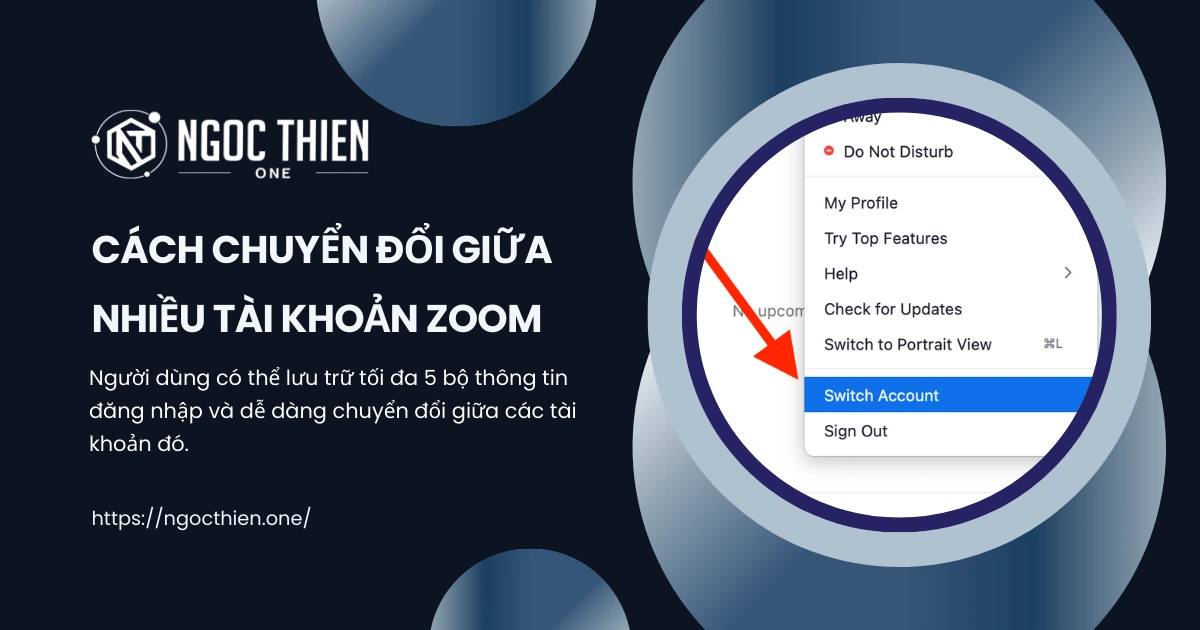
Người dùng có thể lưu tối đa 5 bộ thông tin đăng nhập và dễ dàng chuyển đổi giữa các tài khoản này. Tính năng chuyển đổi giữa nhiều tài khoản Zoom đặc biệt hữu ích cho những người dùng có nhiều tài khoản Zoom thuộc các tổ chức khác nhau hoặc nhân viên IT cần kiểm thử triển khai trong môi trường thử nghiệm.
Quản trị viên (Admin) có thể vô hiệu hóa tính năng này thông qua Zoom Device Management. Khi đó, người dùng sẽ cần đăng xuất thủ công khỏi một tài khoản trước khi đăng nhập vào tài khoản khác.
Lưu ý: Người dùng không thể chuyển đổi tài khoản trong khi đang tham gia cuộc họp hoặc webinar đang diễn ra, vì điều này có thể ảnh hưởng đến quyền truy cập của bạn vào cuộc họp hoặc webinar đó.
Yêu cầu để chuyển đổi giữa nhiều tài khoản Zoom
- Ứng dụng Zoom dành cho máy tính để bàn
- Windows: 5.16.10 trở lên
- macOS: 5.16.10 trở lên
- Linux: 5.16.10 trở lên
- Ứng dụng di động Zoom
- Android: 5.16.10 trở lên
- iOS: 5.16.10 trở lên
Hướng dẫn cách chuyển đổi giữa nhiều tài khoản Zoom chi tiết a-z
Cách chuyển đổi giữa nhiều tài khoản Zoom trên Web
Thêm tài khoản Zoom khác
Sau khi đăng nhập vào một tài khoản, bạn có thể đăng nhập vào 4 tài khoản Zoom khác mà bạn sở hữu, giúp việc chuyển đổi giữa các tài khoản dễ dàng và nhanh chóng hơn.
- Đăng nhập vào một tài khoản Zoom bằng trình duyệt web được hỗ trợ.
- Ở góc trên bên phải trang, nhấp vào ảnh đại diện hồ sơ, sau đó chọn Add Account (Thêm tài khoản).
Cửa sổ đăng nhập sẽ xuất hiện. - Đăng nhập vào tài khoản Zoom khác của bạn.
Sau khi đăng nhập, tùy chọn Add Account sẽ được thay thế bằng Switch Account (Chuyển đổi tài khoản). - (Tùy chọn) Nhấp Add Account (Thêm tài khoản) để thêm tài khoản khác.
Lưu ý: Bạn cần tạo sẵn các tài khoản Zoom riêng biệt trước khi đăng nhập vào một hay nhiều tài khoản khác.
Chuyển đổi giữa 2 hoặc nhiều tài khoản
Sau khi đã thêm nhiều tài khoản, bạn có thể dễ dàng chuyển đổi giữa chúng.
- Nhấp vào ảnh đại diện của bạn, sau đó di chuột đến mục Switch Account (Chuyển đổi tài khoản).
Tất cả các tài khoản bạn hiện đang đăng nhập sẽ được hiển thị, kèm theo địa chỉ email và loại đăng nhập (Google, SSO, v.v.) cho mỗi tài khoản. Tài khoản bạn hiện đang đăng nhập sẽ được đánh dấu bằng dấu tích .
. - Nhấp chuột vào một trong các tài khoản được liệt kê để chuyển sang tài khoản đó.
Quản lý các tài khoản đang đăng nhập
Khi bạn đang đăng nhập vào 2 tài khoản trở lên, bạn có thể đăng xuất thủ công khỏi một hoặc nhiều tài khoản, đồng thời xóa chúng khỏi danh sách chuyển đổi nhanh.
- Nhấp vào ảnh đại diện của bạn, sau đó di chuột đến nút Sign Out (Đăng xuất).
Tất cả các tài khoản bạn hiện đang đăng nhập sẽ được hiển thị, kèm theo địa chỉ email và loại đăng nhập (Google, SSO, v.v.) cho mỗi tài khoản. Tài khoản bạn hiện đang đăng nhập sẽ được đánh dấu bằng dấu tích. - Nhấp vào tài khoản được liệt kê để đăng xuất khỏi tài khoản đó.
- (Tùy chọn) Ở cuối danh sách tài khoản, hãy nhấp vào Sign Out of All Accounts (Đăng xuất khỏi tất cả tài khoản).
Lưu ý: Bạn có thể thêm lại bất kỳ tài khoản nào trong số này nếu cần.
Cách chuyển đổi giữa nhiều tài khoản Zoom trên máy tính (Windows | macOS | Linux)
Thêm tài khoản khác
Sau khi đăng nhập vào một tài khoản, bạn có thể đăng nhập vào 4 tài khoản Zoom khác mà bạn sở hữu, giúp việc chuyển đổi giữa các tài khoản dễ dàng và nhanh chóng hơn.
- Mở ứng dụng Zoom trên máy tính và đăng nhập vào tài khoản Zoom.
- Nhấp vào ảnh đại diện của bạn, sau đó nhấp vào Add Account (Thêm tài khoản).
Cửa sổ đăng nhập sẽ xuất hiện. - Đăng nhập vào tài khoản Zoom khác của bạn.
Bạn sẽ đăng nhập vào tài khoản đó và tùy chọn Add Account (Thêm tài khoản) sẽ được thay thế bằng Switch Account (Chuyển đổi tài khoản). - (Tùy chọn) Nhấp vào Add Account (Thêm tài khoản) để thêm tài khoản khác.
Lưu ý: Bạn phải tạo thêm các tài khoản riêng biệt khác trước khi cố gắng đăng nhập vào một hoặc nhiều tài khoản đó.
Chuyển đổi giữa nhiều tài khoản
Sau khi thêm nhiều tài khoản, bạn có thể dễ dàng chuyển đổi giữa chúng.
- Nhấp vào ảnh đại diện hồ sơ, sau đó di chuột đến Switch Account (Chuyển đổi tài khoản).
Tất cả các tài khoản bạn hiện đang đăng nhập sẽ được hiển thị, kèm theo địa chỉ email và loại đăng nhập (Google, SSO, v.v.) cho mỗi tài khoản. Tài khoản bạn hiện đang đăng nhập sẽ được đánh dấu bằng dấu tích. - Nhấp chuột vào một trong các tài khoản được liệt kê để chuyển sang tài khoản đó.
Quản lý các tài khoản đang đăng nhập
Khi bạn đăng nhập vào từ 2 tài khoản trở lên, bạn có thể đăng xuất thủ công khỏi một hoặc nhiều tài khoản đó, thao tác này cũng sẽ xóa chúng khỏi danh sách các tài khoản mà bạn có thể dễ dàng chuyển đổi giữa chúng.
- Nhấp vào ảnh đại diện của bạn, sau đó di chuột đến nút Sign Out (Đăng xuất).
Tất cả các tài khoản bạn hiện đang đăng nhập sẽ được hiển thị, kèm theo địa chỉ email và loại đăng nhập (Google, SSO, v.v.) cho mỗi tài khoản. Tài khoản bạn hiện đang đăng nhập sẽ được đánh dấu bằng dấu tích. - Nhấp vào tài khoản được liệt kê để đăng xuất khỏi tài khoản đó.
- (Tùy chọn) Ở cuối danh sách tài khoản, hãy nhấp vào Sign Out of All Accounts (Đăng xuất khỏi tất cả tài khoản).
Lưu ý: Bạn có thể thêm lại bất kỳ tài khoản nào trong số này nếu cần.
Cách chuyển đổi giữa nhiều tài khoản Zoom trên điện thoại (Android | iOS)
Thêm tài khoản Zoom khác
Sau khi đăng nhập vào một tài khoản, bạn có thể đăng nhập vào 4 tài khoản Zoom khác mà bạn sở hữu, giúp việc chuyển đổi giữa các tài khoản dễ dàng và nhanh chóng hơn.
- Mở ứng dụng Zoom trên điện thoại và đăng nhập vào ứng dụng Zoom.
- Ở góc dưới bên phải, hãy nhấn vào More (Thêm).
- Ở đầu danh sách, hãy chạm vào ảnh đại diện của bạn.
- Vuốt xuống cuối danh sách rồi nhấn Switch Account (Chuyển đổi tài khoản).
Tất cả các tài khoản bạn hiện đang đăng nhập sẽ được hiển thị, kèm theo địa chỉ email và loại đăng nhập (Google, SSO, v.v.) cho mỗi tài khoản. Tài khoản hiện đang đăng nhập sẽ được đánh dấu là Active (Đang hoạt động). - Nhấn vào Add Account (Thêm tài khoản).
Cửa sổ đăng nhập sẽ hiện ra. - Đăng nhập vào tài khoản Zoom khác của bạn.
Bạn sẽ đăng nhập vào tài khoản đó và nó sẽ được thêm vào danh sách các tài khoản hiện đang đăng nhập.
Lưu ý: Bạn phải tạo thêm các tài khoản riêng biệt khác trước khi cố gắng đăng nhập vào một hoặc nhiều tài khoản đó.
Chuyển đổi giữa nhiều tài khoản
Sau khi thêm nhiều tài khoản, bạn có thể dễ dàng chuyển đổi giữa chúng.
- Ở góc dưới bên phải, hãy nhấn vào More (Thêm)
 .
. - Ở đầu danh sách, hãy chạm vào ảnh đại diện của bạn.
- Vuốt xuống cuối danh sách rồi nhấn Switch Account (Chuyển đổi tài khoản).
Tất cả các tài khoản bạn hiện đang đăng nhập sẽ được hiển thị, kèm theo địa chỉ email và loại đăng nhập (Google, SSO, v.v.) cho mỗi tài khoản. Tài khoản hiện đang đăng nhập sẽ được đánh dấu là Active (Đang hoạt động). - Chạm vào một tài khoản được liệt kê để chuyển sang tài khoản đó.
Quản lý các tài khoản đang đăng nhập
Khi bạn đăng nhập vào từ 2 tài khoản trở lên, bạn có thể đăng xuất thủ công khỏi một hoặc nhiều tài khoản đó, thao tác này cũng sẽ xóa chúng khỏi danh sách các tài khoản mà bạn có thể dễ dàng chuyển đổi giữa chúng.
- Ở góc dưới bên phải, hãy nhấn vào More (Thêm) .
- Ở đầu danh sách, hãy chạm vào ảnh đại diện của bạn.
- Vuốt xuống cuối danh sách rồi nhấn Sign Out (Đăng xuất).
- Nhấn vào một hoặc nhiều tài khoản được liệt kê.
- (Tùy chọn) Chạm vào Select All (Chọn tất cả).
- Ở góc dưới bên phải, chạm vào Sign Out (Đăng xuất) để đăng xuất khỏi số lượng tài khoản đã chọn được chỉ định.
Lưu ý: Bạn có thể thêm lại bất kỳ tài khoản nào trong số này nếu cần.