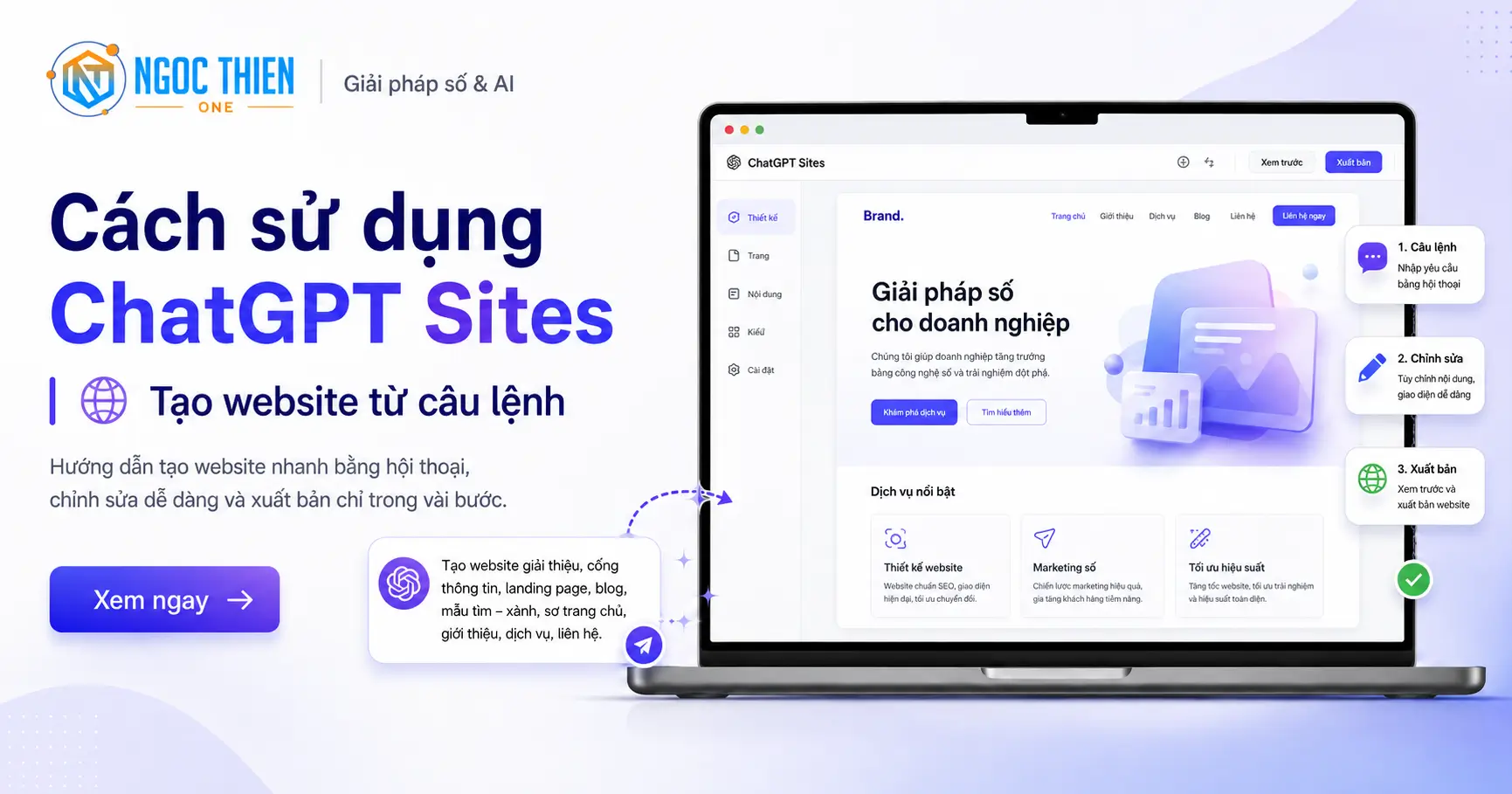
Bạn có thể tạo một website bằng cách mô tả nhu cầu trực tiếp trong ChatGPT thay vì bắt đầu từ một trang mã nguồn trống. Với ChatGPT Sites, quá trình lên ý tưởng, tạo giao diện, chỉnh sửa, lưu phiên bản và xuất bản được thực hiện trong cùng một quy trình làm việc.
Bài viết này hướng dẫn chi tiết cách sử dụng ChatGPT Sites để tạo website từ câu lệnh, từ khâu chuẩn bị nội dung đến kiểm tra trước khi công khai. Các bước được trình bày theo hướng thực hành, phù hợp với cả người chưa có kinh nghiệm lập trình.
Xem thêm: ChatGPT Sites là gì? Cách tạo website bằng ChatGPT.
Cần chuẩn bị gì trước khi sử dụng ChatGPT Sites?
Một câu lệnh ngắn như “Hãy tạo website cho tôi” có thể tạo ra bản nháp, nhưng thường không đủ để xây dựng website đúng mục tiêu. Trước khi bắt đầu, người dùng nên chuẩn bị một bản yêu cầu ngắn gồm đối tượng, mục đích, nội dung và hành động mong muốn.
Xác định mục tiêu của website
Trước tiên, hãy trả lời câu hỏi website được tạo để làm gì. Một website chỉ nên có một mục tiêu chính rõ ràng, chẳng hạn:
- Giới thiệu doanh nghiệp hoặc thương hiệu.
- Trình bày một sản phẩm, dịch vụ hoặc giải pháp.
- Thu thập yêu cầu tư vấn từ khách hàng.
- Quảng bá sự kiện hoặc chiến dịch marketing.
- Theo dõi công việc bằng dashboard.
- Quản lý dữ liệu bằng công cụ nội bộ.
- Thử nghiệm ý tưởng cho một web app.
Mục tiêu sẽ ảnh hưởng trực tiếp đến cấu trúc trang, nội dung, nút kêu gọi hành động và chức năng ChatGPT cần tạo.
Xác định người sẽ sử dụng website
ChatGPT cần biết website phục vụ ai để lựa chọn cách diễn đạt và trải nghiệm phù hợp. Ví dụ, website dành cho lãnh đạo doanh nghiệp nên ngắn gọn, tập trung vào hiệu quả đầu tư; trang dành cho nhân viên kỹ thuật có thể trình bày sâu hơn về tính năng và quy trình triển khai.
Hãy mô tả nhóm người dùng bằng các thông tin như vai trò, nhu cầu, vấn đề đang gặp và hành động họ cần thực hiện trên website.
Chuẩn bị cấu trúc và nội dung
Nếu đã có nội dung, hãy chuẩn bị văn bản, bảng giá, logo, hình ảnh, tài liệu và liên kết cần sử dụng. Nếu chưa có, bạn có thể yêu cầu ChatGPT đề xuất cấu trúc trước rồi mới viết nội dung cho từng phần.
Một landing page cơ bản thường gồm:
- Khu vực mở đầu với tiêu đề và nút hành động.
- Vấn đề hoặc nhu cầu của khách hàng.
- Giải pháp được cung cấp.
- Tính năng hoặc lợi ích nổi bật.
- Quy trình triển khai.
- Bằng chứng tạo độ tin cậy.
- Câu hỏi thường gặp.
- Biểu mẫu hoặc thông tin liên hệ.
Xác định chức năng và dữ liệu cần lưu
Hãy nêu rõ website chỉ trình bày nội dung hay cần chức năng tương tác. Nếu cần biểu mẫu, tài khoản đăng nhập, tải tệp, bộ lọc, tìm kiếm hoặc dữ liệu được lưu giữa các lần truy cập, những yêu cầu này phải xuất hiện trong câu lệnh.
Theo tài liệu chính thức của OpenAI, Sites có thể sử dụng D1 cho dữ liệu có cấu trúc và R2 cho tệp như hình ảnh, tài liệu, âm thanh hoặc video. Không nên yêu cầu lưu dữ liệu lâu dài nếu website chỉ cần ghi nhớ trạng thái tạm thời như lựa chọn giao diện hoặc thông báo đã đóng.
Cách sử dụng ChatGPT Sites từng bước
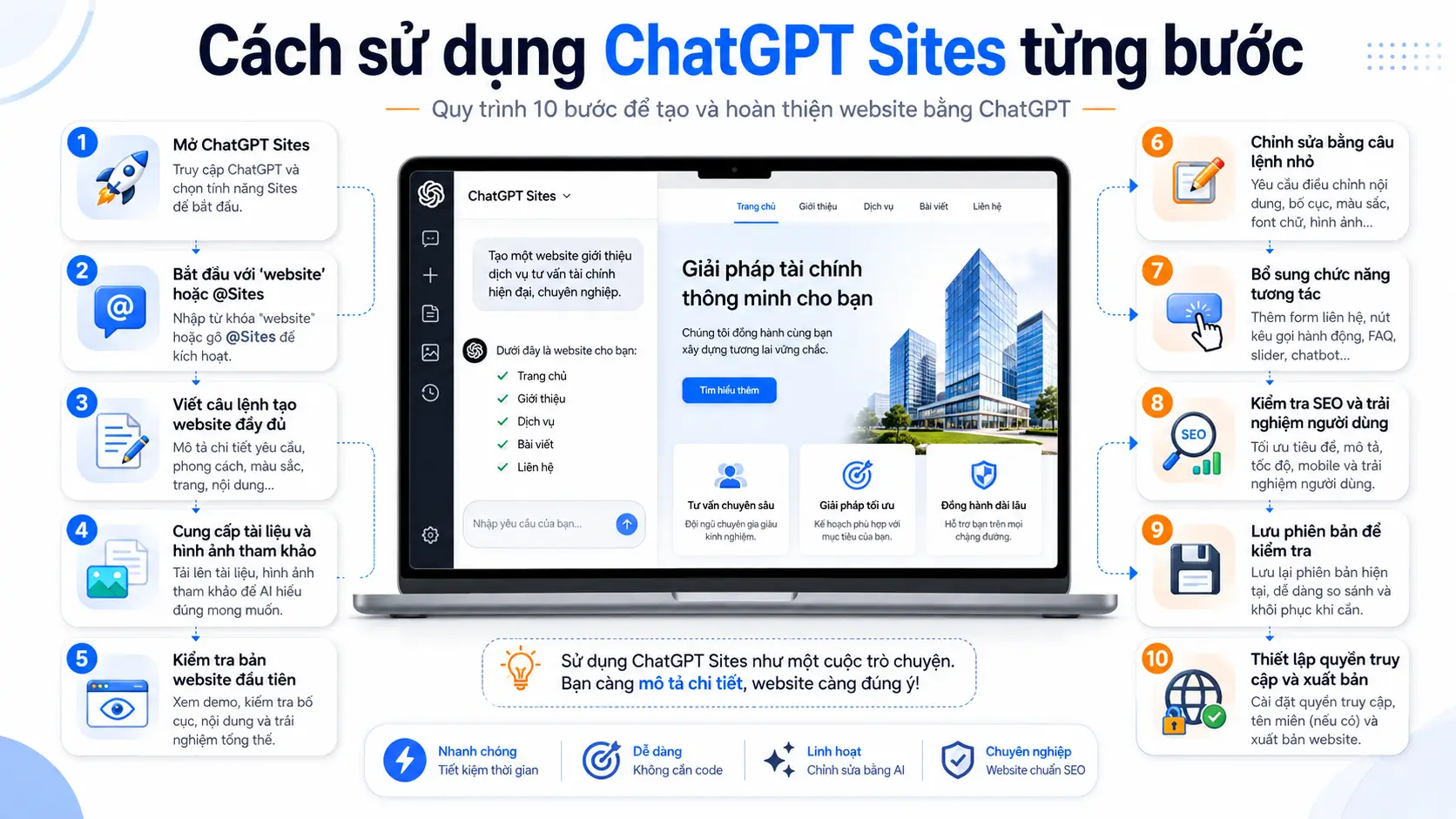
Sau khi chuẩn bị yêu cầu, bạn có thể bắt đầu xây dựng website. Quy trình dưới đây bám theo cách OpenAI hướng dẫn: mô tả Site, kiểm tra, tinh chỉnh, sau đó quản lý và chia sẻ.
Bước 1: Mở ChatGPT Sites
Trên ChatGPT web, hãy chọn More > Sites hoặc mở khu vực Sites trong tài khoản. Trên ứng dụng ChatGPT dành cho máy tính, người dùng có thể mở Sites từ giao diện ứng dụng.
ChatGPT Sites hiện ở giai đoạn public beta và được OpenAI liệt kê cho các gói Plus, Pro, Business, Enterprise và Edu. Nếu không thấy tính năng, hãy kiểm tra gói đang sử dụng, workspace đăng nhập, phiên bản ứng dụng và quyền do quản trị viên thiết lập.
Bước 2: Bắt đầu bằng từ “website” hoặc @Sites
Trong câu lệnh đầu tiên, hãy sử dụng từ website hoặc đề cập @Sites để kích hoạt rõ quy trình tạo Site.
Ví dụ đơn giản:
@Sites, hãy tạo một website giới thiệu dịch vụ tư vấn chuyển đổi số dành cho doanh nghiệp vừa và nhỏ tại Việt Nam.
Bạn cũng có thể bắt đầu từ một dự án tương thích có sẵn bằng cách yêu cầu ChatGPT kiểm tra khả năng triển khai dự án đó với Sites.
Bước 3: Viết câu lệnh tạo website đầy đủ
Một prompt tạo website hiệu quả nên bao gồm sáu nhóm thông tin:
| Thành phần | Nội dung cần cung cấp |
|---|---|
| Đối tượng | Ai sẽ truy cập hoặc sử dụng website? |
| Mục tiêu | Website cần đạt kết quả gì? |
| Cấu trúc | Cần những trang hoặc khu vực nội dung nào? |
| Chức năng | Biểu mẫu, tìm kiếm, bộ lọc, đăng nhập hay lưu dữ liệu? |
| Thiết kế | Màu sắc, phong cách, bố cục và thiết bị ưu tiên |
| Ràng buộc | Nội dung bắt buộc, nội dung không được thay đổi và yêu cầu bảo mật |
Công thức câu lệnh có thể áp dụng:
Tạo một [loại website] dành cho [đối tượng]. Mục tiêu là [kết quả]. Website gồm [cấu trúc]. Người dùng cần có thể [chức năng]. Thiết kế theo phong cách [phong cách], sử dụng [màu sắc/nhận diện] và tối ưu cho [thiết bị]. Phải giữ nguyên [thông tin bắt buộc] và không sử dụng [nội dung cần tránh].
Bước 4: Cung cấp tài liệu và hình ảnh tham khảo
Nếu đã có bộ nhận diện hoặc nội dung chuẩn, hãy thêm logo, bảng màu, hình ảnh, tệp văn bản, bảng dữ liệu và liên kết liên quan. Việc cung cấp nguồn chính xác giúp giảm nguy cơ ChatGPT tự điền thông tin chưa được xác minh.
Khi tải tài liệu lên, nên ghi rõ:
- Tệp nào là nguồn nội dung chính.
- Logo nào phải được giữ nguyên.
- Màu sắc nào được phép sử dụng.
- Thông tin nào không được tự ý thay đổi.
- Tệp nào chỉ dùng để tham khảo bố cục.
Không đưa mật khẩu, khóa API, dữ liệu khách hàng hoặc thông tin bí mật vào câu lệnh và tệp đính kèm.
Bước 5: Kiểm tra bản website đầu tiên
Sau khi ChatGPT tạo bản nháp, chưa nên xuất bản ngay. Hãy kiểm tra lần lượt nội dung, giao diện và chức năng.
Về nội dung, cần xác minh:
- Tên doanh nghiệp, sản phẩm và thương hiệu.
- Giá, gói dịch vụ và điều kiện áp dụng.
- Thông tin liên hệ và liên kết.
- Số liệu, chứng nhận và tuyên bố chuyên môn.
- Chính tả, cách xưng hô và giọng văn.
Về giao diện, cần kiểm tra:
- Tiêu đề chính có dễ nhìn hay không.
- Nút hành động có nổi bật và đúng liên kết không.
- Khoảng cách, kích thước chữ và độ tương phản.
- Bố cục trên máy tính, máy tính bảng và điện thoại.
- Hình ảnh có đúng tỷ lệ và không bị cắt sai nội dung.
Bước 6: Chỉnh sửa website bằng câu lệnh nhỏ
Thay vì yêu cầu “làm đẹp hơn”, hãy mô tả cụ thể phần cần thay đổi và kết quả mong muốn. Nên chia yêu cầu lớn thành nhiều câu lệnh nhỏ để dễ kiểm tra.
Ví dụ:
Giữ nguyên toàn bộ nội dung. Chỉ thiết kế lại khu vực đầu trang theo phong cách doanh nghiệp công nghệ, nền sáng, tiêu đề căn trái và nút “Yêu cầu tư vấn” màu cam.
Trên màn hình điện thoại, chuyển bảng so sánh thành các thẻ xếp dọc. Không rút gọn nội dung và không thay đổi giá.
Bổ sung trạng thái gửi thành công và thông báo lỗi cho biểu mẫu liên hệ. Kiểm tra để người dùng không thể gửi khi thiếu họ tên hoặc số điện thoại.
Sau mỗi thay đổi, hãy kiểm tra lại phần vừa chỉnh và những khu vực có thể bị ảnh hưởng.
Bước 7: Bổ sung chức năng tương tác
Nếu website cần lưu dữ liệu, tải tệp hoặc nhận diện người dùng, hãy mô tả rõ cách chức năng phải hoạt động. Không chỉ yêu cầu “thêm đăng nhập” mà cần nêu ai được đăng nhập, dữ liệu nào thuộc về từng người và quyền truy cập được kiểm soát ra sao.
Ví dụ:
Thêm chức năng để nhân viên đăng nhập bằng tài khoản workspace, tạo yêu cầu hỗ trợ và chỉ xem các yêu cầu do mình gửi. Quản trị viên có thể xem, lọc và cập nhật trạng thái của tất cả yêu cầu.
Đối với website công khai, Sites có thể hỗ trợ Sign in with ChatGPT trong những trường hợp phù hợp. Các quyết định phân quyền quan trọng phải được thực hiện ở phía máy chủ, không dựa chỉ vào phần giao diện.
Bước 8: Kiểm tra SEO và trải nghiệm người dùng
Nếu tạo landing page hoặc website nội dung, hãy yêu cầu ChatGPT kiểm tra các yếu tố SEO on-page cơ bản:
- Chỉ có một thẻ H1 trên mỗi trang.
- H2 và H3 được sắp xếp đúng cấp độ.
- Tiêu đề SEO và mô tả không trùng giữa các trang.
- URL ngắn gọn và dễ hiểu.
- Ảnh có tên tệp và văn bản thay thế phù hợp.
- Liên kết nội bộ sử dụng anchor text có ý nghĩa.
- Nút kêu gọi hành động rõ ràng.
- Nội dung hiển thị tốt trên thiết bị di động.
ChatGPT Sites tạo được website không đồng nghĩa website tự động đạt thứ hạng cao trên Google. Hiệu quả SEO còn phụ thuộc vào nội dung, khả năng thu thập dữ liệu, hiệu suất, liên kết, thẩm quyền tên miền và nhiều yếu tố khác. Chủ đề này sẽ được phân tích riêng trong bài ChatGPT Sites có tốt cho SEO không?
Bước 9: Lưu phiên bản để kiểm tra
Khi website đã gần hoàn thiện, hãy yêu cầu ChatGPT lưu một phiên bản nhưng chưa triển khai. Phiên bản đã lưu là bản ứng viên để bạn kiểm tra trước khi đưa lên môi trường thực tế.
Ví dụ:
Lưu phiên bản hiện tại để tôi kiểm tra. Chưa triển khai và chưa thay đổi quyền truy cập của website.
Đây là bước quan trọng vì OpenAI cho biết mỗi URL triển khai của ChatGPT Sites đều là URL production.
Bước 10: Thiết lập quyền truy cập và xuất bản
Trước khi triển khai, hãy xác định website dành cho cá nhân, một số người, toàn workspace hay tất cả người có liên kết. Quyền chia sẻ khả dụng còn phụ thuộc vào loại tài khoản và cài đặt của workspace.
Một Site mới được giới hạn cho chủ sở hữu và quản trị viên workspace cho đến khi quyền truy cập được thay đổi. Đối với Enterprise, xuất bản công khai bị tắt theo mặc định và phải được quản trị viên cho phép.
Sau khi xác nhận đúng phiên bản và phạm vi truy cập, bạn có thể yêu cầu ChatGPT triển khai. Khi triển khai thành công, Sites cung cấp URL production để truy cập hoặc chia sẻ.
Mẫu câu lệnh tạo website bằng ChatGPT Sites
Các mẫu dưới đây có thể được điều chỉnh theo nhu cầu thực tế. Hãy thay thông tin trong ngoặc vuông và cung cấp tài liệu chính xác trước khi sử dụng.
Prompt tạo landing page bán hàng
@Sites, tạo một landing page giới thiệu [tên sản phẩm] dành cho [nhóm khách hàng]. Mục tiêu chính là thu thập yêu cầu tư vấn. Trang gồm khu vực mở đầu, vấn đề của khách hàng, lợi ích, tính năng, bảng gói dịch vụ, quy trình đăng ký, câu hỏi thường gặp và biểu mẫu liên hệ. Sử dụng phong cách doanh nghiệp công nghệ hiện đại, tối giản, dễ đọc trên điện thoại. Giữ nguyên logo, giá, hotline và nội dung trong các tệp tôi cung cấp. Không tự tạo chứng nhận hoặc cam kết chưa được xác minh.
Prompt tạo website giới thiệu doanh nghiệp
@Sites, tạo website giới thiệu [tên doanh nghiệp] dành cho khách hàng doanh nghiệp và đối tác. Website gồm Trang chủ, Giới thiệu, Giải pháp, Thương hiệu, Tin tức và Liên hệ. Thiết kế chuyên nghiệp, nhiều khoảng thở, ưu tiên độ tin cậy. Thêm nút “Yêu cầu tư vấn” ở đầu trang và cuối mỗi trang dịch vụ. Tối ưu hiển thị trên máy tính và điện thoại.
Prompt tạo dashboard nội bộ
@Sites, tạo dashboard quản lý kế hoạch nội dung cho phòng marketing. Thành viên có thể thêm công việc, chọn người phụ trách, thời hạn, kênh triển khai và trạng thái. Có bộ lọc theo nhân sự, tháng và trạng thái; dữ liệu phải được lưu giữa các lần truy cập. Chỉ thành viên trong workspace được truy cập. Giao diện đơn giản, dễ xem trên màn hình máy tính.
Prompt tạo công cụ nhận yêu cầu hỗ trợ
@Sites, tạo cổng tiếp nhận yêu cầu hỗ trợ nội bộ. Nhân viên đăng nhập bằng tài khoản workspace, gửi tiêu đề, mô tả, mức độ ưu tiên và tệp đính kèm. Mỗi người chỉ xem yêu cầu của mình; quản trị viên xem được toàn bộ, có thể lọc và cập nhật trạng thái. Dữ liệu và tệp phải được lưu giữa các lần truy cập.
Cách viết prompt chỉnh sửa ChatGPT Sites hiệu quả
Prompt chỉnh sửa tốt cần giới hạn rõ phạm vi để ChatGPT không thay đổi những phần đã được duyệt. Có thể áp dụng cấu trúc sau:
Giữ nguyên [phần không thay đổi]. Chỉ chỉnh sửa [khu vực]. Thay đổi [thuộc tính] thành [kết quả cụ thể]. Không được [điều cần tránh]. Sau khi hoàn thành, kiểm tra [tiêu chí].
Một số ví dụ:
- Giữ nguyên nội dung và logo; chỉ đổi màu nền khu vực đầu trang sang gradient sáng.
- Không thay đổi cấu trúc trang; tăng độ tương phản của chữ và nút trên thiết bị di động.
- Giữ nguyên dữ liệu bảng giá; bổ sung bộ lọc theo thời hạn và nhóm sản phẩm.
- Chỉ sửa lỗi biểu mẫu; không điều chỉnh giao diện của các khu vực khác.
- Sau khi cập nhật, kiểm tra toàn bộ liên kết và báo lại liên kết nào không hoạt động.
Những lỗi thường gặp khi sử dụng ChatGPT Sites
Phần lớn kết quả chưa tốt xuất phát từ yêu cầu quá chung chung hoặc website được xuất bản trước khi kiểm tra đầy đủ. Người mới nên tránh các lỗi sau.
Nếu không xác định người dùng và hành động chính, ChatGPT có thể tạo một website đẹp về hình thức nhưng không hỗ trợ mục tiêu kinh doanh. Luôn nêu rõ website dành cho ai và muốn họ làm gì.
Một câu lệnh vừa đổi bố cục, viết lại nội dung, thêm chức năng và thay dữ liệu sẽ khó kiểm tra. Nên chia thành từng nhóm: nội dung, giao diện, chức năng và kiểm thử.
Thông tin về giá, chứng nhận, chính sách, số liệu và thương hiệu phải đến từ nguồn được xác minh. Hãy yêu cầu ChatGPT để trống hoặc đánh dấu phần thiếu thay vì tự tạo thông tin.
Landing page có thể hiển thị tốt trên màn hình lớn nhưng gặp lỗi ở điện thoại. Cần kiểm tra menu, bảng, biểu mẫu, kích thước chữ, nút hành động và hình ảnh trên nhiều kích thước màn hình.
Không đặt khóa API, mật khẩu hoặc thông tin nhạy cảm trong prompt, tệp nội dung hay mã nguồn công khai. Nếu dự án cần biến môi trường hoặc secret, hãy cấu hình bằng khu vực cài đặt được hỗ trợ và kiểm tra lại trước khi triển khai.
Hãy hoàn thành danh sách dưới đây trước khi tạo URL production:
- Tên doanh nghiệp, sản phẩm và thông tin liên hệ chính xác.
- Giá, gói dịch vụ và điều kiện áp dụng đã được xác minh.
- Logo, hình ảnh và nội dung đều có quyền sử dụng.
- Website chỉ có một H1 và cấu trúc H2–H3 hợp lý.
- Nút kêu gọi hành động dẫn đến đúng vị trí.
- Biểu mẫu có kiểm tra dữ liệu và thông báo trạng thái.
- Giao diện hoạt động tốt trên điện thoại.
- Không có mật khẩu, khóa API hoặc dữ liệu nhạy cảm.
- Phạm vi chia sẻ phù hợp với đối tượng truy cập.
- Đã lưu phiên bản và kiểm tra trước khi triển khai.
- Đã thử mở website dưới góc nhìn của người truy cập.
- Có phương án cập nhật hoặc gỡ website khi cần.
Câu hỏi thường gặp về cách sử dụng ChatGPT Sites
Dưới đây là những câu hỏi người dùng thường gặp khi bắt đầu tạo website bằng ChatGPT Sites.
Trên ChatGPT web, bạn có thể mở More > Sites. Trên ứng dụng ChatGPT dành cho máy tính, hãy mở Sites từ giao diện ứng dụng. Trong câu lệnh, sử dụng từ “website” hoặc đề cập @Sites để kích hoạt rõ quy trình tạo trang web.
Có. Người dùng có thể mô tả mục tiêu, nội dung, bố cục và chức năng bằng tiếng Việt. Nên dùng câu ngắn, yêu cầu cụ thể và cung cấp thuật ngữ thương hiệu chính xác.
Không nhất thiết đối với website hoặc landing page cơ bản. Tuy nhiên, kiến thức kỹ thuật vẫn quan trọng khi dự án có phân quyền, dữ liệu, tích hợp, bảo mật hoặc yêu cầu vận hành phức tạp.
Có. Bạn có thể mở lại Site, mô tả thay đổi, kiểm tra bản mới và lưu phiên bản khác. Chỉ nên triển khai phiên bản đã được duyệt.
Quy trình lưu phiên bản và triển khai là hai giai đoạn riêng. Người dùng nên yêu cầu lưu để kiểm tra trước, sau đó mới yêu cầu triển khai khi đã sẵn sàng tạo URL production.
Có trong những trường hợp và workspace được hỗ trợ. Chủ sở hữu có thể lựa chọn phạm vi truy cập phù hợp, chẳng hạn một số người, nhóm hoặc toàn workspace. Khả năng cụ thể phụ thuộc vào gói và cài đặt quản trị.
Bắt đầu tạo website với ChatGPT Sites
Cách sử dụng ChatGPT Sites hiệu quả không nằm ở việc viết một câu lệnh thật dài, mà ở khả năng mô tả đúng mục tiêu, cung cấp dữ liệu chính xác và kiểm tra từng thay đổi. Quy trình phù hợp là chuẩn bị yêu cầu, tạo bản đầu tiên, chỉnh sửa theo từng phần, kiểm thử, lưu phiên bản và chỉ xuất bản sau khi xác nhận quyền truy cập.
ChatGPT Sites có thể giúp cá nhân và doanh nghiệp rút ngắn thời gian tạo landing page, website giới thiệu, dashboard hoặc nguyên mẫu web app. Tuy nhiên, với hệ thống chứa dữ liệu quan trọng hoặc yêu cầu tích hợp phức tạp, doanh nghiệp vẫn nên có nhân sự kỹ thuật đánh giá trước khi đưa vào vận hành.
Nếu cần tư vấn lựa chọn gói ChatGPT cho doanh nghiệp hoặc nâng cấp tài khoản chính chủ, hãy liên hệ NTO 1900252388 để được hỗ trợ.
Xem thêm: Nâng cấp ChatGPT chính chủ tại Việt Nam