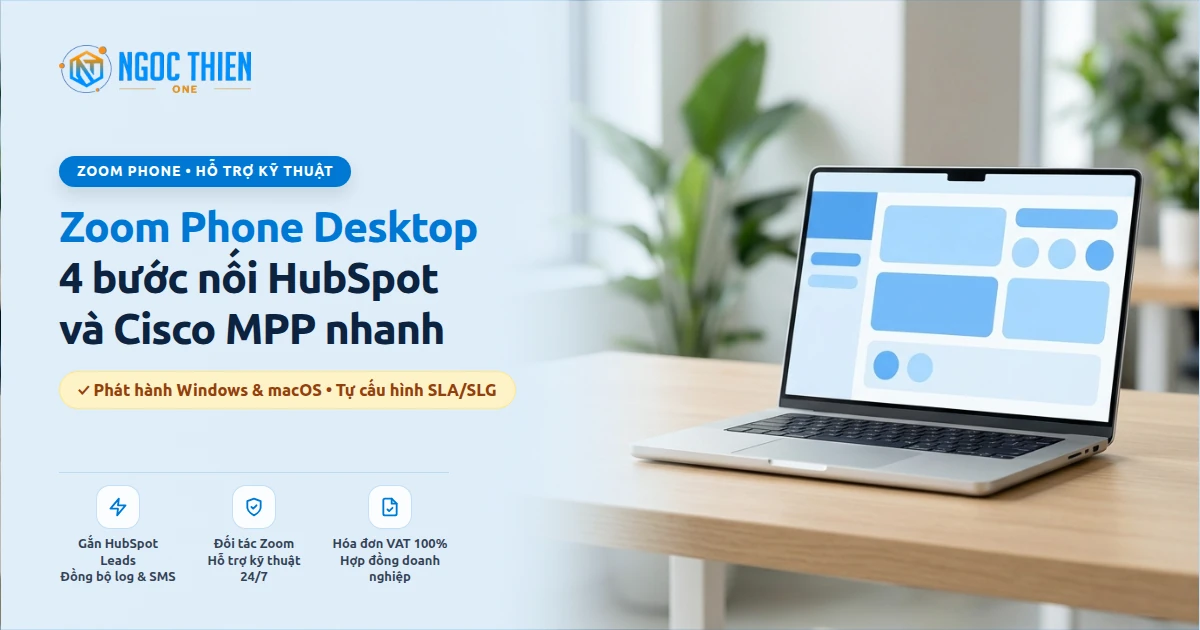
Zoom Phone Desktop trong bản phát hành ngày 21/11/2026 chính thức mang lại giao diện gọi thoại mới trên Windows và macOS cùng hai nâng cấp thực dụng: tự cấu hình đường dây chia sẻ cho điện thoại Cisco MPP / 9800 Series và gắn trực tiếp log cuộc gọi vào HubSpot Leads. Đội ngũ IT không còn phải gửi yêu cầu hỗ trợ (ticket) thủ công khi thiết lập Shared Line Appearances cho hệ thống điện thoại bàn văn phòng.
Theo ghi chú phát hành New Zoom Phone Experience ngày 21/11/2026 từ Zoom, bản cập nhật đồng thời bổ sung sự kiện chuông cuộc gọi mới (Phone Call Ringing Event) giúp ứng dụng phản hồi nhanh hơn trên máy tính doanh nghiệp. Hướng dẫn dưới đây trình bày chi tiết từng bước triển khai cho quản trị viên hệ thống và bộ phận kinh doanh tại Việt Nam.
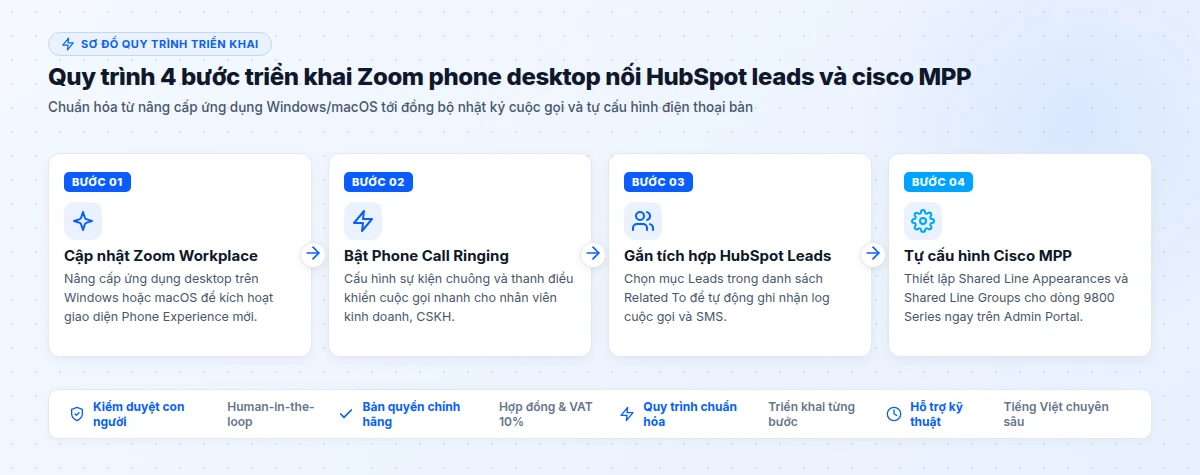
Tóm tắt 4 điểm mới quan trọng trên Zoom Phone Desktop ngày 21/11/2026
- Phát hành trải nghiệm gọi thoại mới trên ứng dụng Zoom Workplace cho Windows và macOS (phiên bản Linux cập nhật ở đợt tiếp theo).
- Bổ sung sự kiện chuông Phone Call Ringing Event giúp tối ưu tốc độ nhận cuộc gọi và tích hợp quy trình xử lý tự động.
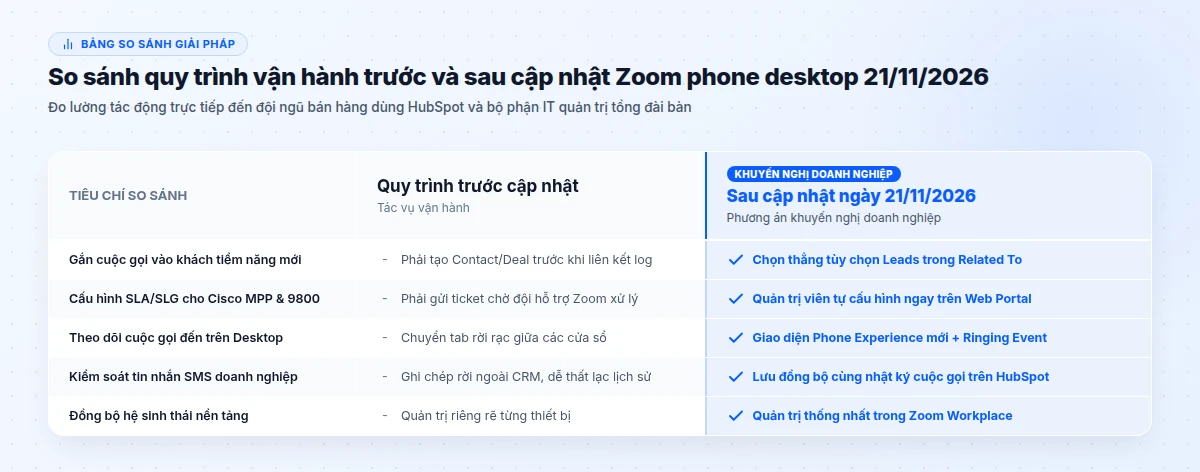
- Tích hợp Zoom Phone for HubSpot thêm tùy chọn Leads trong danh sách Related To để gắn thẳng lịch sử cuộc gọi và SMS.
- Quản trị viên tự cấu hình Shared Line Appearances (SLA) và Shared Line Groups (SLG) cho Cisco MPP và 9800 Series ngay trên Admin Portal.
- Ngọc Thiên One (NTO) là đối tác chính thức của Zoom tại Việt Nam, hỗ trợ cấu hình kỹ thuật và xuất hóa đơn VAT 100%.
Điểm mới của Zoom Phone Desktop và điều kiện triển khai
Trước bản cập nhật ngày 21/11/2026, nhiều doanh nghiệp gặp hai trở ngại lớn khi vận hành tổng đài đám mây kết hợp thiết bị bàn cứng và hệ thống CRM. Một là nhân viên Sales không thể gắn nhanh nhật ký cuộc gọi vào đối tượng Lead mới tạo trên HubSpot nếu chưa chuyển đổi sang Contact hoặc Deal.
Hai là mỗi khi cần thiết lập chế độ chia sẻ số nhánh (SLA/SLG) cho điện thoại bàn Cisco MPP hoặc dòng Cisco 9800 Series, kỹ sư IT buộc phải mở ticket chờ bộ phận kỹ thuật hãng kích hoạt từ phía backend. Bản nâng cấp Zoom Phone Desktop cùng cổng quản trị mới đã tháo gỡ hoàn toàn hai nút thắt này.
Để triển khai trơn tru, doanh nghiệp cần đảm bảo ba điều kiện tiên quyết: tài khoản đang sử dụng gói Zoom Workplace có kích hoạt license Zoom Phone hợp lệ, máy tính nhân viên chạy phiên bản desktop mới nhất trên Windows hoặc macOS, và tài khoản quản trị có quyền Admin trên cả Zoom Portal lẫn HubSpot.
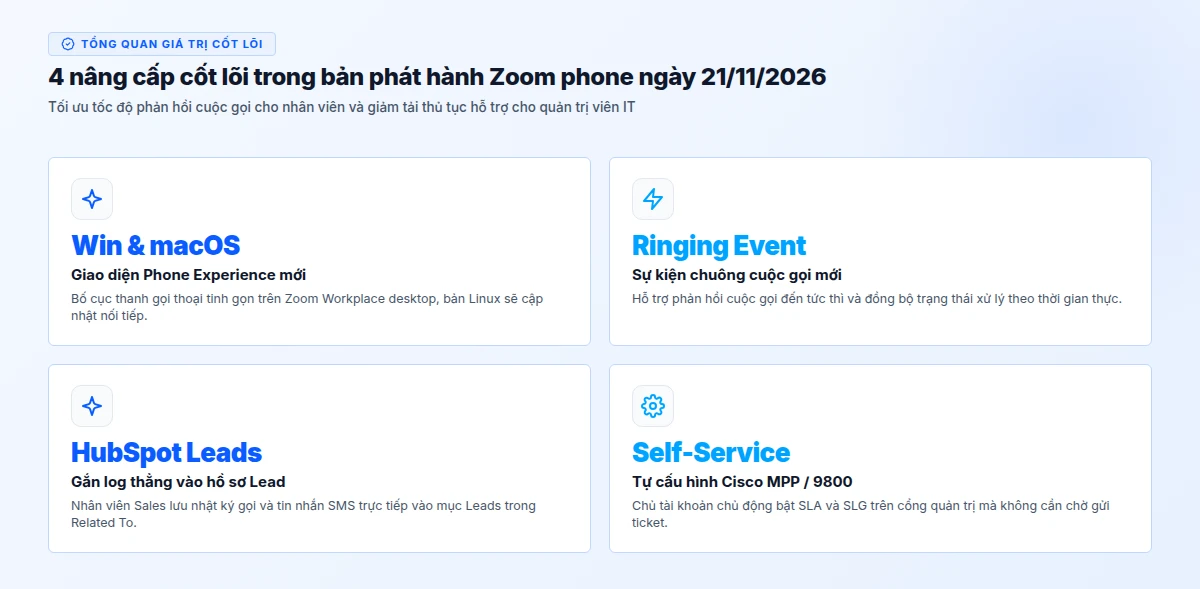
Quy trình 4 bước cấu hình Zoom Phone Desktop nối HubSpot Leads và Cisco
Quá trình kích hoạt giao diện mới, kết nối CRM và thiết lập điện thoại bàn Cisco có thể hoàn tất trong khoảng 30 phút nếu thực hiện đúng trình tự. Quản trị viên IT nên thực hiện kiểm thử trên một nhóm nhỏ 3 đến 5 nhân sự trước khi áp dụng cho toàn phòng kinh doanh.
- Bước 1 – Cập nhật ứng dụng Zoom Workplace trên Windows và macOS: Mở trình quản lý phần mềm hoặc đẩy gói cài đặt MSI/PKG mới nhất để bật giao diện Phone Experience và sự kiện chuông Phone Call Ringing.
- Bước 2 – Kiểm tra quyền và kích hoạt sự kiện chuông cuộc gọi: Trong mục Phone System Management -> Company Info -> Account Settings, rà soát thông báo chuông và chính sách định tuyến hàng đợi cuộc gọi.
- Bước 3 – Bật tùy chọn gắn nhật ký cuộc gọi HubSpot Leads: Truy cập Zoom App Marketplace hoặc phần Integrations trong cài đặt Phone, xác thực lại OAuth với HubSpot và bật trường Leads trong danh sách Related To.
- Bước 4 – Tự cấu hình Cisco MPP 9800 Series trên Admin Portal: Vào mục Phone System Management -> Phones & Devices, chọn thiết bị Cisco thuộc nhóm MPP hoặc 9800 Series để gán trực tiếp Shared Line Appearances và Shared Line Groups.
Hướng dẫn chi tiết gắn nhật ký cuộc gọi HubSpot Leads cho đội Sales
Khi khách hàng tiềm năng mới để lại số điện thoại từ biểu mẫu quảng cáo, dữ liệu trên HubSpot thường nằm ở phân hệ Leads trước khi đủ điều kiện chuyển sang Deal. Tính năng mới trên Zoom Phone Desktop cho phép nhân viên gọi đi ngay từ giao diện máy tính và tự động đẩy kết quả vào đúng hồ sơ Lead đó.
Trong cửa sổ tiện ích Zoom Phone tích hợp bên trong trình duyệt hoặc trên ứng dụng desktop, ngay khi cuộc gọi kết thúc, nhân viên chỉ cần mở danh sách thả xuống Related To và chọn thẻ Leads. Cả bản ghi thời lượng cuộc gọi, ghi chú nhanh sau cuộc gọi và lịch sử tin nhắn SMS đều được liên kết đồng bộ.
Cấu hình mẫu đồng bộ dữ liệu cuộc gọi sang HubSpot
Bảng tham số cấu hình dưới đây giúp trưởng nhóm Sales Ops kiểm tra các trường ánh xạ dữ liệu tiêu chuẩn giữa hệ thống gọi thoại và HubSpot CRM nhằm tránh trùng lặp bản ghi.
{
  "integration": "zoom_phone_for_hubspot",
  "related_to_objects": ["Leads", "Contacts", "Deals", "Tickets"],
  "auto_log_calls": true,
  "auto_log_sms": true,
  "ringing_event_webhook": "phone.callee_ringing_v2",
  "desktop_platforms": ["Windows", "macOS"]
}
Cách IT tự cấu hình Cisco MPP 9800 Series không cần gửi ticket
Tại các văn phòng quy mô vừa và lớn, lễ tân, trợ lý giám đốc hoặc nhóm chăm sóc khách hàng thường dùng điện thoại IP bàn cứng để bắt máy nhanh các đường dây dùng chung. Khả năng tự cấu hình Cisco MPP 9800 Series trên cổng quản trị Zoom giúp rút ngắn thời gian cấp phát thiết bị mới từ vài ngày chờ phản hồi xuống còn vài phút.
Quản trị viên chỉ cần đăng nhập vào cổng Zoom Web Portal, chọn mục Phones & Devices, lọc theo dòng thiết bị Cisco MPP hoặc Cisco 9800 Series đã gắn địa chỉ MAC hợp lệ. Tại thẻ Keys & Positions, IT có thể kéo thả trực tiếp các phím bấm đường dây chia sẻ (Shared Line Appearances) hoặc nhóm đường dây (Shared Line Groups) rồi nhấn lưu để máy bàn tự tải lại cấu hình.
| Hạng mục kiểm tra kỹ thuật | Thông số khuyến nghị | Lưu ý xử lý sự cố |
|---|---|---|
| Phiên bản hệ điều hành hỗ trợ | Windows 10/11 và macOS bản hiện hành | Người dùng Linux chờ bản cập nhật kế tiếp của hãng |
| Quyền HubSpot OAuth | Super Admin hoặc App Marketplace Admin | Cần cấp quyền đọc/ghi đối tượng Leads sau khi cập nhật |
| Firmware thiết bị Cisco | Bản firmware hỗ trợ Zoom Phone Certified | Khởi động lại máy bàn nếu phím SLA chưa hiển thị sau 3 phút |
| Tường lửa & QoS mạng | Mở port SIP/RTP theo khuyến nghị của Zoom | Ưu tiên băng thông thoại để sự kiện chuông không bị trễ |
Lỗi thường gặp khi nâng cấp và giải pháp xử lý nhanh cho IT
Trong tuần đầu tiên chuyển đổi sang giao diện mới của phần mềm gọi thoại, bộ phận hỗ trợ kỹ thuật có thể gặp một số trục trặc nhỏ về đồng bộ quyền hoặc bộ nhớ đệm trên máy nhân viên. Ba thẻ hướng dẫn dưới đây giúp xử lý dứt điểm các tình huống phổ biến.
Không thấy mục Leads trong Related To
Đăng xuất tiện ích Zoom Phone trong HubSpot, gỡ kết nối cũ và thực hiện xác thực lại OAuth để ứng dụng nhận phạm vi quyền Leads mới.
Phím Shared Line trên Cisco chưa cập nhật
Kiểm tra lại template gán phím tại Keys & Positions trên Zoom Admin Portal và thực hiện thao tác Resync thiết bị từ xa qua giao diện web.
Trễ sự kiện chuông Phone Call Ringing
Kiểm tra cấu hình tiết kiệm pin trên Windows/macOS và tắt chế độ ngủ cổng mạng để ứng dụng nền luôn duy trì kết nối socket ổn định.
Kịch bản ứng dụng thực tế tại các phòng ban doanh nghiệp
Tại phòng kinh doanh bán hàng doanh nghiệp, khi triển khai đồng bộ Zoom Phone Desktop với HubSpot, nhân viên trực tiếp thực hiện cuộc gọi ra ngay trên giao diện CRM chỉ với một cú nhấp chuột. Lịch sử tương tác cùng trạng thái cuộc gọi nhỡ được đẩy tự động về hồ sơ Lead giúp trưởng nhóm đánh giá chính xác tiến độ chăm sóc khách hàng tiềm năng mỗi ngày.
Ở bộ phận lễ tân và điều phối văn phòng, tính năng tự cấu hình Shared Line Appearances cho điện thoại Cisco MPP giúp nhiều nhân viên cùng quan sát trạng thái bận của các số hotline chính. Khi nhân viên trực quầy tạm rời vị trí, đồng nghiệp ở bàn kế bên có thể nhấc máy nhận cuộc gọi chuyển tiếp ngay trên điện thoại bàn hoặc trên máy tính mà không làm lỡ yêu cầu của khách.
Đối với đội ngũ hỗ trợ kỹ thuật nội bộ (IT Helpdesk), bản cập nhật Zoom Phone Desktop kết hợp sự kiện Phone Call Ringing Event mở ra khả năng tích hợp màn hình tra cứu nhanh thông tin nhân sự gọi đến. Ngay khi có tín hiệu đổ chuông trên màn hình máy tính, kỹ sư hỗ trợ đã nắm sẵn lịch sử ticket hoặc thiết bị nhân viên đang sử dụng để xử lý sự cố nhanh hơn.
Checklist nghiệm thu trước khi bàn giao hệ thống cho toàn công ty
Trước khi thông báo hoàn tất nâng cấp tới toàn thể nhân sự, quản trị viên IT cần thực hiện kiểm tra chéo theo năm hạng mục tiêu chuẩn dưới đây. Việc kiểm thử đầy đủ trên cả mạng văn phòng lẫn kết nối làm việc từ xa giúp loại bỏ lỗi vặt trong ngày làm việc đầu tuần.
- Kiểm tra âm thanh hai chiều và chất lượng micro tai nghe USB trên cả Windows lẫn macOS sau khi kích hoạt giao diện mới.
- Gọi thử từ số ngoài vào nhánh Cisco MPP có gắn Shared Line Groups để xác nhận đèn phím bấm và chuông đổ đồng bộ trên tất cả máy tham gia.
- Thực hiện cuộc gọi ra tới một hồ sơ Lead thử nghiệm trên HubSpot, kiểm tra thời lượng cuộc gọi và tin nhắn SMS xuất hiện đầy đủ trong Related To.
- Xác minh nhật ký cuộc gọi nhỡ hiển thị chính xác múi giờ Việt Nam (UTC+7) và lưu trữ đúng thư mục ghi âm theo chính sách phân quyền.
- Ban hành tài liệu hướng dẫn ngắn gọn 1 trang kèm đường dây hỗ trợ IT nội bộ để nhân viên làm quen nhanh với thanh điều khiển gọi thoại mới.
Kịch bản phân quyền và kiểm soát bảo mật cuộc gọi doanh nghiệp
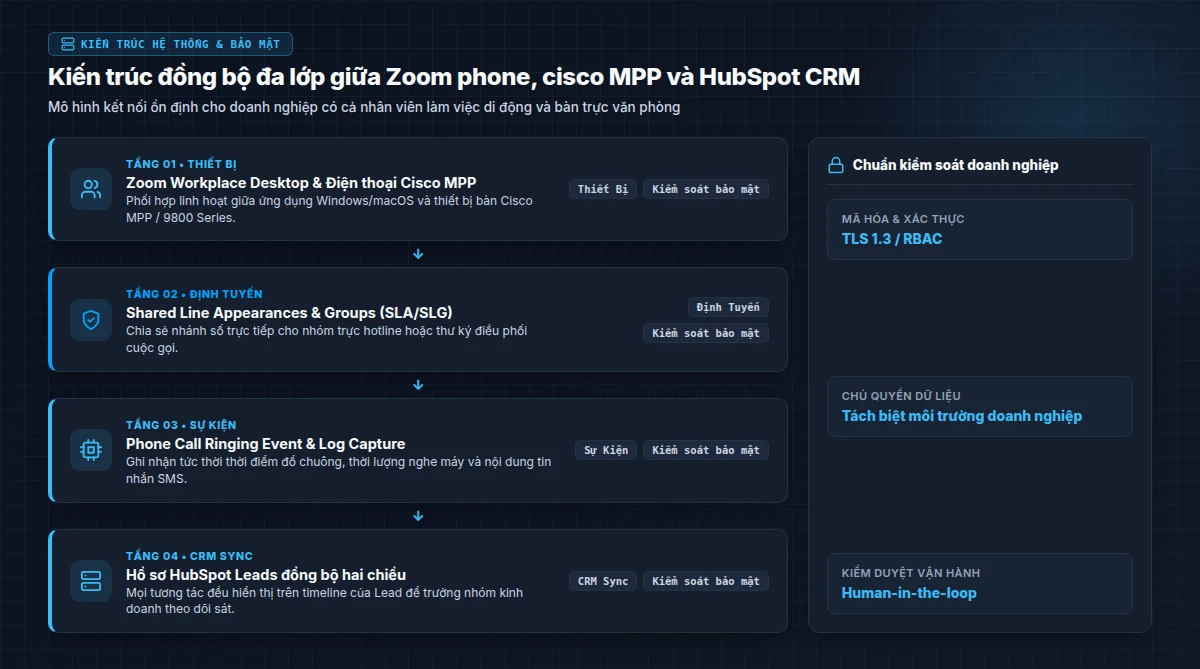
Bên cạnh tính năng kết nối CRM và thiết bị bàn, người quản trị Zoom Phone Desktop cần thiết lập rõ ma trận phân quyền ghi âm cuộc gọi và lưu trữ tin nhắn SMS theo từng phòng ban. Các cuộc gọi tư vấn hợp đồng hoặc hỗ trợ khiếu nại nên bật chế độ thông báo ghi âm tự động và giới hạn quyền tải xuống chỉ dành cho quản lý trực tiếp.
Đối với doanh nghiệp có nhiều chi nhánh tại Hà Nội, Đà Nẵng và TP.HCM, việc chia nhóm địa điểm (Sites) trên Zoom Admin Portal giúp phân bổ dải số nhánh nội bộ và quy tắc định tuyến cuộc gọi khẩn cấp rõ ràng. Khi nhân sự di chuyển công tác giữa các văn phòng, ứng dụng máy tính tự động nhận diện mạng nội bộ và giữ chất lượng thoại ổn định mà không cần cấu hình lại tài khoản.
Một điểm cần chú ý trong quá trình vận hành dài hạn là rà soát định kỳ danh sách ứng dụng đã kết nối OAuth trên HubSpot và cổng quản trị điện thoại. Mỗi khi nhân sự phụ trách kỹ thuật thay đổi vị trí công tác, bộ phận IT nên kiểm tra lại tài khoản chủ quản ứng dụng để tránh gián đoạn đồng bộ dữ liệu Leads giữa chừng.
Việc chuẩn hóa hạ tầng gọi thoại kết hợp phần mềm chăm sóc khách hàng giúp doanh nghiệp đo lường minh bạch thời gian phản hồi trung bình, tỷ lệ kết nối thành công và hiệu suất từng nhân viên kinh doanh. Toàn bộ số liệu này trở thành đầu vào đáng tin cậy cho ban giám đốc khi hoạch định chỉ tiêu doanh số theo quý.
Trong quá trình vận hành thực tế, nếu phát sinh lỗi đồng bộ cuộc gọi hoặc cần tài liệu hướng dẫn người dùng cuối bằng tiếng Việt, đội ngũ IT có thể tra cứu tại trung tâm hỗ trợ phần mềm Zoom. Với các doanh nghiệp đang chuẩn bị mở rộng thêm người dùng hoặc cần dự toán chi phí license gọi thoại hàng năm, vui lòng tham khảo bảng giá mua Zoom bản quyền có VAT.
Câu hỏi thường gặp về Zoom Phone Desktop và tích hợp mới
Tổng hợp các thắc mắc phổ biến từ quản trị viên tổng đài và trưởng nhóm kinh doanh khi áp dụng bản cập nhật ngày 21/11/2026.
Theo lịch trình phát hành ngày 21/11/2026 từ Zoom, giao diện gọi thoại mới trước mắt được triển khai cho ứng dụng Zoom Workplace trên Windows và macOS; phiên bản dành cho Linux sẽ được cập nhật ở đợt tiếp theo.
Không. Quyền tự cấu hình SLA và SLG trên cổng quản trị là tính năng tích hợp sẵn cho các thiết bị Cisco MPP và 9800 Series được hỗ trợ trên tài khoản Zoom Phone hợp lệ.
Có. Ngoài nhật ký cuộc gọi thoại, nhân viên kinh doanh có thể gắn trực tiếp lịch sử tin nhắn SMS vào hồ sơ Leads trong mục Related To trên HubSpot.
Là đối tác chính thức Zoom tại Việt Nam, Ngọc Thiên One (NTO) cung cấp bản quyền chính hãng đầy đủ hóa đơn VAT, hỗ trợ cấu hình kết nối CRM và tư vấn thiết bị phần cứng đồng bộ.
Việc nâng cấp lên Zoom Phone Desktop giúp đội ngũ kinh doanh đồng bộ tức thì mọi tương tác vào HubSpot Leads, đồng thời giải phóng bộ phận IT khỏi các thủ tục gửi ticket cấu hình thiết bị Cisco MPP. Là đối tác chính thức Zoom tại Việt Nam, Ngọc Thiên One (NTO) sẵn sàng tư vấn bản quyền Zoom Workplace, Zoom Phone có hóa đơn VAT 100% và hỗ trợ kỹ thuật triển khai tận nơi. Liên hệ ngay Hotline: 1900 252 388 hoặc Email: cskh@ngocthien.one để được hỗ trợ.