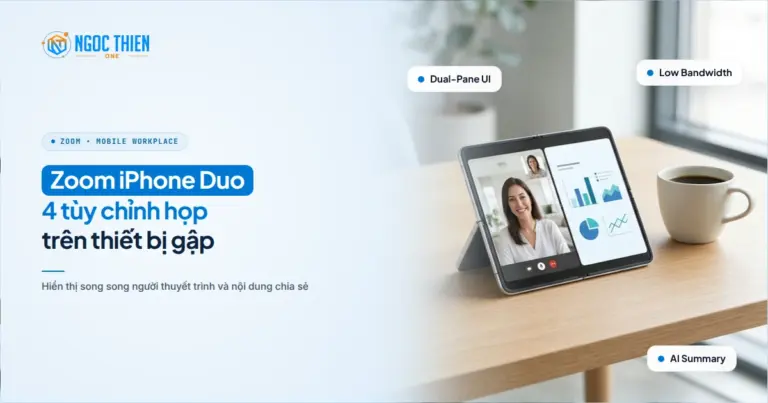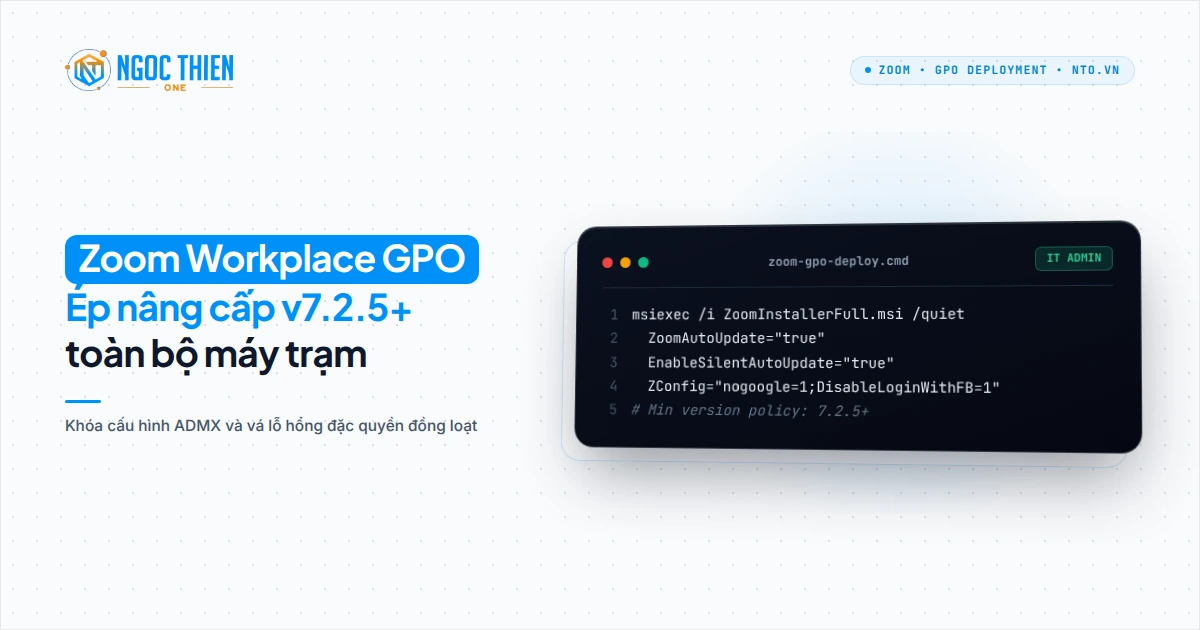
Triển khai Zoom Workplace qua GPO bằng gói cài đặt MSI kết hợp mẫu chính sách ADMX là phương án chuẩn mực nhất giúp bộ phận IT đồng loạt ép nâng cấp toàn bộ máy trạm lên phiên bản v7.2.5 trở lên. Động thái cập nhật khẩn cấp này nhằm xử lý dứt điểm lỗ hổng leo thang đặc quyền CVE-2026-108186 được cảnh báo trong khuyến nghị an toàn cuối tháng 11/2026.
Trong môi trường văn phòng có hàng trăm máy tính không cấp quyền quản trị cục bộ cho nhân viên, việc gửi email nhắc từng người tự bấm kiểm tra cập nhật thường mất nhiều tuần vẫn còn thiết bị chạy bản cũ. Áp dụng chính sách nhóm trong Active Directory giúp đội kỹ thuật hoàn tất nâng cấp âm thầm, giữ nguyên cấu hình phòng họp an toàn và không làm gián đoạn cuộc họp đang diễn ra.
Hướng dẫn từng bước dưới đây sẽ chi tiết hóa cách đóng gói bộ cài, nạp mẫu chính sách ADMX, thiết lập ngưỡng phiên bản tối thiểu và đối chiếu bảng giá Zoom bản quyền chính hãng tại NTO qua đối tác chính thức của hãng tại Việt Nam.
- Mục tiêu an toàn: Đạt phiên bản tối thiểu 7.2.5+ để vá lỗ hổng bảo mật CVE-2026-108186 trên Zoom liên quan cơ chế thực thi cục bộ.
- Bộ công cụ chuẩn: Thực hiện đúng quy trình cấu hình file MSI và mẫu ADMX trong Active Directory thay cho bộ cài EXE cá nhân.
- Chính sách bền vững: Kích hoạt đồng bộ cơ chế bật tự động cập nhật và khóa chính sách phòng họp ngay trong cùng chính sách nhóm.
- Cấp phép doanh nghiệp: Kết hợp tra cứu bảng giá Zoom Workplace qua đối tác chính thức NTO để đồng bộ tính năng quản trị tên miền.
Lý do IT Admin phải triển khai Zoom Workplace qua GPO lên v7.2.5+ ngay
Theo khuyến cáo cập nhật tối thiểu Zoom Workplace v7.2.5+ (vá CVE-2026-108186) và hướng dẫn MSI/ADMX của Zoom, các phiên bản ứng dụng máy tính cũ hơn mốc 7.2.5 tồn tại rủi ro an ninh trên hệ điều hành doanh nghiệp. Khi nhân viên tự tải bộ cài cá nhân, lịch cập nhật phụ thuộc hoàn toàn vào người dùng cuối và thường bị trì hoãn do ngại khởi động lại máy.
Ngoài yếu tố vá lỗ hổng kỹ thuật, mô hình cài đặt phân tán còn khiến doanh nghiệp mất kiểm soát kênh đăng nhập. Nhiều nhân viên có thói quen dùng tài khoản mạng xã hội hoặc email cá nhân thay vì địa chỉ email công ty, gây phân mảnh dữ liệu lịch sử họp và làm vô hiệu hóa các quy tắc bảo mật từ bảng điều khiển quản trị.
Tóm tắt phạm vi vá lỗ hổng bảo mật CVE-2026-108186 trên Zoom và rủi ro bỏ sót máy trạm
Trọng tâm của đợt nâng cấp lần này là vá lỗ hổng bảo mật CVE-2026-108186 trên Zoom nhằm ngăn chặn nguy cơ kẻ tấn công lợi dụng tiến trình cài đặt hoặc dịch vụ nền để nâng cao quyền truy cập trái phép trên máy trạm Windows. Trong mạng nội bộ dùng chung tài nguyên, chỉ một máy tính chưa vá cũng có thể trở thành bàn đạp cho mã độc di chuyển ngang.
Bên cạnh việc cập nhật ứng dụng máy trạm, quản trị viên cần rà soát lại danh sách các máy tính phòng họp cố định và thiết bị kết nối từ xa qua VPN. Những thiết bị ít bật máy hoặc thường xuyên làm việc ngoài văn phòng cần được kết hợp giữa chính sách nhóm và ngưỡng phiên bản tối thiểu trên cổng quản trị web.
Hướng dẫn triển khai Zoom Workplace qua GPO với bộ cài MSI và ADMX
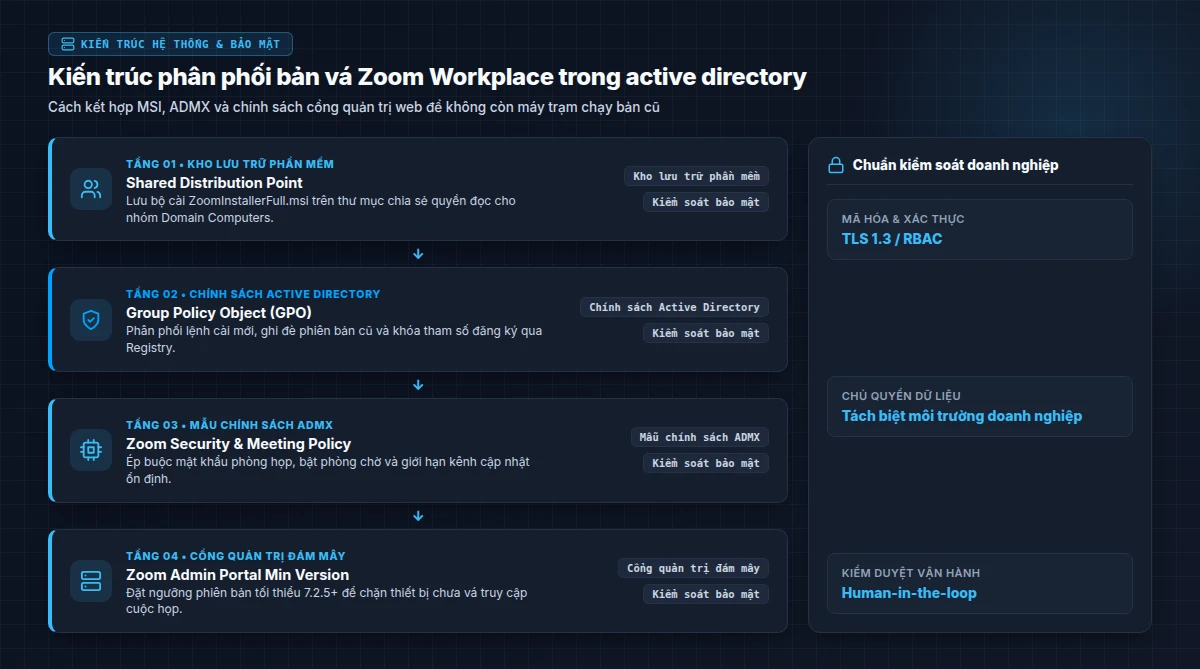
Để quá trình phân phối phần mềm diễn ra sạch sẽ và tránh xung đột với các bản cài đặt cũ theo hồ sơ người dùng, quản trị viên nên chuẩn bị sẵn thư mục chia sẻ mạng chỉ cấp quyền đọc cho nhóm máy tính trong miền và thực hiện tuần tự bốn bước chuẩn.
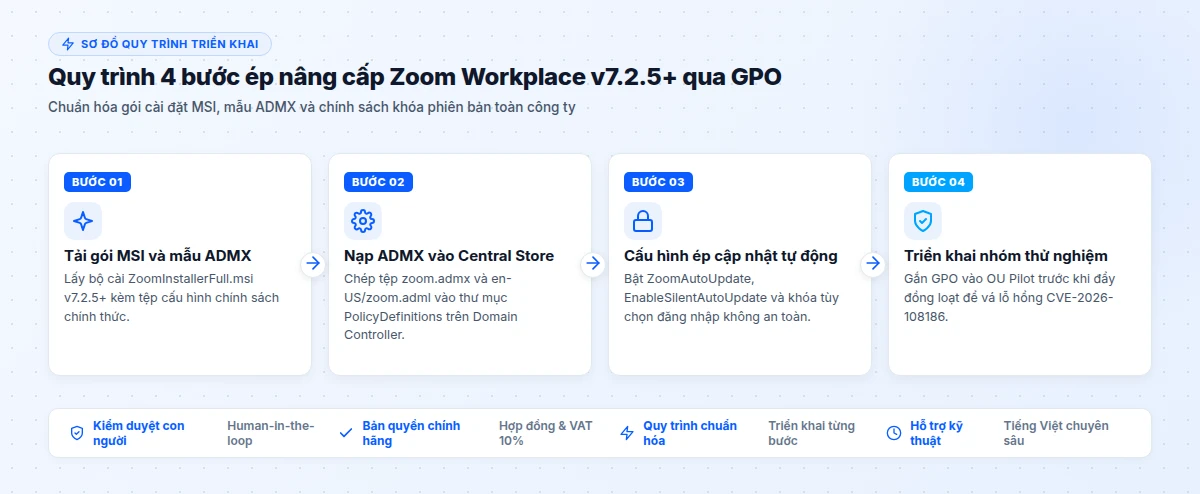
Bước 1 và 2: Tải gói chuẩn và cấu hình file MSI và mẫu ADMX trong Active Directory
Khâu chuẩn bị quan trọng nhất là cấu hình file MSI và mẫu ADMX trong Active Directory đúng phiên bản kiến trúc hệ điều hành đang dùng (chú ý tách riêng bản 64-bit và 32-bit nếu còn máy cũ). Sau khi tải bộ cài MSI đầy đủ dành cho quản trị viên CNTT từ trung tâm tải xuống chính thức của hãng, hãy giải nén gói mẫu chính sách đi kèm.
Tiếp theo, sao chép tệp zoom.admx vào thư mục PolicyDefinitions trong Central Store của SYSVOL và sao chép tệp ngôn ngữ zoom.adml vào thư mục con en-US. Khi mở lại trình quản lý Group Policy Management Editor, toàn bộ cây thiết lập chính sách chuyên sâu sẽ xuất hiện trong mục Administrative Templates.
# Kiem tra duong dan Central Store va trien khai lenh MSI chuan
\\domain.local\SYSVOL\domain.local\Policies\PolicyDefinitions\zoom.admx

# Tham so cai dat ngam khuyen nghi khi goi bang PowerShell / SCCM / GPO Script
msiexec.exe /i "\\fileserver\deploy\ZoomInstallerFull_7.2.5.msi" /quiet /norestart ^
  zNoDesktopShortCut="true" ^
  ZSSOHOST="doanhnghiep.zoom.us" ^
  ZConfig="nogoogle=1;DisableLoginWithFB=1;DisableLoginWithApple=1" ^
  ZoomAutoUpdate="true" ^
  EnableSilentAutoUpdate="true"
Bước 3 và 4: Thiết lập bật tự động cập nhật và khóa chính sách phòng họp và kiểm thử nhóm Pilot
Sau khi cấu hình phân phối phần mềm ở phạm vi Computer Configuration, quản trị viên mở mục chính sách mẫu vừa nạp để thực hiện bật tự động cập nhật và khóa chính sách phòng họp. Hãy bật đồng thời hai khóa là EnableSilentAutoUpdate và SetUpdateChannel sang nhánh Slow để thiết bị tự động nhận bản vá bảo mật kế tiếp mà không cần chạy lại chiến dịch đẩy gói thủ công.
Đồng thời, đừng quên khóa các tùy chọn buộc phòng chờ, yêu cầu mật khẩu cuộc họp mặc định và vô hiệu hóa nút đăng nhập bằng tài khoản mạng xã hội. Trước khi gán chính sách cho toàn bộ tổ chức, luôn kiểm thử trước trên một đơn vị tổ chức nhỏ gồm 5 đến 10 máy đại diện ở các phòng ban khác nhau.
EnableSilentAutoUpdate = Enabled
Cho phép ứng dụng tải và áp dụng bản cập nhật bảo mật ở chế độ nền mà không bật hộp thoại làm phiền nhân viên trong giờ họp hoặc yêu cầu quyền quản trị máy cục bộ.
EnforceSSO & Chặn Email Cá Nhân
Ép người dùng đăng nhập qua hệ thống định danh doanh nghiệp, chặn kết nối bằng tài khoản cá nhân ngoài tên miền để giữ toàn bộ nhật ký cuộc họp trong tầm kiểm soát.
Minimum Client Version trên Web
Kết hợp đặt phiên bản tối thiểu 7.2.5 trên Zoom Admin Portal để nhắc các máy tính làm việc từ xa chưa nhận GPO phải chủ động nâng cấp ngay trước khi bước vào phòng họp trực tuyến.
Đối chiếu hiệu quả và xử lý xung đột cài đặt theo User
Một sự cố phổ biến khi chuyển từ cài đặt tự phát sang quản trị tập trung là trên máy nhân viên vốn đã tồn tại bản cài đặt cũ nằm trong thư mục AppData. Nếu không dọn sạch trước, máy có thể chạy song song hai phiên bản gây lỗi mở liên kết cuộc họp từ trình duyệt.
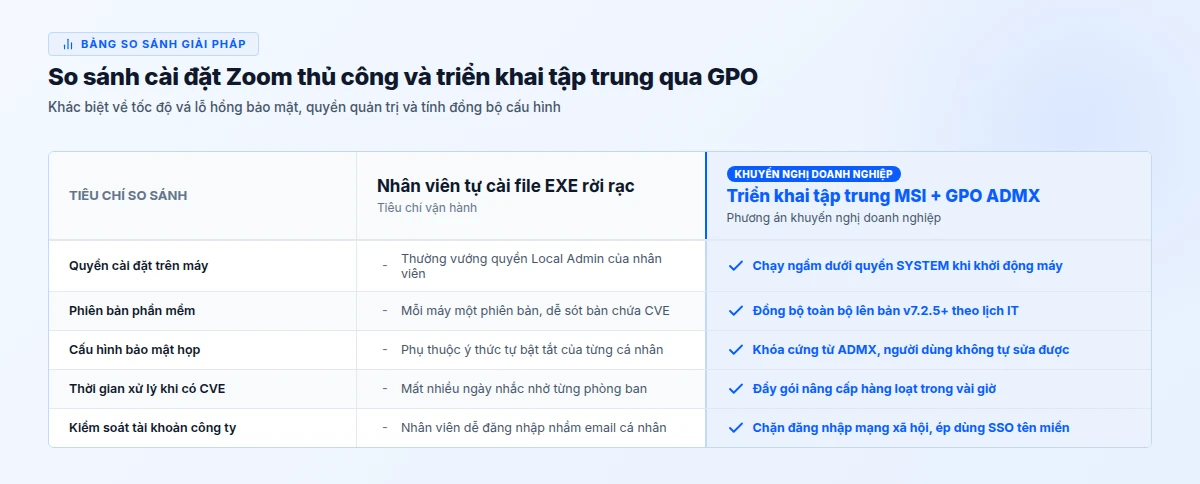
| Tình huống phát sinh khi nâng cấp | Nguyên nhân kỹ thuật | Cách khắc phục chuẩn cho IT Admin | Ghi chú vận hành |
|---|---|---|---|
| Tồn tại hai biểu tượng ứng dụng trên máy | Nhân viên từng tự cài bản User EXE trong AppData | Chạy công cụ CleanZoom trước khi đẩy gói MSI hệ thống | Gộp chung vào script khởi động đầu tiên |
| Bản nâng cấp bị hoãn khi đang họp | Ứng dụng khóa cập nhật để bảo vệ phiên thoại đang chạy | Cấu hình áp dụng bản mới ngay sau khi kết thúc cuộc họp | Không ngắt ngang cuộc gọi của người dùng |
| Máy làm việc tại nhà chưa nhận GPO mới | Thiết bị chưa kết nối VPN vào Domain Controller | Đặt ngưỡng tối thiểu v7.2.5+ ngay trên cổng quản trị web | Ép tải bản vá khi tham gia cuộc họp tiếp theo |
| Không áp dụng được khóa chính sách SSO | Chưa xác thực tên miền công ty trên tài khoản tổ chức | Nâng cấp gói Workplace Business và xác minh bản ghi DNS | Quản trị tập trung toàn bộ user công ty |
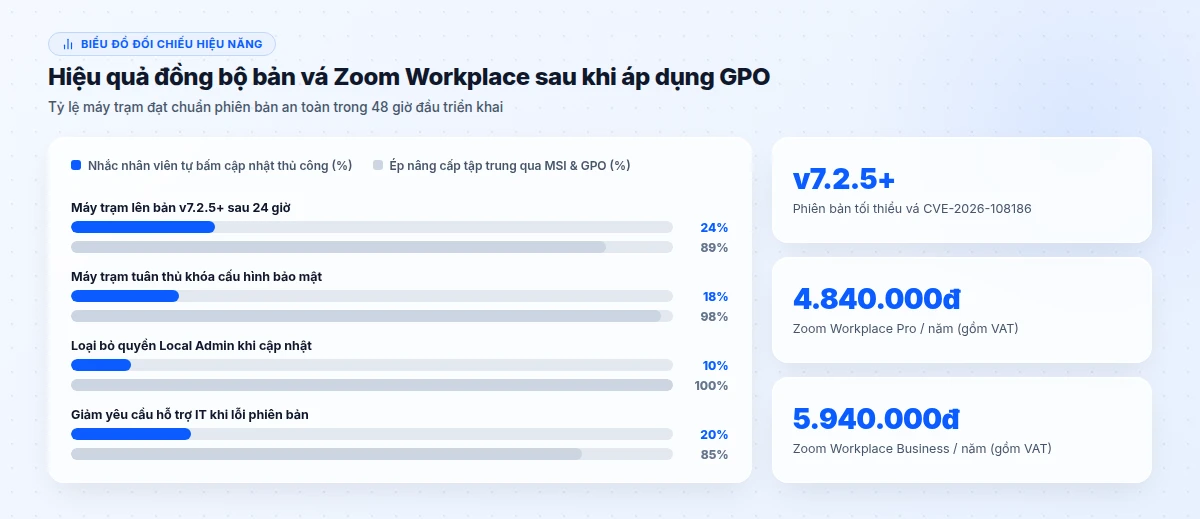
Số liệu thực tế cho thấy phương pháp triển khai qua nhóm chính sách giúp gần như toàn bộ máy trạm đạt chuẩn an toàn chỉ sau một ngày làm việc. Bộ phận IT không còn phải đi xử lý từng trường hợp báo lỗi thiếu quyền cài đặt khi có thông báo cập nhật khẩn cấp từ hãng.
Để quá trình theo dõi đạt hiệu quả cao, kỹ sư hệ thống nên thiết lập tác vụ xuất báo cáo phiên bản hàng tuần ngay trên cổng quản trị. Những thiết bị nằm ngoài mạng công ty nhiều ngày sẽ được phát hiện kịp thời để gửi hướng dẫn kết nối VPN hoặc cập nhật qua cổng web.
Trước khi chạy tiện ích dọn bản cài đặt cũ hàng loạt bằng script khởi động, hãy kiểm tra điều kiện phiên bản trong Registry để script chỉ chạy một lần duy nhất trên các máy đang dùng bản EXE dưới v7.2.5, tránh gỡ nhầm gói MSI đã chuẩn hóa.
Tối ưu quản trị và bảng giá Zoom Workplace qua đối tác chính thức tại NTO
Khả năng quản trị tập trung qua Active Directory và đặt ngưỡng phiên bản tối thiểu theo tên miền sẽ phát huy tối đa sức mạnh khi doanh nghiệp vận hành trên nền tảng tài khoản trả phí được quản lý thống nhất. Tra cứu bảng giá Zoom Workplace qua đối tác chính thức Ngọc Thiên One (NTO) giúp tổ chức dễ dàng bóc tách đúng gói bản quyền theo quy mô phòng họp và số lượng người chủ trì.
Là đối tác chính thức của Zoom tại Việt Nam, NTO cung cấp các gói bản quyền chính hãng được cập nhật giá ngày 27/11/2026 (đã bao gồm 10% VAT): gói Zoom Workplace Pro có giá 4.840.000đ mỗi host một năm cho nhu cầu họp tiêu chuẩn, gói Zoom Workplace Business có giá 5.940.000đ mỗi host một năm với đầy đủ tính năng xác thực tên miền SSO và quản trị thương hiệu công ty, cùng gói Enterprise báo giá theo quy mô lớn.
Bên cạnh gói Workplace cốt lõi, NTO còn tư vấn triển khai Zoom Pro Plus, Zoom Webinars/Events lên tới 100.000 người tham dự, hệ thống phòng họp Zoom Rooms và các gói mở rộng chuyên sâu như Compliance Manager hay Large Meeting. Toàn bộ đơn hàng đi kèm hợp đồng kinh tế, thanh toán VNĐ và hóa đơn VAT hợp lệ.
Để đối chiếu chi tiết sự khác biệt tính năng quản trị giữa bản Pro và bản Business trước khi quyết định, quý khách có thể tham khảo bài viết so sánh các gói Zoom Workplace cho doanh nghiệp hoặc truy cập trung tâm hỗ trợ Zoom tại NTO để xem thêm hướng dẫn cấu hình nâng cao.
Với những doanh nghiệp thường xuyên tổ chức họp hội đồng quản trị, đào tạo nội bộ quy mô lớn hoặc làm việc với đối tác quốc tế, việc kết hợp bản quyền chính hãng cùng bộ quy tắc ADMX đồng bộ giúp loại bỏ nguy cơ gián đoạn cuộc họp và giữ hình ảnh chuyên nghiệp cho tổ chức.
Câu hỏi thường gặp về triển khai Zoom Workplace qua GPO
Giải đáp các vấn đề kỹ thuật thường phát sinh khi đội ngũ quản trị mạng bắt đầu đồng bộ bộ cài MSI, mẫu chính sách ADMX và kịch bản kiểm tra phiên bản cho toàn bộ máy trạm trong doanh nghiệp.
Bộ cài MSI mặc định dành cho doanh nghiệp thường tắt tính năng tự cập nhật để IT tự chủ động kiểm thử. Do đó, quản trị viên cần truyền thêm tham số ZoomAutoUpdate và EnableSilentAutoUpdate hoặc bật khóa tương ứng trong ADMX để máy trạm tự nhận các bản vá mới.
Không nếu quản trị viên sử dụng cơ chế cập nhật nền chuẩn của gói MSI. Ứng dụng sẽ tải trước tệp cài đặt và hoàn tất chuyển đổi phiên bản ngay sau khi người dùng kết thúc cuộc họp hiện tại.
Ngoài GPO nội bộ, hãy đăng nhập Zoom Admin Portal và cấu hình chính sách Minimum Client Version ở mức v7.2.5 trở lên. Khi máy ngoài mạng công ty tham gia họp, hệ thống đám mây sẽ yêu cầu cập nhật ngay lập tức.
Có. NTO là đối tác chính thức của Zoom tại Việt Nam, cung cấp hợp đồng kinh tế, hóa đơn VAT 10% đầy đủ và đội ngũ kỹ sư hỗ trợ cấu hình tên miền, SSO và phân quyền quản trị bằng tiếng Việt.
Kết luận và danh sách kiểm tra sau triển khai
Thực hiện triển khai Zoom Workplace qua GPO là biện pháp phòng thủ chủ động giúp doanh nghiệp loại bỏ nhanh điểm yếu từ các phiên bản phần mềm cũ và giữ kỷ luật cấu hình bảo mật đồng nhất. Khi kết hợp bộ cài MSI, mẫu ADMX và ngưỡng phiên bản tối thiểu trên cổng quản trị web, nguy cơ sót máy trạm chưa vá gần như được triệt tiêu hoàn toàn.
Ngay sau khi hoàn tất triển khai cho nhóm thử nghiệm và mở rộng toàn miền, đội ngũ IT nên xuất báo cáo phiên bản ứng dụng từ cổng quản trị để xác nhận 100% thiết bị hoạt động đã đạt mốc v7.2.5 trở lên.
Quý doanh nghiệp cần tư vấn nâng cấp Zoom Workplace Pro, Business hoặc cấu hình quản trị tập trung qua đối tác chính thức của Zoom, vui lòng xem trung tâm hỗ trợ Zoom tại NTO hoặc liên hệ trực tiếp Hotline: 1900 252 388, Email: cskh@ngocthien.one để được đội ngũ kỹ sư hỗ trợ chi tiết.