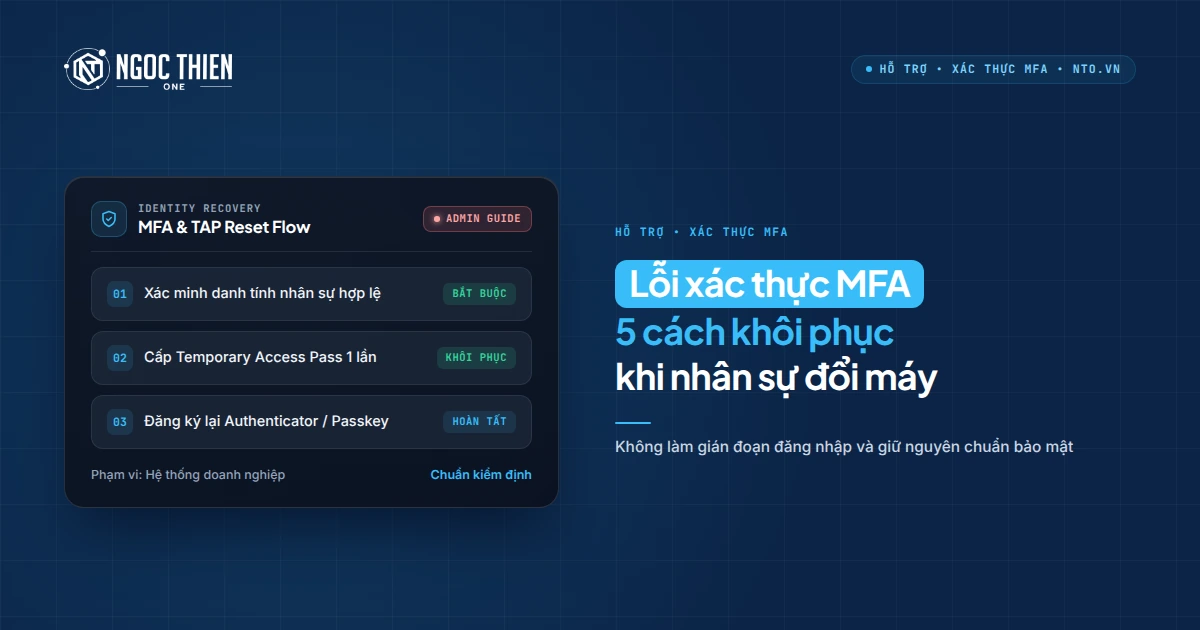
Xử lý lỗi xác thực MFA doanh nghiệp đòi hỏi bộ phận kỹ thuật vừa khôi phục quyền truy cập nhanh để không làm ngưng trệ công việc, vừa tuyệt đối không tắt bỏ hàng rào bảo vệ khiến tài khoản bị chiếm đoạt. Khi nhân sự đổi điện thoại mới, mất thiết bị hoặc lệch giờ hệ thống, quy trình ứng cứu chuẩn giúp mở khóa an toàn chỉ trong vài phút.
Theo quy trình khôi phục xác thực đa yếu tố và Temporary Access Pass (TAP) trong tài liệu quản trị danh tính doanh nghiệp, sai lầm nguy hiểm tại nhiều bộ phận hỗ trợ nội bộ là tắt hẳn xác thực đa yếu tố trên tài khoản mỗi khi nhân viên báo lỗi không nhận được mã. Khe hở tạm thời này thường bị bỏ quên nhiều tuần, mở đường cho tấn công dò mật khẩu và chiếm đoạt hộp thư.
Hướng dẫn kỹ thuật từ trung tâm hỗ trợ kỹ thuật NTO sẽ phân tích 5 tình huống sự cố phổ biến nhất, cách cấp mã tạm thời một lần và phương án chuẩn hóa bản quyền quản trị danh tính mua bản quyền Microsoft 365 chính hãng có hóa đơn.
- Tình huống phổ biến nhất: Xử lý dứt điểm cảnh mất mã Authenticator khi nhân viên đổi điện thoại bằng thao tác thu hồi phiên cũ trước khi ghép nối lại.
- Kiểm tra đồng bộ kỹ thuật: Biết cách đồng bộ thời gian thiết bị và chính sách Conditional Access để tránh kẹt đăng nhập hàng loạt khi đổi mạng văn phòng.
- Chìa khóa khôi phục an toàn: Luôn ưu tiên tạo mã khôi phục TAP Temporary Access Pass thay vì hạ cấp bảo mật xuống chỉ dùng mật khẩu.
- Đồng hành chuyên sâu: Liên hệ tư vấn quản trị bảo mật hệ thống tại NTO để chuẩn hóa danh tính và cấp phép Microsoft 365 có hóa đơn VAT.
5 nguyên nhân gây gián đoạn xác thực đa yếu tố và cách xử lý nhanh
Không phải mọi sự cố kẹt đăng nhập đều xuất phát từ việc mất điện thoại. Phân loại đúng nguyên nhân ngay từ cuộc gọi đầu tiên giúp kỹ thuật viên xử lý đúng trọng tâm thay vì reset toàn bộ tài khoản gây mất phiên làm việc trên các thiết bị khác.
1. Tình trạng mất mã Authenticator khi nhân viên đổi điện thoại
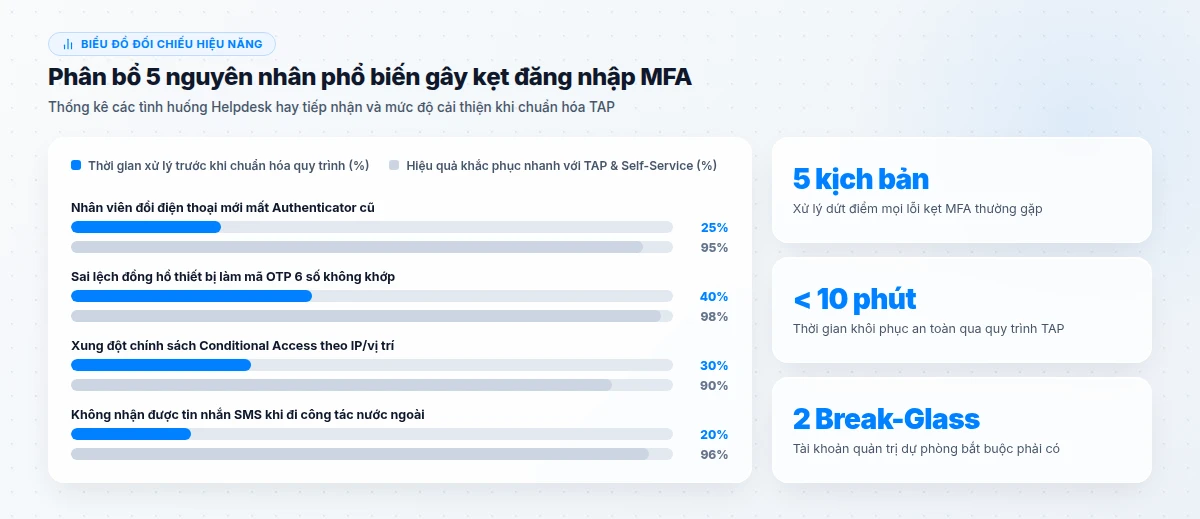
Kịch bản chiếm tỷ lệ cao nhất trong các phiếu hỗ trợ là mất mã Authenticator khi nhân viên đổi điện thoại nhưng chưa kịp bật sao lưu đám mây hoặc chưa gỡ liên kết thiết bị cũ. Khi đăng nhập trên laptop mới, ứng dụng liên tục gửi thông báo xác nhận về chiếc máy cũ đã xóa trắng dữ liệu.
Cách xử lý đúng là quản trị viên truy cập cổng quản lý danh tính, bấm thu hồi toàn bộ phương thức xác thực của thiết bị cũ và yêu cầu đăng ký lại từ đầu. Sau khi hoàn tất, nhắc nhân viên bật tính năng sao lưu mã hóa trên ứng dụng Authenticator hoặc thêm ngay một phương thức dự phòng thứ hai.
2. Lỗi mã 6 số không khớp do lệch giờ và đồng bộ thời gian thiết bị và chính sách Conditional Access
Mã xác thực TOTP 6 chữ số được tính toán dựa trên đồng hồ chuẩn UTC mỗi 30 giây. Nếu điện thoại hoặc máy tính tắt chế độ giờ tự động và bị lệch chỉ hơn một phút, toàn bộ mã nhập vào đều báo sai. Đội ngũ IT cần hướng dẫn nhân viên đồng bộ thời gian thiết bị và chính sách Conditional Access trên hệ điều hành về múi giờ mạng chuẩn.
Ngoài ra, nếu công ty vừa thiết lập dải IP mới hoặc nhân viên bật VPN cá nhân sang quốc gia khác, quy tắc chặn truy cập bất thường sẽ từ chối cấp phiên đăng nhập. Kiểm tra nhật ký đăng nhập (Sign-in Logs) giúp nhìn thấy chính xác quy tắc nào vừa chặn yêu cầu của người dùng.
3. Không nhận được tin nhắn SMS khi di chuyển hoặc hết vùng phủ sóng
Nhiều doanh nghiệp vẫn giữ tùy chọn gửi mã OTP qua tin nhắn SMS hoặc cuộc gọi thoại thông thường. Khi nhân sự đi công tác nước ngoài, làm việc trong tầng hầm hoặc đổi SIM mới, tin nhắn SMS thường trễ vài phút hoặc thất lạc hoàn toàn dẫn tới quá hạn phiên đăng nhập.
Giải pháp căn cơ là loại bỏ dần xác thực qua SMS vốn kém an toàn trước nguy cơ hoán đổi SIM, chuyển sang ứng dụng xác thực dựa trên thông báo khớp số (Number Matching) hoặc khóa bảo mật phần cứng Passkey chạy nội bộ ngay trên trình duyệt.
4. Hết hạn vòng lặp xác nhận trên ứng dụng di động cũ
Đôi khi ứng dụng xác thực trên điện thoại vẫn còn, nhưng người dùng nâng cấp hệ điều hành lớn hoặc đổi mật khẩu gốc khiến chứng thư đẩy thông báo bị treo. Trong tình huống này, thông báo duyệt đăng nhập không bật lên màn hình mà nhân viên phải mở app nhập mã 6 số thủ công hoặc gõ mã khôi phục tạm thời.
5. Khóa toàn bộ cổng quản trị do quên tài khoản khẩn cấp
Tình huống nghiêm trọng nhất không nằm ở nhân viên bình thường mà xảy ra khi chính tài khoản Global Admin duy nhất bị lỗi xác thực hoặc đổi quy tắc điều kiện sai phạm vi. Mọi tổ chức bắt buộc phải thiết lập ít nhất hai tài khoản khẩn cấp (Break-Glass) dùng mật khẩu siêu dài và khóa vật lý riêng, loại trừ khỏi các chính sách thay đổi tự động hàng ngày.
Quy trình 4 bước khôi phục lỗi xác thực MFA doanh nghiệp không hạ cấp bảo mật
Thay vì giải quyết theo thói quen cảm tính dễ bị kẻ xấu lợi dụng chiêu trò giả danh nhân viên gọi điện nhờ mở khóa, phòng kỹ thuật nên áp dụng quy trình bốn bước khép kín dưới đây.
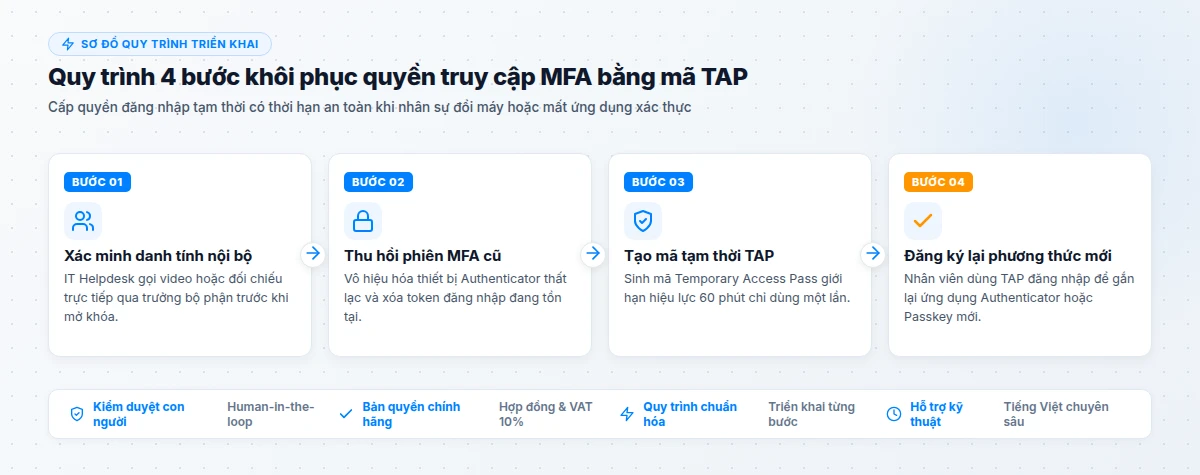
Xác minh danh tính đa kênh trước khi mở khóa
Không cấp mã qua tin nhắn chat thông thường; bắt buộc gọi video kiểm tra thẻ nhân viên hoặc xác nhận qua quản lý trực tiếp. Bước kiểm tra chéo này ngăn chặn triệt để kịch bản kẻ gian giả mạo nhân sự gọi điện lừa bộ phận Helpdesk.
Đẩy lệnh bắt buộc đăng ký lại & thu hồi phiên
Xóa thiết bị xác thực bị mất và thu hồi các token phiên đang chạy ngầm trên trình duyệt cũ. Thao tác thu hồi phiên bảo đảm kẻ nhặt được điện thoại cũ không thể tiếp tục duy trì quyền truy cập email nội bộ.
Cấp mã khôi phục TAP có thời hạn ngắn
Chỉ định thời gian hiệu lực từ 30 đến 60 phút, dùng một lần duy nhất để người dùng tự vào trang bảo mật gắn máy mới. Khi hết thời hạn hoặc sau khi đăng nhập xong, mã tạm thời tự động vô hiệu hóa hoàn toàn.
Hướng dẫn tạo mã khôi phục TAP Temporary Access Pass trên cổng quản trị
Tính năng tạo mã khôi phục TAP Temporary Access Pass cho phép quản trị viên sinh ra một chuỗi mật mã tạm thời có thời gian sống định sẵn, giúp nhân viên đăng nhập thẳng vào trang cấu hình bảo mật mà không cần thiết bị cũ. Quản trị viên cũng có thể tự động hóa thao tác kiểm tra và thu hồi phiên bằng dòng lệnh PowerShell mẫu dưới đây:
# Kiem tra trang thai phuong thuc xac thuc cua nhan vien tren Microsoft Graph
Connect-MgGraph -Scopes "UserAuthenticationMethod.ReadWrite.All"
Get-MgUserAuthenticationMethod -UserId "nhanvien@doanhnghiep.vn"

# Tao ma Temporary Access Pass (hieu luc 60 phut, dung 1 lan)
New-MgUserAuthenticationTemporaryAccessPassMethod `
  -UserId "nhanvien@doanhnghiep.vn" `
  -LifetimeInMinutes 60 `
  -IsUsableOnce:$true
Kiến trúc dự phòng đa phương thức và so sánh phương án mở khóa
Để giảm tới 80% số lượng yêu cầu hỗ trợ mở khóa lặp đi lặp lại mỗi tháng, doanh nghiệp cần thiết kế kiến trúc xác thực có ít nhất hai phương thức song song cho mỗi tài khoản nhân sự.
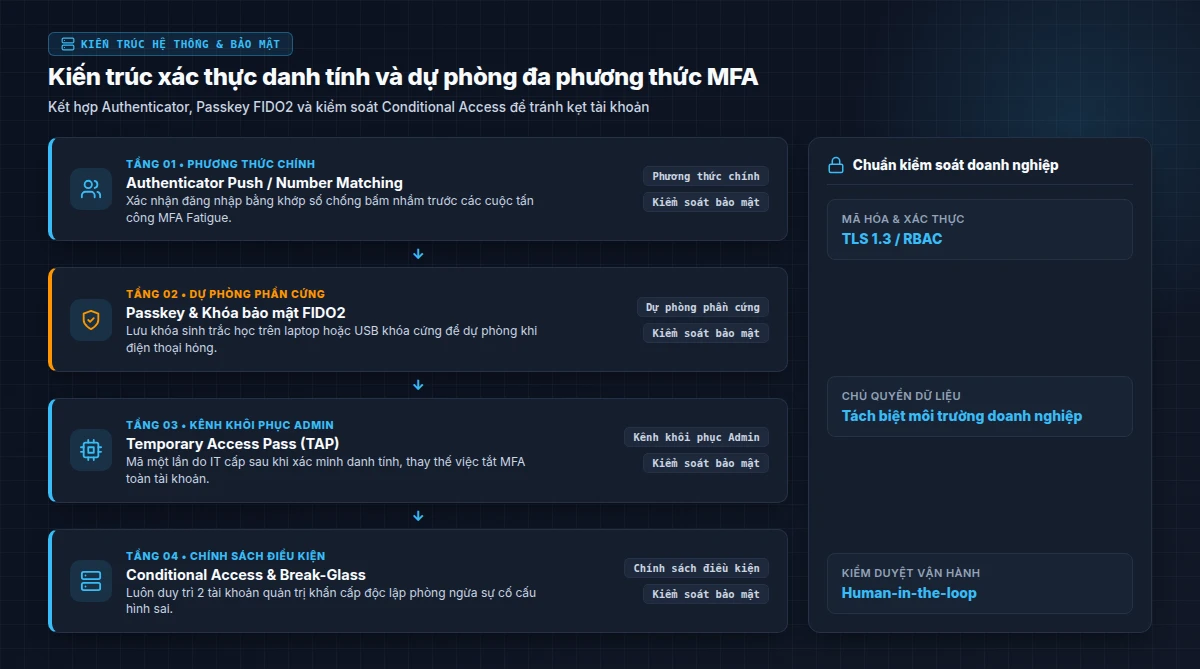
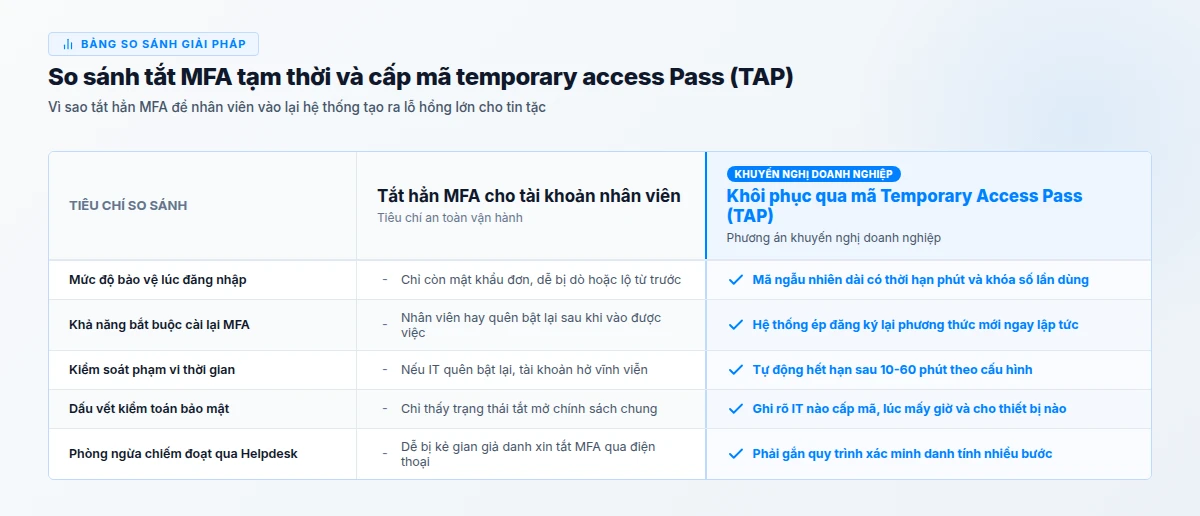
| Phương án xử lý | Độ an toàn bảo mật | Trải nghiệm nhân viên | Khuyến nghị áp dụng |
|---|---|---|---|
| Tắt hẳn MFA toàn tài khoản | Thấp, tài khoản trần chỉ còn mật khẩu | Phải chờ IT bật lại thủ công dễ bị sót | Cấm sử dụng trong quy trình chuẩn |
| Cấp Temporary Access Pass (TAP) | Cao, mã ngắn hạn và tự hết hiệu lực | Đăng nhập một bước để cài máy mới | Ưu tiên số 1 cho mất hoặc đổi máy |
| Cho phép dùng Passkey dự phòng | Rất cao, xác thực phần cứng chống giả mạo | Tự đăng nhập bằng vân tay trên laptop | Thiết lập sẵn cho 100% nhân sự |
| Cổng tự phục vụ qua quản lý | Cao khi kết hợp kiểm soát IP nội bộ | Giảm tải cuộc gọi cho bộ phận IT | Phù hợp công ty trên 100 nhân sự |
Kẻ tấn công hiện nay thường dùng kỹ thuật giả mạo giọng nói hoặc tài khoản chat nội bộ để hối thúc bộ phận Helpdesk tắt nhanh MFA do ‘đang họp gấp với khách hàng’. Quản trị viên tuyệt đối không cấp mã TAP nếu chưa xác nhận trực diện qua cuộc gọi video nội bộ hoặc qua chữ ký phê duyệt của trưởng phòng nhân sự đó.
Chống tấn công dội bom thông báo (MFA Fatigue) bằng khớp số
Bên cạnh việc mất thiết bị, nhiều nhân sự gặp tình trạng nhận hàng chục thông báo duyệt đăng nhập liên tiếp lúc nửa đêm rồi bấm nhầm nút đồng ý vì muốn điện thoại ngừng rung. Bật tính năng bắt buộc nhập hai chữ số hiển thị trên màn hình máy tính (Number Matching) kèm tên ứng dụng và vị trí địa lý giúp loại bỏ triệt để kiểu tấn công này.
Đồng thời, quản trị viên nên thiết lập chính sách Conditional Access theo nguyên tắc triển khai thử nghiệm ở chế độ chỉ ghi báo cáo (Report-only) trước ít nhất bảy ngày. Kiểm tra kỹ bảng nhật ký tác động trước khi bật cưỡng chế giúp tránh cảnh khóa nhầm toàn bộ phòng ban hoặc vô tình chặn các tài khoản kết nối đồng bộ lịch tự động.
Giải pháp tư vấn quản trị bảo mật hệ thống tại NTO và chuẩn hóa danh tính bản quyền
Để sử dụng đầy đủ các công cụ phòng thủ như Conditional Access, mã khôi phục TAP, cảnh báo đăng nhập rủi ro và quản trị thiết bị đồng bộ, doanh nghiệp cần nền tảng định danh bản quyền chính chủ. Dịch vụ tư vấn quản trị bảo mật hệ thống tại NTO giúp các công ty vừa và nhỏ thiết lập kiến trúc bảo mật bài bản ngay từ nền móng mà không tốn nhân lực tự mày mò.
Ngọc Thiên One (NTO) – đơn vị tư vấn và cung cấp bản quyền phần mềm, giải pháp AI chính hãng – đồng hành cùng doanh nghiệp rà soát lại toàn bộ cấu hình xác thực, loại bỏ phương thức SMS kém an toàn và chuẩn hóa tài khoản quản trị khẩn cấp theo đúng thông lệ quốc tế.
Theo bảng gói dịch vụ cập nhật ngày 27/11/2026 tại NTO (đã gồm 10% VAT), doanh nghiệp có thể chọn Microsoft 365 Business Basic (1.199.000đ/năm), Business Standard (3.652.000đ/năm) hoặc Business Premium (7.205.000đ/năm, tích hợp đầy đủ tính năng bảo vệ danh tính nâng cao và quản trị thiết bị). Toàn bộ đơn hàng thanh toán VNĐ minh bạch kèm hợp đồng kinh tế và xuất hóa đơn VAT 10% đầy đủ.
Bên cạnh nền tảng Microsoft, doanh nghiệp cũng nên đồng bộ bảo mật đăng nhập một lần (SSO) sang toàn bộ phần mềm cộng tác, Zoom và các công cụ AI đang sử dụng. Quý khách có thể xem thêm các gói giải pháp triển khai hệ thống làm việc số tại dịch vụ Work Transformation tại NTO.
Câu hỏi thường gặp về lỗi xác thực MFA doanh nghiệp
Tổng hợp các câu hỏi thực tế từ quản trị viên hệ thống, bộ phận hỗ trợ nội bộ và nhân sự văn phòng khi xử lý sự cố xác thực hai lớp hàng ngày.
Chỉ tự khôi phục được nếu trên điện thoại cũ nhân viên đã bật tính năng sao lưu đám mây (Cloud Backup) bằng tài khoản cá nhân liên kết sẵn. Nếu chưa bật, quản trị viên IT bắt buộc phải xóa liên kết máy cũ và cấp mã TAP để đăng ký lại trên máy mới.
TAP chỉ là mã truy cập tạm thời có giới hạn thời gian ngắn (thường 10 đến 60 phút) và mặc định chỉ dùng một lần để vào cài đặt lại phương thức bảo mật. Sau khi hoàn tất, nhân viên vẫn dùng mật khẩu và Authenticator hoặc Passkey như bình thường.
Tin nhắn SMS dễ gặp tình trạng nghẽn mạng khi đi công tác nước ngoài và có nguy cơ bị tấn công hoán đổi SIM (SIM Swapping). Doanh nghiệp nên chuyển sang xác thực khớp số trên ứng dụng hoặc Passkey FIDO2.
Đây là lý do mọi hệ thống phải tạo sẵn hai tài khoản quản trị khẩn cấp (Break-Glass) lưu giữ trong két sắt an toàn của công ty. Nếu toàn bộ tài khoản quản trị đều bị khóa, doanh nghiệp cần mở yêu cầu xác minh chủ sở hữu tên miền trực tiếp với đội ngũ hỗ trợ hãng.
Kết luận và danh sách kiểm tra dự phòng cho IT
Khắc phục lỗi xác thực MFA doanh nghiệp nhanh chóng mà vẫn bảo toàn nguyên vẹn lớp bảo mật là bài kiểm tra năng lực vận hành của mọi đội ngũ quản trị hệ thống. Thay vì xử lý tình huống bằng cách tắt bỏ rào chắn bảo vệ, quy trình cấp mã tạm thời một lần kết hợp xác minh danh tính đa kênh mang lại sự cân bằng hoàn hảo.
Ngay trong tuần này, quản trị viên nên rà soát lại danh sách tài khoản khẩn cấp Break-Glass, tắt dần xác thực qua SMS kém an toàn và hướng dẫn mỗi nhân sự thiết lập thêm ít nhất một phương thức dự phòng như Passkey trên máy tính làm việc.
Quý khách hàng và doanh nghiệp cần hỗ trợ chuẩn hóa bảo mật đăng nhập, cấp phép bản quyền Microsoft 365 hoặc tư vấn hạ tầng làm việc số có hợp đồng và hóa đơn VAT 10%, vui lòng xem bảng giá bản quyền Microsoft 365 chính hãng hoặc liên hệ trực tiếp Hotline: 1900 252 388, Email: cskh@ngocthien.one để được đội ngũ kỹ sư NTO tư vấn tận tâm.