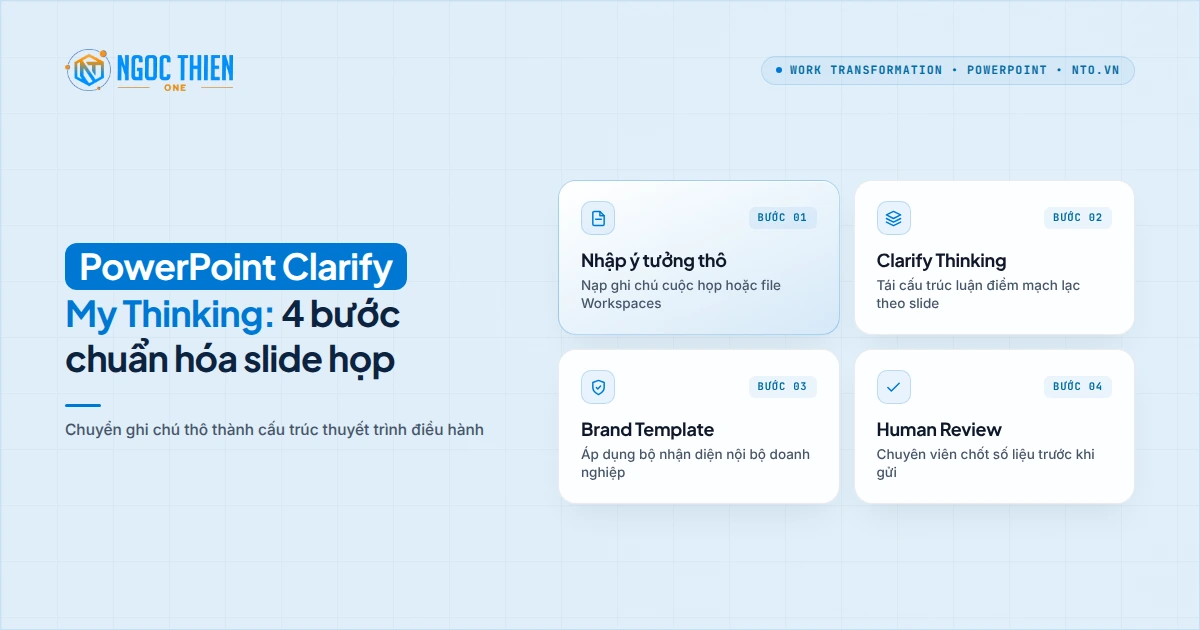
PowerPoint Clarify My Thinking là tính năng hỗ trợ cấu trúc lập luận và dàn trang thuyết trình được Microsoft giới thiệu trong hệ sinh thái Microsoft 365 Copilot hậu sự kiện Microsoft Ignite 2026. Thay vì buộc nhân sự phải vật lộn với trang trình chiếu trắng mỗi trước buổi họp giao ban, công cụ này biến các ghi chú rời rạc thành bộ khung slide rõ ràng, đúng trọng tâm điều hành.
Giá trị cốt lõi của nâng cấp này nằm ở khả năng chuyển dàn ý thô thành cấu trúc thuyết trình kết hợp với cơ chế đồng bộ dữ liệu từ Copilot Workspaces, giúp thông tin từ nhiều tài liệu dự án hội tụ về một mạch trình bày thống nhất. Tuy nhiên, để bộ tài liệu đạt chuẩn trình chiếu trước ban lãnh đạo, người soạn thảo vẫn cần quy trình chuẩn hóa nhận diện và kiểm chứng dữ liệu chặt chẽ.
Bài hướng dẫn dưới đây đúc kết từ kinh nghiệm triển khai dịch vụ Work Transformation tại NTO và lộ trình tư vấn dịch vụ AI Transformation tại NTO, giúp các phòng ban áp dụng ngay vào chu kỳ báo cáo tuần và báo cáo quý.
- Từ ý tưởng đến cấu trúc: Tính năng giúp chuyển dàn ý thô thành cấu trúc thuyết trình theo nguyên lý đi thẳng vào kết luận thay vì nhồi chữ.
- Liên thông ngữ cảnh: Cho phép đồng bộ dữ liệu từ Copilot Workspaces để không phải sao chép thủ công giữa các tệp báo cáo rời rạc.
- Kỷ luật chốt duyệt: Bắt buộc bước kiểm duyệt số liệu báo cáo trước khi trình chiếu nhằm loại bỏ hoàn toàn sai lệch số liệu do AI diễn giải.
- Hạ tầng hợp chuẩn: Giải pháp triển khai Microsoft 365 Copilot có VAT qua đơn vị cung cấp chính hãng NTO bảo đảm dữ liệu nằm gọn trong tenant doanh nghiệp.
Cách PowerPoint Clarify My Thinking giải quyết bài toán slide họp rời rạc
Tại phần lớn doanh nghiệp, trước mỗi buổi họp điều hành hàng tuần hoặc rà soát dự án hàng tháng, trưởng nhóm thường mất nhiều giờ chỉ để gom ý từ tin nhắn Teams, biên bản Word và bảng tính tài chính. Hệ quả là bộ slide tạo ra hay rơi vào một trong hai thái cực: hoặc quá sơ sài thiếu luận cứ, hoặc chép nguyên từng đoạn văn dài lên màn hình khiến người nghe khó theo dõi.
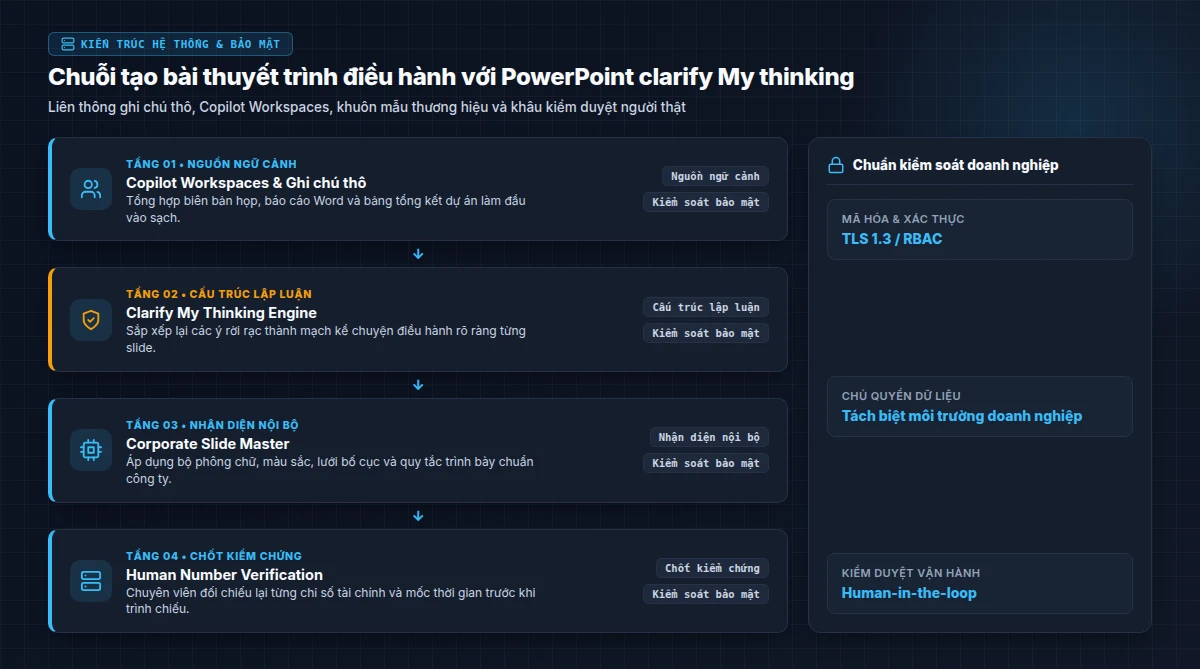
Theo ghi chú tính năng PowerPoint Clarify My Thinking và đồng bộ Copilot Workspaces hậu Microsoft Ignite 2026 từ Microsoft, công cụ này hoạt động như một biên tập viên tư duy ngay bên trong PowerPoint. Công cụ phân tích các gạch đầu dòng chưa hoàn chỉnh, phát hiện những mắt xích lập luận bị thiếu và gợi ý chia nhóm thông tin thành từng slide có tiêu đề khẳng định rõ ràng.
Điểm tiến bộ quan trọng so với các thao tác tạo slide tự động đời đầu là khả năng đối thoại tinh chỉnh cấu trúc trước khi đổ chữ lên trang. Người dùng có thể yêu cầu trợ lý sắp xếp lại thứ tự ưu tiên giữa phần rủi ro kỹ thuật và phần tác động ngân sách trước khi chốt bố cục cuối cùng.
4 bước chuẩn hóa slide họp với PowerPoint Clarify My Thinking
Để mọi phòng ban từ Kinh doanh, Vận hành đến Tài chính đều tạo ra những bộ tài liệu nhất quán và đáng tin cậy, quản lý dự án nên chuẩn hóa quy trình làm việc gồm bốn bước cụ thể dưới đây.
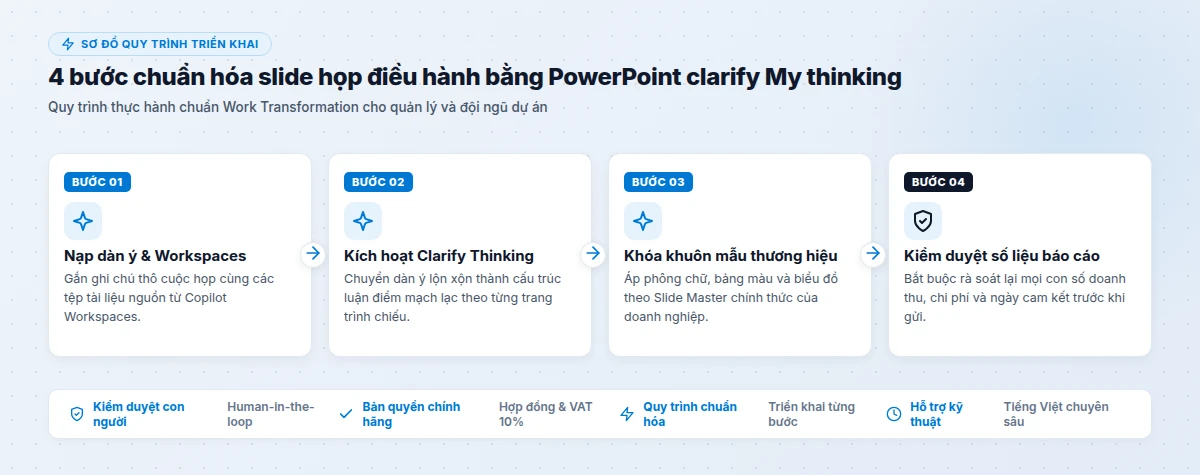
Bước 1 – Tập hợp ghi chú thô và đồng bộ dữ liệu từ Copilot Workspaces
Trước khi mở trình soạn thảo bố cục, người phụ trách gom toàn bộ gạch đầu dòng buổi họp chuẩn bị hoặc thực hiện đồng bộ dữ liệu từ Copilot Workspaces nơi lưu trữ các tài liệu liên quan của dự án. Nguồn dữ liệu đầu vào càng sạch và rõ ngữ cảnh thì cấu trúc gợi ý càng sát với câu hỏi mà ban giám đốc quan tâm.
Nếu dự án có nhiều tệp phụ lục, hãy gắn trực tiếp tài liệu tóm tắt điều hành và bảng chỉ số chính thức thay vì trỏ vào hàng chục bản nháp cũ chưa thống nhất. Bước lọc đầu vào mất chưa tới năm phút nhưng quyết định hơn nửa chất lượng của cả bộ slide sau đó.
Bước 2 – Kích hoạt công cụ để chuyển dàn ý thô thành cấu trúc thuyết trình
Tại giao diện PowerPoint Copilot, người dùng đưa vào đoạn ghi chú thô kèm mục tiêu của buổi họp sắp tới để hệ thống chuyển dàn ý thô thành cấu trúc thuyết trình. Ở bước này, tính năng sắp xếp tư duy sẽ tách phần bối cảnh, vấn đề phát sinh, phương án đề xuất và quyết định cần xin phê duyệt thành các khối luận điểm rành mạch.
Dưới đây là mẫu câu lệnh chuẩn hóa giúp đội ngũ quản lý định hướng ngay cấu trúc bộ slide họp điều hành theo phong cách ngắn gọn, hướng vào quyết định:
Prompt chuẩn hóa slide họp điều hành trên PowerPoint:
"Dựa trên ghi chú và tài liệu từ Copilot Workspaces đính kèm, hãy dùng Clarify My Thinking cấu trúc thành bộ slide 8 trang cho cuộc họp Ban Giám Đốc.
- Trang 1-2: Tóm tắt điều hành và 3 chỉ số đạt/chưa đạt so với kế hoạch.
- Trang 3-5: Phân tích nguyên nhân nghẽn và so sánh 2 phương án xử lý.
- Trang 6-8: Đề xuất nguồn lực, mốc thời gian và danh mục cần phê duyệt ngay."
Bước 3 – Áp dụng bộ khuôn mẫu nhận diện doanh nghiệp (Brand Template)
Sau khi chốt dàn khung nội dung, toàn bộ các trang slide phải được áp dụng đúng bộ Slide Master chính thức của công ty nhằm bảo đảm chuẩn phông chữ, tỷ lệ khoảng trắng và màu sắc thương hiệu. Doanh nghiệp nên lưu sẵn các layout chuẩn như trang so sánh hai cột, trang lộ trình bốn bước và trang tóm tắt chỉ số vào thư viện mẫu nội bộ.
Việc khóa chuẩn bố cục ngay trên khuôn mẫu doanh nghiệp giúp nhân sự mới vào làm vẫn xuất bản được bộ slide gọn gàng tương đương chuẩn chuyên gia thiết kế, đồng thời rút ngắn thời gian căn chỉnh thủ công.
Ngoài ra, quản trị viên Microsoft 365 có thể cấu hình Organizational Asset Library trên SharePoint để PowerPoint Copilot tự động ưu tiên gọi đúng kho hình ảnh thương hiệu và biểu tượng đã được phòng Marketing phê duyệt.
Bước 4 – Bắt buộc kiểm duyệt số liệu báo cáo trước khi trình chiếu
Đây là hàng rào kỷ luật quan trọng nhất trong mọi quy trình ứng dụng AI văn phòng: tuyệt đối không gửi bộ slide vừa sinh ra đi họp mà chưa kiểm duyệt số liệu báo cáo trước khi trình chiếu. Người phụ trách cần đối chiếu lại từng con số phần trăm tăng trưởng, giá trị hợp đồng, đơn vị tính và tên bộ phận so với báo cáo gốc từ phòng Tài chính hoặc hệ thống ERP.
Đặc biệt, cần kiểm tra xem các tiêu đề khẳng định do AI viết lại có vô tình làm thay đổi sắc thái cam kết pháp lý hay phóng đại mức độ chắc chắn của một giả định dự báo hay không. Thời gian tiết kiệm được ở khâu dựng khung nên được đầu tư trọn vẹn vào khâu kiểm chứng sắc bén này.
Đối với các cuộc họp tổng kết quý (QBR) hoặc báo cáo hội đồng quản trị, trưởng nhóm nên áp dụng quy trình kiểm tra chéo hai lớp: chuyên viên phụ trách đối chiếu số liệu thô trên Excel, sau đó trưởng phòng duyệt lại logic lập luận trước khi khóa bản trình chiếu cuối cùng.
So sánh quy trình dựng slide thủ công và phương pháp mới
Bảng đối chiếu dưới đây giúp các trưởng phòng và bộ phận chuyển đổi số đánh giá rõ mức độ cải thiện về chất lượng chuẩn bị cuộc họp khi kết hợp PowerPoint thế hệ mới với không gian làm việc liên thông.
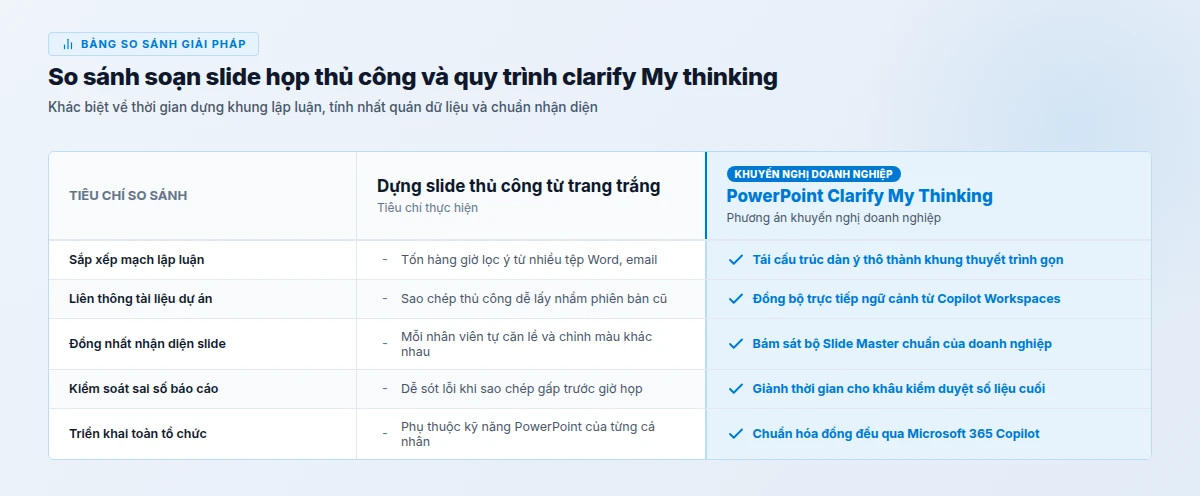
| Khía cạnh công việc | Cách soạn slide thủ công cũ | Chuẩn hóa với Clarify My Thinking | Giá trị cho đội ngũ điều hành |
|---|---|---|---|
| Lên dàn ý thuyết trình | Mất 1-2 giờ sắp xếp ý từ ghi chú rời rạc | Tạo khung lập luận mạch lạc trong vài phút | Tập trung vào chất lượng quyết định kinh doanh |
| Cập nhật thông tin dự án | Chép dán thủ công giữa nhiều tệp báo cáo | Kế thừa ngữ cảnh đồng bộ từ Copilot Workspaces | Giảm tình trạng lệch phiên bản dữ liệu giữa các nhóm |
| Tính nhất quán thương hiệu | Mỗi người dùng một kiểu phông chữ và bố cục | Gắn chặt vào Slide Master nội bộ doanh nghiệp | Nâng tầm hình ảnh chuyên nghiệp trước đối tác |
| Kiểm soát rủi ro sai số | Dễ sai sót khi phải làm gấp sát giờ họp | Dành quỹ thời gian rà soát kỹ số liệu gốc | Bảo đảm độ tin cậy tuyệt đối khi trình chiếu |
Khi sử dụng công cụ sắp xếp lập luận, hãy giới hạn bộ slide trình bày chính trong khoảng 6 đến 10 trang tập trung vào vấn đề và phương án quyết định. Các bảng biểu chi tiết hoặc nhật ký dữ liệu dài nên tách sang phần Phụ lục (Appendix) để buổi họp giữ đúng nhịp độ thảo luận.
Báo cáo tài chính chưa công bố, chiến lược giá hoặc hồ sơ khách hàng tuyệt đối không được sao chép sang các công cụ làm slide miễn phí trên mạng. Doanh nghiệp chỉ nên thao tác trên tài khoản Microsoft 365 Copilot bản quyền để dữ liệu luôn được bảo vệ trong ranh giới tenant của công ty.
Lộ trình triển khai Microsoft 365 Copilot có VAT và chuẩn hóa Work Transformation tại NTO
Để các tính năng thông minh như chỉnh sửa cấu trúc tư duy trên PowerPoint hay cộng tác trong Copilot Workspaces phát huy hiệu quả trên diện rộng, doanh nghiệp cần song hành hai yếu tố: hạ tầng bản quyền chuẩn và chương trình đào tạo thói quen làm việc số. Nếu chỉ cấp tài khoản mà thiếu bộ Slide Master chuẩn hoặc thiếu quy tắc kiểm duyệt số liệu, nhân sự rất dễ bỏ dở sau tuần đầu tiên.
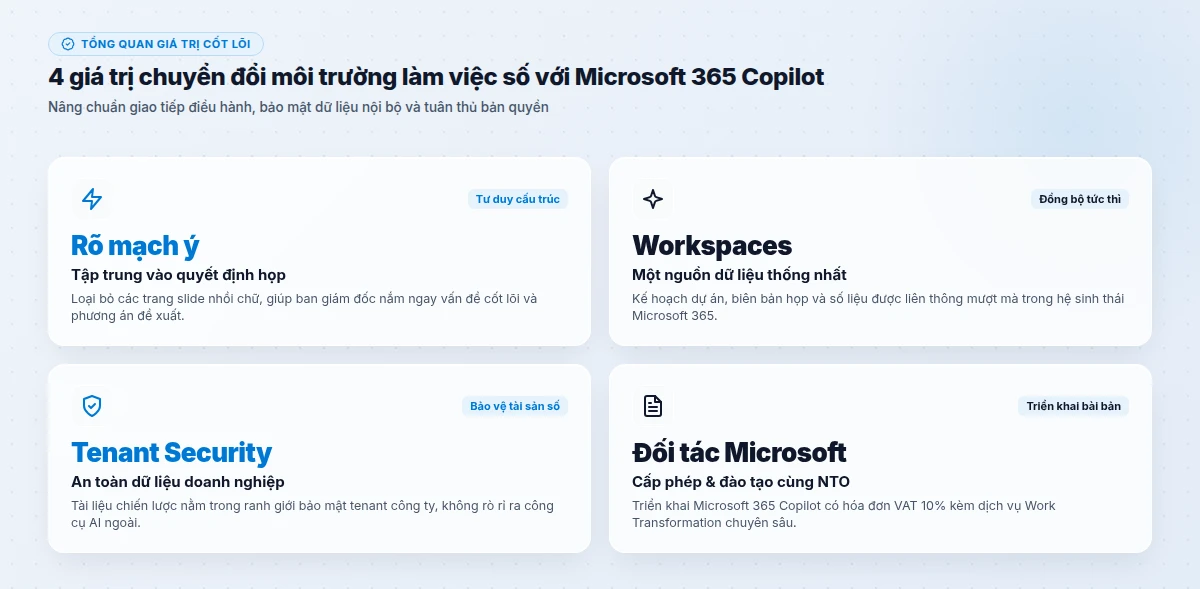
Là đơn vị tư vấn và cung cấp bản quyền Microsoft 365 chính hãng tại Việt Nam, Ngọc Thiên One (NTO) hỗ trợ doanh nghiệp triển khai Microsoft 365 Copilot có VAT kèm hợp đồng kinh tế, xử lý trọn gói thuế nhà thầu và cấp quyền nhanh trên Microsoft 365 Admin Center. Doanh nghiệp có thể bắt đầu từ nhóm nhân sự nòng cốt như ban quản lý dự án, kinh doanh và tài chính trước khi nhân rộng.
Bên cạnh khâu cấp phép, đội ngũ chuyên gia Work Transformation tại NTO còn đồng hành thiết lập bộ câu lệnh mẫu theo từng ngành, chuẩn hóa thư viện Slide Master thương hiệu và tổ chức các buổi hướng dẫn thực hành trực tiếp trên chính tài liệu báo cáo thật của doanh nghiệp.
Câu hỏi thường gặp về PowerPoint Clarify My Thinking
Phần giải đáp ngắn dưới đây tổng hợp các thắc mắc phổ biến của cấp quản lý và nhân sự văn phòng khi bắt đầu ứng dụng quy trình soạn thảo slide mới.
Các phiên bản trước thường tạo nhanh slide ngay từ một câu nhắc ngắn, đôi khi khiến bố cục lan man. Clarify My Thinking tập trung vào bước trung gian: giúp người dùng sắp xếp lại mạch tư duy, làm rõ luận điểm và khớp ngữ cảnh từ Workspaces trước khi hoàn thiện trang trình chiếu.
Có, khi doanh nghiệp chuẩn hóa tệp khuôn mẫu (.potx) hoặc thư viện mẫu tổ chức trên Microsoft 365, PowerPoint Copilot sẽ ưu tiên kế thừa phông chữ, màu sắc và bố cục từ bộ nhận diện nội bộ thay vì tạo giao diện ngẫu nhiên.
Không. Nguyên tắc quản trị an toàn luôn yêu cầu bước kiểm duyệt số liệu báo cáo trước khi trình chiếu. Nhân sự cần đối chiếu lại mọi chỉ số, đơn vị tiền tệ và mốc thời gian với tài liệu gốc để tránh sai sót điều hành.
Có. Ngọc Thiên One (NTO) là đơn vị tư vấn và cung cấp bản quyền Microsoft 365 chính hãng, hỗ trợ đầy đủ hợp đồng, hóa đơn VAT 10%, đồng thời cung cấp dịch vụ Work Transformation giúp đội ngũ làm chủ công cụ nhanh chóng.
Kết luận và khuyến nghị áp dụng
Ứng dụng PowerPoint Clarify My Thinking kết hợp cùng Copilot Workspaces giúp giải phóng đội ngũ quản lý khỏi gánh nặng trình bày thủ công, chuyển trọng tâm thời gian từ việc căn chỉnh hộp chữ sang việc mài sắc lập luận kinh doanh. Khi kết hợp với bộ Slide Master chuẩn hóa và kỷ luật kiểm chứng số liệu đầu cuối, chất lượng các buổi họp điều hành được nâng lên một chuẩn mực mới.
Doanh nghiệp nên khởi động bằng cách chọn hai mẫu báo cáo họp định kỳ phổ biến nhất, xây dựng bộ khung prompt dùng chung cho nhân sự và trang bị tài khoản Microsoft 365 Copilot chính hãng để đảm bảo an toàn tuyệt đối cho dữ liệu nội bộ.
Quý doanh nghiệp cần tư vấn cấp phép Microsoft 365 Copilot có hóa đơn VAT hoặc đào tạo chuẩn hóa quy trình làm việc số, vui lòng tham khảo mua bản quyền Microsoft 365 chính hãng có hóa đơn hoặc liên hệ Hotline: 1900 252 388, Email: cskh@ngocthien.one để được đội ngũ NTO hỗ trợ chi tiết.