Sự khác biệt cốt lõi giữa Microsoft Planner Plan 1 vs Project Plan 3 nằm ở chiều sâu nghiệp vụ quản trị dự án: Planner Plan 1 phục vụ lập kế hoạch nhóm trực quan bằng Kanban và Timeline cơ bản trên trình duyệt, trong khi Project Plan 3 mở khóa biểu đồ Gantt đa tầng, đường găng Critical Path, Baseline ngân sách và ứng dụng Project Desktop chuyên sâu cho PMO.
Nhiều doanh nghiệp Việt Nam khi mở rộng quy mô thường mua đồng loạt một loại giấy phép cho toàn bộ công ty, dẫn đến tình trạng lãng phí tính năng ở bộ phận văn phòng hoặc thiếu công cụ kiểm soát tiến độ ở phòng kỹ thuật. Phân tách đúng 5 điểm khác biệt dưới đây giúp tổ chức tối ưu tới 30% đến 45% ngân sách phần mềm hàng năm.
Tóm tắt nhanh 5 khác biệt giữa Planner Plan 1 và Project Plan 3
- Mục tiêu sử dụng: Planner Plan 1 tối ưu cho quản lý tác vụ phòng ban; Project Plan 3 thiết kế riêng cho PMO và dự án xây dựng, CNTT phức tạp.
- Công cụ cốt lõi: Project Plan 3 có tính năng tính đường găng Critical Path, Baseline đối chiếu trễ hạn và cân đối nguồn lực đa dự án.
- Ứng dụng đi kèm: Chỉ từ Project Plan 3 trở lên mới bao gồm quyền cài đặt phần mềm Project Online Desktop Client trên máy tính Windows.
- Khả năng mở rộng AI: Cả hai đều nằm trong hệ sinh thái Microsoft 365, sẵn sàng kết hợp Copilot để tự động hóa lập kế hoạch và tóm tắt tiến độ.
- Giải pháp tối ưu: Áp dụng mô hình cấp phép lai qua đối tác Microsoft CSP chính thức NTO để trả đúng chi phí theo từng vai trò.
Tổng quan hệ sinh thái Microsoft Planner và Project trong Microsoft 365
Theo tài liệu phân tách gói Microsoft Planner và Project trong hệ sinh thái Microsoft 365 cập nhật tháng 11/2026, Microsoft đã hợp nhất trải nghiệm quản lý công việc cá nhân, kế hoạch nhóm và dự án doanh nghiệp vào một giao diện thống nhất ngay bên trong Microsoft Teams. Người dùng cuối không còn phải chuyển đổi qua lại rời rạc giữa To Do, Planner cũ và Project for the web.
Tuy nhiên, về mặt cấp phép thương mại (licensing), ranh giới quyền hạn vẫn được chia tách rất rõ ràng theo cấp độ tài khoản: gói cơ bản đi kèm sẵn trong Microsoft 365 chỉ cho phép tạo kế hoạch đơn giản, còn để dùng Timeline nâng cao, phụ thuộc tác vụ (dependencies) hoặc lập lịch chuẩn PMO, doanh nghiệp cần nâng cấp lên Planner Plan 1 hoặc Project Plan 3.
Nắm vững cấu trúc phân tầng này giúp bộ phận mua sắm và quản trị CNTT tránh nhầm lẫn khi gửi yêu cầu báo giá, đồng thời đảm bảo dữ liệu tiến độ, tệp đính kèm SharePoint và quyền truy cập đều nằm gọn dưới cơ chế bảo mật Tenant.
So sánh Microsoft Planner Plan 1 vs Project Plan 3 theo 5 tiêu chí
Khi đặt Microsoft Planner Plan 1 vs Project Plan 3 lên bàn cân thực tế tại các doanh nghiệp từ 30 đến 500 nhân sự ở Việt Nam, sự chênh lệch thể hiện rõ nhất qua 5 yếu tố: cấu trúc lịch biểu, tính toán đường găng, hoạch định nguồn lực, ứng dụng cài đặt cục bộ và khả năng tích hợp báo cáo cấp lãnh đạo.
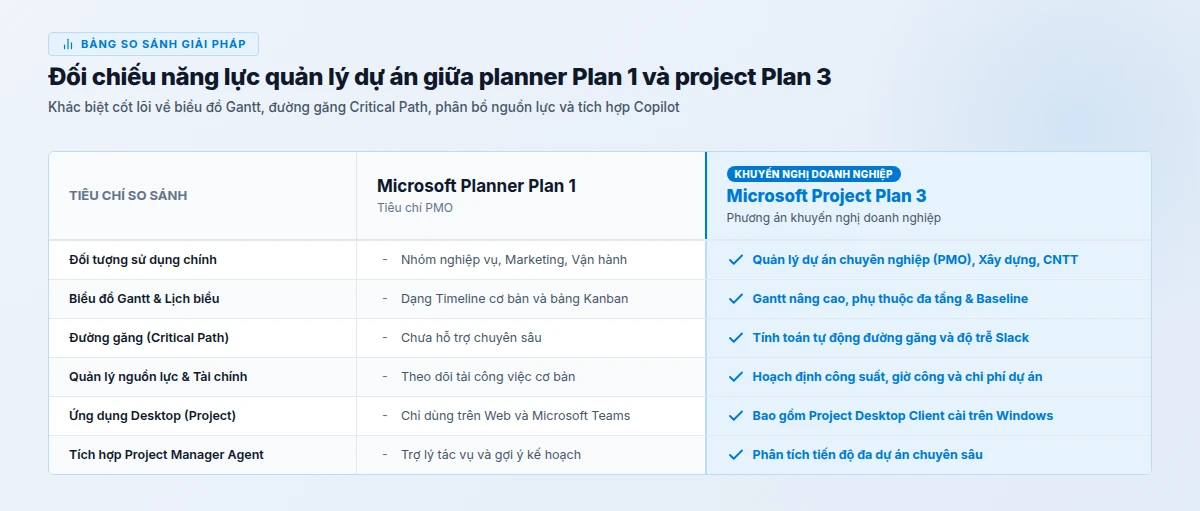
| Tiêu chí so sánh | Microsoft Planner Plan 1 | Microsoft Project Plan 3 | Khuyến nghị chọn lựa |
|---|---|---|---|
| Giao diện vận hành | Bảng Kanban, Grid, Timeline Web/Teams | Web/Teams + Project Desktop Client | Chọn Plan 3 nếu PM quen dùng file .mpp |
| Phụ thuộc công việc | Hỗ trợ Finish-to-Start cơ bản | Đủ 4 loại phụ thuộc FS, SS, FF, SF & Lead/Lag | Plan 3 bắt buộc cho thi công & ERP |
| Đường găng & Baseline | Không hỗ trợ Baseline lưu gốc | Có Critical Path & tối đa 11 Baseline | Plan 3 để kiểm soát trượt tiến độ |
| Quản trị nguồn lực | Xem tải công việc theo thành viên | Hoạch định giờ công, lịch nghỉ & chi phí | Plan 3 cho đội ngũ chia sẻ nhân sự |
| Báo cáo đa dự án | Thủ công theo từng board | Kết nối Power BI & Roadmap tổng hợp | Plan 3 cho ban giám đốc theo dõi danh mục |
Phân tích chuyên sâu bảng tính năng Planner Plan 1
Xét riêng bảng tính năng Planner Plan 1, gói bản quyền này sinh ra để giải quyết bài toán của các phòng Marketing, Nhân sự, Kinh doanh và Vận hành nội bộ. Thay vì chỉ có cột Kanban rời rạc như bản miễn phí đi kèm Microsoft 365, Plan 1 bổ sung chế độ xem Timeline (Gantt rút gọn), trường tùy chỉnh (Custom Fields), mục tiêu dự án (Goals) và Sprint backlog.
Thời gian làm quen của nhân sự mới đối với Planner Plan 1 rất ngắn, thường chỉ mất một buổi hướng dẫn là cả phòng ban có thể tạo bảng kế hoạch chiến dịch, gắn hạn hoàn thành và nhắc việc tự động ngay trên kênh Microsoft Teams hàng ngày.
Sức mạnh quản lý dự án Project Plan 3 cho bộ phận PMO
Ở cấp độ chuyên sâu hơn, quản lý dự án Project Plan 3 đáp ứng đầy đủ tiêu chuẩn PMI dành cho các dự án xây dựng, cơ điện, phát triển phần mềm phức tạp hoặc triển khai nhà máy. Điểm giá trị nhất của gói này là khả năng cài đặt phần mềm Microsoft Project Desktop Client lên tới 5 máy tính cho mỗi tài khoản được cấp phép.
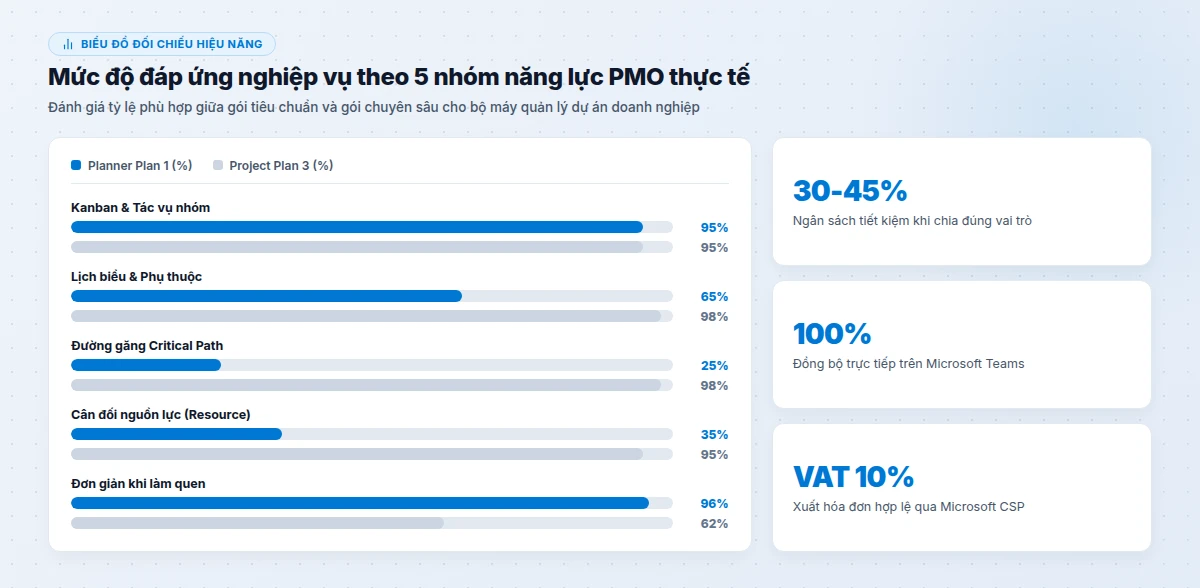
Bên cạnh đó, các tính năng như Resource Engagement, tự động dời lịch (Auto-scheduling) khi một đầu việc chậm tiến độ và xuất dữ liệu sang Power BI giúp trưởng ban PMO nắm được ngay điểm nghẽn nhân lực trước khi toàn dự án bị trễ hạn.
Tích hợp Copilot trong Planner và bài toán cấp phép lai tiết kiệm chi phí
Một điểm sáng quan trọng từ lộ trình cuối năm 2026 là khả năng tích hợp Copilot trong Planner và hệ thống quản lý dự án Microsoft 365. Khi doanh nghiệp trang bị song hành license AI, trợ lý ảo có thể tự động đề xuất cấu trúc phân rã công việc (WBS), tạo mới hàng loạt thẻ tác vụ từ biên bản họp Teams và cảnh báo đầu việc quá hạn.
Tuy nhiên, lỗi tốn kém phổ biến nhất khi mua bản quyền là cấp Project Plan 3 cho tất cả 100 nhân viên dù 85 người trong số đó chỉ cần xem việc được giao và bấm cập nhật hoàn thành. Thay vào đó, kiến trúc cấp phép lai 2 tầng là phương án tối ưu nhất.
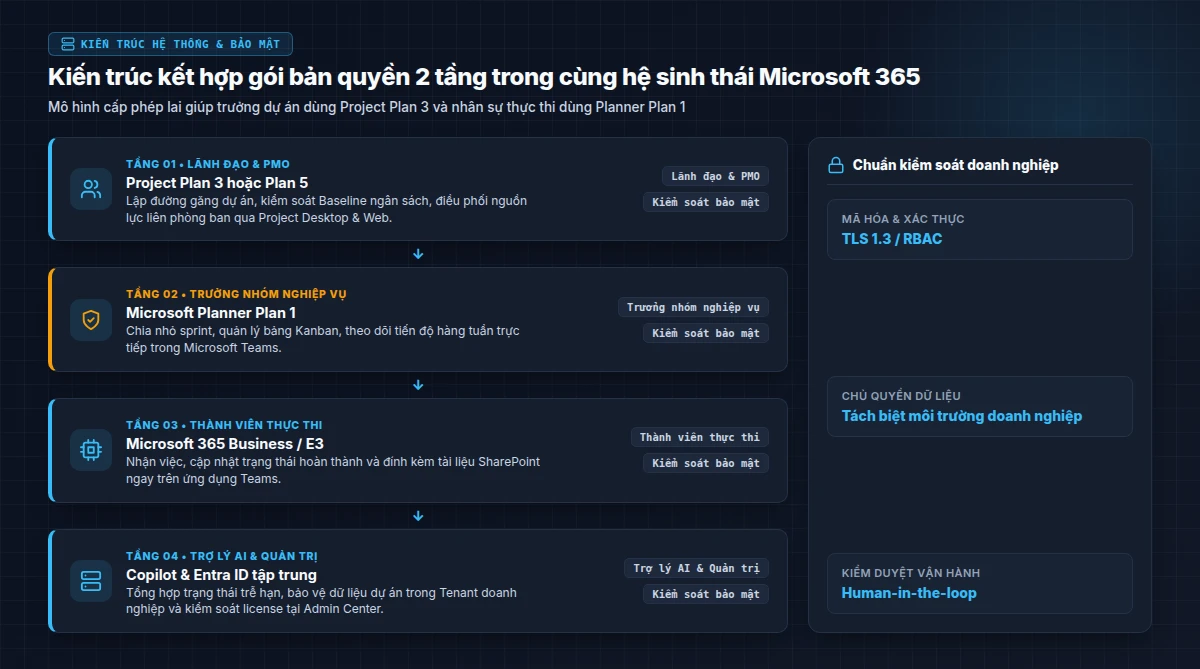
Nhóm 1: 5-10% nhân sự PMO chuyên trách
Trang bị Project Plan 3 (hoặc Plan 5 nếu quản lý danh mục đầu tư) để dựng đường găng, theo dõi Baseline và xử lý file .mpp.
Nhóm 2: 15-25% trưởng nhóm nghiệp vụ
Cấp Microsoft Planner Plan 1 để điều phối chiến dịch Marketing, tuyển dụng HR, vận hành sprint trực tiếp trên Teams.
Nhóm 3: 65-80% nhân sự thực thi
Sử dụng sẵn quyền trong Microsoft 365 Business hoặc Enterprise để nhận đầu việc, bình luận và đính kèm tài liệu.
Quý khách có thể xem thêm cấu trúc các gói tại trang bản quyền Microsoft Planner chính hãng và đối chiếu với bộ ứng dụng văn phòng cốt lõi tại bản quyền Microsoft 365 chính hãng có hóa đơn để lập bảng dự toán sát nhất với sơ đồ tổ chức hiện tại.
Quy trình mua bản quyền Microsoft chính hãng và xuất hóa đơn VAT tại NTO
Là đối tác chính thức của Microsoft theo mô hình Cloud Solution Provider (CSP), Ngọc Thiên One (NTO) trực tiếp tư vấn và cấp phép toàn bộ dải sản phẩm từ Microsoft 365, Planner Plan 1 đến Project Plan 3 và Plan 5. Toàn bộ license được cấp phát thẳng vào Microsoft 365 Admin Center chính chủ của doanh nghiệp chỉ trong vài giờ làm việc.
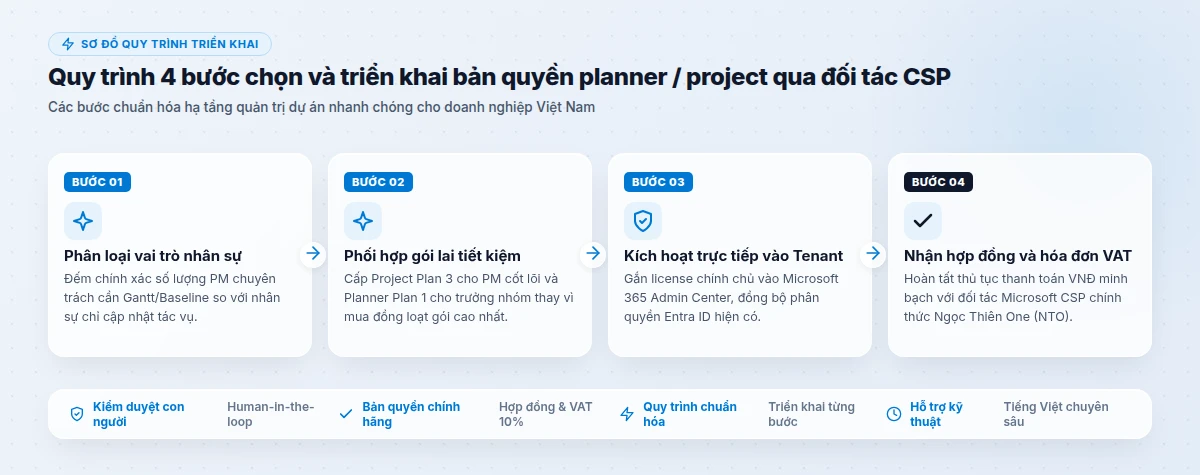
Việc mua bản quyền Microsoft chính hãng qua kênh CSP giúp bộ phận tài chính loại bỏ hoàn toàn rắc rối thanh toán thẻ tín dụng quốc tế hay thủ tục tự kê khai thuế nhà thầu phức tạp. NTO xuất đầy đủ hợp đồng kinh tế, hóa đơn VAT 10% hợp lệ và hỗ trợ kỹ thuật bằng tiếng Việt suốt vòng đời sử dụng.
Để hiểu rõ hơn cơ chế tối ưu hợp đồng theo năm hoặc linh hoạt tăng giảm số lượng seat theo từng giai đoạn dự án, quý khách có thể tham khảo thêm bài phân tích về giải pháp Work Transformation NTO cùng đội ngũ kiến trúc sư giải pháp của NTO.
Kịch bản áp dụng thực tế cho 4 ngành nghề trọng điểm tại Việt Nam
Dù cùng chung mục tiêu hoàn thành dự án đúng hạn và đúng ngân sách, mỗi ngành nghề tại Việt Nam lại đòi hỏi mức độ chi tiết rất khác nhau khi chọn công cụ quản trị. Đối chiếu 4 kịch bản thực chiến dưới đây giúp trưởng phòng IT và giám đốc vận hành tránh mua thừa tính năng hoặc thiếu công cụ kiểm soát tiến độ.
| Ngành nghề ứng dụng | Đặc thù quản lý dự án | Phương án cấp phép tối ưu | Lợi ích đo lường thực tế |
|---|---|---|---|
| Xây dựng & Cơ điện (MEP) | Nhiều nhà thầu phụ, phụ thuộc tiến độ thi công, dùng file .mpp | Project Plan 3 cho Chỉ huy trưởng/PMO + Planner Plan 1 cho tổ đội | Phát hiện sớm đường găng chậm vật tư trước 2-3 tuần |
| Công nghệ thông tin & Phần mềm | Chạy Sprint ngắn 2 tuần, cập nhật backlog hàng ngày trên Teams | Planner Plan 1 cho Tech Lead + M365 sẵn có cho lập trình viên | Giảm 40% thời gian họp rà soát trạng thái đầu tuần |
| Sản xuất & Chuỗi cung ứng | Phối hợp chặt giữa mua hàng, kho vận và dây chuyền bảo trì | Planner Plan 1 cho trưởng chuyền + Project Plan 3 cho bộ phận đầu tư | Đồng bộ lịch bảo trì máy móc không đụng lịch xuất hàng |
| Tư vấn & Agency Marketing | Quản lý hàng chục chiến dịch song song cho nhiều nhãn hàng | Planner Plan 1 gắn trực tiếp từng kênh Teams theo khách hàng | Tập trung toàn bộ file thiết kế SharePoint và hạn duyệt bài |
3 lỗi thường gặp khi chuyển từ Excel sang Planner hoặc Project
Trong quá trình tư vấn triển khai cho nhiều doanh nghiệp, đội ngũ kỹ thuật của NTO ghi nhận ba sai lầm phổ biến khiến dự án số hóa quản lý công việc bị chững lại sau tháng đầu tiên. Nhận diện sớm giúp ban điều hành điều chỉnh ngay từ tuần đầu áp dụng.
- Lỗi 1 – Nhồi toàn bộ dữ liệu cũ chưa chuẩn hóa lên hệ thống: bảng Excel rời rạc thường thiếu người chịu trách nhiệm duy nhất hoặc ngày hoàn thành rõ ràng; cần làm sạch cấu trúc WBS trước khi nhập liệu.
- Lỗi 2 – Cấp đồng loạt gói cao nhất cho nhân viên chỉ cần xem việc: gây đội chi phí license hàng năm mà không tăng hiệu suất thực tế; chỉ nên cấp gói chuyên sâu cho nhóm PMO điều phối.
- Lỗi 3 – Bỏ qua bước thiết lập quyền SharePoint và Teams: khiến các tệp dự toán hoặc hợp đồng đính kèm trên bảng kế hoạch bị chia sẻ quá rộng; cần gán nhóm bảo mật Entra ID theo từng phòng ban.
Bên cạnh đó, để hệ thống báo cáo điều hành phát huy hiệu quả tối đa, doanh nghiệp nên kết hợp chuẩn hóa thói quen cập nhật trạng thái đầu việc vào cuối mỗi ngày làm việc trong Teams, thay vì đợi đến cuối tháng mới tổng hợp lại số liệu thủ công. Việc duy trì nhịp báo cáo minh bạch giúp lãnh đạo nhận diện sớm nút thắt nguồn lực và điều chuyển kịp thời giữa các phòng ban.
Câu hỏi thường gặp khi chọn giữa Planner Plan 1 và Project Plan 3
Phần giải đáp dưới đây tổng hợp những vướng mắc thực tế mà bộ phận CNTT và quản lý dự án thường gặp khi chuyển đổi từ file Excel rời rạc sang hệ thống quản trị tập trung của Microsoft.
Microsoft 365 Business Standard đã bao gồm Planner bản cơ bản (tạo task và board Kanban). Doanh nghiệp chỉ cần mua thêm Planner Plan 1 cho những nhân sự cần chế độ xem Timeline, phụ thuộc tác vụ, quản lý Sprint và trường tùy chỉnh nâng cao.
Có. Project Plan 3 bao gồm bản quyền ứng dụng Project Online Desktop Client cài trên Windows, hỗ trợ mở, chỉnh sửa và đồng bộ trực tiếp các tập tin .mpp lên hệ thống đám mây của Microsoft 365.
Hoàn toàn được. Mô hình cấp phép lai trong Microsoft 365 Admin Center cho phép gắn Project Plan 3 cho quản lý dự án PMO và Planner Plan 1 cho trưởng nhóm nghiệp vụ trên cùng một tên miền công ty.
Sau khi chốt số lượng seat và hoàn tất thủ tục đơn hàng, NTO thực hiện cấp phát license trực tiếp vào Tenant Microsoft 365 của doanh nghiệp trong ngày làm việc kèm đầy đủ hợp đồng và hóa đơn VAT.
Kết luận và gợi ý lựa chọn gói phù hợp
Tóm lại, lựa chọn giữa Microsoft Planner Plan 1 vs Project Plan 3 không phải bài toán chọn một bỏ một mà là bài toán phân tầng đúng vai trò. Nếu đội ngũ cần công cụ nhẹ, dễ triển khai nhanh trong Teams cho các đầu việc phòng ban, Planner Plan 1 mang lại hiệu suất vượt trội với chi phí hợp lý.
Ngược lại, với các dự án đòi hỏi kiểm soát đường găng Critical Path, Baseline ngân sách, cân đối giờ công nguồn lực hoặc làm việc sâu với tệp .mpp trên Windows, Project Plan 3 là khoản đầu tư bắt buộc để đảm bảo kỷ luật tiến độ cho toàn bộ tổ chức.
Quý khách hàng và doanh nghiệp cần tư vấn bóc tách số lượng seat giữa Planner Plan 1 và Project Plan 3 hoặc nhận báo giá bản quyền Microsoft Planner chính hãng từ đối tác chính thức Microsoft (CSP) Ngọc Thiên One (NTO) kèm hóa đơn VAT 10%, hãy liên hệ ngay Hotline 1900 252 388 hoặc Email cskh@ngocthien.one để được hỗ trợ trực tiếp.