Dùng Adobe Acrobat Pro xử lý hồ sơ quyết toán là giải pháp kỹ thuật giúp phòng kế toán và tài chính rút ngắn 60% thời gian chuẩn bị chứng từ phục vụ kiểm toán cuối năm. Bước vào kỳ chốt sổ quý 4/2026 (kiểm tra ngày 29/10/2026), Adobe Acrobat Pro tích hợp mã hóa AES-256 bit, OCR tiếng Việt và AI Assistant.
Thay vì đối mặt với rủi ro rò rỉ bí mật lương thưởng khi tải bảng kê thuế lên các trang ghép file miễn phí hay mất hàng chục giờ đóng dấu tay, doanh nghiệp có thể tự động hóa trên máy trạm. Tuy nhiên, việc chọn sai công cụ che dữ liệu hoặc thiếu phân quyền rất dễ làm lộ thông tin.
Với quý khách hàng đang tìm kiếm quy trình chuẩn hóa chứng từ điện tử để giải trình thuế nhanh gọn và tuân thủ pháp luật kế toán, việc làm chủ bộ công cụ chuyên sâu là yếu tố tiên quyết. Bài viết của NTO phân tích kỹ thuật gộp file, đánh số Bates, xóa dữ liệu vĩnh viễn và cấu hình bản quyền.
Tóm tắt giá trị cốt lõi cho kỳ quyết toán tài chính năm 2026
- Số hóa và đồng bộ chứng từ đa định dạng: Kết hợp liền mạch hóa đơn điện tử PDF, bảng kê Excel, biên bản nghiệm thu Word và bản quét hợp đồng giấy thành một hồ sơ PDF/A đạt chuẩn lưu trữ 10 năm.
- Tìm kiếm tức thời bằng nhận diện ký tự OCR: Chuyển đổi hàng ngàn trang chứng từ ngân hàng, phiếu thu chi quét từ máy scan thành văn bản có thể tra cứu số hóa đơn, mã số thuế chỉ trong vài giây.
- Đánh số định danh pháp lý tự động (Bates Numbering): Gắn mã hồ sơ, ngày tháng và số thứ tự liên tục xuyên suốt nhiều tập tin chứng từ để tránh thất lạc hoặc tráo trang khi bàn giao cho đoàn kiểm toán.
- Bảo mật đa tầng và xóa vĩnh viễn dữ liệu nhạy cảm: Sử dụng công cụ Redact để hủy hoàn toàn lớp văn bản lương thưởng, kết hợp mã hóa mật khẩu AES-256 bit và chữ ký số USB Token chống chỉnh sửa.
- Tuân thủ pháp lý bản quyền và hạch toán chi phí B2B: Cấp phép trực tiếp trên Adobe Admin Console chính chủ doanh nghiệp, loại bỏ nguy cơ nhiễm mã độc từ phần mềm lậu và nhận đầy đủ hóa đơn VAT tại NTO.
Lưu ý xác thực dữ liệu: Các thông số kỹ thuật về chuẩn lưu trữ ISO 19005 (PDF/A), thuật toán mã hóa AES-256 bit, tính năng Redaction và biểu phí tham khảo được chuyên gia NTO đối chiếu ngày 29/10/2026 theo tài liệu chính thức của Adobe. Giá quốc tế chưa bao gồm thuế tại Việt Nam.
Tại sao doanh nghiệp cần dùng Adobe Acrobat Pro xử lý hồ sơ quyết toán cuối năm?
Bước vào giai đoạn khóa sổ kế toán quý 4 và chuẩn bị báo cáo tài chính năm, khối lượng chứng từ tại mỗi doanh nghiệp thường lên đến hàng chục ngàn trang. Một bộ hồ sơ giải trình thuế hoàn chỉnh đòi hỏi sự khớp nối chặt chẽ giữa tờ khai, hợp đồng kinh tế và ủy nhiệm chi.
Nếu bộ phận kế toán vẫn xử lý thủ công bằng cách in giấy đóng quyển hoặc dùng trình đọc miễn phí rời rạc, thời gian tìm một chứng từ gốc khi thanh tra yêu cầu có thể mất tới 30 phút. Do đó, việc dùng Adobe Acrobat Pro xử lý hồ sơ quyết toán đã trở thành tiêu chuẩn tại các phòng tài chính.
Không nên hiểu phần mềm PDF chỉ đơn thuần là công cụ mở xem văn bản hay xuất tệp từ Word. Ở cấp độ doanh nghiệp, nền tảng này đóng vai trò là hệ thống đóng gói dữ liệu số, kiểm soát tính toàn vẹn của chữ ký điện tử và thiết lập hàng rào an ninh trước khi gửi hồ sơ.
1. Ba lỗ hổng nghiêm trọng khi xử lý chứng từ bằng công cụ miễn phí trực tuyến
Qua thực tế rà soát quy trình bảo mật dữ liệu cho nhiều doanh nghiệp tại Việt Nam, đội ngũ kỹ sư NTO nhận thấy thói quen sử dụng các website nối file, nén file PDF miễn phí trên mạng của nhân viên kế toán tiềm ẩn 3 rủi ro pháp lý và an ninh cực lớn.
- Rò rỉ bí mật tài chính lên máy chủ bên thứ ba: Khi tải bảng lương quyết toán thuế TNCN, báo cáo lãi lỗ hoặc hợp đồng mua bán có giá vốn lên các trang web chuyển đổi miễn phí, toàn bộ dữ liệu nhạy cảm đã thoát khỏi quyền kiểm soát của công ty và lưu lại trên máy chủ không rõ nguồn gốc.
- Làm hỏng cấu trúc chữ ký số hợp pháp (Broken Digital Signatures): Các công cụ ghép nối PDF không chuẩn quốc tế thường ghi đè cấu trúc nhị phân của tệp tin, khiến chữ ký số USB Token trên hóa đơn điện tử hoặc tờ khai thuế bị báo lỗi không hợp lệ (Signature Invalid) khi kiểm toán viên mở kiểm tra.
- Che dữ liệu giả tạo dễ bị khôi phục chỉ bằng thao tác copy-paste: Nhiều nhân sự dùng khung hình chữ nhật màu đen đè lên số tài khoản hoặc mức lương trên phần mềm miễn phí mà không biết lớp văn bản gốc bên dưới vẫn tồn tại nguyên vẹn, ai cũng có thể bôi đen và sao chép ra ngoài.
2. Kiến trúc xử lý tài liệu chuẩn ISO 32000 và PDF/A của Adobe Acrobat Pro
Adobe trang bị cho phiên bản chuyên nghiệp bộ nhân xử lý tuân thủ chuẩn quốc tế ISO 32000 và chuẩn lưu trữ ISO 19005 (PDF/A). Để nắm rõ toàn bộ hệ sinh thái, quý khách có thể xem thêm bài Adobe Acrobat Pro là gì, tính năng và quyền lợi tại NTO.
Khi doanh nghiệp chuẩn hóa bộ hồ sơ kiểm toán và xuất sang định dạng PDF/A-1b hoặc PDF/A-2b, phần mềm sẽ tự động nhúng toàn bộ phông chữ tiếng Việt, khóa bảng màu và loại bỏ mã ngoại lai. Nhờ đó, bộ chứng từ lưu trữ sau 10 năm mở ra trên bất kỳ máy tính nào cũng hiển thị nguyên vẹn.
Bảng so sánh Adobe Acrobat Pro với Acrobat Reader và công cụ PDF miễn phí
Để giúp Kế toán trưởng và Trưởng phòng CNTT đánh giá khách quan sự khác biệt về năng lực kỹ thuật, bảng dưới đây đối chiếu trực tiếp giữa trình đọc miễn phí Acrobat Reader, các website xử lý PDF trực tuyến và giải pháp bản quyền chuyên nghiệp khi thực hiện nghiệp vụ quyết toán.

| Tiêu chí nghiệp vụ kế toán & kiểm toán | Adobe Acrobat Reader (Miễn phí) | Công cụ PDF Online miễn phí | Adobe Acrobat Pro Bản Quyền |
|---|---|---|---|
| Môi trường xử lý dữ liệu | Cục bộ trên máy tính (Chỉ đọc) | Tải tệp lên máy chủ bên thứ 3 (Rủi ro lộ dữ liệu) | Xử lý cục bộ 100% hoặc Cloud mã hóa chuẩn SOC2 |
| Gộp hồ sơ đa định dạng & Portfolio | Không hỗ trợ | Gộp phẳng làm hỏng chữ ký số gốc | Hợp nhất thông minh & PDF Portfolio giữ nguyên chữ ký số |
| Nhận diện văn bản quét (OCR tiếng Việt) | Không hỗ trợ | Giới hạn số trang, hay lỗi dấu tiếng Việt | OCR hàng loạt độ chính xác cao, giữ nguyên bố cục bảng |
| Đánh số định danh Bates Numbering | Không hỗ trợ | Không hỗ trợ hoặc rất sơ sài | Tự động đóng mã Bates liên tục trên hàng trăm tệp tin |
| Xóa vĩnh viễn dữ liệu mật (Redaction) | Không hỗ trợ | Chỉ vẽ ô đen che bề mặt (Vẫn copy được text) | Hủy vĩnh viễn cấu trúc text/ảnh gốc & xóa sạch Metadata |
| So sánh đối chiếu 2 bản hợp đồng/BCTC | Không hỗ trợ | Không chính xác với bảng biểu phức tạp | Compare Files chỉ rõ từng con số và điều khoản thay đổi |
| Chuẩn hóa lưu trữ PDF/A (ISO 19005) | Không hỗ trợ chuyển đổi | Không đạt kiểm định Preflight | Kiểm tra và ép chuẩn PDF/A-1b, PDF/A-2b tự động |
| Mã hóa bảo mật & Ký số USB Token | Chỉ hỗ trợ xem và ký cơ bản | Không an toàn cho chứng thư số doanh nghiệp | Mã hóa AES-256 bit, khóa quyền in/sao chép & Certify PDF |
Điểm khác biệt cốt lõi giúp Adobe Acrobat Pro tối ưu quy trình kiểm toán và thuế
Khác biệt cốt lõi khi doanh nghiệp dùng Adobe Acrobat Pro xử lý hồ sơ quyết toán không nằm ở thao tác chỉnh sửa vài dòng chữ đơn lẻ, mà ở khả năng kiến tạo một luồng chứng từ có cấu trúc, dễ truy vết và bất biến về mặt pháp lý.
1. Đóng gói PDF Portfolio giữ nguyên hiệu lực chữ ký số trên từng chứng từ
Trong nghiệp vụ quyết toán thuế, bài toán nan giải nhất của kế toán viên là làm sao gộp 50 tờ hóa đơn điện tử đã ký số cùng hợp đồng vào chung một tệp gửi kiểm toán. Nếu dùng tính năng nối trang (Merge PDF) thông thường, lớp băm mật mã của chữ ký số trên từng hóa đơn sẽ bị phá vỡ ngay.
Tính năng Create PDF Portfolio trên Adobe Acrobat Pro giải quyết triệt để xung đột này bằng cơ chế đóng gói dạng tệp bao chứa. Toàn bộ các tệp PDF đã ký số, bảng tính Excel gốc và tệp XML hóa đơn được gom vào một hồ sơ duy nhất nhưng vẫn giữ nguyên 100% giá trị pháp lý của từng chữ ký số.
2. Đối chiếu sai lệch báo cáo tài chính và phụ lục hợp đồng bằng Compare Files
Trước khi Giám đốc ký duyệt báo cáo quyết toán hoặc phụ lục điều chỉnh giá trị hợp đồng cuối năm, bộ phận kiểm soát nội bộ phải rà soát giữa bản dự thảo và bản chốt cuối. Việc dò bằng mắt thường trên tập tài liệu dày 80 đến 120 trang rất dễ bỏ sót những thay đổi nhỏ về con số thập phân.
Công cụ Compare Files trong Acrobat Pro cho phép đặt hai phiên bản PDF song song và tự động quét từng ký tự, bảng biểu lẫn hình ảnh. Phần mềm sẽ tô màu vàng các con số bị sửa đổi, đánh dấu đỏ phần nội dung bị xóa và xuất trang thống kê chính xác số lượng điểm khác biệt chỉ sau 5 giây.
3. Ứng dụng AI Assistant tra cứu nhanh điều khoản hợp đồng và số liệu thuyết minh
Ở phiên bản cập nhật năm 2026, Adobe tích hợp trợ lý AI tạo sinh ngay trong không gian làm việc của Acrobat, hỗ trợ tóm tắt văn bản hướng dẫn thuế hoặc hợp đồng tín dụng dài hàng trăm trang. Mỗi câu trả lời của AI đều đi kèm thẻ trích dẫn số trang có thể nhấp chuột để kế toán trưởng kiểm chứng.
Nếu quý khách thường xuyên kết hợp nhiều mô hình ngôn ngữ lớn để phân tích báo cáo chuyên sâu, có thể tham khảo thêm hướng dẫn 5 cách đọc PDF bằng Claude cực nhanh và không bị mất ý nhằm tối ưu tốc độ tổng hợp dữ liệu trước khi chuẩn hóa trên Acrobat Pro.
Quy trình kỹ thuật: cách gộp và đánh số trang PDF quyết toán chuẩn kiểm toán
Để đoàn thanh tra thuế hoặc kiểm toán viên độc lập có thể tra cứu từ sổ cái xuống từng chứng từ gốc chỉ bằng một cú nhấp chuột, phòng kế toán cần chuẩn hóa quy trình số hóa. Dưới đây là hướng dẫn kỹ thuật chi tiết về cách gộp và đánh số trang PDF quyết toán trên Adobe Acrobat Pro.
1. Quét nhận diện ký tự OCR và làm phẳng chứng từ giấy bằng Scan & OCR
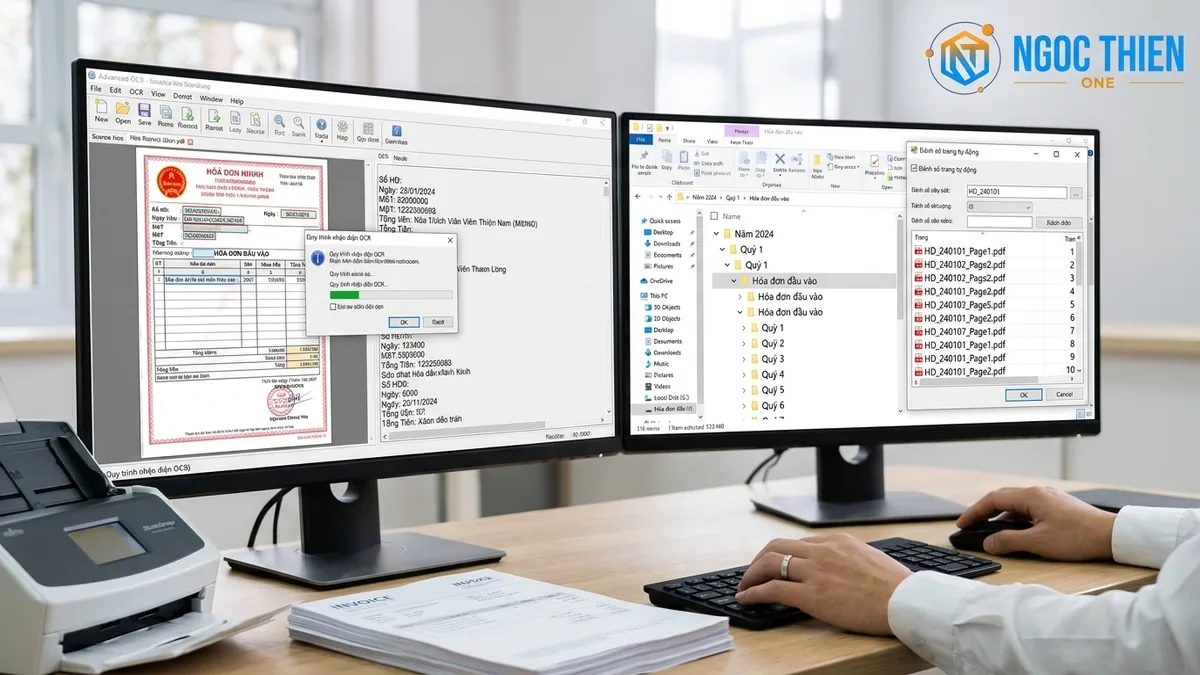
Nhiều chứng từ gốc như biên bản giao nhận hàng hóa tại kho, tờ khai hải quan đóng dấu mộc đỏ hoặc hóa đơn bán lẻ cũ được đưa vào máy tính qua máy quét (Scanner) dưới dạng ảnh tĩnh. Nếu để nguyên dạng ảnh, kế toán viên không thể nhấn Ctrl + F để tìm mã hợp đồng hay số tiền thanh toán.
Khi thực hiện quy trình dùng Adobe Acrobat Pro xử lý hồ sơ quyết toán, quý khách mở công cụ Scan & OCR > Recognize Text > In Multiple Files. Hãy chọn chế độ Searchable Image (Exact) để tạo lớp văn bản ẩn hỗ trợ tìm kiếm chính xác mà không làm biến dạng nét chữ ký tay hay con dấu mộc gốc.
- Khử nghiêng trang tự động (Deskew): Bộ lọc Enhance Scanned File tự động căn thẳng lại các trang chứng từ bị lệch góc khi nạp qua khay giấy tự động ADF của máy photocopy.
- Làm sạch nền xám và tăng độ nét chữ (Background Removal): Loại bỏ các vết bẩn, bóng đen viền trang giấy để giảm tới 40% dung lượng tệp và giúp con số hiển thị sắc nét khi in lại.
2. Hợp nhất hồ sơ Combine Files và tạo cây mục lục Auto-Bookmarks theo bộ chứng từ
Với các chứng từ nội bộ như bảng phân bổ khấu hao hay bảng chấm công, thao tác chuẩn trong cách gộp và đánh số trang PDF quyết toán là dùng Combine Files. Người dùng chỉ cần kéo thả thư mục chứa tệp Word, Excel và PDF vào cửa sổ sắp xếp.
Mẹo kỹ thuật quan trọng tại bước này là nhấp vào biểu tượng bánh răng Options và bật tùy chọn Always add bookmarks to Adobe PDF. Khi đó, tên của từng tệp chứng từ gốc (ví dụ: 01-Hop-dong-KT-2026, 02-Bien-ban-nghiem-thu, 03-Uy-nhiem-chi-VCB) sẽ tự động biến thành cây mục lục (Bookmarks) bên thanh điều hướng trái của tệp tổng hợp.
3. Đóng dấu mã định danh Bates Numbering xuyên suốt hàng ngàn trang chứng từ
Khác với việc đánh số trang thông thường (Page 1 of 10) vốn sẽ bắt đầu lại từ số 1 khi chuyển sang tệp mới, công cụ Bates Numbering là tiêu chuẩn vàng trong ngành kiểm toán và pháp lý. Tính năng này cho phép đóng một mã định danh duy nhất tăng dần liên tục xuyên suốt hàng chục tập tin PDF khác nhau.
- Khởi chạy công cụ: Truy cập menu Edit > More > Bates Numbering > Add và chọn toàn bộ danh sách các tệp hồ sơ quyết toán theo đúng thứ tự danh mục giải trình.
- Thiết lập cấu trúc mã định danh: Tại ô Right Header Text hoặc Right Footer Text, nhấp Insert Bates Number với 6 chữ số (Number of Digits:
6), số bắt đầu000001và tiền tố (Prefix) dạngQT2026-THUE-. - Kích hoạt thu nhỏ vùng trang chống đè chữ: Bắt buộc bấm vào Appearance Options và tích chọn Shrink document to avoid overwriting the document’s text and graphics để mã số Bates (ví dụ:
QT2026-THUE-000158) nằm gọn ở lề ngoài mà không bao giờ che mất con số trên hóa đơn.
4. Nén dung lượng Optimized PDF để nộp qua cổng thuế điện tử eTax
Khi nộp phụ lục giải trình hoặc hồ sơ hoàn thuế điện tử qua hệ thống eTax của Tổng cục Thuế hoặc cổng dịch vụ công, dung lượng tệp đính kèm thường bị giới hạn nghiêm ngặt. Thay vì cắt nhỏ hồ sơ gây khó theo dõi, kế toán viên có thể dùng tính năng Save as Other > Optimized PDF (PDF Optimizer).
Trong bảng PDF Optimizer, việc thiết lập hạ mẫu ảnh màu (Bicubic Downsampling) về mức 150 ppi kết hợp chuẩn nén JPEG Medium và tích chọn Discard unreferenced data giúp giảm từ 70% đến 85% dung lượng tệp. Một tập hồ sơ quét nặng 80 MB có thể thu gọn xuống dưới 12 MB mà con dấu vẫn rõ nét.
Cơ chế bảo mật hồ sơ quyết toán PDF và xóa thông tin nhạy cảm vĩnh viễn
Song hành với bài toán sắp xếp chứng từ là yêu cầu thiết lập hàng rào an ninh thông tin cho dữ liệu tài chính doanh nghiệp. Triển khai quy trình bảo mật hồ sơ quyết toán PDF chuẩn xác giúp tổ chức ngăn chặn hoàn toàn nguy cơ chỉnh sửa số liệu trái phép hoặc rò rỉ dữ liệu nhân sự.

1. Kỹ thuật xóa thông tin nhạy cảm trên PDF bằng Acrobat Pro với Redaction và Sanitize
Trong nhiều tình huống làm việc với đối tác liên doanh, ngân hàng hoặc cung cấp hồ sơ đấu thầu, doanh nghiệp cần trích xuất các hợp đồng và báo cáo cũ nhưng phải ẩn đi đơn giá gốc, chiết khấu hoặc mức lương. Đây là lúc nghiệp vụ xóa thông tin nhạy cảm trên PDF bằng Acrobat Pro phát huy vai trò bảo vệ.
Công cụ Redact a PDF không đơn thuần phủ màu lên bề mặt trang mà thực hiện cắt bỏ hoàn toàn các byte dữ liệu văn bản, vector và điểm ảnh tại vùng được đánh dấu khỏi mã nguồn tệp. Sau khi nhấn Apply, không một phần mềm bẻ khóa hay công cụ phục hồi nào có thể đọc lại con số đã xóa.
- Tìm và biên tập hàng loạt theo mẫu (Find Text & Redact Patterns): Kế toán viên có thể nhập danh sách mã khách hàng hoặc chọn mẫu Patterns (Số thẻ tín dụng, Email, Số điện thoại, Ngày tháng) để phần mềm tự động quét và bôi đen xóa vĩnh viễn trên toàn bộ 500 trang tài liệu cùng lúc.
- Dọn sạch siêu dữ liệu ẩn (Sanitize Document): Ngay khi áp dụng Redact, hãy bật nút Sanitize and remove hidden information để xóa sạch tên tác giả tạo file, lịch sử chỉnh sửa (Revision History), các bình luận ẩn, lớp văn bản OCR thừa và dữ liệu biểu mẫu nằm ngầm trong tệp.
2. Mã hóa mật khẩu hai tầng chuẩn AES-256 bit và phân quyền truy cập chi tiết
Để thiết lập chế độ bảo mật hồ sơ quyết toán PDF trước khi gửi qua email hoặc lưu trữ trên ổ đĩa mạng, quản trị viên truy cập Protect a PDF > Encrypt with Password. Adobe Acrobat Pro hỗ trợ chuẩn mã hóa đối xứng AES-256 bit, đáp ứng các tiêu chuẩn an ninh khắt khe của khối tài chính ngân hàng.
Hệ thống cho phép thiết lập độc lập 2 tầng mật khẩu bảo vệ với mục đích sử dụng hoàn toàn khác nhau trong quy trình kiểm toán:
- Mật khẩu mở tài liệu (Document Open Password): Yêu cầu người nhận phải nhập đúng chuỗi khóa bảo mật mới có thể giải mã và xem nội dung báo cáo tài chính (khuyến nghị mật khẩu dài tối thiểu 12 ký tự gồm chữ hoa, chữ thường, số và ký tự đặc biệt).
- Mật khẩu giới hạn quyền hạn (Permissions Password): Cho phép đoàn kiểm toán hoặc đối tác mở xem tệp bình thường nhưng khóa hoàn toàn quyền chỉnh sửa (Changes Allowed: None), cấm sao chép văn bản/số liệu (Disable copying of text) và cấm in ấn hoặc chỉ cho phép in độ phân giải thấp.
3. Quy trình ký số và đóng dấu mật hồ sơ kế toán bằng USB Token chính thức
Bước chốt chặn cuối cùng trong quy trình hoàn thiện chứng từ là thực hiện ký số và đóng dấu mật hồ sơ kế toán của Kế toán trưởng và Giám đốc. Phần mềm tương thích trực tiếp với mọi thiết bị USB Token chuẩn PKCS#11 và chữ ký số từ xa tại Việt Nam.
Điểm vượt trội của bản Pro nằm ở tính năng Certify Document (Chứng thực tài liệu) trong Use a Certificate. Khi Giám đốc ký chứng thực với chế độ No changes allowed, mọi hành vi sửa con số hay chèn trang sau khi ký đều khiến thanh trạng thái báo đỏ.
Đồng thời, bộ phận văn thư có thể kết hợp tính năng Dynamic Stamps (Con dấu động) để đóng dấu MẬT - LƯU HÀNH NỘI BỘ hoặc ĐÃ ĐỐI CHIẾU BẢN GỐC tự động lấy ngày giờ hệ thống kèm theo lớp chữ mờ (Watermark) chéo trang để chống chụp ảnh màn hình phát tán trái phép.
5 tình huống ứng dụng thực tế theo nghiệp vụ kế toán, kiểm toán và pháp chế
Khi triển khai đồng bộ phương pháp dùng Adobe Acrobat Pro xử lý hồ sơ quyết toán tại doanh nghiệp, mỗi bộ phận chuyên môn sẽ giải quyết được những điểm nghẽn tác vụ đặc thù trong mùa cao điểm cuối năm.
1. Hoàn thiện bộ hồ sơ hoàn thuế GTGT và giải trình thanh tra thuế TNDN
Với doanh nghiệp xuất nhập khẩu đề nghị hoàn thuế GTGT, mỗi bộ hồ sơ gồm tờ khai hải quan, vận đơn, hợp đồng ngoại thương, hóa đơn và chứng từ thanh toán quốc tế. Kế toán thuế dùng Combine Files kèm Bates Numbering theo từng lô hàng giúp đối chiếu cực nhanh.
2. Biên tập và bảo mật bảng kê quyết toán thuế TNCN và hồ sơ lương thưởng
Phòng Nhân sự và Kế toán tiền lương cần gửi chứng từ khấu trừ thuế TNCN cho từng cá nhân. Khi áp dụng quy trình xóa thông tin nhạy cảm trên PDF bằng Acrobat Pro để ẩn dữ liệu không liên quan và đặt mật khẩu riêng, doanh nghiệp bảo mật tuyệt đối thu nhập.
3. Chuẩn bị Data Room kiểm toán độc lập và thẩm định tài chính (M&A)
Khi làm việc với kiểm toán độc lập cuối năm, Giám đốc tài chính (CFO) có thể dùng Action Wizard trên Acrobat Pro để chạy chuỗi lệnh tự động cho hàng ngàn tệp: quét OCR, đóng Watermark, gán mật khẩu cấm sao chép và xuất chuẩn PDF/A chỉ bằng một cú nhấp chuột.
4. Chuyển đổi sao kê ngân hàng PDF quét sang Excel để đối chiếu sổ phụ
Khi nhận bản sao kê ngân hàng hoặc đối chiếu công nợ dưới dạng tệp PDF quét, kế toán viên chỉ cần chọn Export a PDF > Microsoft Excel Workbook (.xlsx). Bộ nhận diện bảng biểu của Adobe sẽ tái tạo chính xác các cột ngày tháng, số chứng từ, Nợ/Có sang Excel.
5. Lưu trữ hồ sơ quyết toán dự án đầu tư và xây dựng cơ bản
Tại các công ty xây dựng, hồ sơ quyết toán công trình gồm bản vẽ hoàn công khổ lớn và bảng nghiệm thu. Acrobat Pro hỗ trợ đo tỷ lệ bản vẽ, gắn liên kết từ bảng kinh phí tới bản vẽ và thực hiện ký số và đóng dấu mật hồ sơ kế toán.
Chi phí thực tế và giải pháp mua Adobe Acrobat Pro bản quyền có VAT tại NTO
Với bộ phận kế toán và pháp chế nắm giữ số liệu tài chính cốt lõi, việc cài đặt các bản Acrobat Pro bẻ khóa (crack) cực kỳ nguy hiểm. Các tệp kích hoạt lậu thường chứa mã độc đánh cắp dữ liệu nhằm chiếm đoạt mật khẩu ngân hàng và chữ ký số.

1. Đối chiếu các gói cấp phép Adobe Acrobat cho cá nhân và doanh nghiệp
Theo biểu phí quốc tế của hãng (kiểm tra ngày 29/10/2026), gói Acrobat Standard có giá từ 12,99 USD – 14,99 USD/tháng (chỉ hỗ trợ Windows, thiếu Redaction, Bates Numbering và Compare Files). Trong khi đó, gói Acrobat Pro có giá khoảng 19,99 USD/tháng cho cá nhân hoặc 23,99 USD/người/tháng cho bản Teams với đầy đủ công cụ kiểm toán trên Windows và macOS.
Để hiểu rõ sự khác biệt giữa việc mua lẻ từng ứng dụng hay trang bị trọn bộ cho công ty, quý khách có thể tham khảo bài Adobe bản quyền là gì và cách chọn gói phù hợp hoặc tìm hiểu cơ chế cấp phép 1 ứng dụng tại bài Adobe Creative Cloud Single App là gì và gồm ứng dụng nào.
2. Quyền lợi khi triển khai Adobe bản quyền chính chủ có hóa đơn VAT tại NTO
Khi tự thanh toán bằng thẻ quốc tế, phòng kế toán thường vướng thủ tục thuế nhà thầu (FCT), chịu phí ngoại tệ 3% – 4% và thiếu hóa đơn GTGT nội địa. Giải pháp mua Adobe bản quyền chính chủ có xuất hóa đơn VAT tại NTO giúp tháo gỡ trọn vẹn.
| Tiêu chí triển khai | Dùng bản Crack / Tài khoản dùng chung | Tự mua qua thẻ tín dụng quốc tế | Triển khai chính hãng tại NTO |
|---|---|---|---|
| An toàn dữ liệu quyết toán | Nguy cơ cực cao nhiễm mã độc đánh cắp dữ liệu | An toàn theo tiêu chuẩn hãng | An toàn tuyệt đối 100%, kích hoạt chính chủ |
| Hồ sơ hạch toán chi phí | Không có chứng từ, rủi ro bị phạt bản quyền | Chỉ có Invoice quốc tế, vướng thuế nhà thầu | Hợp đồng kinh tế, biên bản & Hóa đơn VAT hợp lệ |
| Hình thức thanh toán | Chuyển khoản cá nhân rủi ro cao | Thẻ Visa/Mastercard, mất phí ngoại tệ 3-4% | Chuyển khoản ngân hàng công ty bằng VNĐ |
| Quản trị giấy phép (Admin) | Bị đẩy văng tài khoản, mất file trên Cloud | Tự thiết lập và tự xử lý khi nhân sự nghỉ việc | Cấp Admin Console thu hồi/chuyển đổi user dễ dàng |
| Hỗ trợ kỹ thuật (SLA) | Không có bảo hành, tự chịu rủi ro hỏng file | Gửi ticket tiếng Anh theo múi giờ quốc tế | Kỹ sư NTO hỗ trợ trực tiếp tiếng Việt qua 1900 252 388 |
Toàn bộ giấy phép do NTO cung cấp đều được gán trực tiếp trên email tên miền riêng của quý công ty theo đúng quy trình cách nâng cấp Adobe trên tài khoản chính chủ. Quản trị viên IT nắm toàn quyền phân bổ hoặc thu hồi giấy phép trên Adobe Admin Console khi có biến động nhân sự phòng kế toán.
Ma trận ra quyết định chọn gói Adobe Acrobat theo quy mô phòng kế toán và doanh nghiệp
Tùy thuộc vào số lượng nhân sự kế toán, khối lượng chứng từ cần đóng dấu Bates/Redaction và nhu cầu sử dụng các phần mềm đồ họa khác trong công ty, ban giám đốc có thể tham khảo ma trận 3 cột dưới đây để phân bổ ngân sách bản quyền tối ưu nhất:
Kế toán trưởng & dịch vụ thuế
Phù hợp cho kế toán trưởng, chuyên viên tư vấn thuế độc lập hoặc doanh nghiệp SME cần 1 đến 3 tài khoản chuyên trách xử lý OCR, đánh số Bates, xóa dữ liệu nhạy cảm Redaction và khóa mật khẩu AES-256 cho hồ sơ quyết toán.
Phòng tài chính & pháp chế B2B
Dành cho bộ phận kế toán, kiểm toán nội bộ và pháp chế từ 5 nhân sự trở lên cần quản trị giấy phép tập trung qua Admin Console, lưu trữ đám mây bảo mật 1 TB/người dùng và đồng bộ quy trình ký duyệt tài liệu liên phòng ban.
Doanh nghiệp đa phòng ban
Giải pháp kết hợp cho công ty vừa có đội ngũ thiết kế/marketing cần dùng trọn bộ hơn 20 ứng dụng (trong gói Creative Cloud Pro đã tích hợp sẵn Acrobat Pro), vừa trang bị thêm các seat Acrobat Pro rời cho khối kế toán văn phòng.
Nếu doanh nghiệp có bộ phận truyền thông đang đồng thời chuẩn bị báo cáo thường niên hoặc ấn phẩm cuối năm, quý khách có thể xem thêm cấu hình gói tổng hợp tại bài Adobe Creative Cloud Pro là gì và gồm những ứng dụng nào để tránh mua trùng lặp giấy phép Acrobat Pro cho nhân sự thiết kế.
Checklist 10 bước kiểm soát chất lượng và an toàn trước khi bàn giao hồ sơ quyết toán
Trước khi xuất bản bộ hồ sơ quyết toán cuối cùng để nộp lên cơ quan thuế, gửi kiểm toán độc lập hoặc trình Hội đồng quản trị, Kế toán trưởng nên áp dụng danh mục 10 bước rà soát kỹ thuật dưới đây trên Adobe Acrobat Pro:
- Kiểm tra lớp nhận diện văn bản (OCR Verification): Thử nhấn
Ctrl + Ftìm kiếm 3 đến 5 mã số thuế hoặc số hóa đơn ngẫu nhiên trong các trang chứng từ quét để chắc chắn 100% trang đã có lớp văn bản tra cứu được. - Rà soát cấu trúc cây mục lục (Bookmarks Hierarchy): Mở bảng điều hướng Bookmarks bên trái để xác nhận từng mục lớn (Tờ khai, Hợp đồng, Hóa đơn, Sao kê) đều nhảy đúng tới trang đầu tiên của bộ chứng từ tương ứng.
- Đối soát dãy số định danh Bates (Bates Sequence): Kiểm tra trang đầu và trang cuối của từng tập hồ sơ xem chuỗi mã Bates có chạy liên tục không và có đè lên con số kế toán nào ở góc trang hay không.
- Bảo toàn chữ ký số gốc bằng PDF Portfolio: Với các hóa đơn điện tử hoặc tờ khai đã ký số từ trước, tuyệt đối đóng gói qua Create PDF Portfolio thay vì gộp phẳng để giữ nguyên dấu tích xanh hợp lệ.
- Thực thi xóa vĩnh viễn dữ liệu mật (Apply Redactions): Xác nhận các vùng thông tin nhạy cảm (lương cá nhân, chiết khấu mật) đã được bấm Apply trong công cụ Redact chứ không chỉ dừng ở bước đánh dấu viền đỏ.
- Làm sạch siêu dữ liệu ngầm (Sanitize Document): Chạy lệnh Remove Hidden Information để quét sạch lịch sử chỉnh sửa, bình luận nháp của kế toán viên và tên máy tính cá nhân trong thuộc tính tệp.
- Kiểm định chuẩn lưu trữ dài hạn (Preflight PDF/A): Chạy kiểm tra Verify compliance with PDF/A-1b để đảm bảo toàn bộ phông chữ tiếng Việt đã được nhúng (Embedded Subset) không bị lỗi ô vuông trên máy người nhận.
- Thiết lập mật khẩu phân quyền AES-256 bit: Bật Permissions Password khóa quyền Changes Allowed: None để ngăn chặn mọi thao tác vô tình hoặc cố ý sửa đổi con số sau khi hồ sơ đã rời khỏi phòng kế toán.
- Ký số chứng thực (Certify with Visible Signature): Cắm USB Token của doanh nghiệp/Kế toán trưởng thực hiện ký chứng thực chốt văn bản ở bước cuối cùng sau khi đã hoàn tất mọi chỉnh sửa và nén dung lượng.
- Lưu trữ bản sao trên đám mây chính chủ có bật 2FA: Chỉ lưu trữ hồ sơ quyết toán trên hạ tầng nội bộ hoặc Adobe Document Cloud thuộc tài khoản doanh nghiệp chính chủ đã kích hoạt xác thực 2 yếu tố (2FA).
Cảnh báo tuân thủ điều khoản dịch vụ (ToS Compliance): Doanh nghiệp tuyệt đối không mua tài khoản Adobe dùng chung hoặc dùng công cụ kích hoạt lậu trên máy kế toán. Khi dùng chung Adobe ID, toàn bộ tệp PDF báo cáo tài chính mở gần đây sẽ bị người lạ xem trộm.
Câu hỏi thường gặp khi dùng Adobe Acrobat Pro xử lý hồ sơ quyết toán
Dưới đây là phần giải đáp chi tiết từ đội ngũ chuyên gia giải pháp doanh nghiệp của NTO cho 5 thắc mắc thực tế mà các phòng kế toán, tài chính và pháp chế thường gặp nhất khi dùng Adobe Acrobat Pro xử lý hồ sơ quyết toán:
Chữ ký số trên hóa đơn PDF gắn liền với mã băm (Hash) của tệp đó nên việc nối trang thông thường sẽ làm hỏng chữ ký. Để khắc phục, kế toán viên hãy chọn File > Create > PDF Portfolio trên Acrobat Pro nhằm giữ nguyên 100% hiệu lực chữ ký số.
Việc vẽ khung màu đen bằng công cụ Comment chỉ che lớp bề mặt, người nhận vẫn có thể copy chữ bên dưới hoặc xóa khung che. Ngược lại, công cụ Redact trong Adobe Acrobat Pro xóa bỏ hoàn toàn văn bản và hình ảnh khỏi cấu trúc tệp gốc.
Với nghiệp vụ quyết toán và kiểm toán, doanh nghiệp nên chọn Adobe Acrobat Pro. Bản Standard chỉ hỗ trợ sửa chữ cơ bản trên Windows, hoàn toàn thiếu các tính năng trọng yếu của kế toán gồm đánh số Bates Numbering, xóa dữ liệu mật Redaction và đối chiếu Compare Files.
Hoàn toàn tương thích 100%. Adobe Acrobat Pro hỗ trợ chuẩn chứng thư số quốc tế PKCS#11 và Windows Certificate Store, cho phép kết nối trực tiếp với mọi USB Token hợp pháp tại Việt Nam để thực hiện ký số (Digitally Sign), ký chứng thực (Certify) và đóng dấu thời gian (Timestamp) trên báo cáo tài chính và phụ lục quyết toán.
Có. Ngọc Thiên One (NTO – Hotline 1900 252 388) cung cấp gói bản quyền Adobe Acrobat Pro và Creative Cloud chính ngạch với đầy đủ hợp đồng kinh tế, biên bản bàn giao và hóa đơn GTGT (VAT) hợp lệ để hạch toán chi phí doanh nghiệp. Giấy phép được cấp trực tiếp vào email công ty và kích hoạt ngay trong ngày.
Kết luận: chuẩn hóa và bảo vệ an toàn hồ sơ quyết toán cùng Adobe Acrobat Pro tại NTO
Tổng kết lại, một kỳ quyết toán thuế thành công không chỉ phụ thuộc vào số liệu hạch toán mà còn nằm ở cách đóng gói và bảo vệ bộ chứng từ giải trình. Quy trình chuẩn hóa trên Adobe Acrobat Pro giúp doanh nghiệp loại bỏ thao tác thủ công và ngăn chặn rò rỉ dữ liệu.
Nếu doanh nghiệp chỉ cần công cụ xử lý PDF chuyên sâu cho Kế toán trưởng và chuyên viên thuế, gói Acrobat Pro Single App là lựa chọn tiết kiệm nhất. Với tổ chức cần quản trị tập trung cho cả phòng tài chính và pháp chế, gói Teams tại NTO là phương án tối ưu.
Quý doanh nghiệp cần tư vấn cấu hình giấy phép Adobe Acrobat Pro chính hãng, thanh toán VNĐ và nhận đầy đủ hợp đồng kèm hóa đơn VAT cho kỳ quyết toán cuối năm? Hãy tham khảo tại: Mua Adobe bản quyền chính chủ có xuất hóa đơn VAT tại NTO hoặc gọi Hotline 1900 252 388 ngay hôm nay.