

Nâng cấp Adobe trên tài khoản chính chủ là cách đăng ký hoặc bổ sung bản quyền vào Adobe ID do chính bạn quản lý. Email, mật khẩu, phương thức khôi phục và dữ liệu vẫn thuộc quyền kiểm soát của người dùng hoặc doanh nghiệp; bạn không phải sử dụng một tài khoản được tạo sẵn hay chia sẻ với người khác.
Bài viết dưới đây hướng dẫn cách nâng cấp Adobe trên tài khoản chính chủ, cách chọn đúng gói Creative Cloud Pro, Creative Cloud Single App hoặc Acrobat Pro, đồng thời chỉ ra những bước cần kiểm tra để tránh nâng cấp nhầm tài khoản.
Nâng cấp Adobe trên tài khoản chính chủ là gì?
Đây là hình thức cấp hoặc thay đổi quyền sử dụng Adobe trên email thuộc sở hữu của khách hàng. Sau khi hoàn tất, người dùng đăng nhập bằng Adobe ID của mình để tải ứng dụng, quản lý thiết bị, kiểm tra gói và sử dụng các dịch vụ đi kèm.
Một quy trình nâng cấp chính chủ cần đáp ứng các tiêu chí sau:
- Adobe ID sử dụng email của cá nhân hoặc doanh nghiệp.
- Người dùng tự quản lý mật khẩu và phương thức xác minh.
- Tên gói và trạng thái bản quyền có thể kiểm tra trên hệ thống Adobe.
- Không dùng chung thông tin đăng nhập với người mua khác.
- Doanh nghiệp có thể quản lý và phân bổ giấy phép qua Adobe Admin Console nếu sử dụng gói dành cho đội nhóm.
Tùy tình trạng tài khoản, “nâng cấp” có thể là đăng ký gói trả phí cho Adobe ID chưa có bản quyền, đổi từ gói hiện tại sang gói khác hoặc nhận giấy phép do tổ chức cấp. Vì vậy, giao diện và các bước thực hiện không hoàn toàn giống nhau trong mọi trường hợp.
Nâng cấp gói Adobe và cập nhật ứng dụng khác nhau thế nào?
Đây là điểm dễ nhầm nhất khi tìm cách nâng cấp Adobe. Nâng cấp gói làm thay đổi quyền sử dụng và có thể phát sinh chi phí; cập nhật ứng dụng chỉ cài phiên bản phần mềm mới trong phạm vi giấy phép hiện có.
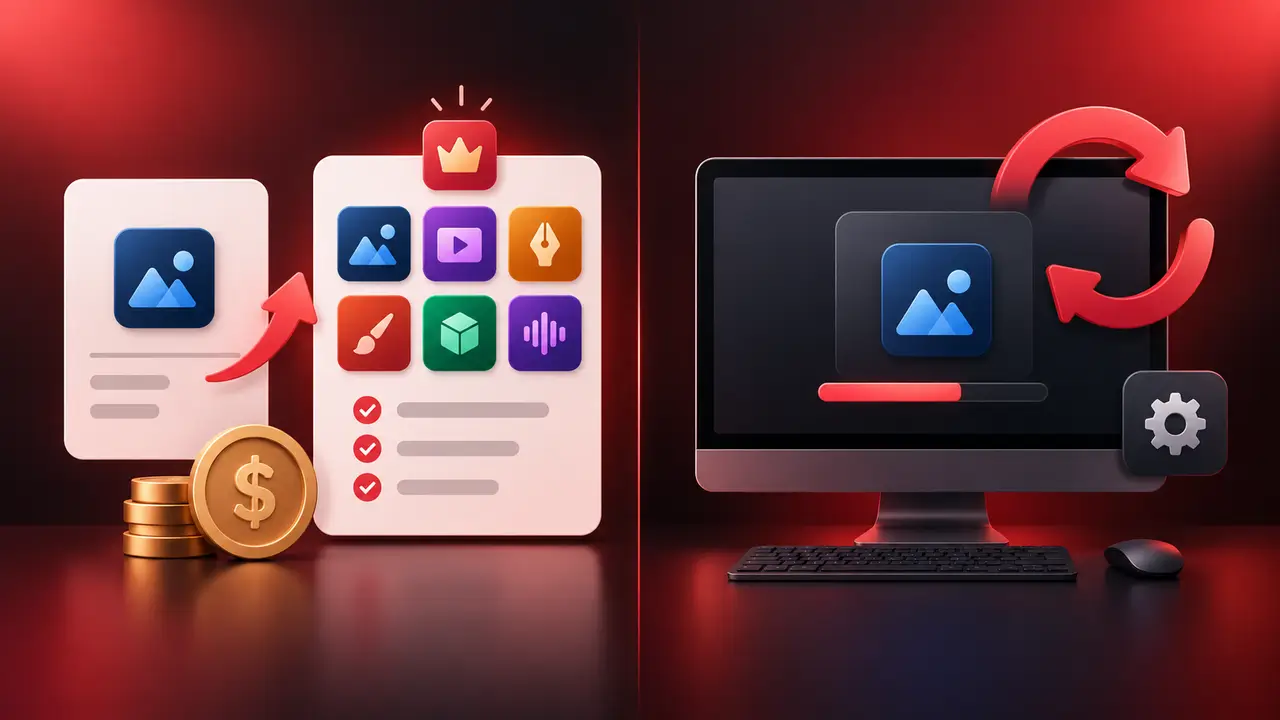
| Nội dung | Nâng cấp gói Adobe | Cập nhật ứng dụng Adobe |
|---|---|---|
| Mục đích | Mở thêm ứng dụng, tính năng hoặc quyền lợi | Cài phiên bản mới của ứng dụng |
| Nơi thực hiện | Adobe Account, Admin Console hoặc qua đơn vị cung cấp | Creative Cloud desktop app |
| Chi phí | Có thể phát sinh theo gói mới | Không tính thêm nếu phiên bản nằm trong gói đang dùng |
| Ảnh hưởng đến thuê bao | Có thể thay đổi phí, thời hạn hoặc ngày gia hạn | Không thay đổi thuê bao |
| Ví dụ | Từ Single App lên Creative Cloud Pro | Cập nhật Photoshop lên phiên bản mới |
Nếu tài khoản đã có đúng gói nhưng ứng dụng yêu cầu cập nhật, bạn chỉ cần mở Creative Cloud desktop app, chọn Updates và cập nhật phần mềm. Không cần mua lại bản quyền.
Những trường hợp nên nâng cấp tài khoản Adobe
Không phải người dùng nào cũng cần gói nhiều ứng dụng nhất. Bạn nên nâng cấp khi gói hiện tại không còn đáp ứng được công việc, cần thêm tính năng chuyên sâu hoặc cần cơ chế quản trị dành cho doanh nghiệp.
Chuyển từ bản miễn phí hoặc dùng thử sang bản quyền
Sau thời gian dùng thử, ứng dụng có thể giới hạn tính năng hoặc yêu cầu đăng ký. Nâng cấp trên đúng Adobe ID đang sử dụng giúp bạn tiếp tục làm việc và tránh nhầm dữ liệu sang một tài khoản khác.
Cần thêm nhiều ứng dụng sáng tạo
Người đang dùng Photoshop hoặc Illustrator riêng lẻ có thể cần thêm Premiere Pro, After Effects, InDesign hay các ứng dụng khác khi phạm vi công việc mở rộng. Khi đó, nên so sánh tổng nhu cầu trước khi chuyển từ Single App lên Creative Cloud Pro.
Cần chỉnh sửa và bảo vệ tài liệu PDF
Acrobat Reader phù hợp để đọc, in và nhận xét PDF. Nếu cần chỉnh sửa nội dung, chuyển đổi định dạng, sắp xếp trang, ký hoặc bảo vệ tài liệu, người dùng nên cân nhắc Adobe Acrobat Pro.
Doanh nghiệp cần quản lý giấy phép tập trung
Khi có nhiều nhân sự, gói dành cho đội nhóm giúp quản trị viên thêm người dùng, gán hoặc thu hồi giấy phép và theo dõi sản phẩm trong Admin Console. Mỗi giấy phép nên được phân bổ cho đúng email người sử dụng.
Nên chọn gói Adobe nào để nâng cấp?
Hãy chọn gói dựa trên ứng dụng sử dụng thường xuyên, không chỉ dựa vào số lượng phần mềm được quảng cáo. Ba lựa chọn dưới đây đáp ứng phần lớn nhu cầu của cá nhân và doanh nghiệp.
| Gói Adobe | Quyền sử dụng chính | Phù hợp với |
|---|---|---|
| Creative Cloud Single App | Một ứng dụng sáng tạo được lựa chọn và các quyền lợi đi kèm theo gói | Người chỉ tập trung vào Photoshop, Illustrator, Premiere Pro hoặc một ứng dụng cụ thể |
| Adobe Creative Cloud Pro | Bộ ứng dụng sáng tạo và dịch vụ Creative Cloud theo quyền lợi hiện hành | Designer đa năng, marketing, agency và đội sản xuất nội dung |
| Adobe Acrobat Pro | Công cụ chuyên sâu để tạo, chỉnh sửa, chuyển đổi, ký và bảo vệ PDF | Kế toán, hành chính, pháp lý, nhân sự và văn phòng |
Nếu chỉ sử dụng một ứng dụng trong thời gian dài, Single App thường gọn và dễ kiểm soát chi phí hơn. Nếu quy trình thường xuyên kết hợp nhiều phần mềm sáng tạo, Creative Cloud Pro sẽ thuận tiện hơn. Acrobat Pro là lựa chọn riêng cho quy trình PDF, không phải gói thay thế cho bộ ứng dụng thiết kế.
Cần chuẩn bị gì trước khi nâng cấp Adobe?
Kiểm tra thông tin trước khi đặt mua sẽ hạn chế lỗi cấp nhầm email, chọn sai gói hoặc hiểu nhầm về thời hạn sử dụng. Với doanh nghiệp, bước chuẩn bị còn giúp xác định đúng người quản trị giấy phép.
- Adobe ID cần nâng cấp: ghi chính xác email đang dùng hoặc email sẽ nhận giấy phép.
- Gói hiện tại: kiểm tra tên gói, trạng thái và kênh đã mua nếu tài khoản đang có thuê bao.
- Ứng dụng cần sử dụng: lập danh sách phần mềm thiết yếu để chọn Single App, Creative Cloud Pro hoặc Acrobat Pro.
- Số lượng người dùng: xác định số email cần cấp phép; không dùng một tài khoản cho cả phòng ban.
- Đối tượng mua: cá nhân và doanh nghiệp có loại gói, quyền quản trị và điều kiện khác nhau.
- Thời hạn và gia hạn: xác nhận thời gian sử dụng, ngày bắt đầu, cơ chế gia hạn và điều kiện thay đổi gói.
- Thông tin hóa đơn: doanh nghiệp cần chuẩn bị tên công ty, mã số thuế, địa chỉ và email nhận hóa đơn.
- Dữ liệu quan trọng: kiểm tra đồng bộ và sao lưu tệp cần thiết trước khi thay đổi thuê bao.
Nếu một email có cả hồ sơ Personal và Business, hãy ghi nhận hồ sơ đang chứa dữ liệu và hồ sơ dự kiến nhận giấy phép. Chọn sai hồ sơ là nguyên nhân phổ biến khiến ứng dụng vẫn hiển thị bản dùng thử dù quyền sử dụng đã được cấp.
Cách nâng cấp Adobe trên tài khoản chính chủ
Quy trình thực tế phụ thuộc vào việc bạn mua trực tiếp từ Adobe hay nhận giấy phép qua đơn vị cung cấp. Dù theo hình thức nào, kết quả cuối cùng phải được xác minh trên đúng Adobe ID của khách hàng.
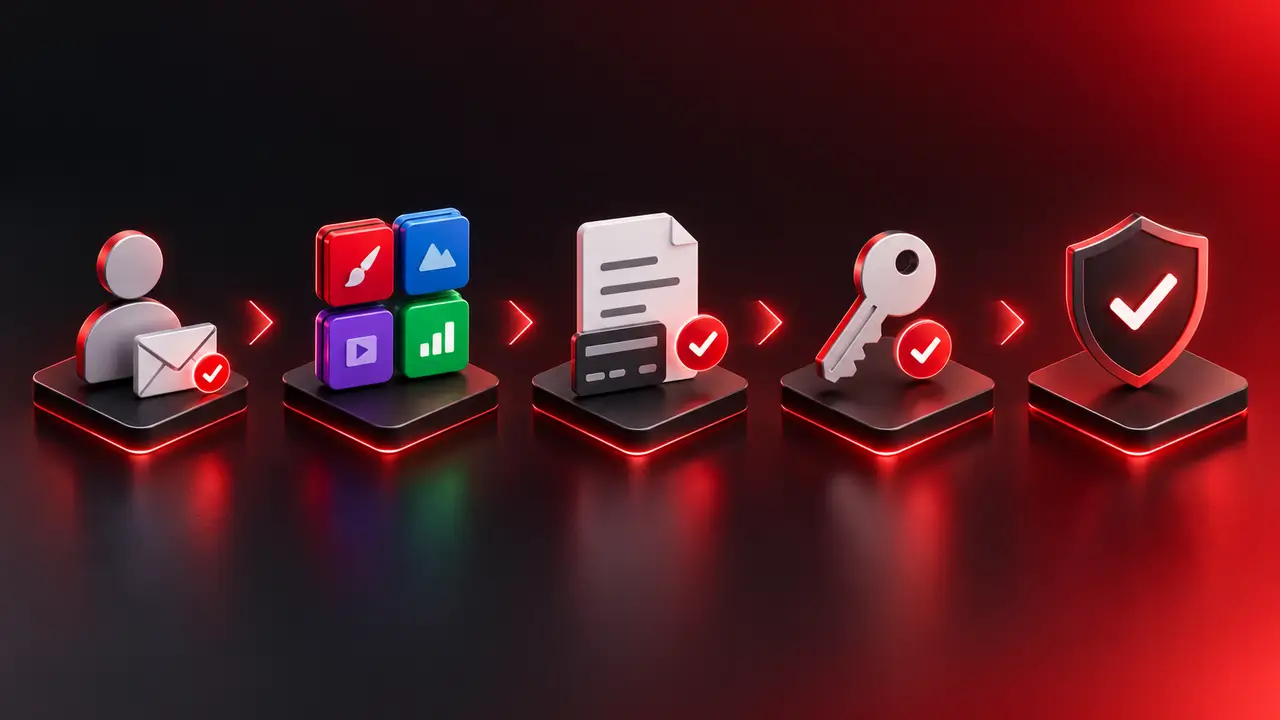
Bước 1: Xác nhận đúng Adobe ID
Mở Creative Cloud desktop app hoặc truy cập Adobe Account để kiểm tra email đang đăng nhập. Nếu chưa có tài khoản, hãy tự tạo Adobe ID bằng email cá nhân hoặc email doanh nghiệp mà bạn có quyền truy cập lâu dài.
Bước 2: Chọn gói phù hợp
Xác định ứng dụng, số người dùng, loại khách hàng và thời hạn cần sử dụng. Không nên chọn gói chỉ dựa trên giá thấp; hãy kiểm tra đúng tên sản phẩm, phạm vi ứng dụng và quyền lợi đi kèm.
Bước 3: Xác nhận báo giá và điều kiện cấp phép
Trước khi thanh toán, kiểm tra số lượng giấy phép, thời hạn, điều kiện gia hạn và thông tin xuất hóa đơn. Nếu đang có gói Adobe, cần thông báo rõ để xác định đây là đăng ký mới, gia hạn hay thay đổi gói.
Bước 4: Hoàn tất cấp quyền
Tùy hình thức cấp phép, người dùng có thể nhận thư xác nhận, thư mời tham gia tổ chức hoặc thông báo gói mới. Khách hàng tự đăng nhập và thực hiện bước chấp nhận nếu Adobe yêu cầu; không gửi mật khẩu hoặc mã OTP cho người khác.
Bước 5: Kiểm tra và cài ứng dụng
Đăng nhập lại Adobe Account hoặc Creative Cloud desktop app bằng đúng email. Với tài khoản có nhiều hồ sơ, chọn đúng Personal hoặc Business. Sau đó kiểm tra tên gói, cài ứng dụng được cấp và mở thử để xác nhận trạng thái bản quyền.
Cách đổi gói khi mua trực tiếp từ Adobe
Nếu gói cá nhân đủ điều kiện thay đổi trực tuyến, Adobe cho phép người dùng tự thao tác trong trang quản lý tài khoản. Các lựa chọn hiển thị có thể khác theo quốc gia, loại thuê bao và kênh thanh toán.
Theo hướng dẫn đổi gói của Adobe, quy trình gồm:
- Đăng nhập Adobe Account.
- Tại Plans and payment, chọn Manage plan.
- Chọn Change your plan.
- Tìm gói mới và chọn Select plan.
- Kiểm tra kỳ thanh toán, phương thức thanh toán và thông tin gói.
- Chọn Agree and subscribe để xác nhận.
Adobe cho biết gói mới có hiệu lực ngay sau khi đổi. Gói cũ bị hủy; khoản tiền cho thời gian chưa sử dụng có thể được hoàn tùy điều kiện, còn gói mới được tính phí ngay. Ngày thanh toán và ngày gia hạn cũng có thể thay đổi theo ngày chuyển gói.
Lưu ý quan trọng: Adobe mô tả thao tác đổi gói này là không thể hoàn tác trực tiếp. Hãy đọc kỹ tổng tiền, thời hạn cam kết và điều khoản trước khi xác nhận.
Nếu thuê bao được mua qua App Store hoặc Google Play, bạn cần quản lý gói tại kho ứng dụng tương ứng. Nếu mua qua đơn vị cung cấp và không thấy nút Change your plan, hãy liên hệ nơi đã mua để kiểm tra phương án phù hợp với hợp đồng.
Cách nâng cấp Adobe cho doanh nghiệp
Đối với Creative Cloud for teams, quản trị viên hoặc chủ sở hữu hợp đồng quản lý giấy phép trong Adobe Admin Console. Quy trình tự thay đổi gói chỉ áp dụng cho tài khoản và hợp đồng đủ điều kiện.
Theo tài liệu dành cho Creative Cloud for teams của Adobe, quản trị viên có thể thực hiện như sau:
- Đăng nhập Adobe Admin Console.
- Mở Account → Plans and licenses.
- Chọn Manage tại gói cần thay đổi.
- Chọn Change Plan, xác định số giấy phép và gói mới.
- Kiểm tra thông tin rồi xác nhận đăng ký.
- Xác minh giấy phép đã được gán cho đúng người dùng.
Adobe lưu ý tính năng đổi gói được triển khai theo từng đợt và có thể chưa xuất hiện trên mọi tài khoản. Quy trình này cũng không dùng để giảm số lượng giấy phép hoặc hủy hợp đồng. Nếu doanh nghiệp mua qua nhà cung cấp, quản trị viên nên làm việc với đơn vị đã phát hành giấy phép.
Cách kiểm tra Adobe đã nâng cấp thành công
Đừng chỉ dựa vào thông báo hoàn tất đơn hàng. Việc kiểm tra trực tiếp trên tài khoản giúp xác nhận đúng email, đúng hồ sơ và đúng sản phẩm được cấp.
- Adobe Account: mục Plans hiển thị tên gói và trạng thái đang hoạt động.
- Creative Cloud desktop app: ứng dụng thuộc quyền lợi xuất hiện nút cài đặt hoặc mở, không còn yêu cầu mua.
- Adobe Admin Console: giấy phép có trong danh sách sản phẩm và đã được gán cho email người dùng.
- Email: nhận được thư xác nhận hoặc thư mời phù hợp với hình thức cấp phép.
- Ứng dụng Adobe: mở bình thường sau khi đăng nhập đúng tài khoản và hồ sơ.
Nếu ứng dụng vẫn hiển thị Trial hoặc Buy now, hãy đăng xuất Creative Cloud, đóng các ứng dụng Adobe, mở lại và đăng nhập bằng đúng email. Khi được hỏi chọn hồ sơ, kiểm tra kỹ Personal hoặc Business trước khi tiếp tục.
Nâng cấp Adobe có làm mất dữ liệu không?
Khi quyền sử dụng được cấp trên cùng Adobe ID, bạn thường không phải chuyển dữ liệu sang tài khoản khác. Tuy vậy, rủi ro có thể phát sinh nếu chọn sai hồ sơ, đổi xuống gói có dung lượng thấp hơn hoặc xóa nhầm tài khoản.
Trước khi thay đổi gói, nên:
- Chờ quá trình đồng bộ Creative Cloud hoàn tất.
- Sao lưu tệp quan trọng về máy hoặc hệ thống lưu trữ của doanh nghiệp.
- Kiểm tra tệp nằm trong hồ sơ Personal hay Business.
- Đối chiếu dung lượng của gói hiện tại và gói mới.
- Không xóa tài khoản hoặc rời tổ chức trước khi kiểm tra dữ liệu.
Adobe cho biết khi thay đổi gói Creative Cloud for teams đủ điều kiện, dữ liệu và tài sản vẫn được giữ lại; tuy nhiên, hạ cấp có thể làm thay đổi giới hạn dung lượng. Vì vậy, sao lưu vẫn là bước nên thực hiện trước mọi thay đổi thuê bao.
Lỗi thường gặp khi nâng cấp tài khoản Adobe
Những lỗi dưới đây chủ yếu liên quan đến tài khoản, hồ sơ đăng nhập hoặc kênh mua. Hãy kiểm tra theo thứ tự thay vì cài đặt lại toàn bộ phần mềm ngay lập tức.
Đã nâng cấp nhưng vẫn hiện bản dùng thử
Nguyên nhân thường là đăng nhập sai Adobe ID hoặc chọn sai hồ sơ. Hãy đối chiếu email nhận quyền, đăng xuất Creative Cloud và đăng nhập lại.
Không thấy nút Change your plan
Loại gói, khu vực, trạng thái thanh toán hoặc kênh mua có thể không hỗ trợ tự đổi. Kiểm tra thuê bao được mua từ Adobe, kho ứng dụng hay đơn vị cung cấp, sau đó liên hệ đúng kênh hỗ trợ.
Không thấy đủ ứng dụng trong Creative Cloud
Kiểm tra tên gói thực tế. Creative Cloud Single App chỉ cấp ứng dụng đã chọn, còn Acrobat Pro không bao gồm toàn bộ ứng dụng thiết kế. Với doanh nghiệp, quản trị viên cần gán đúng sản phẩm cho người dùng.
Email có hai hồ sơ Personal và Business
Đây không phải hai tài khoản khác nhau mà là hai không gian làm việc gắn với cùng email. Hãy chọn hồ sơ được cấp giấy phép và chứa dữ liệu cần sử dụng.
Thanh toán không thành công
Kiểm tra thông tin thẻ, hạn mức, quốc gia của tài khoản và trạng thái phương thức thanh toán. Không nên thử liên tiếp quá nhiều lần nếu giao dịch bị từ chối.
Lưu ý bảo mật khi nâng cấp Adobe chính chủ
Quyền kiểm soát tài khoản là điểm khác biệt quan trọng giữa bản quyền chính chủ và tài khoản dùng chung. Người dùng cần giữ mật khẩu, mã xác minh và quyền truy cập email trong suốt quá trình.
- Không cung cấp mật khẩu, OTP hoặc mã khôi phục cho bên thứ ba.
- Không mua tài khoản tạo sẵn hoặc tài khoản dùng chung nhiều người.
- Bật xác minh hai bước cho Adobe ID.
- Dùng email doanh nghiệp cho tài khoản quản trị của tổ chức.
- Kiểm tra tên miền người gửi trước khi mở liên kết trong email.
- Chỉ đăng nhập trên trang và ứng dụng chính thức của Adobe.
- Có quy trình bàn giao quyền quản trị khi nhân sự thay đổi.
Câu hỏi thường gặp
Phần giải đáp dưới đây tóm tắt những vấn đề người dùng thường quan tâm trước khi nâng cấp Adobe trên tài khoản chính chủ.
Có, nếu gói được đổi hoặc quyền sử dụng được cấp cho đúng Adobe ID hiện tại. Bạn nên xác nhận email trước khi thanh toán.
Không. Bạn chỉ cần cung cấp email nhận quyền và thông tin cần thiết cho đơn hàng. Mật khẩu, OTP và mã khôi phục phải do người dùng tự quản lý.
Thông thường không cần cài lại ứng dụng đã có. Bạn có thể phải đăng xuất và đăng nhập lại Creative Cloud để cập nhật trạng thái giấy phép. Ứng dụng mới trong gói vẫn cần được cài thêm.
Có thể, tùy loại thuê bao và kênh mua. Nếu mua trực tiếp từ Adobe, hãy kiểm tra mục Change your plan; nếu mua qua đơn vị cung cấp, liên hệ nơi đã mua để kiểm tra hợp đồng.
Không nên. Doanh nghiệp cần mua đủ số lượng giấy phép và gán cho từng email để bảo đảm bảo mật, quản trị rõ ràng và tuân thủ điều kiện sử dụng.
Thời gian phụ thuộc vào loại gói, trạng thái tài khoản, hình thức thanh toán và cơ chế cấp phép. Chỉ nên xem là hoàn tất khi quyền sử dụng đã hiển thị trên Adobe Account hoặc Admin Console.
Nâng cấp Adobe bản quyền tại Ngọc Thiên One
Ngọc Thiên One là đơn vị cung cấp bản quyền Adobe cho cá nhân và doanh nghiệp, hỗ trợ tư vấn gói theo ứng dụng, số người dùng và nhu cầu quản trị. Khách hàng được xác nhận rõ tên sản phẩm, thời hạn, báo giá và thông tin hóa đơn trước khi đặt mua.
Quy trình tư vấn không yêu cầu khách hàng cung cấp mật khẩu hoặc mã OTP. Sau khi hoàn tất, người dùng có thể tự kiểm tra quyền lợi trên Adobe ID hoặc Adobe Admin Console.
- Tham khảo: Mua Adobe bản quyền chính chủ có xuất hóa đơn VAT
- Hotline tư vấn: 1900 252 388
Kết luận
Cách nâng cấp Adobe trên tài khoản chính chủ an toàn là sử dụng Adobe ID do bạn hoặc doanh nghiệp kiểm soát, chọn đúng gói và tự xác minh quyền sử dụng sau khi hoàn tất. Trước khi mua, hãy kiểm tra ứng dụng cần dùng, số người dùng, thời hạn, điều kiện gia hạn và hồ sơ Personal/Business.
Nếu chưa biết nên chọn Creative Cloud Pro, Creative Cloud Single App hay Acrobat Pro, bạn có thể liên hệ Ngọc Thiên One để được tư vấn theo nhu cầu thực tế và nhận báo giá phù hợp.