Thực hiện chuyển dữ liệu ChatGPT cá nhân sang Business là bước kỹ thuật quan trọng giúp người dùng hợp nhất toàn bộ lịch sử trò chuyện và các trợ lý ảo tự tạo vào môi trường doanh nghiệp bảo mật. Khi nâng cấp từ tài khoản cá nhân (Free hoặc Plus) lên không gian làm việc tập trung, người dùng và quản trị viên thường lo ngại nguy cơ mất trắng chuỗi prompt quan trọng hoặc gián đoạn cấu hình đang vận hành.
Theo tài liệu kỹ thuật chính thức của OpenAI Help Center (cập nhật ngày 15/10/2026), tính năng hợp nhất không gian làm việc (Merge Workspace) là thao tác một chiều và vĩnh viễn không thể hoàn tác sau khi xác nhận. Nếu thực hiện sai quy trình hoặc bỏ qua bước sao lưu cấu hình, người dùng sẽ mất toàn bộ Custom Instructions, bộ nhớ Memory cá nhân và đối mặt với rủi ro khóa quyền truy cập dữ liệu khi rời khỏi tổ chức.
Bài viết chuyên sâu dưới đây từ đội ngũ kỹ thuật NTO cung cấp bản đồ thực thi toàn diện giúp bạn lựa chọn đúng mô hình vận hành giữa tách biệt và gộp tài khoản. Đồng thời, tài liệu hướng dẫn chi tiết từng bước sao lưu dự phòng, bảo toàn trọn vẹn Custom GPTs và xử lý dứt điểm bài toán hoàn tiền gói cước trùng lặp.
Bản chất kỹ thuật khi chuyển dữ liệu ChatGPT cá nhân sang Business
Trong kiến trúc tài khoản của OpenAI, một địa chỉ email duy nhất (Single Identity) có thể liên kết đồng thời với hai loại không gian làm việc hoàn toàn khác nhau về mặt pháp lý và cơ chế lưu trữ. Hiểu rõ sự khác biệt giữa Personal Workspace và Business Workspace là nền tảng đầu tiên trước khi bạn quyết định thực hiện chuyển dữ liệu ChatGPT cá nhân sang Business.
Khi doanh nghiệp triển khai giải pháp ChatGPT Business cho doanh nghiệp để làm việc nhóm, quản lý dữ liệu tập trung và tăng cường bảo mật chuẩn SOC 2 Type 2, mỗi nhân sự được mời vào tổ chức qua email sẽ đứng trước hai phương án cấu trúc tài khoản. Dưới đây là cơ chế vận hành chi tiết của từng lựa chọn để bạn đối chiếu với nhu cầu thực tế.
Lựa chọn 1: Giữ nguyên không gian làm việc cá nhân tách biệt (Keep separate)
Với phương án giữ nguyên không gian làm việc cá nhân, tài khoản của bạn sẽ tồn tại song song hai hồ sơ độc lập gồm Personal Workspace và Business Workspace dưới cùng một thông tin đăng nhập. Bạn có thể chuyển đổi qua lại giữa hai môi trường chỉ bằng một cú nhấp chuột vào biểu tượng hồ sơ ở góc dưới bên trái giao diện.
- Cô lập dữ liệu tuyệt đối: Toàn bộ lịch sử trò chuyện, tệp đính kèm, dự án (Projects) và Custom GPTs trong không gian cá nhân được tách biệt hoàn toàn với không gian làm việc của công ty.
- Chuyển đổi linh hoạt theo ngữ cảnh: Người dùng dễ dàng chọn đúng không gian làm việc tương ứng với mục đích cá nhân hoặc tác vụ dự án doanh nghiệp mà không sợ lộ thông tin riêng tư cho quản trị viên.
- Cơ chế thanh toán gói Plus độc lập: Nếu tài khoản cá nhân đang đăng ký gói ChatGPT Plus (20 USD/tháng), gói cước này vẫn tiếp tục duy trì độc lập cho đến khi bạn chủ động thực hiện thao tác hủy gia hạn.
- Bảo toàn quyền đọc lịch sử khi hạ cấp: Ngay cả sau khi bạn hủy gói Plus để tiết kiệm chi phí vì đã có tài khoản công ty cấp, bạn vẫn tiếp tục truy cập và tra cứu được toàn bộ lịch sử chat cũ trong Personal Workspace ở chế độ miễn phí.
Lựa chọn 2: Gộp không gian làm việc cá nhân vào Business (Merge workspaces)
Phương án thứ hai là hợp nhất hoàn toàn không gian làm việc cá nhân vào môi trường doanh nghiệp thông qua công cụ di trú nội bộ của OpenAI. Khi kích hoạt tính năng này, hệ thống sẽ gộp toàn bộ cơ sở dữ liệu cá nhân sang không gian tổ chức để quy về một mối quản lý duy nhất.
- Di chuyển toàn bộ tài sản cốt lõi: Toàn bộ lịch sử trò chuyện (Chat History), các dự án (Projects) và danh sách Custom GPTs do bạn tạo từ Personal Workspace sẽ được chuyển giao sang Business Workspace.
- Xóa bỏ vĩnh viễn không gian cá nhân: Ngay sau khi tiến trình đồng bộ hoàn tất, Personal Workspace cũ sẽ bị xóa khỏi menu chuyển đổi và bạn chỉ còn duy nhất không gian làm việc của tổ chức.
- Tự động xử lý gói đăng ký trên nền tảng web: Nếu bạn đăng ký gói Plus hoặc Pro trực tiếp trên giao diện web của OpenAI, hệ thống sẽ tự động hủy chu kỳ gia hạn tiếp theo và tính toán hoàn trả phần phí chưa sử dụng (prorated refund).
- Yêu cầu hủy thủ công với gói đăng ký di động: Đối với các gói nâng cấp thanh toán qua cổng trung gian trên điện thoại, hệ thống OpenAI không thể tự động can thiệp mà yêu cầu người dùng tự hủy trong phần quản lý thuê bao trên iOS (App Store) hoặc Android (Google Play).
Bảng so sánh đối chiếu giữa giữ riêng tài khoản và gộp vào workspace
Để giúp quý khách hàng và đội ngũ quản trị viên đưa ra quyết định chính xác theo đặc thù công việc, bảng dưới đây phân tích 7 tiêu chí kỹ thuật và pháp lý giữa hai chế độ vận hành khi tham gia quản lý không gian làm việc trong ChatGPT Business.
| Tiêu chí đánh giá | Phương án 1: Giữ riêng Personal Workspace | Phương án 2: Gộp vào Business Workspace (Merge) |
|---|---|---|
| Quyền sở hữu pháp lý dữ liệu | Thuộc quyền sở hữu cá nhân của người dùng theo điều khoản Consumer ToS. | Chuyển giao hoàn toàn quyền sở hữu sang tổ chức quản lý Business Workspace. |
| Hiển thị giao diện làm việc | Hiển thị song song 2 workspace, cho phép chuyển đổi qua lại tức thì. | Chỉ hiển thị 1 workspace doanh nghiệp duy nhất, ẩn hoàn toàn không gian cá nhân. |
| Lịch sử trò chuyện và Custom GPTs | Nằm nguyên tại không gian cá nhân, tách biệt với công việc tại công ty. | Được di chuyển toàn bộ sang không gian doanh nghiệp để tiếp tục khai thác. |
| Khả năng xuất dữ liệu (Data Export) | Hỗ trợ xuất toàn bộ lịch sử chat ra tệp nén ZIP chứa định dạng JSON và HTML. | Bị khóa tính năng xuất dữ liệu cá nhân theo chính sách bảo mật doanh nghiệp. |
| Rủi ro khi rời khỏi tổ chức | An toàn 100% đối với dữ liệu cá nhân, chỉ mất quyền vào phần dữ liệu công ty. | Mất toàn bộ quyền truy cập vào cả dữ liệu cũ đã gộp lẫn dữ liệu mới phát sinh. |
| Chính sách huấn luyện mô hình AI | Mặc định có thể dùng để cải thiện mô hình trừ khi tắt thủ công trong Data Controls. | Cam kết mặc định không sử dụng dữ liệu để huấn luyện AI (Zero Data Retention/Training). |
| Đối tượng khuyến nghị áp dụng | Nhân sự dùng email công ty, freelancer hoặc người mua seat dùng chung. | Chủ doanh nghiệp, quản trị viên sở hữu chính chủ tổ chức hoặc tài khoản chuyên biệt. |
Điều gì sẽ xảy ra với dữ liệu nếu thực hiện gộp workspace?
Một sai lầm phổ biến của nhiều người dùng khi thực hiện chuyển dữ liệu ChatGPT cá nhân sang Business là mặc định rằng 100% thành phần trong tài khoản cũ sẽ được giữ nguyên trạng thái. Trên thực tế, cơ chế di trú dữ liệu của OpenAI phân loại rõ ràng nhóm dữ liệu được chuyển tiếp tự động và nhóm cấu hình bị xóa bỏ để tránh xung đột chính sách tổ chức.
Nhóm dữ liệu được di chuyển tự động sang không gian doanh nghiệp
Khi lệnh hợp nhất được kích hoạt thành công, máy chủ của OpenAI sẽ thực hiện sao chép ngầm các thực thể dữ liệu cốt lõi gắn liền với tiến trình làm việc hàng ngày của bạn sang Business Workspace. Quá trình đồng bộ này thường diễn ra trong vài phút đến vài giờ tùy thuộc vào dung lượng lịch sử hội thoại tích lũy trước đó.
- Toàn bộ lịch sử hội thoại (Chat History) và Canvas: Các luồng chat văn bản, mã nguồn trong giao diện Canvas, hình ảnh tạo bởi DALL-E và tệp kết quả phân tích dữ liệu (Advanced Data Analysis) được chuyển nguyên vẹn về thanh điều hướng bên trái.
- Không gian dự án (Projects) và tệp tài liệu đính kèm: Các thư mục Projects bao gồm tệp kiến thức nền tảng và chuỗi hội thoại con bên trong được bảo toàn cấu trúc phân cấp khi đưa sang môi trường mới.
- Danh sách trợ lý ảo tự tạo (Custom GPTs): Toàn bộ các GPTs do chính tài khoản của bạn khởi tạo cùng kho tài liệu Knowledge đính kèm và cấu hình Actions (API) sẽ được chuyển quyền sở hữu sang tổ chức doanh nghiệp.
Nhóm dữ liệu và cấu hình bị xóa bỏ hoặc ngắt kết nối sau khi gộp
Do môi trường Business áp dụng tiêu chuẩn kiểm soát truy cập và bảo mật cấp tổ chức, một số thiết lập cá nhân hóa từ thời kỳ tài khoản tiêu dùng sẽ không tương thích và bị hệ thống tự động loại bỏ. Người dùng cần nắm vững danh sách dưới đây để chủ động sao lưu thủ công trước khi bấm nút xác nhận hợp nhất.
- Hướng dẫn tùy chỉnh (Custom Instructions): Toàn bộ văn bản thiết lập ngữ cảnh cá nhân và quy tắc định dạng phản hồi trong mục Custom Instructions của Personal Workspace sẽ bị xóa trắng hoàn toàn và không tự động chép sang workspace mới.
- Bộ nhớ dài hạn (Memory) và lịch sử Plugins cũ: Trong nhiều phiên bản cập nhật phân quyền của quản trị viên tổ chức, các mảnh thông tin trong Memory cá nhân hoặc các phiên chat sử dụng hệ thống Plugins đời cũ sẽ không được đồng bộ đầy đủ sang môi trường doanh nghiệp.
- Liên kết chia sẻ công khai (Shared Links): Các đường dẫn chia sẻ đoạn hội thoại công khai mà bạn từng tạo ở tài khoản cá nhân có thể bị thu hồi hoặc thay đổi phạm vi truy cập theo quy định chống rò rỉ dữ liệu của quản trị viên Workspace.
- Trạng thái xác minh tên miền trong GPT Builder Profile: Nếu bạn từng xác minh domain riêng để xuất bản GPTs lên GPT Store, trạng thái xác minh này không được kế thừa tự động mà yêu cầu cấu hình lại trong hồ sơ doanh nghiệp.
Bảng ma trận trạng thái các thành phần dữ liệu sau khi hợp nhất
Để dễ dàng rà soát trong quá trình chuẩn bị, bạn hãy đối chiếu từng hạng mục dữ liệu trong tài khoản hiện tại với bảng ma trận kết quả di trú và hành động khuyến nghị từ chuyên gia kỹ thuật NTO dưới đây.
| Thành phần dữ liệu | Trạng thái sau khi Merge | Quyền hiển thị mặc định tại Business | Hành động bắt buộc trước khi gộp |
|---|---|---|---|
| Lịch sử chat (Chat History) | Chuyển toàn bộ sang Business | Riêng tư với từng cá nhân (trừ khi tự chia sẻ) | Nên Export tệp ZIP dự phòng các cuộc hội thoại dài hoặc quá cũ. |
| Custom GPTs tự tạo | Chuyển toàn bộ sang Business | Chỉ mình tôi hoặc chia sẻ nội bộ trong Workspace | Sao lưu System Prompt và tải về các tệp gốc trong mục Knowledge. |
| Dự án (Projects) | Chuyển toàn bộ sang Business | Riêng tư trong tài khoản thành viên | Kiểm tra lại các hướng dẫn riêng (Project Instructions) của từng dự án. |
| Custom Instructions | Bị xóa hoàn toàn | Không tồn tại dữ liệu cũ | Copy toàn bộ nội dung 2 ô thiết lập lưu ra tệp Word hoặc Notion. |
| Bộ nhớ (Memory) | Có thể bị đặt lại theo chính sách | Phụ thuộc quyền bật/tắt của Admin | Truy cập Settings > Personalization > Manage Memory để sao chép các ghi nhớ quan trọng. |
| Xác minh tên miền Builder | Ngắt xác minh cũ | Cần xác minh lại ở cấp tổ chức | Gỡ bản ghi domain khỏi Personal Builder Profile trước khi bấm gộp. |
Lưu ý trước khi gộp tài khoản ChatGPT về quyền sở hữu và truy cập dữ liệu
Một trong những lưu ý trước khi gộp tài khoản ChatGPT quan trọng bậc nhất nhưng thường bị người dùng bỏ qua chính là sự dịch chuyển quyền sở hữu pháp lý đối với dữ liệu. Ngay tại thời điểm bạn hoàn tất thao tác hợp nhất, toàn bộ lịch sử hội thoại và GPTs được di chuyển sẽ chính thức trở thành tài sản thuộc quyền quản lý của không gian làm việc doanh nghiệp.
Điều này đồng nghĩa với việc quyền truy cập vào kho dữ liệu lịch sử của bạn sẽ phụ thuộc hoàn toàn vào trạng thái thành viên của bạn trong Business Workspace đó. Nếu bạn rời khỏi tổ chức, bị quản trị viên (Workspace Owner/Admin) thu hồi ghế (Remove member), hoặc nếu chính không gian làm việc doanh nghiệp đó hết hạn thanh toán và bị hủy kích hoạt (Deactivated), bạn sẽ lập tức mất toàn bộ quyền truy cập vào dữ liệu đã gộp.
Trong kịch bản bị xóa khỏi tổ chức, khi đăng nhập lại vào hệ thống OpenAI bằng địa chỉ email cũ, hệ thống sẽ khởi tạo cho bạn một Personal Workspace mới hoàn toàn trống rỗng. Toàn bộ các đoạn chat nghiên cứu, kho prompt cá nhân và các trợ lý GPTs đã gộp vào công ty trước đó sẽ nằm lại trong máy chủ của tổ chức mà không có cách nào tách ngược trở ra.
Cảnh báo đặc biệt cho người dùng mua gói Business dạng mời vào team dùng chung
Tại thị trường Việt Nam, rất nhiều cá nhân và freelancer lựa chọn nâng cấp tài khoản thông qua hình thức nhận lời mời (Invite) tham gia vào một Workspace Business dùng chung để tối ưu chi phí. Đối với mô hình này, việc nắm rõ lưu ý trước khi gộp tài khoản ChatGPT là yếu tố sống còn để bảo vệ tài sản trí tuệ của chính bạn.
Nếu bạn chỉ mua 1 ghế thành viên (Member seat) trong một tổ chức do bên thứ ba nắm quyền Owner và bấm nút Merge, toàn bộ dữ liệu cá nhân từ trước đến nay của bạn sẽ bị khóa chặt vào Workspace của đơn vị bán đó. Khi hết hạn gói 1 tháng hoặc 1 năm mà bạn muốn chuyển sang nhà cung cấp khác hoặc quay về dùng Plus cá nhân, bạn sẽ không thể mang theo lịch sử chat hay Custom GPTs của mình đi sang nơi mới.
Để phân tích sâu hơn về bài toán an toàn dữ liệu và quyền quản trị giữa hai hình thức cấp phát tài khoản này, quý khách nên tham khảo bài phân tích chuyên sâu về việc nên mua ChatGPT Business dùng chung hay chính chủ do đội ngũ NTO biên soạn. Nguyên tắc bất di bất dịch là chỉ nên bấm gộp (Merge) khi bạn hoặc doanh nghiệp của bạn là chủ sở hữu (Owner) nắm toàn quyền quản trị Workspace đó.
Khuyến nghị từ chuyên gia quản trị hệ thống NTO: “Tuyệt đối không thực hiện thao tác Merge dữ liệu cá nhân vào một Business Workspace nếu bạn không phải là chủ sở hữu tổ chức hoặc không có hợp đồng cam kết duy trì hạ tầng dài hạn. Hãy chọn chế độ giữ riêng (Keep separate) và chỉ sao chép thủ công các prompt cần thiết sang không gian mới để giữ quyền tự chủ 100% với dữ liệu gốc.”
Tôi có thể xuất dữ liệu trên không gian làm việc doanh nghiệp và đảo ngược quá trình không?
Câu trả lời chính xác từ hệ thống kỹ thuật của OpenAI là Không cho cả hai câu hỏi trên. Thứ nhất, ngay khi dữ liệu đã nằm trong không gian làm việc doanh nghiệp (ChatGPT Business / Team), nút Export data trong mục Data Controls của thành viên sẽ bị vô hiệu hóa hoàn toàn nhằm ngăn chặn nguy cơ nhân sự tải hàng loạt dữ liệu mật của công ty ra bên ngoài.
Thứ hai, việc hợp nhất tài khoản là một tiến trình di trú cơ sở dữ liệu một chiều, vĩnh viễn và không thể đảo ngược (Irreversible). Ngay cả đội ngũ hỗ trợ kỹ thuật cấp cao của OpenAI cũng không cung cấp công cụ tách (Unmerge) các cuộc hội thoại đã gộp để trả về lại không gian làm việc cá nhân cho người dùng.
Quy trình di chuyển dữ liệu ChatGPT an toàn gồm 5 bước chuẩn kỹ thuật
Vì thao tác gộp tài khoản không cho phép hoàn tác và khóa luôn tính năng xuất tệp ZIP sau khi sang môi trường mới, việc tuân thủ nghiêm ngặt quy trình di chuyển dữ liệu ChatGPT an toàn trước khi bấm nút Merge là yêu cầu bắt buộc. Dưới đây là 5 bước chuẩn bị giúp bạn bảo vệ 100% tài sản dữ liệu mà không gặp bất kỳ sự cố mất mát nào.
Bước 1: Xuất toàn bộ lịch sử trò chuyện cá nhân ra tệp dự phòng (Export Data)
Trong khi vẫn đang ở giao diện Personal Workspace, bạn hãy nhấp vào ảnh đại diện ở góc dưới bên trái màn hình, chọn Settings (Cài đặt) và chuyển sang thẻ Data Controls (Kiểm soát dữ liệu). Tại dòng Export data (Xuất dữ liệu), bạn bấm nút Export rồi chọn Confirm export để gửi yêu cầu trích xuất toàn bộ cơ sở dữ liệu cá nhân.
Hệ thống OpenAI sẽ đóng gói toàn bộ lịch sử trò chuyện của bạn thành một tệp nén định dạng .zip và gửi đường dẫn tải về qua email đăng ký tài khoản (đường dẫn có hiệu lực trong vòng 24 giờ). Bên trong tệp nén này bao gồm tệp chat.html giúp bạn đọc lại trực tiếp mọi cuộc hội thoại trên trình duyệt web ngoại tuyến và tệp conversations.json lưu trữ cấu trúc dữ liệu gốc trọn đời.
Bước 2: Sao lưu thủ công Custom Instructions và danh sách Memory
Như đã phân tích ở ma trận dữ liệu, toàn bộ nội dung trong mục hướng dẫn tùy chỉnh sẽ bị xóa sạch trong quá trình hợp nhất không gian làm việc. Do đó, bạn cần mở mục Customize ChatGPT (Custom Instructions) ở tài khoản cá nhân, sao chép toàn bộ văn bản trong cả hai ô cấu hình và dán vào một tệp tài liệu lưu trên máy tính.
Tiếp theo, bạn truy cập vào phần Settings > Personalization > Manage Memory để kiểm tra toàn bộ các thông tin ngữ cảnh mà AI đã ghi nhớ về dự án, phong cách viết và quy trình làm việc của bạn. Hãy bôi đen và sao chép danh sách Memory này ra tệp văn bản để sau khi sang Business Workspace, bạn chỉ cần yêu cầu AI ghi nhớ lại trong vòng 30 giây.
Bước 3: Lưu trữ cấu hình System Prompt và tệp Knowledge của các Custom GPTs
Mặc dù các Custom GPTs được hỗ trợ chuyển tự động khi thực hiện quy trình di chuyển dữ liệu ChatGPT an toàn, việc giữ một bản sao lưu cấu hình độc lập vẫn giúp bạn phòng ngừa rủi ro lỗi đồng bộ hoặc mất quyền truy cập khi đổi tổ chức. Bạn hãy vào mục My GPTs, bấm vào biểu tượng cây bút (Edit GPT) ở từng trợ lý quan trọng và mở thẻ Configure.
Tại đây, bạn sao chép toàn bộ nội dung trong ô Instructions, danh sách Conversation starters và cấu hình Actions (OpenAPI Schema) lưu vào thư mục máy tính. Đồng thời, hãy kiểm tra chắc chắn rằng bạn vẫn đang giữ bản gốc của các tệp PDF, DOCX, CSV hoặc XLSX đã tải lên mục Knowledge để sẵn sàng tái tạo lại GPT bất cứ lúc nào.
Bước 4: Gỡ xác minh tên miền (Verified Domain) khỏi GPT Builder Profile
Nếu bạn là nhà phát triển từng xác minh tên miền website riêng trong mục Settings > Builder Profile ở tài khoản cá nhân, bạn bắt buộc phải bấm xóa (Delete/Remove) tên miền đó khỏi hồ sơ cá nhân trước khi gộp. Nếu bỏ qua thao tác này, khi sang môi trường Business và thêm lại tên miền, hệ thống sẽ báo lỗi xung đột do domain vẫn đang bị khóa bởi một tổ chức khác (chính là Personal Workspace đã bị ẩn của bạn).
Bước 5: Kiểm tra cổng thanh toán gói Plus cũ để tránh thu phí chồng chéo
Bước cuối cùng trước khi hợp nhất là kiểm tra xem gói ChatGPT Plus hiện tại của bạn được đăng ký qua trình duyệt web (Stripe) hay qua kho ứng dụng di động. Nếu bạn đăng ký qua Apple App Store hoặc Google Play Store, hãy mở ngay phần quản lý gói đăng ký (Subscriptions) trên điện thoại và bấm hủy gia hạn tự động để tránh bị trừ tiền kép hàng tháng sau khi đã chuyển sang dùng tài khoản doanh nghiệp.
Hướng dẫn gộp lịch sử chat sang workspace ChatGPT Business chi tiết
Sau khi đã hoàn tất đầy đủ 5 bước sao lưu dự phòng nêu trên, bạn có thể tiến hành hướng dẫn gộp lịch sử chat sang workspace doanh nghiệp thông qua hai cách thức chính thức trên giao diện ChatGPT. Dưới đây là thao tác từng bước giúp quá trình đồng bộ diễn ra mượt mà và chính xác.
Cách 1: Thực hiện gộp ngay tại màn hình chào mừng khi mới nhận lời mời (Onboarding)
Khi quản trị viên gửi lời mời tham gia tổ chức và bạn nhấp vào liên kết xác nhận trong email, hệ thống ChatGPT sẽ hiển thị hộp thoại chuyển đổi không gian làm việc với hai tùy chọn rõ ràng. Tại màn hình How would you like to transfer your data?, nếu bạn muốn gộp ngay lập tức, hãy tích chọn vào ô Merge data from your personal workspace rồi nhấn nút xác nhận để hệ thống tự động di trú dữ liệu vào workspace mới.
Cách 2: Thực hiện gộp từ menu Data Controls sau khi đã giữ riêng hai workspace
Trong trường hợp lúc mới tham gia tổ chức bạn đã chọn Keep workspaces separate để dùng thử nhưng sau đó muốn hợp nhất lại, bạn hoàn toàn có thể kích hoạt lệnh gộp bất cứ lúc nào. Đầu tiên, hãy nhấp vào tên tài khoản ở góc dưới bên trái và đảm bảo bạn đang chọn đứng ở trong Business Workspace (không phải Personal Workspace).
Tiếp theo, bạn thực hiện chính xác theo đường dẫn điều hướng trên giao diện cài đặt: Ảnh đại diện (Profile) > Settings (Cài đặt) > Data Controls (Kiểm soát dữ liệu) > Merge data from your personal workspace (Hợp nhất dữ liệu từ không gian làm việc cá nhân của bạn). Bạn nhấn vào nút Merge và xác nhận lần cuối ở hộp thoại cảnh báo để bắt đầu tiến trình đồng bộ máy chủ.
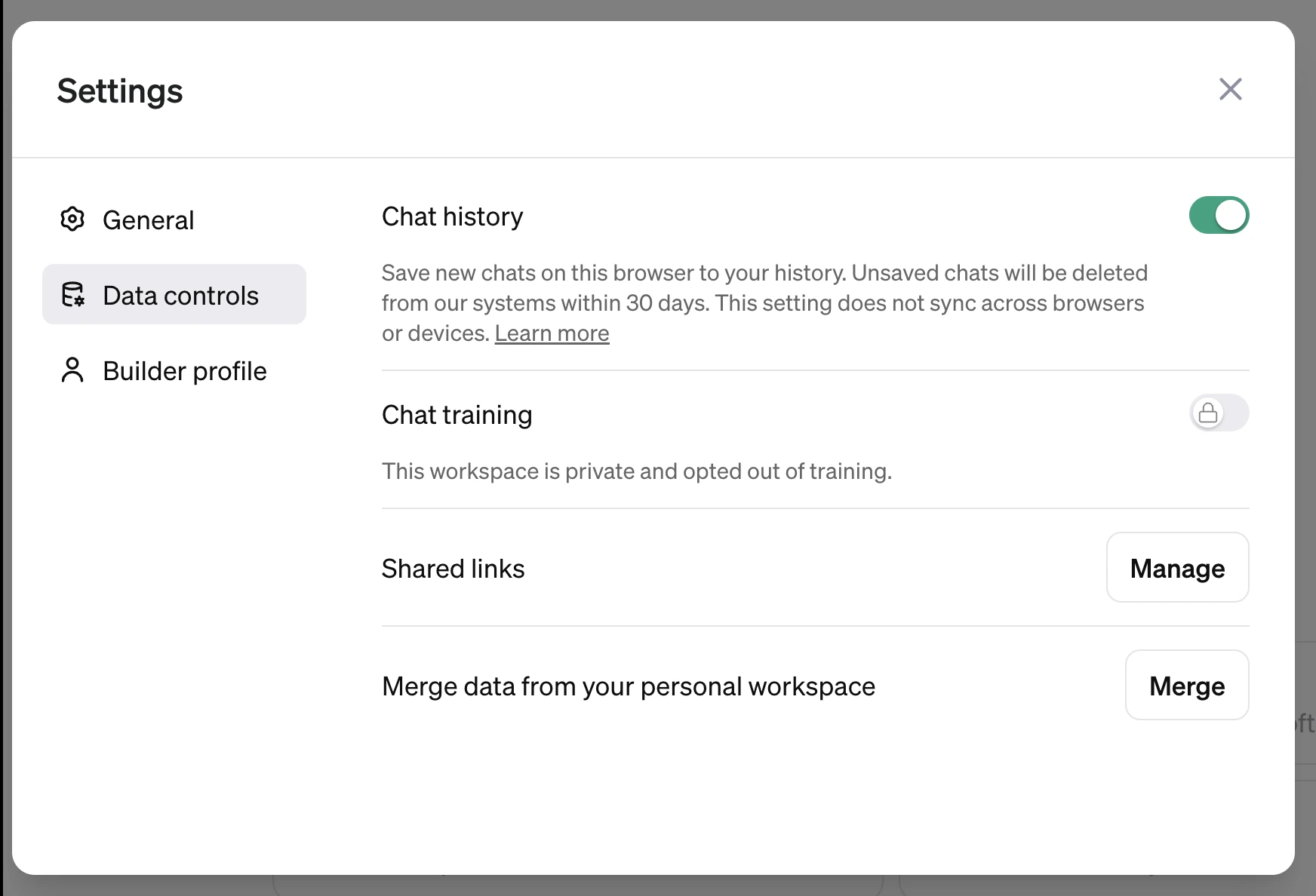
Ngay sau khi áp dụng hướng dẫn gộp lịch sử chat sang workspace tại mục Data Controls, hệ thống sẽ tự động đăng xuất hoặc làm mới lại phiên làm việc trên trình duyệt của bạn. Các đoạn hội thoại gần nhất sẽ xuất hiện ngay ở cột lịch sử bên trái, trong khi các luồng chat cũ hơn hoặc chứa nhiều tệp đính kèm có thể mất từ 15 đến 30 phút để lập chỉ mục xong toàn bộ.
Phương pháp di chuyển dữ liệu chọn lọc mà không cần bấm nút Merge tài khoản
Nếu bạn muốn giữ lại Personal Workspace riêng biệt để đảm bảo an toàn tuyệt đối nhưng vẫn cần đưa một số dự án và luồng công việc đang dang dở sang môi trường Business, bạn có thể áp dụng phương pháp di trú thủ công có chọn lọc. Cách làm này được đội ngũ chuyên gia NTO triển khai cho hàng trăm khách hàng doanh nghiệp vì vừa bảo mật quyền sở hữu vừa chuyển giao đúng dữ liệu cần thiết.
- Sử dụng tệp tóm tắt ngữ cảnh (Context Handoff Document): Tại luồng chat quan trọng ở tài khoản cá nhân, bạn nhập câu lệnh yêu cầu ChatGPT tổng hợp toàn bộ bối cảnh dự án, các quy tắc đã thống nhất, cấu trúc dữ liệu và trạng thái công việc hiện tại thành một bản tóm tắt Markdown chi tiết, sau đó dán bản tóm tắt này vào cuộc trò chuyện mới bên Business Workspace.
- Khởi tạo lại cấu trúc Projects trong 2 phút: Bạn tạo một thư mục Project mới bên trong không gian Business, sao chép phần Project Instructions từ không gian cá nhân sang và tải lại bộ tệp tài liệu chuẩn vào mục Project Files để AI nắm bắt ngay toàn bộ tri thức dự án.
- Nhập lại Custom Instructions và Memory chọn lọc: Bạn mở bản sao lưu văn bản đã chuẩn bị ở Bước 2, lọc bỏ các thông tin đời tư cá nhân và chỉ dán những chỉ dẫn phục vụ chuyên môn công việc vào mục Customize ChatGPT của không gian doanh nghiệp.
Cách bảo toàn GPTs khi nâng cấp ChatGPT Business và xử lý xung đột tên miền
Đối với các chuyên gia phân tích, lập trình viên và đội ngũ marketing, hệ thống trợ lý ảo chuyên biệt (Custom GPTs) là tài sản vô cùng giá trị chứa đựng hàng chục giờ tinh chỉnh câu lệnh và tài liệu nội bộ. Vì vậy, bài toán bảo toàn GPTs khi nâng cấp ChatGPT Business đòi hỏi sự chú ý kỹ lưỡng về quyền phân phối, quyền chỉnh sửa và cơ chế kết nối API bên ngoài.
Thay đổi về quyền chia sẻ và quản trị đối với các Custom GPTs sau khi di chuyển
Khi bạn thực hiện gộp tài khoản để bảo toàn GPTs khi nâng cấp ChatGPT Business, toàn bộ danh sách trợ lý ảo do bạn tạo sẽ được chuyển sang mục Workspace GPTs của tổ chức mới. Tuy nhiên, quyền hiển thị và chia sẻ của các GPTs này sẽ lập tức chịu sự điều chỉnh bởi chính sách quản trị (Admin Settings) của chủ sở hữu Workspace doanh nghiệp.
- Kiểm soát quyền chia sẻ ra bên ngoài tổ chức: Nếu quản trị viên của Business Workspace cấu hình khóa tính năng chia sẻ công khai (chỉ cho phép Only me hoặc Anyone in this workspace), các GPTs từng được bạn xuất bản công khai trên GPT Store trước đây sẽ tự động chuyển về phạm vi lưu hành nội bộ để bảo vệ bí mật doanh nghiệp.
- Kiểm tra lại danh sách tên miền API trong mục Actions: Một số tổ chức thiết lập danh sách trắng (Allowlist) giới hạn các tên miền máy chủ bên ngoài mà GPTs được phép gọi webhook hoặc API. Sau khi chuyển sang Business, bạn cần vào thẻ Configure > Actions của từng GPT để kiểm tra kết nối xác thực (OAuth hoặc API Key) và yêu cầu Admin cấp quyền domain nếu bị chặn.
Hướng dẫn tái tạo (Clone) Custom GPTs sang Business mà không cần Merge
Nếu bạn lựa chọn phương án không gộp tài khoản để giữ quyền sở hữu độc lập cho Personal Workspace, bạn vẫn có thể thực hiện bảo toàn GPTs khi nâng cấp ChatGPT Business bằng kỹ thuật nhân bản cấu hình (Manual Cloning). Quy trình này chỉ mất khoảng 3 phút cho mỗi trợ lý ảo nhưng giúp bạn có mặt đồng thời cả hai bản GPT ở cả hai không gian làm việc.
- Bước 1 – Mở song song hai cửa sổ trình duyệt: Một bên mở giao diện chỉnh sửa GPT (Edit GPT > Configure) tại Personal Workspace, bên còn lại mở giao diện Create a GPT tại Business Workspace.
- Bước 2 – Sao chép nguyên vẹn thông số lõi: Copy tên gọi (Name), mô tả (Description), toàn bộ khối lệnh điều khiển (Instructions) và các câu gợi ý mở đầu (Conversation starters) từ bản gốc dán sang bản mới.
- Bước 3 – Tải lên bộ tệp Knowledge và bật Capabilities: Tải lại các tệp dữ liệu chuẩn vào mục Knowledge, tích chọn đúng các quyền năng sử dụng công cụ gồm Web Search, Canvas, DALL-E Image Generation và Code Interpreter & Data Analysis giống hệt cấu hình cũ rồi nhấn Create/Update.
Cách xử lý lỗi xác minh tên miền (Domain Verification) trong Builder Profile
Khi muốn xuất bản GPTs mang tên thương hiệu website của công ty trong môi trường Business, bạn cần thực hiện xác minh quyền sở hữu tên miền tại mục Workspace Settings > Builder Profile. Hệ thống sẽ cung cấp một mã chuỗi văn bản dạng openai-domain-verification=... để bộ phận IT thêm vào bản ghi DNS TXT trên hệ thống quản trị tên miền (như Cloudflare, Route53 hoặc nhà đăng ký tên miền).
Trong trường hợp bạn gặp thông báo lỗi “This domain is already verified by another organization” (Tên miền này đã được xác minh bởi một tổ chức khác), nguyên nhân là do tên miền đó từng được gắn vào Personal Workspace trước khi gộp. Nếu bạn đã trót bấm Merge mà quên gỡ domain trước đó, bạn cần liên hệ bộ phận hỗ trợ của OpenAI kèm bằng chứng bản ghi DNS để kỹ thuật viên hãng giải phóng khóa tên miền cho tổ chức mới.
Có thể chuyển dữ liệu giữa hai workspace ChatGPT Business khác nhau không?
Bên cạnh nhu cầu chuyển dữ liệu ChatGPT cá nhân sang Business, rất nhiều doanh nghiệp và người dùng đặt câu hỏi liệu có thể gộp hoặc di chuyển dữ liệu trực tiếp từ một Business Workspace A sang một Business Workspace B khác hay không. Câu trả lời chính thức từ kiến trúc hệ thống của OpenAI là: ❌ Không hỗ trợ.
Trong hạ tầng đám mây của OpenAI, mỗi không gian làm việc doanh nghiệp (Business / Team hoặc Enterprise Workspace) được thiết kế như một thực thể cô lập hoàn toàn (Isolated Tenant) nhằm tuân thủ tiêu chuẩn an toàn thông tin quốc tế. Mỗi tổ chức sở hữu cấu trúc cơ sở dữ liệu và khóa mã hóa riêng biệt bao gồm:
- Kho lưu trữ dữ liệu độc lập: Toàn bộ lịch sử hội thoại, tệp tải lên và không gian Projects nằm trong phân vùng dữ liệu riêng của từng tổ chức, không có cầu nối truyền dữ liệu trực tiếp sang tổ chức khác.
- Chính sách bảo mật và cài đặt quản trị riêng: Mỗi workspace thiết lập quy tắc lưu giữ dữ liệu (Data Retention), cấu hình kết nối ứng dụng và quyền hạn công cụ hoàn toàn tách biệt.
- Hệ thống phân quyền thành viên và thanh toán độc lập: Danh sách người dùng (Role-based Access Control) và chu kỳ xuất hóa đơn (Billing) gắn liền với định danh pháp lý của từng workspace cụ thể.
Điều này cũng đồng nghĩa với một quy tắc kỹ thuật cực kỳ quan trọng mà mọi quản trị viên và người dùng cần ghi nhớ ngay từ đầu:
- Các Custom GPTs và lịch sử chat được tạo ra bên trong một workspace Business không thể di chuyển tự động sang một workspace Business khác, và cũng không thể chuyển ngược trở lại về tài khoản Personal.
Nếu doanh nghiệp của bạn có kế hoạch tái cấu trúc hoặc chuyển đổi sang một không gian làm việc Business mới, giải pháp duy nhất là thực hiện sao chép thủ công cấu hình System Prompt, tải lại bộ tệp Knowledge của các GPTs và dùng kỹ thuật Context Handoff cho các dự án quan trọng trước khi đóng workspace cũ.
Cơ chế hủy gói cước cũ và hoàn tiền (Prorated Refund) khi nâng cấp lên Business
Một vấn đề tài chính thực tế mà người dùng cá nhân rất quan tâm khi nâng cấp từ tài khoản cá nhân lên môi trường doanh nghiệp là số tiền đã đóng cho gói ChatGPT Plus (20 USD/tháng) hoặc ChatGPT Pro (200 USD/tháng) còn dư ngày sử dụng sẽ được xử lý ra sao. Cơ chế thanh toán và hoàn tiền của OpenAI phụ thuộc trực tiếp vào hai yếu tố: lựa chọn gộp hay tách tài khoản, và cổng thanh toán ban đầu của bạn.
Trường hợp 1: Bạn chọn gộp (Merge) tài khoản cá nhân vào Business Workspace
Khi bạn thực hiện thao tác Merge không gian cá nhân vào không gian doanh nghiệp, hệ thống thanh toán của OpenAI trên nền tảng web sẽ tự động nhận diện việc Personal Workspace bị đóng lại. Ngay lập tức, gói thuê bao cá nhân (Plus hoặc Pro) đăng ký trực tiếp qua web sẽ được tự động hủy gia hạn cho các chu kỳ tiếp theo.
Đồng thời, nếu chu kỳ thanh toán tháng hiện tại của bạn vẫn còn thời hạn chưa sử dụng hết, hệ thống Stripe của OpenAI sẽ tự động tính toán số tiền hoàn lại theo tỷ lệ số ngày còn dư (Prorated refund) và chuyển trả về thẻ thanh toán quốc tế ban đầu trong vòng 5 đến 10 ngày làm việc. Tuy nhiên, nếu trước đó bạn mua gói Plus qua Apple App Store (iOS) hoặc Google Play Store (Android), bạn bắt buộc phải tự vào phần quản lý thuê bao trên điện thoại để hủy gói và gửi yêu cầu hoàn tiền theo chính sách của Apple/Google.
Trường hợp 2: Bạn chọn giữ riêng (Keep separate) hai không gian làm việc
Nếu bạn chọn giữ nguyên Personal Workspace hoạt động song song với Business Workspace, hệ thống OpenAI sẽ coi đây là hai nhu cầu sử dụng độc lập. Do đó, gói ChatGPT Plus ở không gian cá nhân của bạn sẽ không tự động hủy và vẫn tiếp tục trừ phí định kỳ hàng tháng cho đến khi bạn chủ động bấm hủy gói (Cancel plan) trong mục Settings > Subscription của không gian cá nhân.
Nếu sau khi đã thực hiện gộp workspace mà bạn phát hiện thẻ ngân hàng vẫn bị trừ phí gia hạn của gói cá nhân cũ do độ trễ đồng bộ cổng thanh toán, hãy liên hệ ngay với bộ phận hỗ trợ thanh toán của OpenAI hoặc đội ngũ kỹ thuật tại nơi bạn đăng ký dịch vụ để được hỗ trợ tra soát hoàn tiền và khóa lệnh thu tự động.
Kịch bản quyết định gộp hay tách tài khoản cho 4 nhóm đối tượng thực tế
Không có một công thức duy nhất áp dụng cho mọi người dùng khi đứng trước lựa chọn hợp nhất hay giữ riêng không gian làm việc. Dưới đây là khuyến nghị thực chiến từ đội ngũ tư vấn giải pháp của NTO dựa trên 4 nhóm chân dung người dùng phổ biến nhất tại các doanh nghiệp Việt Nam.
Nhóm 1: Chủ doanh nghiệp (Founder/CEO) và quản trị viên nắm quyền Owner tổ chức
Nếu bạn là người trực tiếp đứng tên thanh toán, sở hữu quyền quản trị cao nhất (Workspace Owner) của không gian Business và dùng tài khoản này làm môi trường làm việc duy nhất lâu dài, bạn hoàn toàn có thể chọn Merge (Gộp dữ liệu). Trước khi bấm gộp, bạn chỉ cần thực hiện đúng 5 bước trong quy trình di chuyển dữ liệu ChatGPT an toàn để giữ lại bản sao lưu Custom Instructions và tệp ZIP dự phòng.
Nhóm 2: Nhân sự, chuyên viên và quản lý cấp trung tham gia Workspace của công ty
Đối với nhân viên được công ty cấp ghế thành viên (Member seat) qua email doanh nghiệp hoặc email cá nhân, phương án tối ưu nhất luôn là Keep separate (Giữ riêng không gian cá nhân). Lựa chọn này giúp bạn tách bạch hoàn toàn các nghiên cứu học tập riêng tư với công việc tại công ty, đồng thời đảm bảo bạn không bị mất trắng kho dữ liệu tích lũy nhiều năm khi chuyển việc hoặc thay đổi bộ phận.
Nhóm 3: Freelancer, chuyên gia tư vấn và lập trình viên làm việc đa dự án
Các chuyên gia độc lập thường được nhiều khách hàng doanh nghiệp khác nhau mời vào Business Workspace của họ trong thời gian triển khai dự án ngắn hạn từ 3 đến 6 tháng. Trong kịch bản này, bạn bắt buộc phải chọn Keep separate tuyệt đối và chỉ sử dụng kỹ thuật nhân bản thủ công (Manual Cloning) để đưa những Custom GPTs phục vụ dự án đó vào workspace của khách hàng.
Nhóm 4: Người dùng cá nhân mua tài khoản nâng cấp theo hình thức mời vào team
Với người dùng cá nhân chọn giải pháp nâng cấp tiết kiệm chi phí qua lời mời tham gia team Business, việc tuân thủ lưu ý trước khi gộp tài khoản ChatGPT bằng cách chọn Keep separate là nguyên tắc bắt buộc. Nhờ cơ chế giữ riêng, bạn vừa tận hưởng toàn bộ hạn mức mô hình cao cấp và tính năng bảo mật của gói Business, vừa giữ lại được Personal Workspace làm nơi lưu trữ dự phòng an toàn.
Cách khắc phục 5 lỗi thường gặp khi chuyển dữ liệu ChatGPT cá nhân sang Business
Trong quá trình hỗ trợ kỹ thuật trực tiếp cho hàng nghìn người dùng tại Việt Nam, đội ngũ chuyên gia NTO đã tổng hợp 5 sự cố kỹ thuật phổ biến nhất khi chuyển dữ liệu ChatGPT cá nhân sang Business kèm hướng dẫn xử lý dứt điểm từng trường hợp.
| Sự cố kỹ thuật phát sinh | Nguyên nhân gốc rễ | Giải pháp khắc phục chuẩn xác |
|---|---|---|
| 1. Không thấy nút Merge trong Data Controls | Người dùng đang mở cài đặt khi đứng ở Personal Workspace thay vì Business Workspace. | Bấm vào avatar góc dưới bên trái, chuyển sang Business Workspace rồi vào lại Settings > Data Controls. |
| 2. Lịch sử chat hiển thị thiếu sau khi vừa bấm gộp | Hệ thống máy chủ OpenAI đang chạy tiến trình lập chỉ mục bất đồng bộ cho các tài khoản nặng. | Đăng xuất tài khoản, xóa bộ nhớ đệm (Cache) trình duyệt và chờ từ 15 – 30 phút để đồng bộ hoàn tất. |
| 3. Mất toàn bộ quy tắc phản hồi quen thuộc của AI | Custom Instructions bị xóa tự động theo cơ chế hợp nhất của OpenAI. | Mở tệp văn bản đã sao lưu trước khi gộp, dán lại nội dung vào mục Customize ChatGPT của workspace mới. |
| 4. Báo lỗi Domain already verified khi cấu hình GPTs | Tên miền vẫn đang bị khóa trong Builder Profile của Personal Workspace cũ đã bị ẩn. | Gửi phiếu hỗ trợ tới OpenAI Support kèm ảnh chụp bản ghi DNS TXT để giải phóng domain sang tổ chức mới. |
| 5. Custom GPTs bị lỗi kết nối API sau khi chuyển | Chính sách bảo mật của Business Workspace chặn tên miền API lạ hoặc hết hạn khóa xác thực. | Vào Edit GPT > Configure > Actions để nhập lại API Key và nhờ Admin thêm domain vào danh sách cho phép. |
Giải pháp nâng cấp và triển khai ChatGPT Business chính chủ an toàn tại NTO
Qua toàn bộ phân tích kỹ thuật phía trên, có thể thấy rủi ro lớn nhất dẫn đến mất dữ liệu khi chuyển dữ liệu ChatGPT cá nhân sang Business xuất phát từ việc người dùng không nắm quyền quản trị tổ chức (Owner) hoặc thiếu quy trình sao lưu chuẩn trước khi gộp. Để giải quyết triệt để bài toán này cho cả khách hàng cá nhân lẫn doanh nghiệp tại Việt Nam, NTO cung cấp hệ sinh thái bản quyền chính hãng kèm dịch vụ tư vấn di trú dữ liệu chuyên nghiệp.
Đối với các doanh nghiệp, phòng ban và nhóm dự án cần không gian làm việc cộng tác bảo mật chuẩn SOC 2 Type 2, quý khách có thể tham khảo chi tiết bảng giá các gói dịch vụ ChatGPT tại NTO với đầy đủ các tùy chọn từ Plus, Pro đến Business chính chủ. Khi triển khai gói Business toàn quyền quản trị (Admin Workspace) tại NTO, doanh nghiệp của bạn nắm giữ 100% quyền Owner, chủ động thêm bớt nhân sự, tích hợp SSO và hoàn toàn yên tâm khi hợp nhất dữ liệu nội bộ.
Đối với người dùng cá nhân, chuyên gia và lập trình viên muốn nâng cấp trực tiếp trên email đang sử dụng với tốc độ kích hoạt trong 5 phút và thanh toán VNĐ tiện lợi, giải pháp dịch vụ nâng cấp ChatGPT chính chủ tại Việt Nam của NTO cam kết bảo hành 1 đổi 1 xuyên suốt thời gian thuê bao. Đội ngũ kỹ thuật viên NTO luôn đồng hành hỗ trợ quý khách thực hiện hướng dẫn gộp lịch sử chat sang workspace hoặc thiết lập chế độ tách biệt an toàn, kèm đầy đủ hợp đồng và hóa đơn VAT điện tử hợp lệ theo yêu cầu của tổ chức.
Cam kết dịch vụ từ NTO: “Mọi tài khoản và không gian làm việc ChatGPT Business do NTO triển khai đều tuân thủ nghiêm ngặt điều khoản dịch vụ của OpenAI, hỗ trợ tư vấn cấu trúc phân quyền Admin/Member chuẩn xác và hướng dẫn sao lưu bảo toàn 100% lịch sử chat cùng hệ thống Custom GPTs trước khi chuyển đổi.”
Câu hỏi thường gặp về cách chuyển dữ liệu ChatGPT cá nhân sang Business (FAQ)
Dưới đây là phần giải đáp ngắn gọn và chính xác từ đội ngũ kỹ thuật NTO cho 6 thắc mắc phổ biến nhất của người dùng trong quá trình chuyển đổi không gian làm việc trên ChatGPT.
1. Khi chọn giữ riêng không gian cá nhân (Keep separate), quản trị viên công ty có đọc được chat riêng của tôi không?
Hoàn toàn không. Khi bạn chọn giữ riêng không gian làm việc, toàn bộ lịch sử trò chuyện, tệp tải lên và Custom GPTs nằm bên trong Personal Workspace được cô lập hoàn toàn khỏi quyền kiểm soát và giám sát của quản trị viên (Workspace Owner/Admin) phía doanh nghiệp.
2. Sau khi đã bấm nút Merge, các thành viên khác trong cùng Business Workspace có tự động thấy lịch sử chat cũ của tôi không?
Các thành viên bình thường (Members) khác trong cùng không gian làm việc doanh nghiệp sẽ không nhìn thấy lịch sử trò chuyện của bạn. Toàn bộ đoạn chat được gộp sang vẫn ở trạng thái riêng tư với tài khoản của bạn, ngoại trừ các Custom GPTs hoặc liên kết hội thoại mà bạn chủ động bật chế độ chia sẻ cho cả workspace.
3. Tại sao tôi không tìm thấy nút Merge data from your personal workspace trong phần cài đặt?
Nguyên nhân phổ biến nhất là do bạn đang đứng ở giao diện Personal Workspace thay vì Business Workspace khi mở mục Settings. Bạn hãy nhấp vào ảnh đại diện ở góc dưới bên trái, chuyển sang không gian làm việc doanh nghiệp rồi mở lại Settings > Data Controls sẽ thấy ngay tùy chọn hợp nhất dữ liệu.
4. Quá trình đồng bộ lịch sử chat và GPTs sau khi bấm gộp mất bao lâu để hoàn tất?
Thông thường, quá trình di chuyển dữ liệu diễn ra trong khoảng 1 đến 5 phút đối với các tài khoản có dung lượng lịch sử trung bình. Đối với những tài khoản sử dụng lâu năm có hàng nghìn cuộc hội thoại dài và nhiều Custom GPTs đính kèm tệp nặng, hệ thống máy chủ OpenAI có thể cần từ 15 đến 30 phút để hiển thị đầy đủ toàn bộ dữ liệu.
5. Nếu ban đầu tôi chọn giữ riêng hai workspace thì sau này có đổi ý bấm gộp lại được không?
Được phép thực hiện bất cứ lúc nào. Việc chọn Keep separate ở bước đầu tiên hoàn toàn không khóa tính năng hợp nhất, bạn có thể dùng thử song song hai môi trường và khi nào thực sự sẵn sàng mới vào mục Data Controls của Business Workspace để kích hoạt lệnh Merge.
6. Dữ liệu cá nhân của tôi sau khi chuyển sang ChatGPT Business có bị OpenAI dùng để huấn luyện AI không?
Không. Theo cam kết bảo mật doanh nghiệp của OpenAI, toàn bộ dữ liệu nằm trong ChatGPT Business Workspace (bao gồm cả dữ liệu cũ được bạn gộp từ không gian cá nhân sang và dữ liệu mới phát sinh) đều mặc định được loại trừ khỏi quá trình huấn luyện các mô hình ngôn ngữ của hãng.