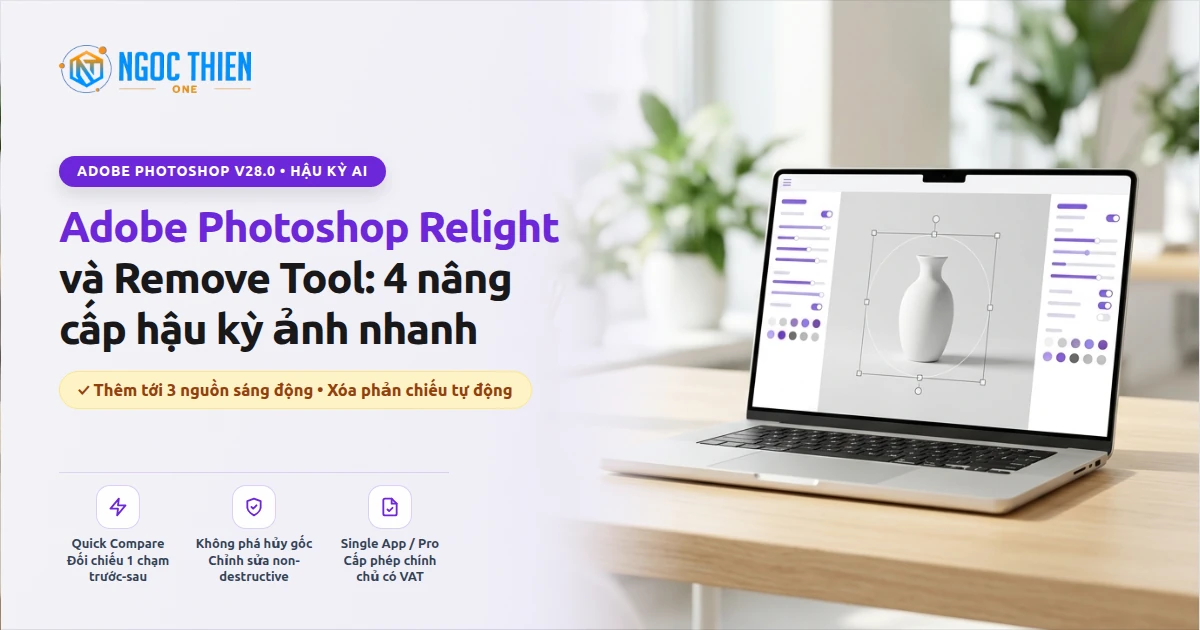
Adobe Photoshop Relight trên phiên bản v28.0 cho phép bộ phận thiết kế thêm mới hoặc xoay chuyển tối đa 3 nguồn sáng 3D động ngay trên layer riêng biệt mà không phải chụp lại ảnh sản phẩm tại studio.
Song song đó, Adobe nâng cấp mạnh công cụ xóa vật thể môi trường, bổ sung điều chỉnh phong cách theo thanh trượt cường độ và rút gọn thao tác kiểm tra bản sửa để đáp ứng tiến độ chiến dịch thương mại.
Bài viết dưới đây tổng hợp chi tiết 4 mẹo hậu kỳ nhanh nhất từ bản phát hành tháng 11/2026, đồng thời tư vấn cách lựa chọn gói cấp phép Adobe chính chủ kèm đầy đủ hóa đơn VAT cho doanh nghiệp tại Việt Nam.
Điểm nổi bật trên bản phát hành Photoshop v28.0
- Đổi ánh sáng hậu kỳ: Công cụ Relight chèn tới 3 nguồn sáng 3D tùy biến vị trí, độ ấm và độ mềm bóng không phá hủy ảnh gốc.
- Xóa vật thể thông minh: Remove Tool tự động nhận diện và loại bỏ luôn bóng đổ cùng vết phản chiếu trên mặt kính hoặc nước.
- Đồng bộ phong cách: Generative Restyle hỗ trợ áp phong cách bằng câu lệnh kèm thanh trượt Intensity Slider kiểm soát mức độ.
- Kiểm tra tốc độ cao: Nút đối chiếu một chạm giúp retoucher so sánh ảnh trước và sau chỉnh sửa ngay trên cùng khung nhìn.
- Yêu cầu bản quyền: Các tác vụ AI xử lý trên máy chủ đám mây yêu cầu tài khoản Adobe Creative Cloud hợp lệ.
Bước tiến của Adobe Photoshop Relight trong hậu kỳ thương mại
Theo ghi chú phát hành Adobe Photoshop v28.0 tháng 11/2026, nhiều nhóm sáng tạo thường gặp khó khăn khi ảnh chụp sản phẩm tại hiện trường thiếu nguồn sáng phụ hoặc lệch tông nhiệt độ màu so với bộ nhận diện của chiến dịch.
Trước đây, chuyên viên chỉnh sửa phải dựng vùng chọn phức tạp, vẽ tay lớp bóng đổ bằng kỹ thuật Dodge and Burn và tốn hàng giờ cân chỉnh lại độ chuyển sáng tối trên bề mặt vật liệu.
Với Adobe Photoshop Relight, mô hình phân tích chiều sâu không gian ba chiều của bức ảnh và tạo ra tối đa 3 nguồn sáng ảo có thể kéo thả trực tiếp trong khung xem trước.
Toàn bộ thiết lập về góc chiếu, cường độ, độ mềm viền bóng và nhiệt độ màu Kelvin đều được lưu dưới dạng layer không phá hủy, cho phép nhóm thiết kế tinh chỉnh lại bất cứ lúc nào khi nhận phản hồi từ khách hàng.
4 mẹo phối hợp công cụ mới rút ngắn 60% thời gian xử lý ảnh
Để khai thác tối đa sức mạnh của phiên bản v28.0 trên các bộ ảnh thương mại điện tử, truyền thông nội bộ hoặc ấn phẩm sự kiện, nhân sự thiết kế nên kết hợp tuần tự bốn nhóm tính năng cốt lõi dưới đây.
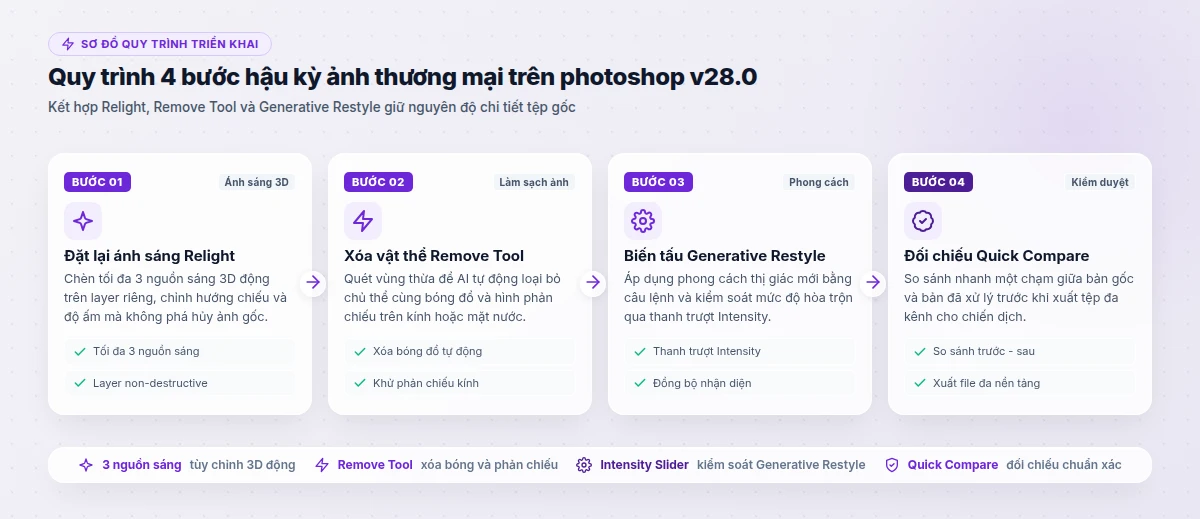
Mẹo 1: Tách tối đa 3 nguồn sáng động trên layer riêng với Relight
Khi xử lý ảnh chân dung lãnh đạo hoặc ảnh chụp thiết bị văn phòng, người dùng nên đặt một nguồn sáng chính góc 45 độ để tạo khối và một nguồn sáng viền ấm phía sau nhằm tách chủ thể khỏi phông nền.
Nhờ cơ chế tính toán phản xạ bề mặt của Adobe Photoshop Relight, vùng ánh sáng mới tự động ôm sát đường nét khuôn mặt, chất liệu kim loại hoặc vải vóc mà không tạo cảm giác cắt ghép giả tạo.
Mẹo 2: Làm sạch hậu cảnh bằng công cụ Remove Tool xóa bóng đổ
Trong thực tế chụp ảnh tại showroom hay văn phòng khách hàng, vật thể thừa thường đi kèm vệt bóng dài trên sàn nhà hoặc hình ảnh phản chiếu trên cửa kính khiến thao tác xóa tay tốn rất nhiều công sức.
Phiên bản nâng cấp giúp công cụ Remove Tool xóa bóng đổ và hình phản chiếu liên quan chỉ trong một lần quét cọ, tự động nội suy vân sàn gỗ, gạch men hoặc bề mặt kính liền mạch.
Mẹo 3: Kiểm soát độ đậm nhạt khi chỉnh ánh sáng Generative Restyle
Đối với các chiến dịch cần biến đổi loạt ảnh chụp thực tế sang phong cách tối giản, tranh minh họa kỹ thuật số hoặc tông màu mùa lễ hội, nhóm sáng tạo có thể nhập câu lệnh mô tả trực tiếp theo từng layer.
Thao tác chỉnh ánh sáng Generative Restyle đi kèm thanh trượt Intensity Slider cho phép giảm tỷ lệ biến đổi xuống mức 25% đến 40%, giúp giữ trọn chi tiết sản phẩm thật trong khi vẫn đồng bộ màu sắc chiến dịch.
Mẹo 4: Dùng tính năng Quick Compare Photoshop kiểm duyệt nhanh
Trước khi xuất hàng loạt tệp banner đa kích thước, bước đối chiếu nhanh giúp phát hiện kịp thời các vùng bị mất chi tiết da, bệt màu vùng tối hoặc sai lệch bố cục chữ so với ảnh gốc.
Nhờ tính năng Quick Compare Photoshop, chuyên viên thiết kế chỉ cần nhấn giữ nút chuyển đổi trên thanh tùy chọn để soi trực tiếp sự khác biệt trước và sau chỉnh sửa mà không phải bật tắt hàng loạt layer.
Ứng dụng thực tế theo từng bộ phận sáng tạo trong doanh nghiệp
Khả năng tự động hóa hậu kỳ kết hợp kiểm soát layer chặt chẽ giúp các bộ phận khác nhau chuẩn hóa đầu ra hình ảnh mà không phải tăng thêm ngân sách thuê chụp lại studio.
Đội ngũ thương mại điện tử
Nhanh chóng chuẩn hóa ánh sáng cho hàng trăm ảnh sản phẩm chụp từ nhiều kho hàng khác nhau, đồng thời xóa sạch chân đế hoặc bóng đèn phản chiếu trên bao bì nhựa.
Phòng marketing và truyền thông
Tái sử dụng kho ảnh sự kiện cũ bằng cách thay đổi tông ánh sáng theo mùa vụ và kiểm tra độ tự nhiên chỉ với một lần bấm đối chiếu trước khi đăng tải.
Studio thiết kế ấn phẩm
Phối hợp lớp ánh sáng ảo và điều chỉnh phong cách có kiểm soát cường độ, giữ lại toàn bộ cấu trúc file PSD phân tầng để dễ dàng bàn giao và in ấn khổ lớn.
Dù các công cụ AI xử lý rất nhanh vùng sáng tối và chi tiết môi trường, doanh nghiệp vẫn cần áp dụng nguyên tắc con người kiểm duyệt cuối cùng (Human-in-the-loop) đối với màu sắc logo, bao bì dược phẩm hoặc thông số sản phẩm thật.
Bảng đối chiếu quy trình hậu kỳ cũ và Photoshop v28.0
Sự thay đổi về tốc độ và tính linh hoạt thể hiện rõ khi so sánh quy trình xử lý một bộ ảnh 20 tấm cho chiến dịch ra mắt sản phẩm giữa phương pháp thủ công và bộ công cụ mới.
| Khâu hậu kỳ ảnh | Quy trình thủ công truyền thống | Photoshop v28.0 (Relight & AI mới) |
|---|---|---|
| Bổ sung nguồn sáng phụ | Vẽ tay mặt nạ sáng tối 30 – 45 phút/ảnh | Kéo thả tối đa 3 nguồn sáng 3D trong 2 phút |
| Xóa vật thể và bóng phản chiếu | Clone Stamp từng vùng sàn và kính phức tạp | Remove Tool tự động xóa vật thể kèm bóng đổ |
| Chuyển đổi phong cách ảnh | Cân chỉnh thủ công nhiều lớp LUT và Filter | Generative Restyle kèm thanh trượt Intensity |
| Đối chiếu kiểm tra chất lượng | Gom nhóm và bật tắt từng layer thủ công | Quick Compare một chạm trước và sau chỉnh sửa |
| Khả năng sửa lại theo phản hồi | Khó quay lại nếu đã gộp layer | Lưu non-destructive trên từng layer tách biệt |
Ngoài bốn nâng cấp trên, hệ sinh thái Photoshop hiện nay còn hỗ trợ tính năng chuyển chữ trên ảnh phẳng thành Type Layer chỉnh sửa được trên bản Beta, giúp đội ngũ vận hành linh hoạt hơn khi mất tệp gốc.
Rủi ro dùng phần mềm bẻ khóa và giải pháp bản quyền Adobe chính hãng
Toàn bộ các tác vụ xử lý thông minh như Adobe Photoshop Relight, Generative Restyle hay đồng bộ thư viện phông chữ đều kết nối trực tiếp tới hạ tầng đám mây xác thực của Adobe.
Những bản cài đặt trôi nổi không chỉ bị khóa hoàn toàn nhóm tính năng AI mới nhất mà còn tiềm ẩn nguy cơ mã độc đánh cắp bản thiết kế độc quyền, dữ liệu khách hàng và gây rủi ro pháp lý khi thanh tra phần mềm.
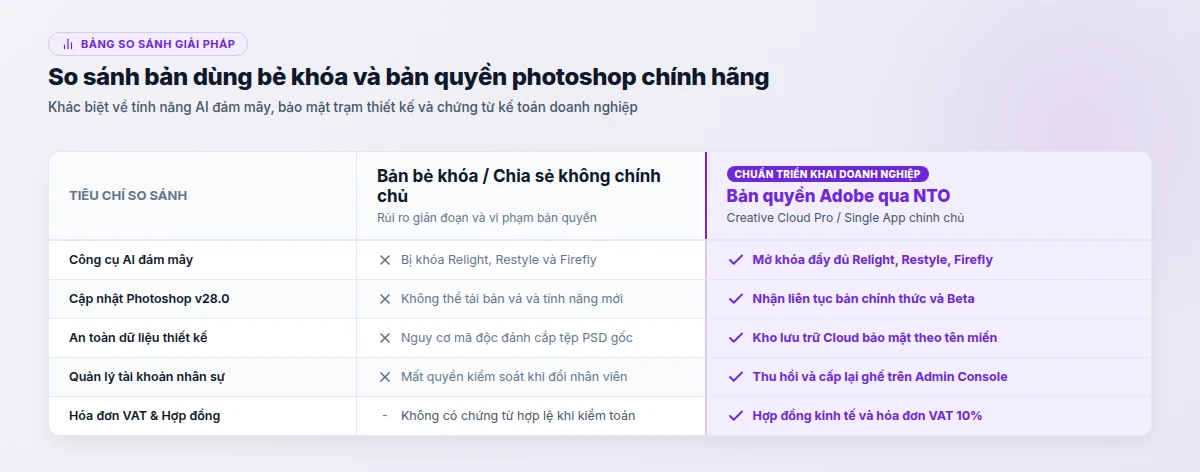
Trang bị bản quyền Photoshop chính hãng thông qua các gói như Creative Cloud Single App hoặc Creative Cloud Pro (hơn 20 ứng dụng thiết kế và dựng phim) giúp doanh nghiệp quản trị tập trung theo email công ty.
Quý khách có thể tham khảo chi tiết quy trình mua bản quyền Adobe chính chủ có VAT tại NTO để được tư vấn đúng số lượng ghế sử dụng thực tế, tránh lãng phí chi phí cho những ứng dụng không cần thiết.
Bên cạnh đó, bộ phận mua sắm có thể xem thêm danh mục phần mềm bản quyền doanh nghiệp nhằm chuẩn hóa đồng bộ hạ tầng phần mềm văn phòng và đồ họa trên toàn hệ thống trạm làm việc.
- Pháp lý chứng từ minh bạch: NTO – đơn vị tư vấn và cung cấp bản quyền phần mềm chính hãng xuất đầy đủ hợp đồng kinh tế, hóa đơn VAT và xử lý trọn gói thuế nhà thầu nước ngoài (FCT).
- Cấp phép trực tiếp vào tổ chức: Tài khoản gắn trên Adobe Admin Console thuộc sở hữu công ty, dễ dàng thu hồi hoặc chuyển giao ghế khi có biến động nhân sự.
- Luôn đón đầu bản cập nhật: Mọi nhân sự thiết kế được quyền truy cập cả bản chính thức v28.0 lẫn nhánh Beta để thử nghiệm công cụ mới sớm nhất.
Lưu ý triển khai: Trưởng nhóm thiết kế nên tách riêng tệp làm việc có chứa lớp chỉnh sáng Relight sang định dạng PSD hoặc PSB trên bộ nhớ đám mây dùng chung để bảo toàn đầy đủ tham số 3D khi chuyển giao giữa các máy trạm.
Giải đáp thắc mắc khi sử dụng Photoshop v28.0
Tổng hợp các câu hỏi thực tế từ quản trị viên IT và trưởng nhóm sáng tạo khi nâng cấp lên bộ công cụ hậu kỳ mới.
Công cụ cho phép thêm mới và tùy chỉnh độc lập tối đa 3 nguồn sáng 3D động trên cùng một bức ảnh, điều chỉnh được góc chiếu, cường độ, nhiệt độ màu và độ mềm bóng đổ.
Có. Bộ máy nhận diện mới được huấn luyện để phát hiện đồng thời vật thể chính và các dấu vết môi trường đi kèm như bóng đổ hoặc hình ảnh phản chiếu trên bề mặt kính và nước.
Không. Doanh nghiệp có thể chọn gói Creative Cloud Single App dành riêng cho Photoshop nếu nhân sự không dùng thêm Illustrator hay Premiere Pro, vẫn hưởng đầy đủ hóa đơn VAT và quản trị Admin Console.
Có. NTO hỗ trợ thanh toán bằng VNĐ qua chuyển khoản doanh nghiệp, cung cấp hợp đồng đầy đủ, hóa đơn VAT hợp lệ và thực hiện nghĩa vụ thuế nhà thầu theo quy định hiện hành.
Định hướng chuẩn hóa công cụ đồ họa bản quyền cho doanh nghiệp
Việc ứng dụng thành thạo Adobe Photoshop Relight, Remove Tool xóa bóng đổ và thanh trượt Generative Restyle giúp nhóm thiết kế giải phóng đáng kể khối lượng thao tác thủ công lặp đi lặp lại.
Nếu đội ngũ chỉ chuyên xử lý ảnh tĩnh và banner thương mại, gói Single App là phương án tiết kiệm; ngược lại, phòng marketing đa phương tiện nên trang bị Creative Cloud Pro để liên thông mượt mà sang Premiere và After Effects.
Quý doanh nghiệp cần tư vấn cấu hình gói Single App hoặc Creative Cloud Pro kèm hóa đơn VAT và hợp đồng chuẩn chỉnh? Hãy xem trang mua bản quyền Adobe chính chủ có VAT hoặc liên hệ Ngọc Thiên One (NTO) qua hotline 1900 252 388 và email cskh@ngocthien.one để nhận báo giá chi tiết.