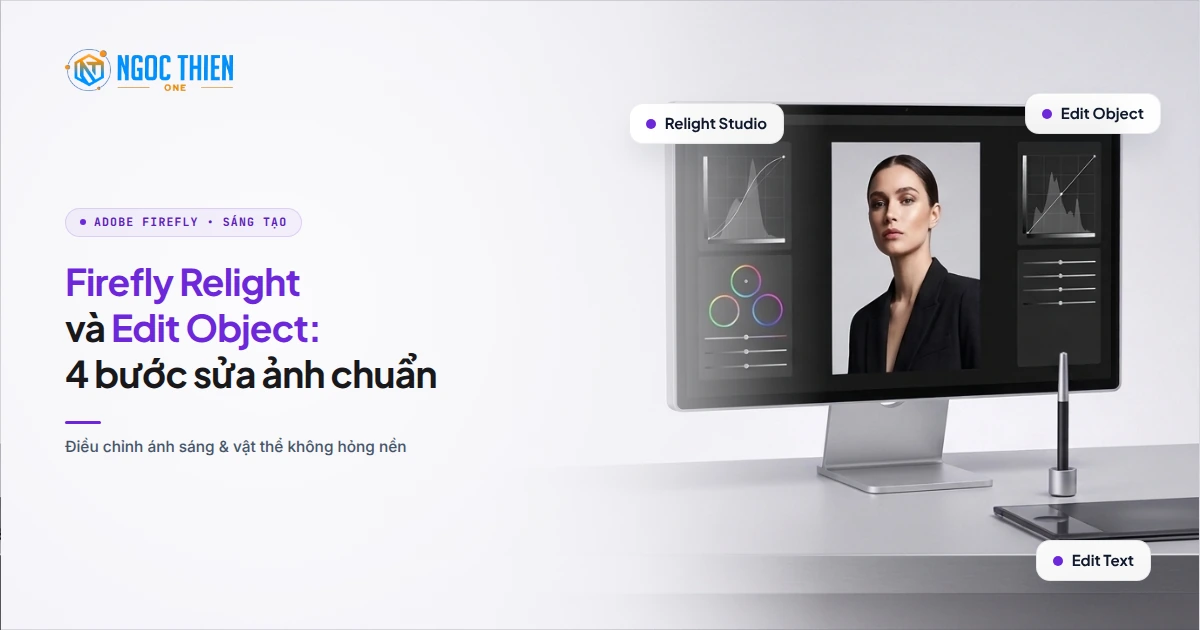
Adobe Firefly Relight và Edit Object là cặp công cụ chỉnh sửa hình ảnh chính xác vừa được Adobe mở rộng trong hệ sinh thái Firefly tháng 11/2026, cho phép nhà thiết kế can thiệp sâu vào nguồn sáng và chi tiết vật thể trên ảnh có sẵn mà không làm biến dạng sản phẩm thật. Thay vì phải viết câu lệnh tạo lại toàn bộ bức ảnh từ đầu rồi gặp rủi ro sai lệch nhãn mác bao bì, đội ngũ sáng tạo có thể xử lý từng lớp ánh sáng và thành phần riêng biệt ngay trên trình duyệt hoặc ứng dụng thiết kế.
Kết hợp cùng tính năng Edit Text giữ nguyên chất liệu bề mặt, quy trình điều chỉnh ánh sáng ảnh sản phẩm Relight và thay thế chi tiết bằng Edit Object giúp các doanh nghiệp bán lẻ, thương mại điện tử và agency rút ngắn hàng ngày trời hậu kỳ studio. Bài hướng dẫn từ chuyên mục {_a(il2_lbl, il2_url)} trình bày chi tiết bốn bước thao tác chuẩn, kèm bộ thông số gợi ý và lưu ý cấp phép Adobe bản quyền hợp lệ.
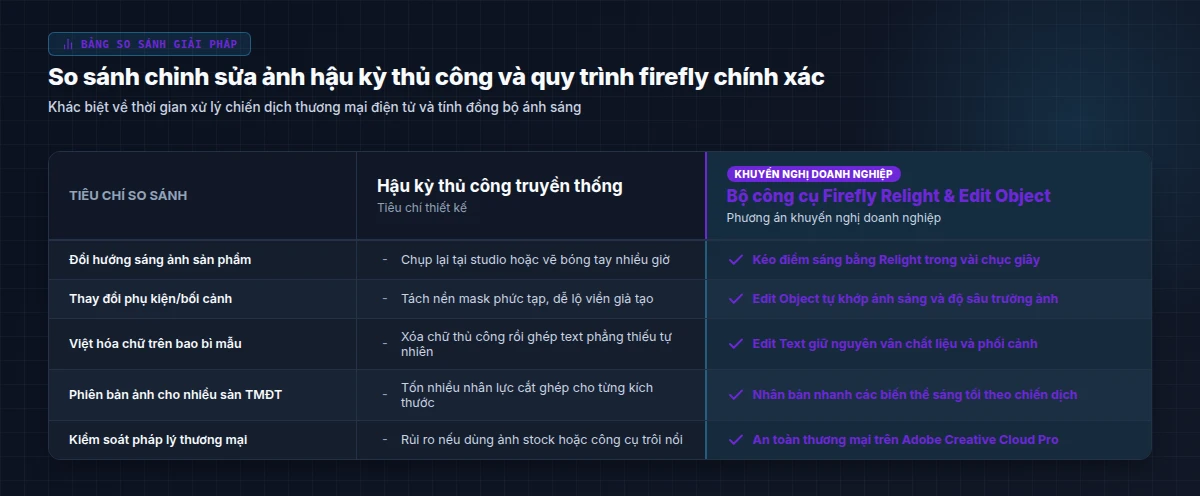
- Tối ưu ánh sáng: Dùng năng lực điều chỉnh ánh sáng ảnh sản phẩm Relight để đổi góc đèn, độ ấm màu và đổ bóng tự nhiên sau khi đã chụp.
- Biên tập cục bộ: Thực hiện thay thế chi tiết bằng Edit Object để đổi đạo cụ, phông nền phụ mà không làm méo logo hay dáng sản phẩm.
- Xử lý chữ trực tiếp: Kết hợp sửa chữ trong ảnh với Edit Text khi cần Việt hóa bao bì, biển hiệu hoặc bảng giá trên ảnh mẫu.
- Môi trường bản quyền: Khai thác trọn bộ trên bản quyền Adobe Creative Cloud Pro chính chủ có hóa đơn VAT qua Ngọc Thiên One (NTO).
Điều kiện tiên quyết trước khi chỉnh sửa ảnh chuyên sâu
Nhiều nhà thiết kế khi thử nghiệm các công cụ chỉnh sửa AI thường thất vọng vì ảnh xuất ra bị nhòe chữ hoặc lệch tỷ lệ sản phẩm. Nguyên nhân chủ yếu đến từ chất lượng ảnh đầu vào kém hoặc không tách biệt rõ vùng ảnh cần khóa cố định trước khi thao tác.
Ảnh gốc đủ độ phân giải và rõ nét
Ưu tiên ảnh chụp RAW hoặc PNG/JPEG từ 2000px trở lên, hạn chế ảnh nén nặng từ ứng dụng nhắn tin để thuật toán nhận diện đúng rìa vật thể.
Tách rõ chủ thể cần giữ nguyên
Xác định dứt khoát phần nào là tài sản thương hiệu không được thay đổi (logo, bao bì, tem nhãn) và phần nào được phép chỉnh sửa.
Tài khoản Adobe Creative Cloud hợp lệ
Sử dụng gói bản quyền chính chủ để nhận đủ hạn mức Generative Credits ưu tiên, xuất ảnh độ phân giải cao và đảm bảo an toàn thương mại.
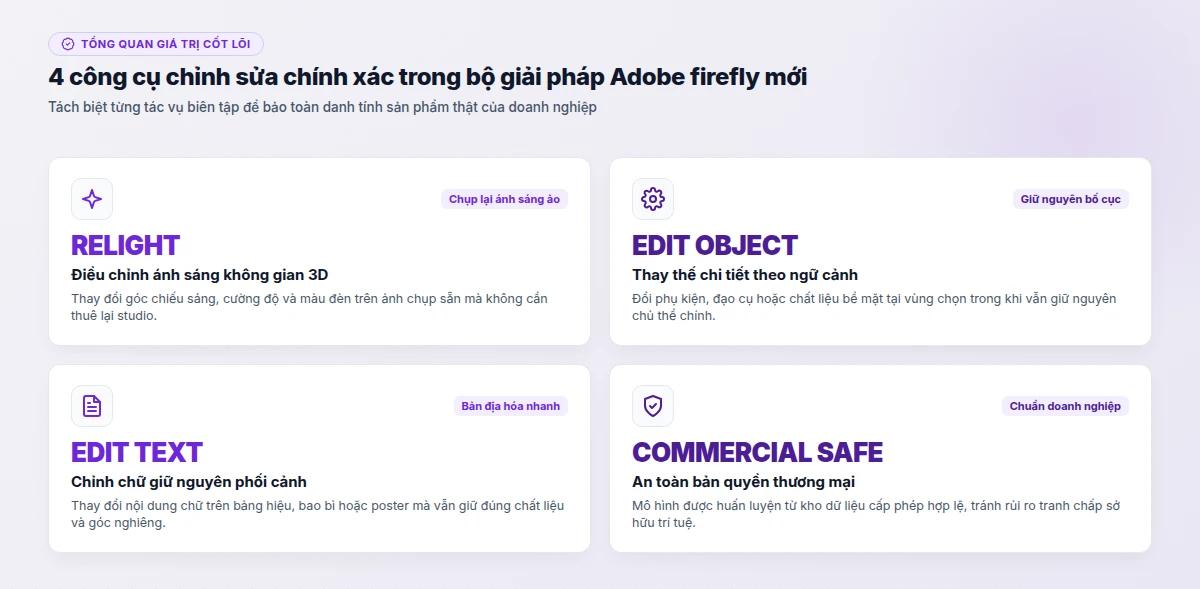
Theo bộ công cụ chỉnh sửa chính xác Relight, Edit Text và Edit Object trong hệ sinh thái Adobe Firefly công bố tháng 11/2026, bộ ba tính năng mới tập trung giải quyết bài toán chỉnh sửa có kiểm soát (Precision Editing) thay vì tạo ảnh ngẫu nhiên. Đây là điểm khác biệt quyết định giúp bộ phận Marketing doanh nghiệp đưa ảnh vào chạy quảng cáo hoặc in ấn catalogue thực tế.
Quy trình 4 bước sử dụng Adobe Firefly Relight và Edit Object chuẩn thiết kế
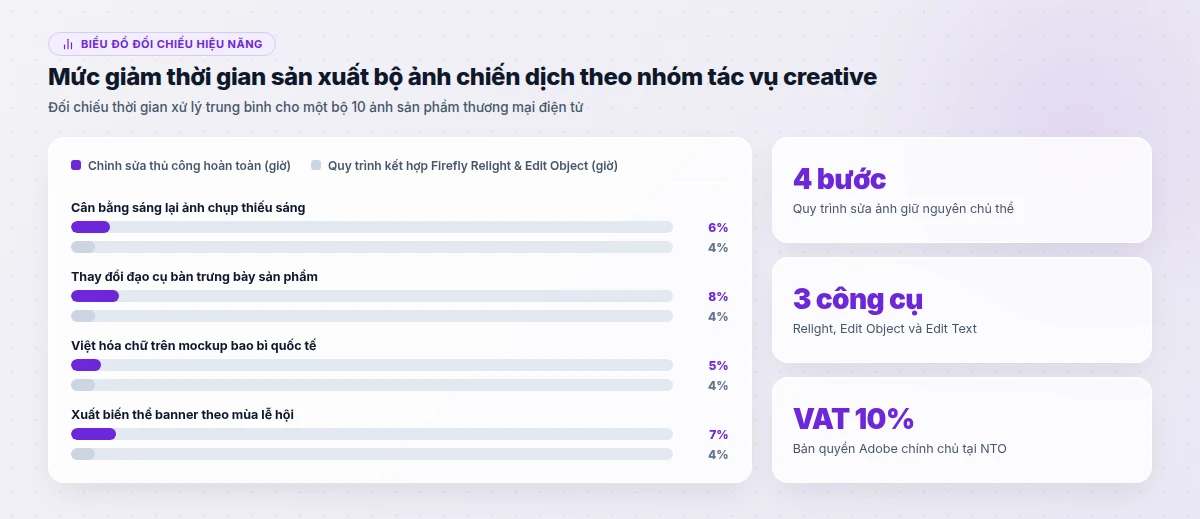
Để giữ nguyên vẹn hình dáng sản phẩm gốc trong khi nâng cấp hoàn toàn không khí ánh sáng và bối cảnh xung quanh, chuyên viên thiết kế nên tuân thủ đúng trình tự bốn bước dưới đây. Việc đi đúng thứ tự từ ánh sáng tổng thể đến chi tiết nhỏ giúp tránh tình trạng bóng đổ bị ngược chiều.
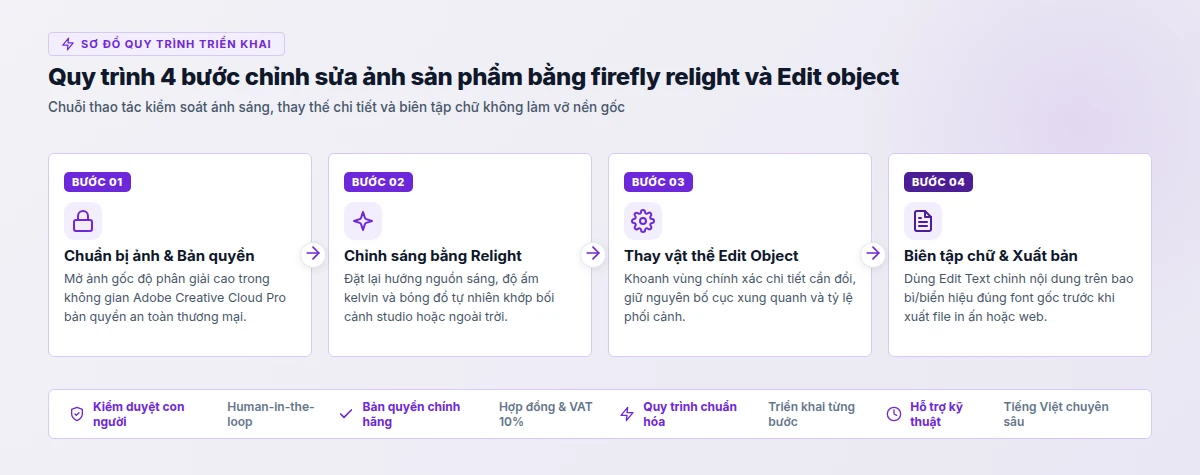
Bước 1 và 2: Chuẩn bị tệp gốc và điều chỉnh ánh sáng ảnh sản phẩm Relight
Sau khi đưa ảnh sản phẩm lên không gian làm việc Firefly hoặc mở trực tiếp qua tích hợp Photoshop trên gói Creative Cloud, bước đầu tiên là cân chỉnh bức sáng tổng thể trước khi đụng tới vật thể phụ. Công cụ Relight dựng bản đồ chiều sâu không gian giả lập để hiểu vị trí mặt phẳng và khối.
Khi thực hiện điều chỉnh ánh sáng ảnh sản phẩm Relight, nhà thiết kế có thể di chuyển điểm sáng chính sang góc 45 độ để tạo khối nổi cho chai lọ, thiết bị điện tử hoặc đồ nội thất. Đồng thời, thanh điều chỉnh nhiệt độ màu (từ ánh sáng trắng văn phòng 5500K sang ánh sáng vàng ấm 3200K) giúp một bức ảnh chụp thô trở nên đồng điệu ngay với tông màu chiến dịch theo mùa.
Bước 3: Thay thế chi tiết bằng edit object giữ nguyên phối cảnh
Khi ánh sáng nền đã đạt chuẩn, bước tiếp theo là dùng cọ chọn để thực hiện thay thế chi tiết bằng Edit Object cho các vùng phụ trợ cần làm mới. Ví dụ: đổi mặt bàn gỗ cũ thành đá cẩm thạch trắng, thay chậu cây trang trí phía sau hoặc bỏ bớt dây cáp thừa trong góc chụp thiết bị công nghệ.
Mẹo quan trọng ở bước này là khoanh vùng dư ra khỏi mép vật thể cần thay từ 10% đến 15% để hệ thống tự tính toán vùng tiếp xúc bóng đổ trên mặt bàn. Dưới đây là cấu trúc mô tả chi tiết (Prompt Specification) mà đội ngũ thiết kế nên lưu lại làm chuẩn khi thao tác với ảnh thương mại.
# Cấu trúc prompt chuẩn hóa cho thao tác Edit Object & Relight
[Vùng chọn]: 'Mặt bàn phía dưới sản phẩm và hậu cảnh bên phải'
[Yêu cầu thay thế]: 'Mặt bàn đá travertine màu kem nhám tự nhiên, đặt thêm ly thủy tinh mờ ở hậu cảnh xa'
[Ràng buộc ánh sáng]: 'Ánh nắng chiều dịu chiếu từ bên trái góc 35 độ, giữ nguyên độ sắc nét logo trung tâm'
[Phong cách]: 'Ảnh chụp studio thương mại tối giản, độ sâu trường ảnh tự nhiên f/4, không hiệu ứng phát sáng ảo'
Bước 4: Sửa chữ trong ảnh với edit text và xuất tệp thành phẩm
Ở bước hoàn thiện cuối cùng, nhiều chiến dịch quảng cáo cần thay đổi thông điệp khuyến mãi hoặc Việt hóa chữ in trên áp phích, bảng hiệu mẫu. Tính năng sửa chữ trong ảnh với Edit Text cho phép nhấp trực tiếp vào dòng chữ hiện có trên ảnh, gõ nội dung mới và giữ nguyên độ cong phối cảnh, vết xước bề mặt cũng như bóng đổ của chất liệu gốc.
Sau khi rà soát ở mức phóng đại 100% để chắc chắn không có vệt ghép bất thường quanh viền sản phẩm, chuyên viên xuất tệp định dạng TIFF/PNG hoặc chuyển tiếp sang Illustrator, InDesign để dàn trang ấn phẩm truyền thông.
Ứng dụng thực tế theo phòng ban và so sánh với hậu kỳ thủ công
Không chỉ bộ phận thiết kế đồ họa chuyên trách mới hưởng lợi từ quy trình chỉnh sửa ảnh chính xác. Trong doanh nghiệp hiện đại, bốn nhóm công việc dưới đây thường xuyên phát sinh nhu cầu làm mới hình ảnh nhanh mà vẫn giữ chuẩn nhận diện khắt khe.
Đồng bộ ánh sáng gian hàng sản phẩm
Chuẩn hóa hàng trăm ảnh chụp từ nhiều nhà cung cấp khác nhau về cùng một tông ánh sáng studio sạch sẽ và đồng đều.
Thay đổi bối cảnh theo mùa chiến dịch
Giữ nguyên bộ ảnh sản phẩm chủ lực, chỉ thay phông nền và phụ kiện bàn trưng bày cho các dịp lễ Tết hoặc ra mắt bộ sưu tập.
Mô phỏng kịch bản ánh sáng ngày và đêm
Dùng Relight trình diễn không gian căn hộ hoặc văn phòng dưới ánh sáng tự nhiên ban ngày và ánh đèn ấm buổi tối chỉ từ một ảnh render.
Bản địa hóa chữ trên ấn phẩm mẫu
Chuyển đổi chữ tiếng Anh trên bảng hiệu, bao bì hoặc slide minh họa sang tiếng Việt bằng Edit Text mà không phải dựng lại file 3D.
| Cấp độ áp dụng | Đối tượng doanh nghiệp | Gói bản quyền Adobe khuyến nghị | Quy trình kiểm soát chất lượng |
|---|---|---|---|
| Tầng 1 – Nhóm thiết kế tinh gọn | Cửa hàng TMĐT, đội Marketing 1-3 người | Adobe Creative Cloud Pro (Single/Team) hoặc Firefly bổ sung | Kiểm tra thủ công viền sản phẩm ở zoom 100% trước khi đăng |
| Tầng 2 – Phòng Creative trung bình | Doanh nghiệp bán lẻ, agency 4-15 designer | Creative Cloud Pro Teams quản trị tập trung trên Admin Console | Lưu thư viện preset ánh sáng chuẩn và thu hồi seat khi đổi nhân sự |
| Tầng 3 – Chuỗi sản xuất nội dung lớn | Tập đoàn FMCG, chuỗi showroom toàn quốc | Kết hợp Creative Cloud Pro + Acrobat Pro + Work Transformation NTO | Kiểm duyệt thương hiệu đa lớp kèm hợp đồng, VAT 10% hợp lệ |
Doanh nghiệp có thể tham khảo thêm dịch vụ chuẩn hóa luồng làm việc số tại dịch vụ Work Transformation NTO để kết nối đồng bộ thư viện tài sản số giữa phòng thiết kế, bộ phận thương mại điện tử và khối phê duyệt thương hiệu.
4 lỗi thường gặp khi dùng Firefly Relight và Edit Object
Dù thuật toán xử lý ánh sáng và vật thể đã cải thiện vượt bậc, người dùng mới vẫn dễ tạo ra hình ảnh thiếu tự nhiên nếu bỏ qua các nguyên tắc vật lý nhiếp ảnh cơ bản. Bốn lỗi phổ biến dưới đây cần được kiểm tra trước khi bàn giao tệp cho bộ phận truyền thông.
- Lỗi 1 – Đặt nguồn sáng Relight ngược hoàn toàn với độ bóng sẵn có: Nếu sản phẩm bằng kim loại hoặc thủy tinh đã có điểm phản chiếu ánh sáng mạnh ở bên trái, việc ép nguồn sáng mới sang bên phải sẽ tạo cảm giác giả.
- Lỗi 2 – Tô vùng chọn Edit Object đè lên cạnh tem nhãn: Chỉ cần cọ chọn lấn vài pixel vào phần chữ trên bao bì, AI sẽ cố vẽ lại chữ và làm sai thông tin sản phẩm.
- Lỗi 3 – Viết câu lệnh quá dài nhiều tính từ mâu thuẫn: Mô tả ngắn gọn vật liệu, màu sắc và vị trí giúp công cụ khóa bối cảnh chính xác hơn so với nhồi nhét hàng loạt từ khóa nghệ thuật.
- Lỗi 4 – Dùng bản cài đặt bẻ khóa hoặc tài khoản chia sẻ không rõ nguồn gốc: Không truy cập được máy chủ xử lý Firefly bản mới nhất, mất tính năng đồng bộ đám mây và đối mặt rủi ro mã độc, thanh tra bản quyền.
Luôn bật chế độ xem đối chiếu Before/After và phóng to 100% tại ba điểm nhạy cảm nhất: mép tiếp xúc giữa đáy sản phẩm với mặt bàn, vùng phản chiếu trên bề mặt bóng, và toàn bộ ký tự trên tem nhãn thương hiệu.
Cấp phép bản quyền Adobe Creative Cloud Pro chính chủ có hóa đơn VAT tại NTO
Để sử dụng đầy đủ công cụ Relight, Edit Object, Edit Text cùng trọn bộ Photoshop, Illustrator và Premiere Pro không giới hạn bản quyền thương mại, doanh nghiệp cần trang bị bản quyền Adobe Creative Cloud Pro chính chủ. Ngọc Thiên One (NTO) – đơn vị tư vấn và cung cấp bản quyền phần mềm, giải pháp AI chính hãng – hỗ trợ doanh nghiệp Việt Nam đăng ký, quản trị tập trung và tối ưu ngân sách theo đúng vai trò sử dụng.
Với những nhân sự không thiết kế đồ họa mà chỉ chỉnh sửa hợp đồng PDF, NTO hỗ trợ tách riêng gói Acrobat Pro để giảm chi phí, trong khi đội ngũ thiết kế chủ lực được cấp phát Creative Cloud Pro gắn trực tiếp vào email tên miền công ty trên Adobe Admin Console.
Câu hỏi thường gặp về Adobe Firefly Relight và Edit Object
Bốn giải đáp ngắn gọn dưới đây giúp bộ phận thiết kế và phòng mua hàng làm rõ điều kiện kỹ thuật cũng như tính pháp lý khi áp dụng bộ công cụ mới.
Khi sử dụng trên tài khoản Adobe Creative Cloud bản quyền chính chủ, các mô hình Firefly được huấn luyện trên dữ liệu cấp phép hợp lệ (Adobe Stock và nội dung phạm vi công cộng), đáp ứng tiêu chuẩn an toàn thương mại cho doanh nghiệp.
Công cụ nhận diện tốt các chữ in rõ nét, tuy nhiên với chữ tiếng Việt có dấu phụ phức tạp ở kích thước quá nhỏ, nhà thiết kế nên kiểm tra lại dấu thanh ở mức zoom 100% hoặc kết hợp hoàn thiện lớp vector trong Photoshop/Illustrator.
Có. Tùy theo vai trò từng nhân sự, NTO tư vấn tách bạch giữa nhóm dùng Single App (chỉ Photoshop hoặc Illustrator), nhóm thiết kế đa năng dùng Creative Cloud Pro và nhóm văn phòng chỉ dùng Acrobat Pro.
Sau khi thống nhất cấu hình gói và hoàn tất thủ tục đơn hàng, doanh nghiệp được cấp quyền kích hoạt vào hệ thống quản trị Adobe Admin Console nhanh chóng, đi kèm đầy đủ hợp đồng và hóa đơn VAT 10%.
Kết luận và bước triển khai cho đội ngũ sáng tạo
Làm chủ Adobe Firefly Relight và Edit Object giúp đội ngũ thiết kế chuyển từ thao tác cắt ghép tốn sức sang kiểm soát ánh sáng, vật thể và văn bản có chủ đích ngay trên từng bức ảnh. Kết hợp quy trình bốn bước chuẩn hóa cùng nền tảng bản quyền sạch giúp doanh nghiệp tăng tốc sản xuất ấn phẩm bán hàng mà vẫn bảo vệ trọn vẹn nhận diện thương hiệu.
Doanh nghiệp nên chọn một danh mục sản phẩm chủ lực để thử nghiệm chuẩn hóa quy trình Relight và Edit Object ngay trong tuần này, đồng thời rà soát lại danh sách giấy phép Adobe hiện có để tối ưu chi phí theo từng phòng ban.
Quý khách hàng cần tư vấn cấu hình gói Creative Cloud Pro, đối chiếu mua Adobe bản quyền chính chủ có VAT kèm hợp đồng kinh tế và hóa đơn VAT 10%, vui lòng liên hệ Ngọc Thiên One (NTO) qua Hotline 1900 252 388 hoặc Email cskh@ngocthien.one để được hỗ trợ nhanh chóng.