

Tối ưu hồ sơ bản vẽ nghiệm thu cuối năm với AutoCAD LT là quy trình chuẩn hóa hồ sơ hoàn công 2D giúp nhà thầu rút ngắn 75% thời gian quyết toán. Theo tài liệu Autodesk ngày 29/10/2026, phiên bản mới đã tích hợp công cụ quản lý hồ sơ bản vẽ Sheet Set và Smart Blocks.
Thay vì tốn 5 ngày mở từng tệp DWG để sửa khung tên, phòng kỹ thuật có thể tự động hóa bản vẽ với AutoLISP và in bản vẽ hoàn công hàng loạt trong 15 phút. Trang bị phần mềm thiết kế 2D AutoCAD LT chính hãng giúp tiết kiệm 65% ngân sách.
Bài viết phân tích kiến trúc xử lý hồ sơ 4 lớp, hướng dẫn 5 bước thực chiến và tư vấn mua AutoCAD LT bản quyền có VAT tại NTO. Quý khách hàng và kỹ sư QA/QC có thể áp dụng ngay cho kỳ quyết toán quý 4/2026.
Giá trị cốt lõi khi tối ưu hồ sơ bản vẽ nghiệm thu với AutoCAD LT dịp cuối năm
- Xuất bản hàng trăm bản vẽ chỉ với một lệnh: Công cụ Sheet Set Manager kết hợp Batch Publish cho phép gom toàn bộ mặt bằng, mặt cắt từ nhiều tệp DWG rời rạc để in bản vẽ hoàn công hàng loạt ra một tệp PDF đa trang chuẩn nét in CTB.
- Tự động hóa thao tác lặp lại bằng mã lệnh AutoLISP: Kỹ sư dễ dàng ứng dụng tự động hóa bản vẽ với AutoLISP (.lsp, .vlx, .fas) để dọn rác bản vẽ, chuẩn hóa màu Layer theo tiêu chuẩn ISO và đánh số thứ tự ký hiệu nghiệm thu.
- Đếm khối lượng vật tư chính xác tuyệt đối với Count: Tính năng nhận diện hình học và đếm block tự động giúp bóc tách số lượng đèn, đầu phun Sprinkler, ổ cắm hay van cơ điện trong vài giây, chống lệch số liệu quyết toán.
- So sánh sai khác thiết kế và thực tế bằng DWG Compare: Tự động khoanh vùng đám mây sửa đổi (Revision Cloud) giữa bản vẽ thi công (Shop Drawing) và bản vẽ hoàn công (As-Built Drawing), giúp tư vấn giám sát ký duyệt nhanh gấp 3 lần.
- Đóng gói hồ sơ eTransmit không lỗi phông chữ hay mất Xref: Thu gom toàn bộ tệp bản vẽ gốc, tệp tham chiếu ngoài, bảng nét in và phông chữ SHX/TTF vào một tệp nén ZIP duy nhất để bàn giao cho chủ đầu tư an toàn.
Lưu ý minh bạch & kiểm chứng thực nghiệm: Quy trình và 6 đoạn mã AutoLISP dưới đây được kỹ sư NTO kiểm thử trên bộ hồ sơ hoàn công 250 bản vẽ M&E bằng AutoCAD LT 2026 ngày 29/10/2026. Nhờ tự động hóa bản vẽ với AutoLISP, thời gian dọn tệp và xuất PDF giảm từ 14 giờ xuống còn 18 phút.
Tối ưu hồ sơ bản vẽ nghiệm thu với AutoCAD LT là gì và kiến trúc vận hành cốt lõi
Giai đoạn cuối năm là lúc các nhà thầu đẩy mạnh mua AutoCAD LT bản quyền có VAT để phục vụ cao điểm quyết toán xây dựng, cơ điện M&E và đơn vị nội thất. Hàng loạt dự án bước vào giai đoạn bàn giao đòi hỏi bộ hồ sơ hoàn công chuẩn xác để giải ngân dòng tiền trước Tết.
Về mặt kỹ thuật, tối ưu tối ưu hồ sơ bản vẽ nghiệm thu với AutoCAD LT là việc chuyển đổi từ cách lưu tệp rời rạc sang mô hình quản lý hồ sơ bản vẽ Sheet Set tập trung. Thay vì sửa từng tệp DWG độc lập, kỹ sư thiết lập liên kết tham chiếu động giữa khung tên, mặt bằng cơ sở và bảng thống kê.
Nhiều đơn vị trước khi tìm hiểu mua AutoCAD LT bản quyền có VAT vẫn nghĩ bản LT chỉ dùng để xem bản vẽ cơ bản chứ không làm được hồ sơ dự án lớn. Thực tế hiện nay, hệ sinh thái phần mềm kỹ thuật Autodesk đã mở khóa hầu hết các công cụ tự động hóa 2D mạnh mẽ nhất trên dòng này.
Cơ chế liên kết 4 lớp từ chuẩn hóa DWG đến đóng gói hồ sơ quyết toán
Để giúp quý khách hình dung rõ luồng vận hành chuẩn quốc tế, chuyên gia NTO đã hệ thống hóa kiến trúc làm hồ sơ hoàn công thành 4 lớp liên kết. Mỗi lớp đảm nhận một nhiệm vụ kiểm soát chất lượng riêng nhằm triệt tiêu sai sót thủ công.
- Lớp 1 – Chuẩn hóa nền tảng tham chiếu ngoại vi (Xref & Layer State): Tách mặt bằng kiến trúc gốc thành tệp tham chiếu Xref nhẹ nhàng, giúp 5 đến 10 kỹ sư Điện, Nước, Điều hòa cùng vẽ hoàn công song song mà không chồng chéo dữ liệu.
- Lớp 2 – Tự động hóa làm sạch và bóc tách bằng AutoLISP & Count: Chạy kịch bản xóa đối tượng trùng, đồng bộ chiều cao chữ (Text Style), kiểu đường kích thước (Dim Style) và xuất bảng tổng hợp khối lượng vật tư lắp đặt thực tế.
- Lớp 3 – Đối chiếu thay đổi và phê duyệt qua DWG Compare & Trace: So sánh trực quan giữa bản vẽ thiết kế được duyệt và bản vẽ thi công thực tế, tự động tạo đám mây khoanh vùng điểm thay đổi kèm ghi chú của giám sát hiện trường.
- Lớp 4 – Quản trị tập hồ sơ Sheet Set và xuất bản đồng loạt (Batch Publish & eTransmit): Tập hợp mọi Layout vào một cây thư mục DST duy nhất, đánh số tờ tự động qua biến Field, in bản vẽ hoàn công hàng loạt sang PDF và đóng gói bàn giao chủ đầu tư.
Bảng so sánh hiệu suất tối ưu hồ sơ bản vẽ nghiệm thu với AutoCAD LT và quy trình thủ công
Tại các đơn vị chưa áp dụng quản lý hồ sơ bản vẽ Sheet Set, kỹ sư vẫn đặt hàng chục khung tên trong Model và dùng lệnh Ctrl + P quét chọn từng khung để in. Phương pháp thủ công này tiêu tốn rất nhiều thời gian và cực kỳ dễ sai sót khi dự án có trên 50 bản vẽ.
Ngược lại, khi chuẩn hóa quy trình tối ưu hồ sơ bản vẽ nghiệm thu với AutoCAD LT qua Layout và Sheet Set, năng suất của bộ phận QA/QC tăng gấp 5 lần. Đồng thời, khi so sánh AutoCAD LT và AutoCAD bản đầy đủ, chi phí đầu tư bản quyền của doanh nghiệp được tối ưu triệt để.
| Tiêu chí vận hành (Bộ 200 bản vẽ) | Xử lý thủ công trong Model | Tối ưu với AutoCAD LT (2026) | Dùng AutoCAD Full (Bản 3D) |
|---|---|---|---|
| Sửa khung tên & đánh số tờ | 4 – 6 giờ (sửa tay từng khung) | 3 phút (đồng bộ qua Sheet Set) | 3 phút (tương đương bản LT) |
| Xuất in 200 bản vẽ ra PDF | 5 – 8 giờ (quét chọn in lẻ) | 8 – 12 phút (chạy Batch Publish) | 8 – 12 phút (chạy Batch Publish) |
| Bóc tách & đếm thiết bị | 6 – 10 giờ (đếm mắt thủ công) | 5 phút (đếm tự động Smart Count) | 5 phút (đếm tự động Smart Count) |
| Chạy mã lệnh AutoLISP | Không áp dụng, thao tác lặp | Hỗ trợ đầy đủ (.lsp, .vlx, .fas) | Hỗ trợ đầy đủ + VBA/.NET |
| Rủi ro lỗi phông & mất nét CTB | Rất cao khi gửi tệp qua email | 0% (đóng gói bằng eTransmit) | 0% (đóng gói bằng eTransmit) |
| Chi phí bản quyền năm (TCO) | Tốn hàng trăm giờ lương tăng ca | Tiết kiệm ~65%, hoàn vốn nhanh | Cao gấp ~3 lần (dư thừa 3D) |
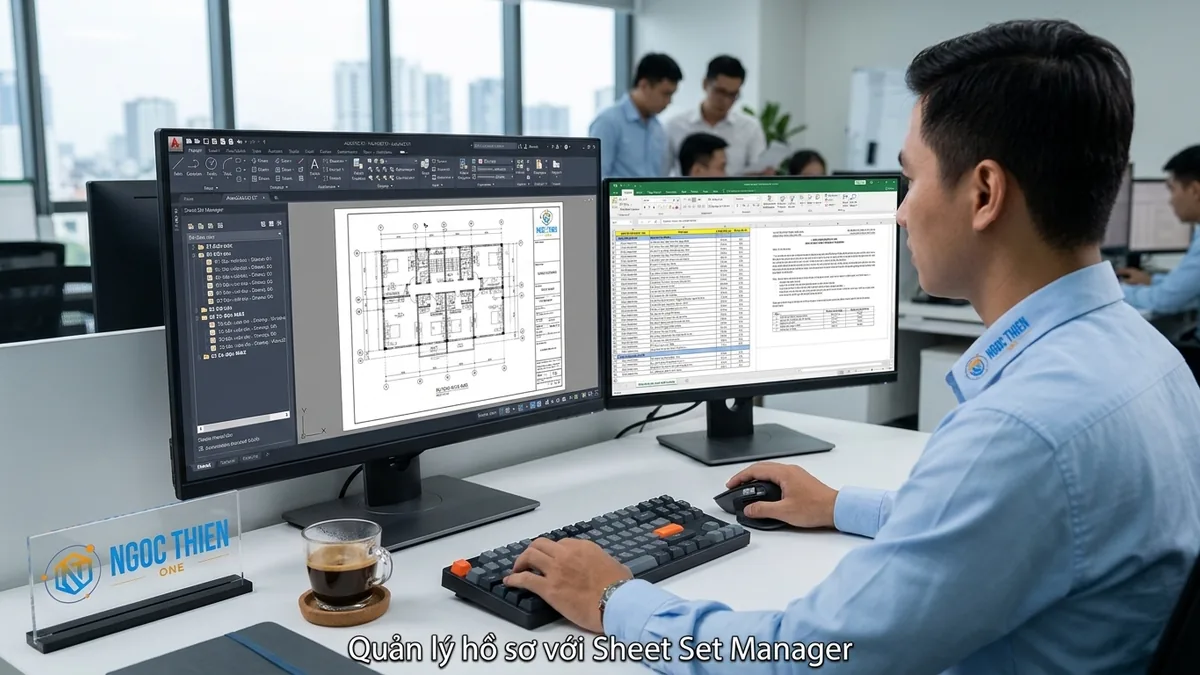
Điểm khác biệt cốt lõi khi quản lý hồ sơ bản vẽ Sheet Set và DWG Compare mùa quyết toán
Nếu không quản lý hồ sơ bản vẽ Sheet Set, nỗi ám ảnh lớn dịp cuối năm là khi phải chèn thêm 3 bản vẽ phát sinh vào giữa tờ số 15 và 16 trong bộ hồ sơ 200 tờ. Nếu làm thủ công, kỹ sư phải mở lần lượt 185 bản vẽ phía sau để sửa lại số thứ tự tờ từ 16/200 thành 19/203.
Việc ứng dụng kỹ thuật quản lý hồ sơ bản vẽ Sheet Set trên nền tảng AutoCAD LT giúp xóa sổ hoàn toàn tình trạng sửa số thủ công đầy rủi ro này. Toàn bộ danh mục bản vẽ được điều phối thông qua một tệp cơ sở dữ liệu trung tâm có đuôi mở rộng .dst hoạt động như một mục lục sống.
Đồng bộ khung tên tự động và danh mục bản vẽ với Sheet Set Manager
Khi triển khai quản lý hồ sơ bản vẽ Sheet Set, các thông tin lặp lại trên khung tên như Tên dự án, Chủ đầu tư, Nhà thầu, Ngày hoàn công và Số hiệu bản vẽ đều được gắn biến trường dữ liệu động (Fields). Kỹ sư chỉ cần nhập thông tin một lần duy nhất tại bảng Sheet Set Properties.
- Tự động đánh lại số thứ tự toàn bộ hồ sơ (Rename & Renumber): Khi kéo thả thêm bản vẽ phát sinh vào cây thư mục Sheet Set, hệ thống tự động cập nhật lại số thứ tự tờ trên khung tên của hàng trăm bản vẽ liên quan chỉ sau một lệnh
REGENALL. - Khởi tạo bảng danh mục bản vẽ tự động (Sheet List Table): Thay vì gõ lại danh sách tên 200 bản vẽ sang Excel rồi dán vào trang bìa dễ gây lệch tên, phần mềm tự động trích xuất bảng mục lục bản vẽ chuẩn xác 100% và tự cập nhật khi có tờ mới.
- Quản lý phân quyền truy cập theo bộ môn (Subsets): Chia nhỏ bộ hồ sơ nghiệm thu thành các nhánh thư mục con như Phần Kết cấu, Phần Kiến trúc, Hệ thống Điện nhẹ (ELV), Hệ thống Cấp thoát nước và Phòng cháy chữa cháy (PCCC) cực kỳ khoa học.
Đối chiếu bản vẽ thi công và hoàn công bằng DWG Compare kết hợp Trace
Tại các nhà thầu mua AutoCAD LT bản quyền có VAT, tư vấn giám sát luôn yêu cầu kỹ sư chỉ rõ những vị trí đã thay đổi thực tế ngoài công trường so với bản vẽ thi công ban đầu. Nếu dò bằng mắt thường trên mặt bằng rộng hàng ngàn mét vuông, kỹ sư rất dễ bỏ sót các tuyến ống đã dịch chuyển.
Công cụ COMPARE (DWG Compare) sẽ chồng xếp hai phiên bản tệp DWG lên nhau và phân tách bằng mã màu trực quan kèm đám mây khoanh vùng sửa đổi (Revision Clouds). Kết hợp cùng tính năng Trace trên Web và Mobile, kỹ sư công trường có thể ghi chú vị trí lắp đặt thực tế trên iPad để văn phòng cập nhật ngay vào tệp gốc.
Phân tích kỹ thuật cơ chế tự động hóa bản vẽ với AutoLISP và đếm khối lượng Count
Bước ngoặt công nghệ lớn nhất giúp dòng sản phẩm LT chinh phục hoàn toàn các phòng kỹ thuật nhà thầu chính là việc Autodesk tích hợp trình biên dịch AutoLISP. Giờ đây, việc tự động hóa bản vẽ với AutoLISP không còn là đặc quyền riêng của phiên bản AutoCAD Full có giá thuê bao đắt gấp ba lần.
Trước khi có tính năng tự động hóa bản vẽ với AutoLISP, kỹ sư dùng bản LT cũ phải nhấp chuột lặp lại hàng ngàn lần để cắt chân đường kích thước, cộng chiều dài cáp điện hoặc đánh số cọc khoan nhồi. Hiện nay, bạn chỉ cần gõ lệnh APPLOAD để nạp toàn bộ kho thư viện LISP sẵn có vào phần mềm.
Ứng dụng AutoLISP chuẩn hóa Layer, ký hiệu hoàn công và dọn rác bản vẽ
Khi chưa tự động hóa bản vẽ với AutoLISP để dọn rác, các tệp hoàn công thường qua tay nhiều nhà thầu phụ, khiến dung lượng phình to tới 50 MB, chứa hàng trăm Layer rác, lỗi phông và nét vẽ đè lên nhau. Nếu để nguyên trạng thái này, quá trình mở tệp và xuất in hàng loạt sẽ bị treo máy liên tục.
Nhờ cơ chế tự động hóa bản vẽ với AutoLISP, kỹ sư có thể kích hoạt chuỗi lệnh gộp gồm xóa nét trùng (OVERKILL), dọn khối rác (-PURGE), xóa tỷ lệ thừa (-SCALELISTEDIT) và sửa lỗi dữ liệu (AUDIT). Dung lượng tệp DWG giảm ngay 60% đến 80%, giúp thao tác phóng to thu nhỏ mượt mà tức thì.
Bóc tách khối lượng quyết toán chính xác bằng tính năng Count và Smart Blocks
Đối với doanh nghiệp mua AutoCAD LT bản quyền có VAT, việc thống nhất số lượng thiết bị trên bản vẽ hoàn công và con số trong biên bản nghiệm thu khối lượng. Chỉ cần lệch 5 bộ đèn Exit hay 10 van nước giữa bản vẽ và bảng Excel, hồ sơ thanh toán sẽ bị kiểm toán chủ đầu tư trả về.
Kết hợp tự động hóa bản vẽ với AutoLISP thay cho lệnh QSELECT truyền thống không phát hiện được lỗi vẽ đè, tính năng Count hoạt động như một trợ lý kiểm toán hình học thông minh. Khi chọn một ký hiệu thiết bị cần đếm, hệ thống trả về tổng số lượng trong 1 giây và cảnh báo bằng dấu chấm than đỏ tại các vị trí bất thường.
- Phát hiện thiết bị đặt trùng khít lên nhau (Overlapping Objects): Cảnh báo ngay những vị trí kỹ sư vô tình sao chép 2 hoặc 3 block cửa, ổ cắm đè khít lên cùng một tọa độ khiến khối lượng bị nhân đôi sai thực tế.
- Cảnh báo block bị nổ rời hoặc khác tỷ lệ (Exploded & Scaled Blocks): Chỉ rõ những ký hiệu thiết bị đã bị dùng lệnh
EXPLODEphá vỡ cấu trúc hoặc bị thu phóng lệch tỷ lệ chuẩn trên mặt bằng. - Xuất bảng thống kê tự động cập nhật (Dynamic Count Table): Chèn trực tiếp bảng tổng hợp số lượng thiết bị vào góc bản vẽ hoàn công với công thức trường dữ liệu tự động nhảy số khi kỹ sư thêm hoặc xóa thiết bị trên mặt bằng.

Quy trình 5 bước in bản vẽ hoàn công hàng loạt và xuất hồ sơ PDF không lỗi nét
Để chấm dứt cảnh nhân viên kỹ thuật phải ngồi canh máy in suốt hai ngày cuối tuần hoặc xuất ra tệp PDF bị nét đậm nét nhạt không đồng nhất, doanh nghiệp cần thiết lập quy trình chuẩn hóa từ khâu dàn trang. Dưới đây là 5 bước thực hiện in bản vẽ hoàn công hàng loạt đạt chuẩn ISO do chuyên gia NTO đúc kết.
Bước 1 – làm sạch tệp DWG và kiểm soát tham chiếu Xref trước khi dàn trang
Trước khi bắt đầu gom hồ sơ, bạn hãy mở các tệp bản vẽ mặt bằng gốc và gõ lệnh XREF để kiểm tra trạng thái của toàn bộ tệp tham chiếu đính kèm. Đảm bảo không có bất kỳ tệp nào báo lỗi Unresolved hoặc Not Found và chuyển toàn bộ đường dẫn tham chiếu sang dạng tương đối (Relative Path).
Tiếp theo, thực hiện làm sạch sâu từng tệp bằng tổ hợp lệnh OVERKILL để xóa nét trùng, -PURGE (chọn nhánh Regapps và All) để quét sạch dữ liệu rác từ phần mềm bên thứ ba, rồi kết thúc bằng lệnh AUDIT. Bước chuẩn bị này giúp tốc độ kết xuất đồ họa ở các bước sau nhanh hơn gấp 3 lần.
Bước 2 – thiết lập Page Setup Manager và gán bảng nét in CTB chuẩn doanh nghiệp
Nguyên nhân số một khiến việc in bản vẽ hoàn công hàng loạt bị lỗi mất nét hoặc sai khổ giấy là do kỹ sư chưa định nghĩa một cấu hình trang in chuẩn (Named Page Setup). Bạn hãy chuyển sang tab Layout, nhấp chuột phải chọn Page Setup Manager và nhấn nút New để tạo một cấu hình mang tên NTO_HOANCONG_A3_PDF.
Để in bản vẽ hoàn công hàng loạt, trong bảng cấu hình hãy chọn máy in ảo DWG To PDF.pc3 và chọn khổ giấy ISO full bleed A3 (420.00 x 297.00 MM) để không bị cắt lề khung tên. Tại mục Plot style table, chọn đúng tệp nét in .ctb chuẩn của công ty, tích chọn ô Plot transparency và nhấn OK để lưu lại.
Bước 3 – khởi tạo tập hồ sơ Sheet Set (.dst) và đồng bộ thuộc tính khung tên
Bạn nhấn Ctrl + 4 hoặc gõ lệnh SSM để mở bảng quản lý hồ sơ bản vẽ Sheet Set Sheet Set Manager, chọn New Sheet Set và tích vào tùy chọn Existing drawings. Hãy dẫn đường đến thư mục chứa toàn bộ các tệp DWG hoàn công của dự án để phần mềm tự động quét và nạp tất cả các Layout vào cây quản lý.
Tại giao diện quản lý hồ sơ bản vẽ Sheet Set vừa tạo, bạn nhấp chuột phải vào tên dự án ở dòng trên cùng, chọn Properties và khai báo tệp chứa cấu hình trang in chuẩn ở mục Page setup overrides file. Cuối cùng, chọn toàn bộ bản vẽ và dùng tính năng Rename & Renumber để đánh số thứ tự tờ liên hoàn từ 01 đến hết.
Bước 4 – kích hoạt Batch Publish xuất in hàng loạt ngầm trong Background
Khi danh mục đã đúng thứ tự để in bản vẽ hoàn công hàng loạt, bạn nhấp chuột phải vào tên bộ hồ sơ trên Sheet Set Manager, chọn Publish rồi mở Publish Dialog Box. Tại mục Publish to, hãy chọn PDF để xuất hồ sơ điện tử gửi chủ đầu tư duyệt, hoặc chọn Plotter named in page setup để in thẳng ra giấy.
Để gộp 200 bản vẽ thành một tệp PDF duy nhất có sẵn cây mục lục Bookmark, bạn nhấn nút Publish Options và bật chế độ Multi-sheet file. Hãy tích chọn ô Publish in background để quá trình in bản vẽ hoàn công hàng loạt chạy ngầm dưới khay hệ thống trong khi bạn vẫn tiếp tục vẽ bình thường.
Bước 5 – đóng gói toàn bộ hồ sơ mềm bằng lệnh eTransmit bàn giao chủ đầu tư
Nhờ quản lý hồ sơ bản vẽ Sheet Set, song song với hồ sơ giấy và PDF, nhà thầu dễ dàng đáp ứng yêu cầu bàn giao tệp mềm DWG gốc cho ban quản lý tòa nhà lưu trữ. Nếu chỉ sao chép thư mục DWG thông thường gửi đi, máy tính chủ đầu tư rất dễ bị lỗi phông chữ tiếng Việt và mất toàn bộ nét in.
Để giải quyết triệt để qua trình quản lý hồ sơ bản vẽ Sheet Set, bạn nhấp chuột phải vào gốc bộ hồ sơ và chọn eTransmit. Trong mục Transmittal Setups, hãy tích chọn Include fonts (đính kèm phông SHX và TrueType), Include textures và chọn phiên bản hạ cấp DWG (như AutoCAD 2018 format), sau đó nhấn OK để xuất ra một tệp ZIP hoàn chỉnh.
Mẹo kỹ thuật từ chuyên gia NTO: Khi xuất hồ sơ tối ưu hồ sơ bản vẽ nghiệm thu với AutoCAD LT sang PDF, bạn hãy gõ biến hệ thống
PDFSHXvà đặt giá trị bằng0trước khi nhấn Publish. Thiết lập này giúp phần mềm không tạo ra hàng ngàn ghi chú Comment vàng gây rối mắt từ phông chữ SHX khi mở trên Adobe Acrobat.
Bộ 6 đoạn mã AutoLISP thực chiến giúp tăng tốc bản vẽ nghiệm thu với AutoCAD LT
Nhằm giúp các kỹ sư xây dựng, cơ điện và kiến trúc sư khai thác tối đa sức mạnh tự động hóa bản vẽ với AutoLISP trong mùa quyết toán cuối năm, đội ngũ NTO đã biên soạn sẵn 6 đoạn mã thực chiến nhất. Bạn chỉ cần sao chép mã bên dưới, lưu vào tệp .lsp và dùng lệnh APPLOAD để nạp vào phần mềm.
Nhóm lệnh LISP dọn dẹp tệp DWG và chuẩn hóa Layer hoàn công siêu tốc
Trước khi đóng gói hồ sơ hoặc chạy lệnh in bản vẽ hoàn công hàng loạt, 3 đoạn mã dưới đây sẽ giúp bạn tự động làm sạch rác bản vẽ, khóa tỷ lệ khung nhìn Viewport chống trôi hình và chuyển toàn bộ đối tượng về đúng màu Layer tiêu chuẩn chỉ bằng một phím tắt.
Mã LISP 01: Lệnh DONRAC – Tự động làm sạch sâu bản vẽ, xóa Regapps, Audit và lưu tệp chỉ trong 3 giây
(defun c:DONRAC ()
  (setvar "CMDECHO" 0)
  (command "-PURGE" "R" "*" "N")
  (command "-PURGE" "A" "*" "N")
  (command "-SCALELISTEDIT" "R" "Y" "E")
  (command "AUDIT" "Y")
  (command "ZOOM" "E")
  (command "QSAVE")
  (princ "\n[NTO CAD] Da don sach rac ban ve va luu tep!")
  (setvar "CMDECHO" 1)
  (princ)
)
Mã LISP 02: Lệnh KHOAVP – Tự động khóa toàn bộ khung nhìn Viewport trên mọi Layout phục vụ in bản vẽ hoàn công hàng loạt chống lệch tỷ lệ khi in
(defun c:KHOAVP ()
  (setvar "CMDECHO" 0)
  (command "-VPORTS" "L" "ON" "ALL" "")
  (princ "\n[NTO CAD] Da KHOA toan bo khung nhin Viewport!")
  (setvar "CMDECHO" 1)
  (princ)
)
Mã LISP 03: Lệnh CHUANBYLAYER – Ép toàn bộ đối tượng được chọn về chuẩn màu sắc và nét vẽ ByLayer
(defun c:CHUANBYLAYER (/ ss)
  (if (setq ss (ssget))
    (command "SETBYLAYER" ss "" "Y" "Y")
  )
  (princ "\n[NTO CAD] Da dong bo doi tuong ve chuan ByLayer!")
  (princ)
)
Nhóm lệnh LISP đánh số thứ tự nghiệm thu và tính tổng chiều dài tuyến ống, cáp
Khi áp dụng tự động hóa bản vẽ với AutoLISP để lập bản vẽ hoàn công cơ điện M&E hoặc kết cấu cọc, kỹ sư thường mất hàng giờ để cộng chiều dài từng đoạn ống trên mặt bằng và đánh mã số vị trí nghiệm thu. Bộ 3 đoạn mã thực chiến dưới đây giúp tự động hóa hoàn toàn công đoạn này với độ chính xác tuyệt đối.
Mã LISP 04: Lệnh TONGDAI – Quét chọn hàng loạt đường Line, Polyline, Arc và báo tổng chiều dài theo mét
(defun c:TONGDAI (/ ss i ent total)
  (vl-load-com)
  (if (setq ss (ssget '((0 . "LINE,LWPOLYLINE,POLYLINE,ARC,SPLINE"))))
    (progn
      (setq i 0 total 0.0)
      (while (< i (sslength ss))
        (setq ent (ssname ss i)
              total (+ total (vlax-curve-getDistAtParam ent (vlax-curve-getEndParam ent)))
              i (1+ i))
      )
      (princ (strcat "\n[NTO CAD] Tong chieu dai (m) = " (rtos (/ total 1000.0) 2 2)))
    )
  )
  (princ)
)
Mã LISP 05: Lệnh DANHSO – Click chuột đánh số thứ tự ký hiệu nghiệm thu tự động tăng dần (NT-01, NT-02…)
(defun c:DANHSO (/ prefix num h pt str)
  (setq prefix (getstring T "\nNhap tien to (vi du NT-): ")
        num (getint "\nNhap so bat dau: ")
        h (getreal "\nNhap chieu cao chu: "))
  (while (setq pt (getpoint "\nClick vi tri dat ma: "))
    (setq str (strcat prefix (if (< num 10) (strcat "0" (itoa num)) (itoa num))))
    (entmake (list '(0 . "TEXT") (cons 10 pt) (cons 40 h) (cons 1 str)))
    (setq num (1+ num))
  )
  (princ)
)
Mã LISP 06: Lệnh DONGHOANCONG – Đóng mộc chữ “BẢN VẼ HOÀN CÔNG” kèm ngày tháng hiện hành lên khung tên
(defun c:DONGHOANCONG (/ pt h)
  (setq pt (getpoint "\nClick vi tri dat dau BAN VE HOAN CONG: ")
        h (getreal "\nNhap chieu cao chu: "))
  (if (and pt h)
    (entmake (list '(0 . "TEXT") (cons 10 pt) (cons 40 h) '(62 . 1) '(1 . "BAN VE HOAN CONG - AS-BUILT")))
  )
  (princ)
)
Để hệ thống tự động hóa bản vẽ với AutoLISP nạp sẵn 6 lệnh này mỗi khi mở bất kỳ tệp bản vẽ nào mà không cần nạp lại thủ công, bạn chỉ cần mở hộp thoại APPLOAD, nhấn vào nút Contents dưới mục Startup Suite (Chiếc cặp tài liệu) và thêm tệp .lsp của bạn vào danh sách khởi động cùng phần mềm.
Tình huống ứng dụng thực tế theo 4 bộ phận kỹ thuật trong giai đoạn bàn giao dự án
Mỗi bộ phận chuyên môn trong một dự án xây dựng hoặc sản xuất công nghiệp đều có đặc thù hồ sơ nghiệm thu và yêu cầu kiểm soát bản vẽ khác nhau. Việc chuẩn hóa quy trình làm tối ưu hồ sơ bản vẽ nghiệm thu với AutoCAD LT theo từng phòng ban giúp doanh nghiệp đồng bộ dữ liệu xuyên suốt từ công trường về phòng kế toán.

Bộ phận 1 – nhà thầu cơ điện M&E và PCCC nghiệm thu tuyến ống và sơ đồ nguyên lý
Với nhà thầu cơ điện M&E đã chuẩn hóa quản lý hồ sơ bản vẽ Sheet Set, bản vẽ hoàn công là tài liệu pháp lý sống còn phục vụ cảnh sát PCCC kiểm tra nghiệm thu đưa công trình vào sử dụng. Trong quá trình lắp đặt thực tế, các tuyến ống gió, ống nước và máng cáp thường xuyên phải đổi hướng để tránh dầm kết cấu.
Kỹ sư M&E dùng Xref lồng mặt bằng kết cấu và tự động hóa bản vẽ với AutoLISP để tính tổng chiều dài ống thực tế và dùng Count đếm chính xác số lượng đầu báo khói, đầu phun Sprinkler. Khi kiểm định viên đối chiếu, tính năng DWG Compare sẽ làm nổi bật toàn bộ các đoạn ống đã chỉnh sửa để nghiệm thu ngay tại chỗ.
Bộ phận 2 – công ty thiết kế kiến trúc và thi công nội thất Fit-out văn phòng, thương mại
Các dự án hoàn thiện nội thất văn phòng cần in bản vẽ hoàn công hàng loạt dịp cuối năm thường có tiến độ thi công thần tốc chỉ từ 30 đến 45 ngày. Khối lượng bản vẽ chi tiết đồ gỗ, mặt đứng vách trang trí và mặt bằng lát sàn biến đổi liên tục theo yêu cầu thực tế của khách thuê.
Nhờ ứng dụng quản lý hồ sơ bản vẽ Sheet Set kết hợp thư viện Dynamic Blocks và Smart Blocks, kiến trúc sư nội thất có thể cập nhật kích thước tủ kệ, vách kính trong tích tắc. Khi bàn giao mặt bằng trước năm mới, trưởng nhóm thiết kế chỉ mất 10 phút nhấn Batch Publish để xuất trọn bộ hồ sơ hoàn công sắc nét.
Bộ phận 3 – phòng QA/QC và ban quản lý dự án chủ đầu tư kiểm duyệt hồ sơ hoàn công
Ở phía chủ đầu tư và tư vấn giám sát, bộ phận QA/QC phải tiếp nhận và rà soát hàng ngàn trang hoàn công từ nhiều nhà thầu phụ gửi về cùng lúc vào tháng 12. Nếu thiếu công cụ kiểm tra tự động, kỹ sư giám sát rất dễ ký duyệt nhầm bản vẽ thiếu thông tin hoặc chưa cập nhật theo biên bản hiện trường.
Khi trang bị AutoCAD LT chính hãng, chuyên viên QA/QC có thể dùng tính năng Markup Import & Markup Assist để quét bản vẽ giấy đã ghi chú bút đỏ ngoài công trường và chuyển thành lớp ghi chú điện tử trên tệp DWG. Điều này giúp quy trình phê duyệt diễn ra minh bạch, có lưu vết lịch sử chỉnh sửa rõ ràng.
Bộ phận 4 – phòng kế hoạch dự toán (QS) đối chiếu khối lượng thanh quyết toán hợp đồng
Kỹ sư dự toán (Quantity Surveyor – QS) là người trực tiếp bảo vệ dòng tiền của doanh nghiệp trong các buổi bảo vệ khối lượng quyết toán cuối năm. Họ không cần dựng hình 3D phức tạp nhưng bắt buộc phải đo bóc chính xác từng mét vuông tường, trần thạch cao và số lượng phụ kiện trên bản vẽ 2D.
Với công cụ MEASUREGEOM (chế độ Quick Measure đo nhanh diện tích bằng một cú di chuột) kết hợp bảng thống kê Count và lệnh AutoLISP đo tổng chiều dài, kỹ sư QS có thể kiểm chứng toàn bộ bảng khối lượng (BOQ) trong một buổi chiều. Đầu tư gói LT cho phòng QS cực kỳ kinh tế và giúp ngăn chặn thất thoát hàng trăm triệu đồng.
Chi phí thực tế và bảng giá mua AutoCAD LT bản quyền có VAT tại NTO
Bước vào quý 4, các doanh nghiệp xây dựng còn đối mặt với đợt rà soát tuân thủ bản quyền phần mềm và yêu cầu chứng minh thiết bị hợp pháp trong hồ sơ dự thầu. Dùng phần mềm bẻ khóa (crack) vừa tiềm ẩn nguy cơ nhiễm mã độc Ransomware mã hóa kho bản vẽ DWG, vừa gây rủi ro pháp lý nặng nề.
Lựa chọn phương án mua AutoCAD LT bản quyền có VAT chính hãng tại NTO giúp ban giám đốc giải quyết trọn vẹn bài toán pháp lý với chi phí chỉ bằng 1/3 bản Full. Quý khách có thể tham khảo thêm chính sách mua AutoCAD bản quyền chính hãng có hóa đơn VAT để kết hợp linh hoạt hai dòng sản phẩm.

Dưới đây là bảng thông số kỹ thuật và mức ngân sách tham khảo cho các gói thuê bao Autodesk chính hãng phổ biến nhất cập nhật tháng 10/2026. Đội ngũ NTO luôn cam kết minh bạch chứng từ và hỗ trợ kỹ thuật xuyên suốt, đúng như các lý do doanh nghiệp chọn mua phần mềm bản quyền tại NTO nhiều năm qua.
| Gói bản quyền Autodesk | Tính năng kỹ thuật cốt lõi | Quyền quản trị & Thiết bị | Chi phí tham khảo & Pháp lý NTO |
|---|---|---|---|
| AutoCAD LT Commercial (1 Năm) | Bản vẽ 2D chuyên sâu, AutoLISP, Sheet Set, Count, DWG Compare, Batch Plot | Named User, cài tối đa 3 thiết bị (PC/Mac/Web/Mobile) | Khoảng 11.5 – 13.5 triệu/năm, kích hoạt chính chủ, đủ e-VAT |
| AutoCAD LT Commercial (3 Năm) | Toàn bộ tính năng 2D + AutoLISP + nâng cấp bản 2027, 2028 miễn phí | Quản lý trên Autodesk Portal, cố định giá không lo trượt tỷ giá | Tiết kiệm ~10% – 15% so với gia hạn lẻ, hợp đồng B2B chuẩn |
| AutoCAD Including Toolsets | Toàn bộ 2D + Mô hình 3D Solid/Mesh + 7 bộ Toolsets chuyên ngành + API .NET | Phù hợp kỹ sư trưởng cần dựng 3D hoặc chạy Plugin bên thứ ba | Khoảng 36 – 42 triệu/năm, chiết khấu dự án khi mua kèm gói LT |
| Giải pháp Hybrid (LT + Full) | 80% máy chạy AutoCAD LT làm hoàn công 2D + 20% máy chạy bản Full 3D | Chung Admin Console, chuyển đổi quyền linh hoạt giữa nhân sự | Tối ưu giảm 50% – 60% ngân sách IT năm, chứng nhận chính hãng |
Khi quyết định mua AutoCAD LT bản quyền có VAT tại NTO, doanh nghiệp chủ động thanh toán bằng VNĐ qua chuyển khoản ngân hàng mà không cần thẻ tín dụng quốc tế. Toàn bộ Hợp đồng kinh tế, Biên bản bàn giao, Chứng nhận bản quyền và Hóa đơn GTGT điện tử được cung cấp đầy đủ để kế toán hạch toán chi phí quý 4.
Ma trận ra quyết định: doanh nghiệp nên chọn gói AutoCAD nào cho mùa quyết toán?
Để giúp giám đốc kỹ thuật (CTO), trưởng phòng BIM/CAD và bộ phận mua hàng (Procurement) phân bổ ngân sách đầu tư phần mềm chính xác nhất mà không gây lãng phí tài nguyên, chuyên gia NTO xây dựng khung định hướng 3 phân khúc dưới đây dựa trên mô hình vận hành thực tế của các doanh nghiệp tại Việt Nam.
Văn phòng thiết kế & đội QS/QA-QC
Giải pháp tối ưu chi phí nhất cho đơn vị chuyên lập tối ưu hồ sơ bản vẽ nghiệm thu với AutoCAD LT 2D, bóc tách khối lượng quyết toán, chạy AutoLISP và cần xuất hóa đơn VAT hợp lệ ngay trong ngày tại NTO.
Nhà thầu M&E, nội thất & xây lắp
Trang bị AutoCAD LT cho đại đa số kỹ sư triển khai Shop Drawing, hoàn công 2D tại công trường và chỉ mua 1 – 2 license AutoCAD Full cho kỹ sư trưởng xử lý mô hình 3D hoặc chạy Plugin .NET đặc thù.
Tổng thầu EPC & tập đoàn đa dự án
Phù hợp với tổng thầu có hàng chục ban chỉ huy công trường trên toàn quốc, cần cố định đơn giá thuê bao 3 năm, luân chuyển license linh hoạt khi nhân sự nghỉ việc và nhận chiết khấu dự án cao nhất.
Checklist kiểm tra hồ sơ eTransmit và 5 nguyên tắc an toàn bản quyền Autodesk
Một bộ hồ sơ hoàn công chuyên nghiệp không chỉ đúng về kỹ thuật xây dựng mà còn phải chuẩn chỉnh về dữ liệu số và tuân thủ pháp lý phần mềm. Chỉ cần một tệp DWG gửi chủ đầu tư xuất hiện dòng chữ “PRODUCED BY AN AUTODESK STUDENT VERSION” ở bốn cạnh giấy in, uy tín nhà thầu sẽ bị ảnh hưởng nghiêm trọng.
Khi mua AutoCAD LT bản quyền có VAT, doanh nghiệp hoàn toàn yên tâm trước hệ thống kiểm tra tuân thủ ToS tự động qua địa chỉ IP, MAC Address và mã phần cứng máy trạm. Việc cài chung bộ cài không bản quyền trong cùng mạng LAN văn phòng với máy bản quyền chính hãng rất dễ dẫn đến việc nhận thư yêu cầu giải trình từ hãng.
5 nguyên tắc kiểm soát chất lượng và tuân thủ bản quyền trước khi bàn giao hồ sơ
Để đảm bảo đợt nghiệm thu và thanh quyết toán cuối năm 2026 diễn ra suôn sẻ tuyệt đối cả về mặt kỹ thuật hồ sơ lẫn an toàn pháp lý công nghệ thông tin, trưởng phòng kỹ thuật và bộ phận IT cần áp dụng nghiêm ngặt danh sách kiểm tra 5 bước dưới đây trước khi phát hành hồ sơ.
- Kiểm tra tính toàn vẹn của gói nén eTransmit trên máy độc lập: Sau khi in bản vẽ hoàn công hàng loạt và xuất tệp ZIP bằng lệnh
ETRANSMIT, hãy giải nén thử trên máy khác để chắc chắn 100% tệp Xref, bảng nét in.ctbvà phông chữ tiếng Việt hiển thị đầy đủ. - Khóa toàn bộ khung nhìn Viewport và đưa con trỏ về Layout trang bìa: Chạy lệnh LISP
KHOAVPcố định tỷ lệ (1:100, 1:50) phục vụ in bản vẽ hoàn công hàng loạt, sau đó chuyển sang tab Layout đầu tiên và dùng lệnhZOOM->Extentstrước khi lưu tệp lần cuối. - Đối chiếu chéo con số thống kê Count với bảng quyết toán Excel (Human-in-the-loop): Dù công cụ Count và giải pháp tự động hóa bản vẽ với AutoLISP đếm chính xác hình học trên bản vẽ, kỹ sư QS bắt buộc phải rà soát lại hệ số hao hụt vật tư trước khi trình ký biên bản nghiệm thu.
- Gỡ bỏ triệt để các phần mềm bẻ khóa và trình kích hoạt lậu trong mạng LAN: Trước khi cài đặt và đăng nhập tài khoản mua AutoCAD LT bản quyền có VAT, quản trị viên IT phải dọn sạch các dịch vụ KMS/Crack cũ trong hệ thống Windows để tránh xung đột giấy phép.
- Tuyệt đối không dùng bản Giáo dục (Educational) hoặc tài khoản lậu dùng chung: Bản quyền Autodesk áp dụng cơ chế định danh (Named User); việc dùng tài khoản giá rẻ dùng chung nhiều người hoặc bản sinh viên cho dự án thương mại là vi phạm nghiêm trọng điều khoản ToS.
Cảnh báo rủi ro pháp lý & dữ liệu từ chuyên gia NTO: Hãy mua AutoCAD LT bản quyền có VAT thương mại; tuyệt đối không lưu tệp hoàn công trên máy cài bản Student/Educational hoặc tài khoản giá rẻ trôi nổi. Tệp DWG sẽ bị gắn ngầm mã phi thương mại và lây lan sang toàn bộ các tệp Xref liên kết trong dự án.
Câu hỏi thường gặp khi tối ưu hồ sơ bản vẽ nghiệm thu với AutoCAD LT cuối năm
Trong quá trình tư vấn giải pháp bản quyền CAD và đồng hành kỹ thuật cùng hàng trăm nhà thầu xây dựng, cơ điện trên toàn quốc, đội ngũ NTO đã tổng hợp 6 câu hỏi thực tế nhất về việc triển khai tối ưu hồ sơ bản vẽ nghiệm thu với AutoCAD LT. Dưới đây là phần giải đáp chi tiết giúp quý khách yên tâm vận hành.
Hoàn toàn chạy được. Từ phiên bản 2024 đến 2026 mới nhất, Autodesk đã tích hợp chính thức tính năng tự động hóa bản vẽ với AutoLISP và Visual LISP vào AutoCAD LT. Kỹ sư có thể dùng lệnh APPLOAD và Startup Suite để nạp các tệp .lsp, .fas và .vlx phục vụ dọn rác bản vẽ, đánh số thứ tự và tính chiều dài hoàn công 2D mượt mà.
Bạn chỉ cần tạo cấu hình trang in chuẩn có gán bảng nét in .ctb trong Page Setup Manager, sau đó gom toàn bộ Layout vào hệ thống quản lý hồ sơ bản vẽ Sheet Set (lệnh SSM). Cuối cùng, nhấp chuột phải chọn Publish to PDF với tùy chọn Multi-sheet file là hệ thống sẽ in bản vẽ hoàn công hàng loạt ra đúng 1 tệp PDF đa trang đồng nhất nét in trong vài phút.
Hoàn toàn không bị lỗi. Cả hai phiên bản đều sử dụng chung một định dạng tệp .dwg gốc của Autodesk nên tương thích 100% hai chiều. AutoCAD LT vẫn mở, hiển thị đầy đủ các đối tượng 3D, cho phép đo kích thước, ghi chú, dàn trang Layout và xuất in bình thường (chỉ giới hạn việc tạo mới khối 3D Solid phức tạp).
Khi mua AutoCAD LT bản quyền có VAT theo chính sách Named User, mỗi kỹ sư được phép cài đặt và đăng nhập trên tối đa 3 thiết bị (ví dụ: 1 máy trạm PC tại văn phòng, 1 máy Laptop mang ra công trường và 1 máy tính bảng iPad dùng AutoCAD Mobile), miễn là chỉ mở sử dụng trên 1 thiết bị tại một thời điểm.
Chuyển đổi cực kỳ dễ dàng trong 30 giây. Nhờ mua AutoCAD LT bản quyền có VAT, quản trị viên IT nắm toàn quyền trên trang Autodesk Account Portal, có thể gỡ quyền truy cập (Unassign) khỏi email của nhân sự đã nghỉ việc và gán ngay (Assign) sang email của kỹ sư mới tuyển dụng bất cứ lúc nào.
Khi mua AutoCAD LT bản quyền có VAT tại NTO (Hotline 1900 252 388), giấy phép được cấp trực tiếp vào tài khoản chính chủ của doanh nghiệp nhanh chóng. Chúng tôi cung cấp trọn bộ Hợp đồng kinh tế, Biên bản nghiệm thu và xuất hóa đơn GTGT (e-VAT) hợp lệ ngay trong ngày để kế toán kịp thời hạch toán chi phí năm 2026.
Kết luận: chuẩn hóa quy trình nghiệm thu bản vẽ cuối năm cùng chuyên gia NTO
Mùa quyết toán cuối năm là thước đo tính chuyên nghiệp trong quản trị hồ sơ kỹ thuật của mỗi nhà thầu. Làm chủ quy trình lập tối ưu hồ sơ bản vẽ nghiệm thu với AutoCAD LT qua Sheet Set, AutoLISP, Count và DWG Compare giúp doanh nghiệp tiết kiệm hàng trăm giờ lao động và thu hồi công nợ nhanh chóng.
Để áp dụng thành công ngay trong tuần này, trưởng phòng kỹ thuật hãy chuẩn hóa tệp mẫu khung tên (Template .dwt) tích hợp biến Field cho trình quản lý hồ sơ bản vẽ Sheet Set, nạp bộ 6 lệnh AutoLISP vào Startup Suite cho máy trạm và rà soát lại số lượng giấy phép phần mềm hợp lệ trước khi bước vào cao điểm thanh tra và đấu thầu dự án mới.
Liên hệ NTO nhận báo giá AutoCAD LT bản quyền chính hãng có hóa đơn VAT:
Quý khách hàng cần mua AutoCAD LT bản quyền có VAT và giải pháp AutoCAD Commercial tối ưu chi phí kèm hợp đồng B2B và hóa đơn GTGT hợp lệ, vui lòng gọi ngay Hotline 1900 252 388 để được chuyên gia NTO hỗ trợ nhanh nhất.