
Quản lý tiến độ dự án nước rút giai đoạn quý 4 luôn là bài toán sống còn quyết định khả năng đạt chỉ tiêu doanh thu trước kỳ nghỉ lễ. Bước sang tháng 10/2026, Microsoft Planner hợp nhất mang đến nền tảng điều phối tác vụ trực quan tích hợp sâu cùng AI.
Thay vì để dữ liệu phân mảnh trên hàng chục bảng tính Excel rời rạc hay các nhóm chat dễ trôi tin nhắn, doanh nghiệp có thể kiểm soát toàn bộ đường găng trên một không gian duy nhất. Tuy nhiên, việc chọn cấu hình giấy phép phù hợp lại ảnh hưởng trực tiếp đến ngân sách.
Với quý khách hàng đang tìm kiếm phương pháp quản lý tiến độ dự án bằng MS Planner để rút ngắn thời gian họp giao ban, việc chuẩn hóa quy trình là yếu tố tiên quyết. Bài viết của NTO phân tích kiến trúc kỹ thuật, cách chia chu kỳ Sprint và giải pháp bản quyền tối ưu.
Tóm tắt giá trị cốt lõi cho chiến dịch chạy nước rút quý 4/2026
- Hợp nhất toàn diện hệ sinh thái: Kết nối liền mạch danh sách việc cá nhân (Microsoft To Do), bảng cộng tác nhóm (Planner cơ bản), quản trị dự án chuyên sâu (Project for the web) và trợ lý Copilot trong Microsoft Teams.
- Kiểm soát chặt chẽ chu kỳ ngắn hạn: Ứng dụng bảng Kanban kết hợp phân đoạn thời gian (Time-boxing) theo từng tuần để nhận diện sớm các đầu việc có nguy cơ trễ hạn bàn giao cuối năm.
- Trực quan hóa đường găng và phụ thuộc: Thiết lập 4 kiểu liên kết nhiệm vụ (Finish-to-Start, Start-to-Start, Finish-to-Finish, Start-to-Finish) trên biểu đồ Gantt để tự động tính lại lịch trình khi phát sinh biến cố.
- Cân bằng tải nguồn lực liên phòng ban: Theo dõi khối lượng công việc thực tế của từng thành viên qua chế độ xem People View nhằm phân bổ lại nhân sự kịp thời trong tuần cao điểm.
- Đảm bảo tính pháp lý và bảo mật B2B: Lưu trữ dữ liệu trên hạ tầng đám mây đạt chuẩn SOC2, ISO 27001 và triển khai giấy phép chính hãng kèm hóa đơn VAT hợp lệ tại NTO.
Lưu ý xác thực dữ liệu: Thông tin về kiến trúc Microsoft Planner mới (thay thế Project for the web từ tháng 08/2025), cơ chế cấp phép và biểu phí tham khảo được chuyên gia NTO đối chiếu ngày 29/10/2026 theo công bố của Microsoft. Giá quốc tế chưa gồm thuế tại Việt Nam.
Tại sao cần quản lý tiến độ dự án nước rút cuối năm bằng MS Planner?
Giai đoạn 8 đến 10 tuần cuối năm dương lịch và cận Tết Nguyên Đán luôn chứng kiến khối lượng công việc tăng gấp 2 đến 3 lần bình thường. Mọi phòng ban đều phải chạy đua nghiệm thu hợp đồng, chốt sổ kế toán và tung ra chiến dịch thương mại mùa lễ hội.
Trước áp lực thời gian đè nặng, phương thức quản lý tiến độ dự án nước rút bằng bảng tính tĩnh hoặc trao đổi qua tin nhắn rời rạc rất dễ gây đứt gãy thông tin. Chỉ một mắt xích phê duyệt chậm trễ 48 giờ cũng đủ làm đình trệ dây chuyền bàn giao.
Không nên hiểu Microsoft Planner hiện nay chỉ là bảng ghi chú thẻ việc đơn giản như phiên bản trước năm 2024. Kể từ khi hợp nhất Project for the web vào ứng dụng Planner mới, Microsoft đã kiến tạo một nền tảng quản trị dự án doanh nghiệp toàn diện.
1. Ba điểm nghẽn kinh điển khiến dự án cuối năm vỡ kế hoạch
Qua thực tế tư vấn chuyển đổi số cho hàng trăm doanh nghiệp tại Việt Nam, đội ngũ chuyên gia NTO ghi nhận 3 nguyên nhân cốt lõi khiến các chiến dịch quý 4 thường xuyên rơi vào trạng thái quá tải và trễ hạn bàn giao.
- Hiệu ứng điểm mù phụ thuộc (Dependency Blindness): Nhân sự thực thi không biết nhiệm vụ của mình đang chặn bước triển khai của bộ phận kế tiếp, gây chờ đợi dây chuyền giữa đội thiết kế, kỹ thuật và vận hành.
- Quá tải cục bộ ở nhóm nhân sự chủ chốt: Trưởng dự án giao việc theo cảm tính mà thiếu biểu đồ đo lường số giờ làm việc thực tế, khiến chuyên viên giỏi bị dồn 15 đến 20 đầu việc cùng lúc.
- Độ trễ số liệu báo cáo cho cấp điều hành: Giám đốc dự án mất từ 4 đến 6 giờ mỗi tuần chỉ để tổng hợp trạng thái từ file Excel cá nhân, khiến số liệu trình lên ban lãnh đạo luôn chậm hơn thực tế.
2. Kiến trúc hợp nhất của Microsoft Planner thế hệ mới năm 2026
Giải pháp quản lý tiến độ dự án bằng MS Planner xử lý triệt để bài toán phân mảnh công cụ nhờ triết lý một điểm truy cập duy nhất trong Microsoft Teams. Người dùng theo dõi từ tác vụ cá nhân trong My Tasks đến các dự án trọng điểm cấp tập đoàn.
Điểm ưu việt nằm ở khả năng nâng cấp liền mạch từ kế hoạch cơ bản (Basic Plan trên Microsoft 365 Groups) lên kế hoạch cao cấp (Premium Plan trên Microsoft Dataverse). Toàn bộ dữ liệu thẻ việc được bảo toàn 100% mà không cần thao tác di chuyển thủ công.
Với tổ chức đã trang bị sẵn bản quyền Microsoft 365 chính hãng, đội ngũ nhân sự có thể kích hoạt ngay bảng kế hoạch nhóm mà không tốn thời gian làm quen giao diện. Mọi thay đổi ngày đến hạn đều đồng bộ tức thời sang lịch Outlook.
Bảng so sánh các gói Microsoft Planner phục vụ dự án chạy nước rút
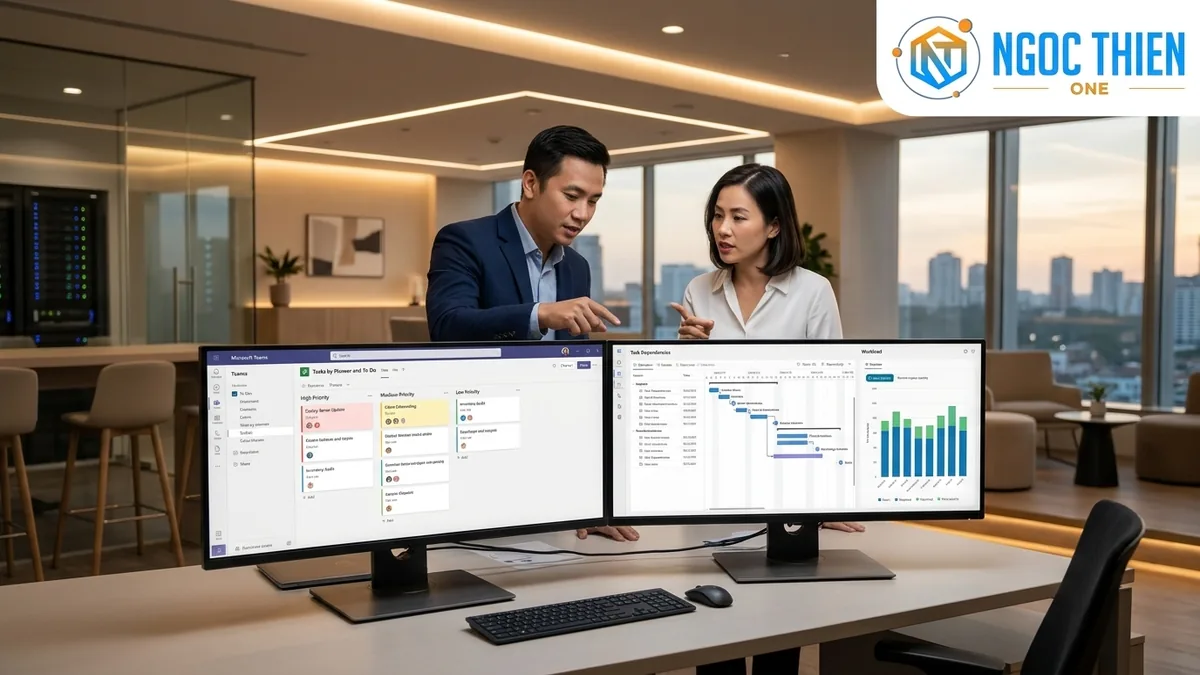
Để triển khai quy trình quản lý tiến độ dự án nước rút đạt hiệu suất đầu tư (ROI) cao nhất, ban lãnh đạo và bộ phận CNTT cần phân biệt rõ năng lực giữa bản đi kèm Microsoft 365 và các gói nâng cao. Bảng dưới đây đối chiếu 4 cấp độ bản quyền hiện hành.
| Tiêu chí kỹ thuật & Tính năng | Planner trong Microsoft 365 | Gói Planner Plan 1 | Planner và Project Plan 3 | Planner và Project Plan 5 |
|---|---|---|---|---|
| Giá tham khảo quốc tế | Đã gồm trong gói M365 | 10 USD/người/tháng | 30 USD/người/tháng | 55 USD/người/tháng |
| Cấu trúc lưu trữ nền tảng | Microsoft 365 Groups | Microsoft Dataverse | Dataverse & Project Online | Dataverse & Enterprise PMO |
| Chế độ xem trực quan | Grid, Board, Schedule, Charts | Thêm Timeline (Gantt), People, Goals | Đầy đủ + Assignment View | Toàn bộ + Portfolio Dashboard |
| Chu kỳ nước rút (Sprints) | Chia thủ công qua Bucket | Backlog & Chu kỳ Sprint chuyên biệt | Sprint nâng cao & Lịch sử tác vụ | Điều phối Sprint đa dự án |
| Mối phụ thuộc (Dependencies) | Không hỗ trợ tự động đẩy lịch | Phụ thuộc Finish-to-Start (FS) | Đầy đủ 4 loại (FS, SS, FF, SF) + Lag | Đầy đủ 4 loại + Tác động chéo |
| Đường găng & Baseline | Không hỗ trợ | Cột mốc (Milestones) & Mục tiêu | Đường găng (Critical Path) & Baseline | Tối ưu hóa danh mục đầu tư |
| Tác vụ con (Subtasks / WBS) | Chỉ có Checklist đơn giản | Phân cấp tác vụ con đa tầng | Cấu trúc WBS chuyên sâu | Quản trị danh mục quy mô lớn |
| Project Manager Agent | Không hỗ trợ | Cần giấy phép M365 Copilot riêng | Tích hợp sâu (cần M365 Copilot) | Tích hợp kèm tối ưu nguồn lực |
Từ bảng phân tích trên, bản Planner đi kèm Microsoft 365 đáp ứng tốt nhu cầu giao việc thường nhật nhưng sẽ bộc lộ giới hạn khi chạy dự án có hàng trăm đầu việc phụ thuộc. Khi một khâu bị trễ, người quản lý bản Basic phải tự lùi ngày hoàn thành thủ công.
Ngược lại, khi nâng cấp lên gói Planner Plan 1 hoặc Plan 3 cho nhóm quản trị, bộ lập lịch tự động sẽ dịch chuyển chuỗi tác vụ phía sau ngay khi một mắt xích thay đổi. Quý khách có thể xem chi tiết tại trang mua Microsoft Planner bản quyền chính hãng có hóa đơn VAT của NTO.
Điểm khác biệt cốt lõi khi quản lý tiến độ dự án bằng MS Planner trong hệ sinh thái Microsoft 365
Trên thị trường hiện có nhiều phần mềm quản lý công việc độc lập bên thứ ba, nhưng doanh nghiệp vẫn thường gặp rào cản khi vận hành thực tế dịp cuối năm. Nguyên nhân lớn nhất là nhân sự ngại mở thêm trình duyệt khác, đăng nhập tài khoản riêng và tải tệp qua lại.
Lợi thế cạnh tranh tuyệt đối khi quản lý tiến độ dự án bằng MS Planner nằm ở việc công cụ này hiện diện ngay tại nơi nhân viên làm việc mỗi ngày. Từ họp trực tuyến, soạn hợp đồng Word, tính ngân sách Excel đến lưu trữ SharePoint đều gắn kết chặt chẽ với từng thẻ việc.
1. Cộng tác thời gian thực ngay trong không gian Microsoft Teams
Trong các đợt chạy nước rút quý 4, mỗi phút chuyển đổi ngữ cảnh giữa ứng dụng nhắn tin và bảng dự án đều làm giảm sự tập trung. Với ứng dụng Planner được ghim thành một thẻ (Tab) trên kênh Microsoft Teams, đội ngũ có thể vừa họp trực tuyến vừa cập nhật tiến độ.
Khi thành viên đính kèm bản thiết kế hoặc bảng dự toán vào thẻ tác vụ trong Planner, tệp tin đó được lưu trữ an toàn ngay trong thư viện SharePoint của nhóm. Mọi nhân sự có quyền truy cập đều có thể cùng mở tệp chỉnh sửa đồng thời mà không lo trùng lặp phiên bản.
2. Đồng bộ hai chiều với Microsoft To Do và lịch Outlook cá nhân
Một nhân sự chuyên môn dịp cuối năm thường tham gia 3 đến 5 dự án song song. Thay vì mở từng bảng riêng lẻ, danh mục Assigned to me trong MS Planner tự động gom mọi đầu việc từ Basic Plan và Premium Plan về thẳng ứng dụng Microsoft To Do cá nhân.
Người dùng chỉ cần kéo tác vụ từ ngăn To Do thả vào khung giờ trống trên lịch Outlook để khóa thời gian làm việc tập trung (Time-blocking). Thao tác này ngăn chặn tình trạng lịch họp dày đặc cuối năm chiếm hết thời gian xử lý chuyên môn.
3. Nền tảng cơ sở dữ liệu Microsoft Dataverse và bảo mật Entra ID
Đối với các dự án chiến lược như ra mắt sản phẩm Tết 2027, đấu thầu hợp đồng lớn hoặc tái cấu trúc hạ tầng CNTT, bảo mật thông tin là ưu tiên hàng đầu. Các bảng kế hoạch nâng cao của Planner được xây dựng trực tiếp trên cơ sở dữ liệu Microsoft Dataverse chuẩn doanh nghiệp.
Nhờ tích hợp gốc với Microsoft Entra ID, quản trị viên áp dụng nguyên vẹn chính sách xác thực đa yếu tố (MFA), truy cập có điều kiện và chống thất thoát dữ liệu (DLP). Khi một nhân sự nghỉ việc hoặc chuyển bộ phận, việc thu hồi quyền truy cập diễn ra tức thì.
Kinh nghiệm thực chiến từ chuyên gia NTO: Doanh nghiệp không cần mua gói nâng cao cho 100% nhân viên. Chỉ cần trang bị giấy phép Planner Plan 1 hoặc Plan 3 cho Quản lý dự án (PM) để tạo cấu trúc Gantt và Sprint; các thành viên dùng Microsoft 365 cơ bản vẫn cập nhật trạng thái việc bình thường.
Phân tích kỹ thuật tính năng Sprint trong Microsoft Planner và điều phối đường găng Gantt
Khi quỹ thời gian từ nay đến kỳ nghỉ lễ chỉ còn tính bằng tuần, việc lập kế hoạch kéo dài 3 tháng theo kiểu thác nước (Waterfall) truyền thống thường kém linh hoạt. Giải pháp tối ưu là kết hợp quản trị đường găng cổ điển với tính năng Sprint trong Microsoft Planner theo mô hình Agile lai.
1. Cơ chế chia nhỏ Backlog và vận hành chu kỳ nước rút (Sprint Planning)
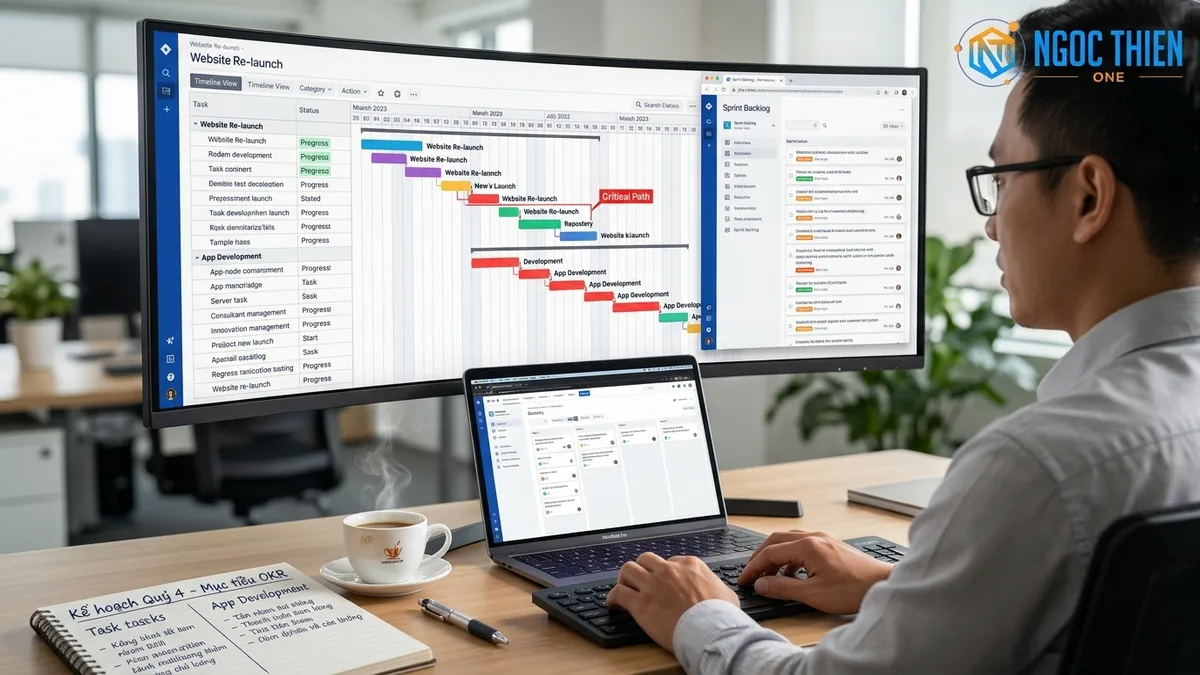
Trong giao diện kế hoạch nâng cao, tính năng Sprint trong Microsoft Planner cho phép trưởng dự án tách biệt kho việc tồn đọng (Product Backlog) với các nhiệm vụ cam kết ngắn hạn. Thay vì để đội ngũ choáng ngợp trước 200 đầu việc cuối năm, PM gom chúng vào các chu kỳ 1 đến 2 tuần.
Mỗi chu kỳ Sprint được định nghĩa rõ ngày bắt đầu, ngày kết thúc và mục tiêu bàn giao cụ thể như hoàn tất trang đích hoặc chốt hợp đồng quà Tết. Đội ngũ chỉ tập trung xử lý dứt điểm các thẻ việc trong Sprint hiện hành trước khi kéo thêm việc mới sang.
Để tăng tốc khâu khởi tạo danh mục việc chuẩn xác ngay từ đầu, trưởng nhóm có thể kết hợp bộ 10 prompt lập kế hoạch dự án và khởi chạy do chuyên gia NTO biên soạn. Sau khi có cấu trúc chi tiết, bạn chỉ cần dán vào chế độ xem Lưới của Planner.
2. Thiết lập 4 loại mối phụ thuộc nhiệm vụ và thời gian trễ (Lead/Lag Time)
Điểm cốt lõi tạo nên sức mạnh của hoạt động quản lý tiến độ dự án nước rút trên gói Planner và Project Plan 3 là hệ thống ràng buộc logic giữa các đầu việc. Khác với công cụ cơ bản chỉ vẽ mũi tên minh họa, bộ lập lịch của Microsoft hỗ trợ đủ 4 chuẩn phụ thuộc quốc tế:
- Hoàn thành – Bắt đầu (Finish-to-Start – FS): Nhiệm vụ B chỉ khởi chạy sau khi nhiệm vụ A hoàn tất 100% (ví dụ: Duyệt xong bản thiết kế PDF chuẩn CMYK mới phát lệnh in bao bì Tết).
- Bắt đầu – Bắt đầu (Start-to-Start – SS): Nhiệm vụ B khởi động song song ngay khi nhiệm vụ A bắt đầu, thường kết hợp độ trễ như viết tài liệu hướng dẫn sau khi đội lập trình chạy code 3 ngày.
- Hoàn thành – Hoàn thành (Finish-to-Finish – FF): Hai đầu việc phải kết thúc cùng thời điểm để đồng bộ nghiệm thu, chẳng hạn khâu kiểm thử bảo mật và chuẩn bị kịch bản chuyển đổi máy chủ.
- Bắt đầu – Hoàn thành (Start-to-Finish – SF): Nhiệm vụ cũ chỉ kết thúc khi nhiệm vụ mới chính thức vận hành, áp dụng khi duy trì tổng đài CSKH cũ cho đến khi hệ thống mới hoạt động ổn định.
Trên gói Plan 3 và Plan 5, người quản lý còn cấu hình được tham số Thời gian dẫn (Lead time) hoặc Thời gian trễ (Lag time). Ví dụ, sau khi ký hợp đồng mua thiết bị, cần cộng thêm 5 ngày chờ vận chuyển trước khi tác vụ lắp đặt có thể bắt đầu.
3. Kiểm soát đường găng (Critical Path) và đường cơ sở (Baseline)
Khi bật bộ lọc Đường găng (Critical Path) trên chế độ xem Timeline (Gantt) của MS Planner, chuỗi nhiệm vụ có độ trễ cho phép bằng 0 sẽ được tô đỏ trực quan. Giám đốc dự án chỉ cần tập trung 80% nguồn lực giám sát chuỗi mắt xích đỏ này để bảo toàn ngày bàn giao.
Song song đó, tính năng chụp ảnh Đường cơ sở (Baseline) giúp lưu lại bản kế hoạch gốc đã phê duyệt ngân sách đầu quý 4. Khi dự án đi được nửa chặng đường, biểu đồ hiển thị song song thanh tiến độ thực tế và thanh Baseline gốc, chỉ rõ hạng mục đang trượt lịch.
4. Ứng dụng trợ lý AI Project Manager Agent trong Microsoft 365 Copilot
Bước đột phá lớn trên nền tảng Microsoft Planner giai đoạn 2025 – 2026 là sự xuất hiện của Project Manager Agent hoạt động trên nền Microsoft 365 Copilot. Thay vì tốn hàng giờ gõ từng dòng việc, PM chỉ cần đính kèm tệp tài liệu yêu cầu dự án hoặc biên bản họp Word vào kế hoạch.
Trợ lý AI sẽ tự động phân tích mục tiêu dự án, đề xuất cấu trúc phân rã công việc (WBS), ước tính thời lượng thực hiện và gợi ý phân bổ vào các chu kỳ Sprint hợp lý. Ngoài ra, Project Manager Agent còn tổng hợp báo cáo trạng thái tuần (Status Report) chỉ sau một câu lệnh.
Quy trình 6 bước thiết lập và theo dõi tiến độ dự án cuối năm trên MS Planner không trễ hạn
Sở hữu phần mềm bản quyền mạnh mẽ mới chỉ là điều kiện cần; điều kiện đủ để về đích đúng hạn là quy trình vận hành chuẩn hóa giữa con người và công cụ. Dưới đây là khung 6 bước thực chiến giúp doanh nghiệp theo dõi tiến độ dự án cuối năm chặt chẽ đến ngày nghiệm thu.
Bước 1: Xác lập mục tiêu (Project Goals) và phân rã cấu trúc WBS 3 tầng
Trước tiên, hãy mở thẻ Goals (Mục tiêu) trong MS Planner để định nghĩa 3 đến 5 mục tiêu định lượng cho chiến dịch cuối năm. Tiếp đó, dùng tính năng thụt lề (Indent) trên chế độ xem Grid (Lưới) của gói Premium để phân rã cấu trúc WBS 3 tầng: Giai đoạn, Hạng mục và Gói công việc.
Nguyên tắc vàng khi quản lý tiến độ dự án nước rút là quy tắc 8/80: không có thẻ việc cấp thấp nhất nào kéo dài quá 80 giờ làm việc hoặc ngắn dưới 8 giờ. Trong giai đoạn nước rút cuối năm, đội ngũ NTO khuyến nghị chia nhỏ tác vụ về khung từ 1 đến 3 ngày.
Bước 2: Thiết kế cột Bucket theo luồng phê duyệt và gắn nhãn màu ưu tiên
Do MS Planner đã có sẵn bộ lọc Group by Progress, bạn không nên đặt tên cột Bucket theo trạng thái Đang làm hay Đã xong. Hãy đặt tên cột Bucket theo Phân hệ chuyên môn (Thiết kế, Pháp lý, Nghiệm thu) kết hợp 25 nhãn màu (Labels) để phân loại rủi ro:
- Nhãn Đỏ (Blocker / Đang bị chặn): Gắn cho nhiệm vụ đang dừng lại vì chờ đối tác ngoài, chờ duyệt ngân sách hoặc lỗi kỹ thuật cần lãnh đạo tháo gỡ ngay trong ngày.
- Nhãn Cam (Client Approval / Chờ khách duyệt): Đánh dấu hạng mục đã hoàn thành nội bộ nhưng đang đợi phản hồi nghiệm thu từ khách hàng B2B.
- Nhãn Xanh lá (Milestone / Cột mốc trọng tâm): Gắn cho các điểm chốt chặn quan trọng không được phép xê dịch ngày hoàn thành.
- Trường tùy chỉnh (Custom Fields): Khởi tạo thêm cột Chi phí dự kiến (VNĐ), Chi phí thực tế hoặc Mã hợp đồng ngay trên bảng Grid để kiểm soát ngân sách.
Bước 3: Phân bổ nhiệm vụ vào chu kỳ Sprint và khóa liên kết trên Timeline
Sau khi hoàn chỉnh WBS, hãy mở tab Sprints để chia lộ trình 6 tuần cuối quý 4 thành các chu kỳ nước rút kéo dài 1 tuần. Tiếp đó, chuyển sang Timeline (Gantt Chart) để kéo dây liên kết phụ thuộc giữa các tác vụ và đặt cột mốc nghiệm thu (Milestones 0 ngày).
Bước 4: Cân bằng tải nhân sự qua chế độ xem People View và Assignment View
Để ngăn chặn tình trạng quá tải nhân sự dịp cuối năm, trưởng dự án cần mở chế độ xem People hoặc Assignments. Giao diện này hiển thị biểu đồ cột số giờ nỗ lực (Effort hours) của từng người; nếu nhân sự A vượt định mức 40 giờ/tuần, PM chỉ cần kéo thả bớt việc sang nhân sự B.
Bước 5: Tự động hóa cảnh báo trễ hạn bằng Power Automate và Microsoft Teams
Trong hoạt động theo dõi tiến độ dự án cuối năm, trưởng dự án không nên tốn thời gian nhắn tin hỏi từng người mỗi sáng xem việc đã xong chưa. Nhờ nằm chung hệ sinh thái Power Platform, MS Planner kết nối gốc với công cụ tự động hóa quy trình Power Automate.
Quản trị viên chỉ mất 5 phút thiết lập luồng tự động chạy định kỳ lúc 08h30 sáng mỗi ngày. Hệ thống tự quét các thẻ việc đến hạn trong 24 giờ tới hoặc đã quá hạn, sau đó gửi thông báo gắn tên trực tiếp người phụ trách vào kênh Microsoft Teams.
Bước 6: Vận hành cuộc họp giao ban nhanh 15 phút và rà soát biểu đồ Charts
Hãy thay thế các buổi họp dài dòng bằng phiên họp nhanh Daily Standup 15 phút mỗi sáng trên Teams với màn hình Planner bật bộ lọc Late (Trễ hạn) và Due Today. Chiều thứ Sáu hàng tuần, PM mở tab Charts để xuất báo cáo tỷ lệ hoàn thành và đối chiếu Baseline.
Tình huống ứng dụng thực tế theo từng phòng ban trong chiến dịch cao điểm quý 4
Mỗi bộ phận trong doanh nghiệp đều có đặc thù luồng công việc và tiêu chuẩn nghiệm thu khác nhau khi bước vào mùa cao điểm cuối năm. Phần dưới đây mô phỏng 4 kịch bản triển khai quản lý tiến độ dự án bằng MS Planner thực tế tại các phòng ban.

1. Phòng marketing và thương mại điện tử: điều phối chiến dịch Mega Sale và Tết 2027
Để điều phối các đợt cao điểm 11/11, 12/12 và Tết 2027 trên MS Planner Plan 1, Giám đốc Marketing thiết lập phụ thuộc Finish-to-Start: Viết kịch bản ➔ Thiết kế Key Visual ➔ Duyệt nội bộ ➔ Chạy Ads, đồng thời dùng Checklist để kiểm soát kích thước ảnh và link SharePoint.
2. Khối kỹ thuật IT và phát triển sản phẩm: quản trị Sprint và đóng băng hệ thống (Code Freeze)
Với các công ty công nghệ, ngân hàng và bán lẻ, giai đoạn cuối năm là thời điểm nhạy cảm cần hoàn tất nâng cấp tính năng trước khi đóng băng mã nguồn (Code Freeze) dịp lễ. Trưởng bộ phận có thể kết hợp bộ 50 prompt quản lý sản phẩm và vận hành chuyên nghiệp cùng tính năng Sprint trong Microsoft Planner.
Đội kỹ thuật chia lộ trình quý 4 thành các Sprint 2 tuần với cột Bucket: Backlog ➔ In Development ➔ QA Testing ➔ Production Ready. Khi kết hợp công cụ AI văn phòng như cách dùng Claude trong Microsoft Word để viết kịch bản kiểm thử đính kèm thẻ việc, tốc độ nghiệm thu tăng 40%.
3. Khối kinh doanh B2B và triển khai dự án: nghiệm thu hợp đồng và thu hồi công nợ
Với khối triển khai B2B, mục tiêu trọng tâm cuối năm là hoàn tất nghiệm thu để ghi nhận doanh thu năm 2026. Nhờ tính năng Mẫu kế hoạch (Plan Templates) trong MS Planner, trưởng phòng có thể nhân bản quy trình bàn giao chuẩn 15 bước cho từng hợp đồng mới chỉ trong 10 giây.
4. Khối tài chính kế toán và hành chính nhân sự: quyết toán năm và tổ chức Year End Party
Vào tháng 11 và 12, khối Kế toán và Nhân sự phải xử lý dồn dập từ đối chiếu công nợ, kiểm kê tài sản, tính thưởng Tết đến tổ chức Year End Party. Ứng dụng MS Planner giúp số hóa danh mục kiểm tra liên phòng ban và cài đặt Lặp lại tự động (Recurring Tasks) cho các việc định kỳ.
Chi phí thực tế và giải pháp mua bản quyền Microsoft Planner có VAT tại NTO
Khi hoạch định ngân sách công nghệ cho giai đoạn cuối năm 2026 và kế hoạch năm 2027, bài toán mà Giám đốc CNTT (CIO) và bộ phận thu mua quan tâm nhất là tối ưu tổng chi phí sở hữu (TCO). Đồng thời, phương án đầu tư phải tuân thủ 100% quy định pháp lý bản quyền và thuế.

1. Bài toán tối ưu chi phí cấp phép kết hợp giữa gói Basic và gói Premium
Nhờ cơ chế Phối hợp giấy phép theo vai trò, doanh nghiệp 50 nhân sự dùng Microsoft 365 Business chỉ cần trang bị 3 đến 5 giấy phép Planner Plan 1 hoặc Plan 3 cho PM, còn 45 nhân viên vẫn nhận việc miễn phí.
2. Quyền lợi khi mua bản quyền Microsoft Planner có VAT tại đối tác NTO
Nếu doanh nghiệp tự dùng thẻ tín dụng cá nhân thanh toán trên cổng quốc tế, phòng kế toán sẽ gặp rào cản về thuế nhà thầu, phí chuyển đổi ngoại tệ 3% – 4% và thiếu hóa đơn VAT. Giải pháp tại Ngọc Thiên One – đối tác Microsoft tại Việt Nam giúp tháo gỡ trọn vẹn vướng mắc này.
| Hạng mục triển khai | Tự thanh toán thẻ quốc tế / Trôi nổi | Giải pháp bản quyền chính hãng tại NTO |
|---|---|---|
| Chứng từ pháp lý & Thuế | Thiếu hóa đơn VAT Việt Nam, khó hạch toán chi phí | Hợp đồng kinh tế, biên bản bàn giao và hóa đơn VAT 100% |
| Hình thức thanh toán | Phụ thuộc hạn mức thẻ Visa, chịu phí ngoại tệ | Chuyển khoản ngân hàng nội địa bằng VNĐ minh bạch |
| Quyền quản trị Tenant | Rủi ro dùng chung tenant lạ nếu mua tài khoản giá rẻ | Cấp phép trực tiếp vào Tenant Microsoft 365 chính chủ |
| Tư vấn tối ưu cấu hình | Dễ mua thừa hoặc chọn sai gói Plan 1 và Plan 3 | Chuyên gia NTO thiết kế ma trận cấp phép tiết kiệm nhất |
| Hỗ trợ kỹ thuật (SLA) | Tự gửi ticket tiếng Anh chờ phản hồi theo giờ quốc tế | Kỹ thuật NTO hỗ trợ trực tiếp tiếng Việt qua 1900 252 388 |
Khi lựa chọn mua bản quyền Microsoft Planner có VAT tại NTO, toàn bộ giấy phép được gán trực tiếp vào Microsoft 365 Admin Center thuộc tên miền riêng của doanh nghiệp. Đội ngũ kỹ thuật NTO đồng hành từ khâu phân quyền đến hướng dẫn khởi tạo mẫu kế hoạch chuẩn.
Ma trận ra quyết định chọn gói MS Planner theo quy mô và đặc thù dự án
Mỗi tổ chức bước vào giai đoạn nước rút quý 4 đều có độ phức tạp dự án và quy mô nhân sự khác nhau. Khung định hướng 3 phân khúc dưới đây giúp ban giám đốc xác định chính xác gói giải pháp cần trang bị để điều phối dự án cao điểm cuối năm hiệu quả nhất.
Nhóm nội bộ & SME nhỏ
Phù hợp cho các nhóm từ 5 đến 15 nhân sự cần quản lý việc hành chính, sản xuất nội dung thường nhật hoặc sự kiện nội bộ dưới 50 đầu việc độc lập, tận dụng ngay bảng Kanban có sẵn trong gói Microsoft 365 Business.
Đội dự án Agile & marketing
Lựa chọn tối ưu cho phòng Marketing, đội phát triển sản phẩm và quản lý chiến dịch Tết cần chia tác vụ con WBS, lập chu kỳ Sprint, xem biểu đồ Gantt (Timeline), gắn phụ thuộc Finish-to-Start và theo dõi mục tiêu dự án.
Ban PMO & doanh nghiệp lớn
Dành cho Giám đốc dự án chuyên nghiệp (PMP), ban PMO, công ty xây dựng, CNTT và sản xuất cần kiểm soát Đường găng (Critical Path), khóa Baseline, 4 loại phụ thuộc kèm Lead/Lag, cân bằng tải nguồn lực và dùng Project Desktop.
Checklist 8 nguyên tắc an toàn bản quyền và quản trị rủi ro dữ liệu dự án cuối năm
Giai đoạn chạy đua về đích cuối năm cũng là lúc hệ thống thông tin doanh nghiệp dễ phát sinh lỗ hổng do cấp quyền vội vàng hoặc dùng tài khoản phần mềm trôi nổi. Để bảo vệ dữ liệu kế hoạch kinh doanh, quản trị viên cần tuân thủ 8 nguyên tắc dưới đây:
- Không mua tài khoản Microsoft 365 hoặc Project dạng cấp sẵn miền lạ: Tài khoản giá rẻ trôi nổi thực chất nằm trong Tenant của bên thứ ba, khiến quản trị viên lạ có thể đọc trộm kế hoạch dự án và khóa tài khoản bất kỳ lúc nào.
- Kiểm tra tính hợp lệ của hồ sơ cấp phép hiện hữu: Trước đợt thanh tra bản quyền cuối năm, doanh nghiệp cần rà soát kỹ chứng từ theo hướng dẫn tại bài bản quyền Microsoft đã mua chưa chắc đã hợp lệ để tránh rủi ro pháp lý.
- Phân tách quyền truy cập giữa nhân sự nội bộ và đối tác ngoài (Guest Access): Khi mời agency hoặc nhà thầu phụ vào bảng MS Planner dịp cuối năm, bắt buộc cấp quyền qua Microsoft Entra B2B Guest có thời hạn tự động hết hiệu lực khi đóng dự án.
- Thiết lập ít nhất 2 chủ sở hữu (Plan Owners) cho mỗi dự án trọng điểm: Tránh rủi ro khi duy nhất một quản lý dự án nghỉ phép đột xuất dịp cuối năm mà không có người đủ quyền quản trị để điều chỉnh cấu trúc Sprint.
- Chốt và khóa đường cơ sở (Set Baseline) trước tuần cao điểm: Luôn lưu bản Baseline chính thức sau khi ban giám đốc duyệt kế hoạch quý 4 để làm căn cứ khách quan đánh giá hiệu suất nhân sự (KPI) cuối năm.
- Chuẩn hóa quy ước đặt tên tệp đính kèm trên SharePoint: Không tải tệp trực tiếp từ máy cá nhân lên thẻ việc nếu cần dùng chung; hãy lưu trên thư viện SharePoint của nhóm và chọn Link to file để giữ lịch sử phiên bản.
- Áp dụng nguyên tắc kiểm duyệt con người (Human-in-the-loop) với AI: Khi dùng Project Manager Agent hoặc Copilot tự động chia nhỏ tác vụ và ước lượng thời gian, Trưởng dự án bắt buộc phải kiểm tra lại tính khả thi trước khi chốt deadline.
- Xuất báo cáo lưu trữ (Export Plan to Excel) sau khi đóng dự án: Ngay khi hoàn tất nghiệm thu chiến dịch cuối năm, hãy xuất toàn bộ dữ liệu lịch sử thực thi ra tệp lưu trữ chuẩn để làm dữ liệu đầu vào cho năm tiếp theo.
Cảnh báo tuân thủ điều khoản dịch vụ (ToS Compliance): Theo quy định của Microsoft, mỗi giấy phép người dùng (USL) của Microsoft 365 và Planner chỉ được gán cho một cá nhân định danh. Việc dùng chung một tài khoản quản lý dự án cho nhiều người vừa vi phạm bản quyền, vừa làm sai lệch nhật ký kiểm toán.
Câu hỏi thường gặp về quản lý tiến độ dự án nước rút cuối năm bằng MS Planner
Dưới đây là phần giải đáp chuyên môn từ đội ngũ kỹ sư giải pháp của NTO cho 5 thắc mắc phổ biến nhất của các doanh nghiệp khi triển khai quản lý tiến độ dự án nước rút trên nền tảng Microsoft Planner thế hệ mới.
Các gói Microsoft 365 Business đã tích hợp sẵn Planner cơ bản cho phép tạo bảng Kanban và giao việc. Tuy nhiên, nếu dự án cuối năm đòi hỏi biểu đồ Gantt, chia chu kỳ Sprint, tạo tác vụ con WBS và thiết lập phụ thuộc tự động đẩy lịch, doanh nghiệp cần trang bị thêm gói Planner Plan 1 hoặc Plan 3.
Không bắt buộc cho toàn bộ nhân sự nếu chỉ thực hiện thao tác cơ bản. Chỉ những người khởi tạo và quản trị kế hoạch nâng cao (PM, Team Lead) mới cần giấy phép Planner Plan 1, Plan 3 hoặc Plan 5. Các thành viên có Microsoft 365 tiêu chuẩn vẫn xem dự án và cập nhật nhiệm vụ được giao bình thường.
Hoàn toàn không bị mất dữ liệu và không cần di chuyển thủ công. Kể từ khi Microsoft hợp nhất Project for the web vào ứng dụng Planner mới (từ tháng 08/2025), toàn bộ kế hoạch nâng cao (Premium Plans) và quyền lợi giấy phép hiện có đều được giữ nguyên trên giao diện Planner web và Microsoft Teams.
Để kích hoạt các tính năng AI tạo sinh và trợ lý Project Manager Agent trong MS Planner, người dùng cần làm việc trên một bảng kế hoạch nâng cao (Premium Plan thuộc gói Plan 1, Plan 3 hoặc Plan 5) đồng thời tài khoản đó phải được gán giấy phép bổ sung Microsoft 365 Copilot chính hãng.
Có. Với tư cách là đối tác Microsoft tại Việt Nam, Ngọc Thiên One (NTO – Hotline 1900 252 388) cung cấp đầy đủ hợp đồng kinh tế, hồ sơ chứng nhận bản quyền và xuất hóa đơn GTGT (VAT) hợp pháp. Quá trình cấp phát giấy phép vào Tenant của doanh nghiệp được thực hiện nhanh chóng ngay trong ngày.
Kết luận: bứt phá mục tiêu quý 4 với giải pháp Microsoft Planner bản quyền tại NTO
Tổng kết lại, không có phần mềm quản lý nào tự động hoàn thành công việc thay con người, nhưng một nền tảng điều phối chuẩn xác sẽ triệt tiêu thời gian chết giữa các phòng ban. Làm chủ phương pháp quản lý tiến độ dự án nước rút bằng MS Planner giúp doanh nghiệp biến áp lực cuối năm thành động lực bứt phá.
Nếu nhóm nhỏ chỉ theo dõi việc độc lập, bản Planner trong Microsoft 365 là khởi đầu hợp lý. Với dự án cuối năm cần chia Sprint và đường găng Gantt, nâng cấp lên gói Plan 1 hoặc Plan 3 tại NTO là khoản đầu tư hiệu quả.
Quý doanh nghiệp cần tư vấn cấu hình cấp phép tối ưu, nhận báo giá VNĐ kèm hợp đồng và hóa đơn VAT cho chiến dịch cuối năm? Hãy tham khảo tại: Bảng giá mua Microsoft Planner bản quyền chính hãng có hóa đơn VAT tại NTO hoặc gọi Hotline 1900 252 388 ngay hôm nay.