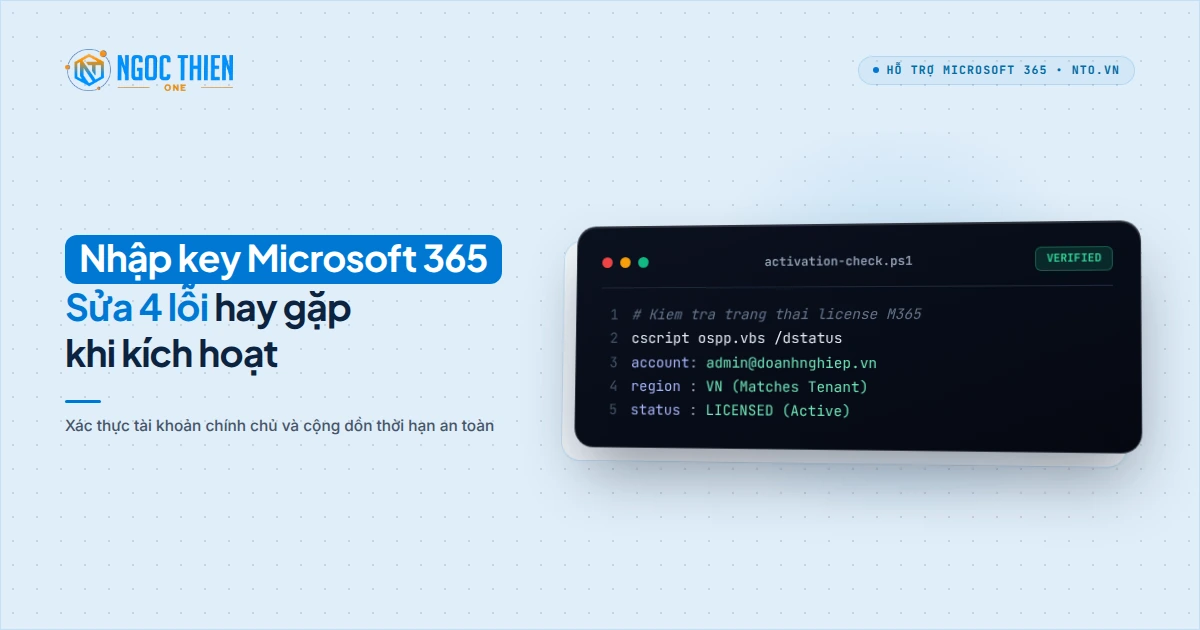
Quá trình nhập key Microsoft 365 tại cổng setup.office.com thường chỉ mất chưa đầy ba phút nếu chuẩn bị đúng tài khoản đích, nhưng lại dễ phát sinh lỗi khóa mã hoặc gắn nhầm sang email cá nhân của người cài đặt. Theo quy trình của Microsoft, mã sản phẩm 25 ký tự chỉ quy đổi đúng một lần và khóa vĩnh viễn vào tài khoản đang đăng nhập lúc xác nhận.
Do tính chất gắn chặt một chiều đó, bất kỳ sai sót nào như nhầm lẫn giữa tài khoản Microsoft cá nhân và tài khoản công ty, khác vùng quốc gia hoặc vượt trần cộng dồn năm năm đều khiến người dùng bối rối khi màn hình báo lỗi đỏ. Nắm rõ bản chất từng mã thông báo giúp kỹ thuật viên xử lý nhanh gọn mà không làm mất quyền lợi bản quyền.
Bài hướng dẫn từ trung tâm hỗ trợ kỹ thuật NTO phân tích bốn lỗi phổ biến nhất khi kích hoạt trực tuyến, cách kiểm tra thời hạn cộng dồn an toàn và phương án mua bản quyền Microsoft 365 chính hãng có hóa đơn qua kênh quản trị tập trung không lo thất thoát mã khóa.
- Quy trình 3 phút an toàn: Luôn thực hiện kích hoạt key 25 ký tự tại setup office trong cửa sổ trình duyệt ẩn danh để cách ly phiên đăng nhập cũ.
- Khoanh vùng sự cố nhanh: Nhận diện đúng lỗi sai tài khoản hoặc khác vùng trước khi thử nhập lại nhiều lần gây tạm khóa kiểm tra bảo mật.
- Mở rộng thời hạn đúng luật: Áp dụng cách cộng dồn thời hạn bản quyền tối đa 5 năm cho cùng một loại gói để không bị chặn nạp thêm.
- Nâng cấp cho doanh nghiệp: Lựa chọn mua bản quyền Microsoft 365 chính hãng qua kênh đối tác Microsoft CSP của NTO để quản trị tập trung theo tên miền.
Quy trình 4 bước kích hoạt key 25 ký tự tại setup office đúng chuẩn hãng
Theo quy trình kích hoạt product key 25 ký tự trên cổng setup.office.com theo tài liệu hỗ trợ chính thức của Microsoft, cổng setup.office.com đóng vai trò trung gian quy đổi chuỗi 25 ký tự (chia thành năm cụm năm ký tự) thành quyền thuê bao điện tử gắn vào hồ sơ Microsoft của bạn. Trước khi gõ mã, người thao tác cần chuẩn bị sẵn tên đăng nhập chuẩn xác và bảo đảm kết nối mạng thuộc đúng quốc gia phân phối sản phẩm.
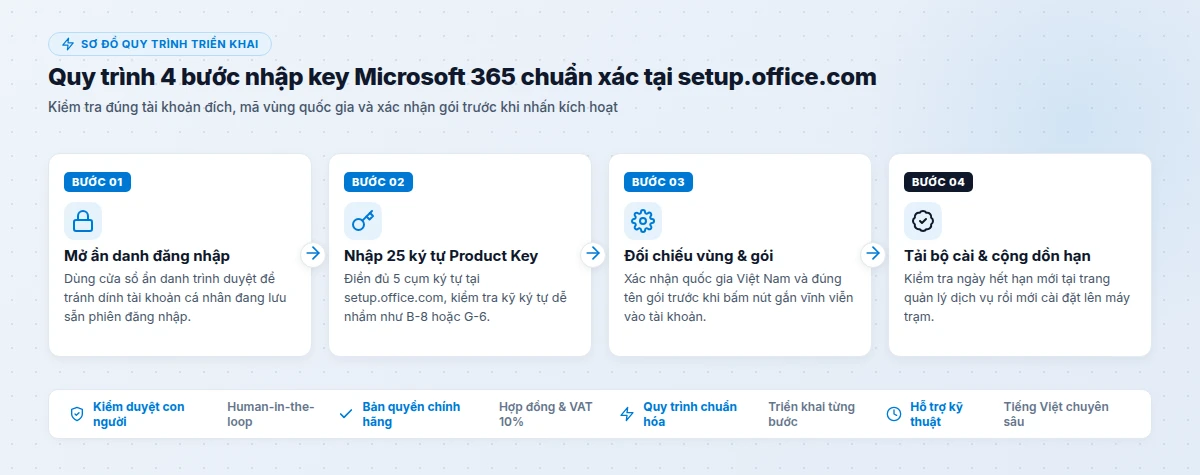
- Bước 1 – Mở trình duyệt ở chế độ ẩn danh (Incognito hoặc InPrivate): Thao tác này ngăn trình duyệt tự động đăng nhập vào email cá nhân của nhân viên IT hoặc tài khoản cũ của người dùng trước đó.
- Bước 2 – Truy cập địa chỉ setup.office.com và đăng nhập tài khoản nhận bản quyền: Đối chiếu kỹ địa chỉ email hiển thị ở góc trên bên phải trước khi chuyển sang màn hình điền mã sản phẩm.
- Bước 3 – Nhập chính xác chuỗi 25 ký tự và chọn quốc gia Việt Nam: Gõ cẩn thận từng cụm ký tự, lưu ý các cặp dễ nhìn nhầm trên thẻ cào như số 8 với chữ B hay số 6 với chữ G.
- Bước 4 – Kiểm tra tên gói, xác nhận quy đổi và tải bộ cài đặt: Sau khi hệ thống xác nhận hoàn tất, truy cập mục Services & subscriptions để xác minh ngày hết hạn mới trước khi cài đặt lên máy tính.
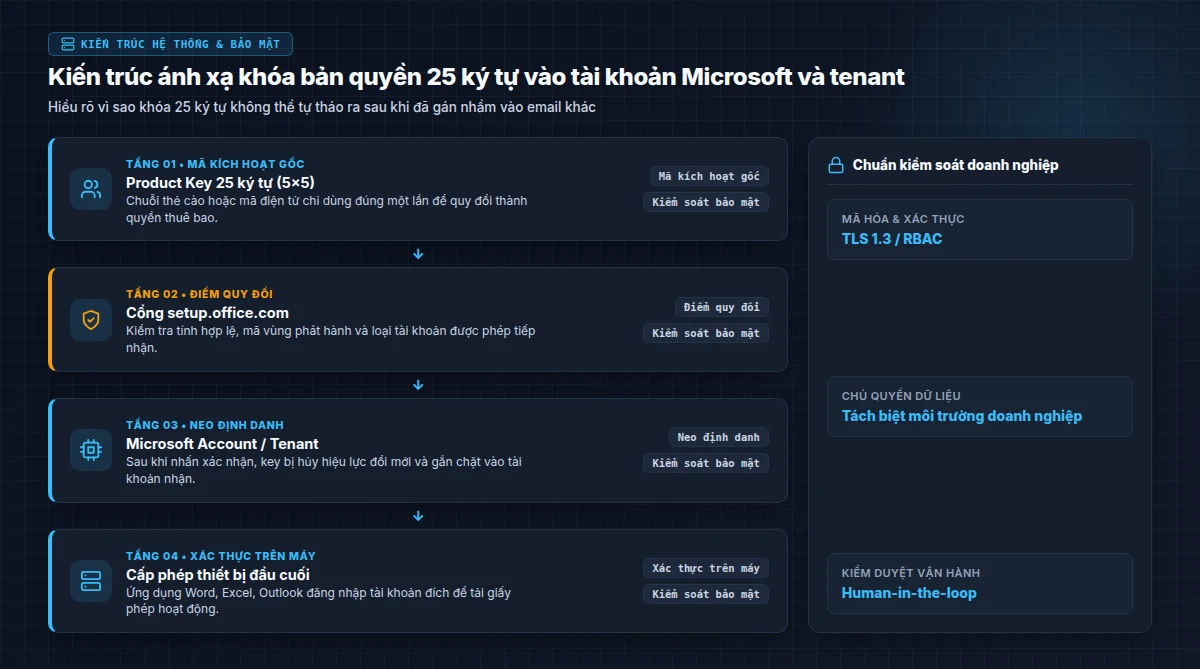
Sơ đồ kiến trúc cho thấy điểm then chốt: một khi bạn bấm xác nhận ở bước cuối cùng, chuỗi 25 ký tự không còn là chìa khóa dùng để kích hoạt lại nữa mà chỉ đóng vai trò lịch sử đối chiếu. Toàn bộ các lần cài đặt về sau trên máy tính hoặc điện thoại đều thực hiện bằng cách đăng nhập email đã nhận bản quyền.
Cách sửa 4 lỗi hay gặp khi nhập key Microsoft 365 trực tuyến
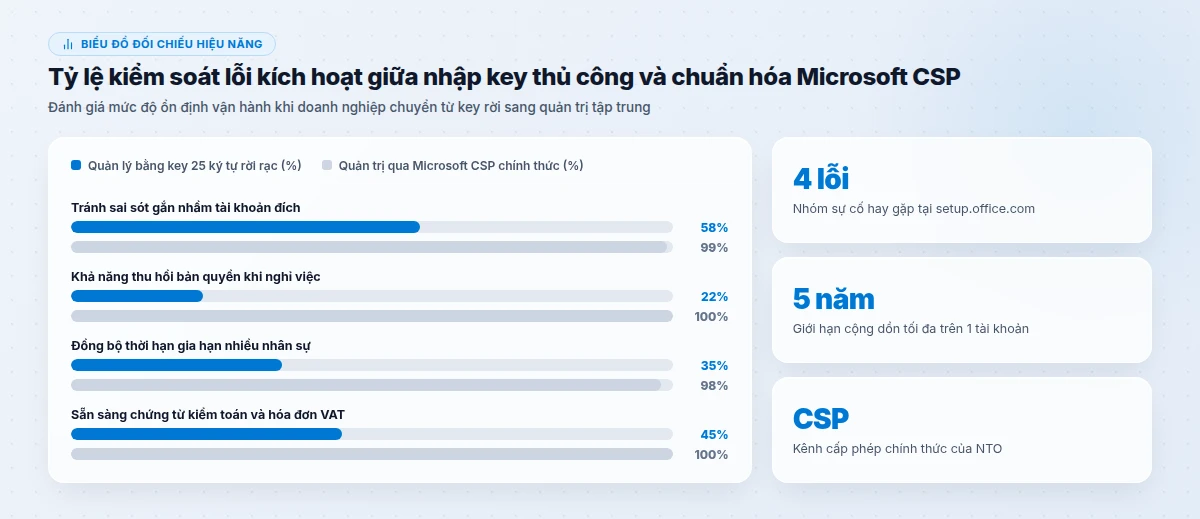
Khi thực hiện nhập key Microsoft 365, phần lớn vướng mắc không đến từ hỏng thẻ cào mà xuất phát từ xung đột loại tài khoản, thiết lập khu vực hoặc giới hạn thời gian gói. Bốn nhóm lỗi dưới đây chiếm hơn 90% các trường hợp phải liên hệ bộ phận hỗ trợ kỹ thuật.
Không tương thích loại tài khoản đích
Xảy ra khi người dùng đem mã key của gói Personal hoặc Family đi nhập vào tài khoản công việc do doanh nghiệp quản lý, hoặc ngược lại đem key Business nhập vào email cá nhân miễn phí.
Sai lệch vùng địa lý (Region Mismatch)
Thẻ bản quyền phân phối cho thị trường Việt Nam bị từ chối khi tài khoản Microsoft đang đặt quốc gia khác, hoặc máy tính đang bật phần mềm đổi IP sang nước ngoài khi truy cập cổng kích hoạt.
Mã sản phẩm đã được quy đổi trước đó
Thông báo key đã sử dụng thường do người dùng đã nhập thành công ở một email khác mà quên mất, hoặc mua nhầm nguồn hàng trôi nổi bị tái sử dụng nhiều lần trên thị trường tự do.
Chạm trần cộng dồn hoặc lệch bậc gói
Hệ thống từ chối nạp thêm khi thời hạn trên tài khoản sắp vượt quá 5 năm, hoặc bạn đang cố nhập mã của gói Personal để gia hạn đè lên gói Family đang còn hiệu lực.
Xử lý lỗi sai tài khoản hoặc khác vùng khi kích hoạt trực tuyến
Với lỗi sai tài khoản hoặc khác vùng, bước đầu tiên là tắt toàn bộ kết nối mạng riêng ảo VPN và kiểm tra phần Country or region trong hồ sơ tài khoản Microsoft về đúng Việt Nam. Tiếp theo, hãy đối chiếu tên gói in trên tem hoặc đơn hàng: gói Personal và Family chỉ dùng với tài khoản cá nhân dạng outlook.com hoặc gmail, trong khi mã doanh nghiệp phải nạp vào cổng quản trị tên miền riêng.
Nếu lỡ nhập thành công mã vào nhầm một địa chỉ email khác thuộc sở hữu của công ty nhưng chưa cài đặt rộng rãi, hãy giữ nguyên hóa đơn mua hàng gốc và liên hệ bộ phận hỗ trợ của đơn vị cung cấp ngay. Đối với trường hợp mua qua nguồn không rõ xuất xứ, khả năng thu hồi hoặc chuyển đổi gần như bằng không.
Giải quyết lỗi đã sử dụng và cách cộng dồn thời hạn bản quyền đúng quy tắc
Nhiều khách hàng muốn mua liền hai hoặc ba mã bản quyền một lúc để dùng dài hạn nhưng lại vấp phải quy tắc giới hạn thời gian. Hiểu đúng cách cộng dồn thời hạn bản quyền giúp bạn tránh kẹt mã khóa: Microsoft cho phép nạp nối tiếp tối đa 5 năm (60 tháng) thời hạn hiệu lực trên một tài khoản cá nhân.
Ngoài ra, nếu tài khoản đang dùng gói Family mà bạn lại mua thêm thẻ Personal để nhập vào, hệ thống sẽ tự động quy đổi số tháng còn lại theo tỷ lệ hoặc yêu cầu hoàn tất chuyển đổi bậc gói thay vì cộng nguyên 12 tháng như mong muốn. Hãy luôn mua cùng một phân khúc gói khi muốn gia hạn nối tiếp.
| Thông báo lỗi thường gặp | Nguyên nhân gốc rễ | Cách khắc phục ngay lập tức | Phòng ngừa cho lần sau |
|---|---|---|---|
| This product key has already been redeemed | Key đã nạp vào email khác hoặc bị dùng lậu | Kiểm tra lại toàn bộ email từng đăng nhập trên máy | Chỉ mua từ đại lý chính hãng và lưu nhật ký email |
| Key cannot be redeemed in your country | IP mạng hoặc vùng tài khoản lệch khu vực mã | Tắt VPN, chỉnh Country về Việt Nam rồi thử lại | Chọn đúng mã phân phối cho khu vực Việt Nam |
| Account type not supported | Dùng nhầm email cá nhân cho mã doanh nghiệp | Mở trình duyệt ẩn danh đăng nhập đúng tài khoản | Kiểm tra kỹ đuôi gói Personal hay Business |
| Maximum subscription length reached | Tổng thời gian sau khi nạp vượt quá 5 năm | Giữ lại key chưa kích hoạt để nạp vào năm tiếp theo | Theo dõi hạn mức 60 tháng trước khi mua gom |
Kiểm tra trạng thái sau khi nhập key Microsoft 365 trên máy tính Windows
Sau khi hoàn tất quy đổi trên cổng web và đăng nhập vào ứng dụng Word hoặc Excel, kỹ thuật viên nên xác minh lại trạng thái giấy phép ở cấp hệ điều hành. Việc kiểm tra bằng dòng lệnh giúp loại bỏ tình trạng máy vẫn còn dính bộ nhớ đệm của khóa dùng thử cũ chưa xóa sạch.
# Kiem tra trang thai ban quyen Office / Microsoft 365 tren Windows (CMD Admin)
cd "C:\Program Files\Microsoft Office\Office16"
cscript ospp.vbs /dstatus
# Doi chieu dong LICENSE STATUS: ---LICENSED--- va 5 ky tu cuoi cua key
Nếu câu lệnh vẫn trả về thông báo lỗi hết hạn của bộ cài cũ cài sẵn trên máy mới mua, bạn cần gỡ bỏ hoàn toàn giấy phép cũ hoặc đăng xuất tài khoản rác trong mục Windows Settings rồi đăng nhập lại bằng tài khoản chính chủ vừa nạp mã thành công.
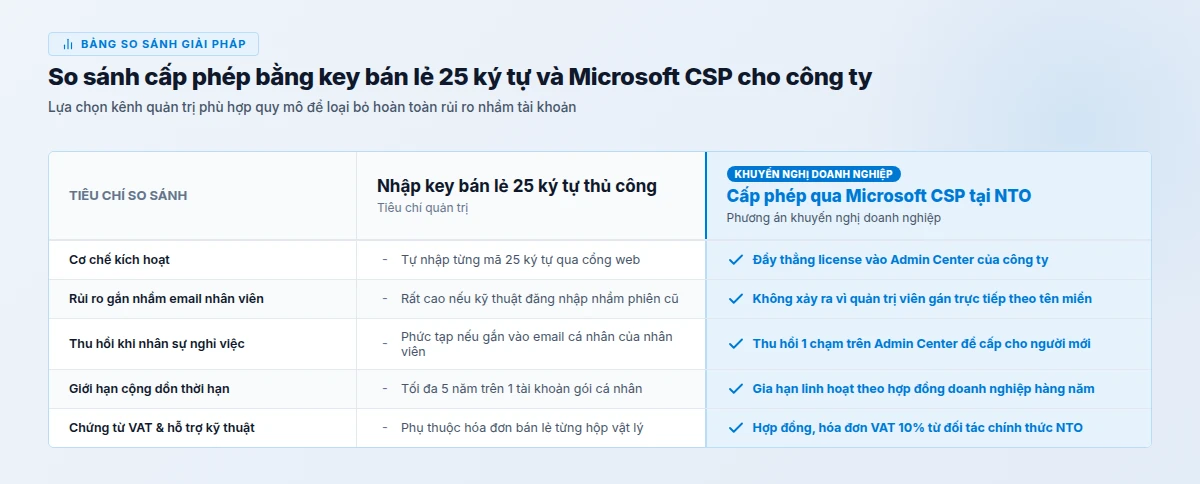
Nếu bộ phận kỹ thuật dùng mã bán lẻ cá nhân rồi nhập vào email riêng của nhân viên để kích hoạt máy công ty, doanh nghiệp sẽ mất quyền kiểm soát khi nhân sự đó nghỉ việc. Với mô hình công ty, hãy ưu tiên quản trị tập trung để dễ dàng thu hồi và cấp phát lại giấy phép.
Phương án mua bản quyền Microsoft 365 chính hãng qua đối tác CSP chính thức NTO
Để xóa bỏ hoàn toàn những phiền toái khi phải tự điền từng mã 25 ký tự rời rạc cho hàng chục nhân viên, doanh nghiệp nên chuyển sang mua bản quyền Microsoft 365 chính hãng thông qua kênh cấp phép đám mây tập trung. Ngọc Thiên One (NTO) là đối tác chính thức của Microsoft tại Việt Nam, trực tiếp triển khai mô hình giải pháp Microsoft CSP cho doanh nghiệp giúp đẩy thẳng giấy phép vào Admin Center của công ty.
Theo bảng giá cập nhật ngày 27/11/2026 tại NTO, nhóm cá nhân và gia đình (không chịu thuế) gồm gói Microsoft 365 Personal giá 1.680.000đ mỗi 12 tháng và Family giá 1.980.000đ mỗi 12 tháng. Nhóm doanh nghiệp dưới 300 người dùng (đã gồm 10% VAT) gồm Business Basic giá 1.199.000đ mỗi 12 tháng, Apps for business giá 3.438.000đ mỗi 12 tháng, Business Standard giá 3.652.000đ mỗi 12 tháng và Business Premium giá 7.205.000đ mỗi 12 tháng.
Toàn bộ đơn hàng doanh nghiệp tại NTO được ký hợp đồng kinh tế, xuất hóa đơn giá trị gia tăng 10% hợp lệ và hỗ trợ chuyển đổi dữ liệu email từ hệ thống cũ sang Tenant mới bài bản. Kỹ thuật viên của NTO cũng hỗ trợ xử lý các ca lỗi kích hoạt hoặc tư vấn nâng cấp lên các gói E3, E5 hay Copilot Business khi tổ chức mở rộng.
Câu hỏi thường gặp về nhập key Microsoft 365
Dưới đây là năm thắc mắc phổ biến nhất của người dùng cá nhân, nhân viên IT và quản trị viên hệ thống khi thực hiện kích hoạt mới hoặc gia hạn cộng dồn thời hạn bản quyền phần mềm văn phòng trên cổng chính thức của Microsoft.
Bạn vẫn nên lưu giữ vỏ hộp, hóa đơn mua hàng và ghi chú lại địa chỉ email đã gắn mã để làm bằng chứng đối chiếu khi cần khôi phục tài khoản. Tuy nhiên, mã 25 ký tự đó không dùng để nhập lại cho lần cài đặt thứ hai trên máy khác.
Theo cơ chế của hãng, sau khi đã bấm xác nhận quy đổi tại setup.office.com, bản quyền gắn chặt vào tài khoản nhận và người dùng không thể tự gỡ ra chuyển sang email khác. Bạn cần liên hệ ngay đơn vị bán hàng chính hãng để kiểm tra phương án hỗ trợ.
Có, với điều kiện bạn nhập hai mã cùng một phân khúc gói (ví dụ đều là Personal hoặc đều là Family) vào cùng một địa chỉ email. Hệ thống hỗ trợ cộng dồn thời hạn sử dụng liên tiếp lên tới tối đa 5 năm (60 tháng).
Nguyên nhân thường do ứng dụng Word hoặc Excel trên máy đang đăng nhập bằng một tài khoản Microsoft cũ khác, hoặc vẫn còn sót giấy phép dùng thử cài sẵn từ nhà sản xuất máy tính. Hãy đăng xuất toàn bộ tài khoản cũ trong ứng dụng và đăng nhập lại email vừa nạp mã.
Doanh nghiệp nên chọn gói Microsoft 365 Business triển khai qua đối tác chính thức CSP như NTO. Cơ chế này đẩy giấy phép thẳng vào Admin Center theo tên miền công ty, dễ thu hồi khi nhân sự nghỉ việc và có đầy đủ hợp đồng, hóa đơn VAT 10%.
Kết luận và khuyến nghị quản trị bản quyền
Thao tác nhập key Microsoft 365 tại cổng chính thức sẽ diễn ra suôn sẻ nếu người thực hiện tuân thủ nguyên tắc dùng trình duyệt ẩn danh, kiểm tra vùng Việt Nam và đối chiếu chính xác tài khoản nhận trước bước xác nhận cuối cùng. Đối với người dùng cá nhân, việc ghi chép rõ email kích hoạt giúp tránh quên tài khoản khi đổi máy.
Riêng với khối doanh nghiệp, chuyển đổi từ phương thức nhập mã rời rạc sang cấp phát tập trung qua kênh đối tác chính thức CSP là bước đi cần thiết để bảo vệ tài sản dữ liệu nội bộ và tối ưu quy trình kiểm toán phần mềm lâu dài.
Quý khách hàng và doanh nghiệp cần hỗ trợ xử lý lỗi kích hoạt, tư vấn Microsoft CSP hoặc mua bản quyền Microsoft 365 chính hãng có hóa đơn VAT, vui lòng liên hệ Ngọc Thiên One qua Hotline: 1900 252 388 hoặc Email: cskh@ngocthien.one để được kỹ sư hỗ trợ tận tâm.