Khi làm việc với các tài liệu dài hay dự án phần mềm phức tạp trên ChatGPT, việc phải tạo lại toàn bộ câu trả lời chỉ để sửa vài dòng nhỏ khiến luồng suy nghĩ bị gián đoạn và lãng phí thời gian. Để khắc phục triệt để bất tiện này, bài hướng dẫn sử dụng OpenAI Canvas sẽ giúp bạn khai phá giao diện làm việc hai cửa sổ trực quan, cho phép chỉnh sửa văn bản và refactor code trực tiếp theo thời gian thực.
Bài viết này phân tích chi tiết từ khái niệm, tính năng nổi bật đến quy trình thao tác từ A-Z giúp bạn tối ưu 100% hiệu suất làm việc. Hãy cùng đi sâu tìm hiểu cơ chế hoạt động cũng như sức mạnh thực sự mà giao diện Canvas mang lại ngay dưới đây.
OpenAI Canvas là gì? Bước đột phá trong giao diện tương tác ChatGPT
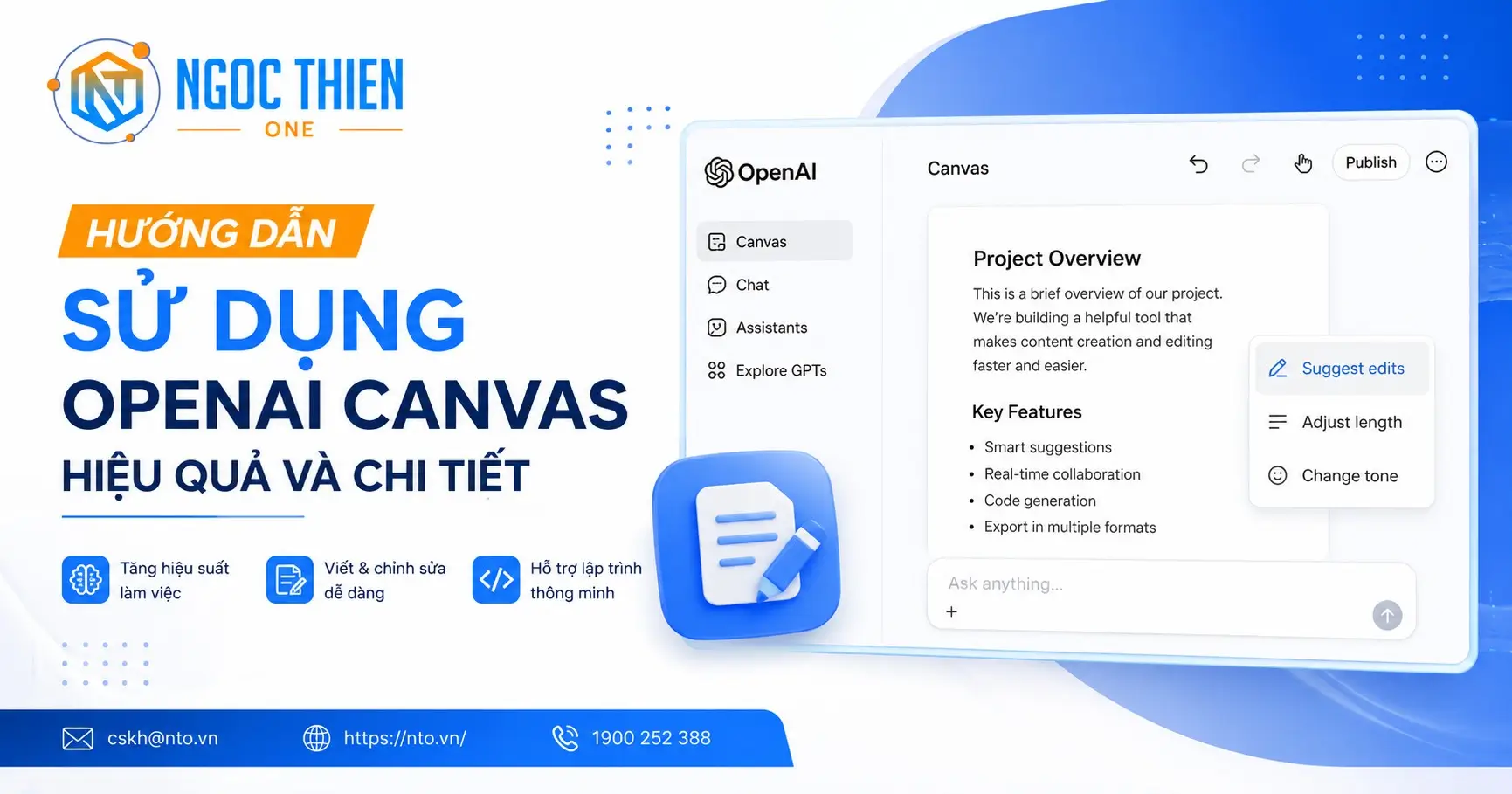
Nói một cách đơn giản, OpenAI Canvas là giao diện làm việc song song (split-screen interface) được tích hợp trực tiếp vào ChatGPT. Khác với màn hình trò chuyện cuộn dọc truyền thống, Canvas chia không gian làm việc thành hai phần riêng biệt: cửa sổ trò chuyện (chat panel) nằm bên trái để bạn trao đổi lệnh với AI, và một cửa sổ soạn thảo rộng rãi (editor panel) nằm bên phải hiển thị toàn bộ tài liệu văn bản hoặc đoạn mã lập trình mà bạn đang phát triển. Bạn cũng có thể khám phá tính năng Canvas trong ChatGPT thông qua bài viết tổng quan chi tiết của chúng mình để hiểu rõ hơn về bối cảnh ra đời.
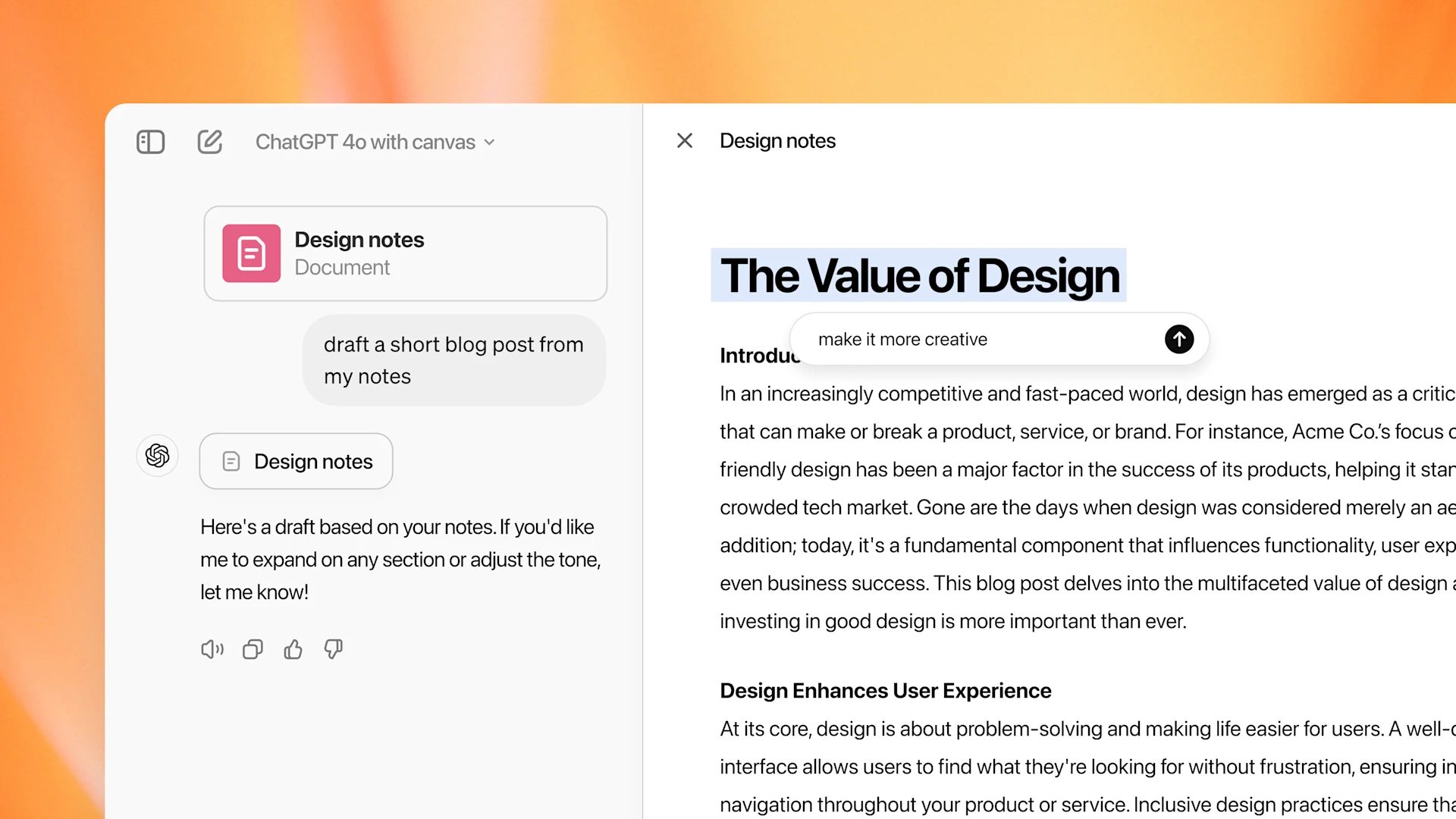
Có một chi tiết thú vị là, ý tưởng về Canvas không chỉ dừng lại ở việc tạo một trình chỉnh sửa văn bản đơn thuần. OpenAI đã tích hợp vào đây khả năng hiểu ngữ cảnh theo thời gian thực. Khi bạn bôi đen một đoạn văn bản hoặc một khối code trong trình chỉnh sửa bên phải, các công cụ trợ lý ngữ cảnh sẽ lập tức xuất hiện. Bạn có thể yêu cầu AI giải thích, sửa lỗi, thay đổi giọng văn hay viết lại riêng đoạn được chọn mà hoàn toàn không ảnh hưởng đến cấu trúc của phần còn lại. Theo bản công bố chính thức về tính năng Canvas trên trang tin OpenAI, đây là bước tiến đưa AI từ vai trò một công cụ trả lời câu hỏi trở thành một đồng nghiệp thực sự cùng làm việc side-by-side với con người.
Điểm đáng chú ý ở đây là khả năng duy trì ngữ cảnh dài. Trong giao diện chat cũ, việc sửa đi sửa lại một tài liệu sẽ tạo ra chuỗi tin nhắn dài dằng dặc, làm tràn bộ nhớ ngữ cảnh của mô hình. Trong khi đó, với Canvas, văn bản chính luôn giữ trạng thái cập nhật duy nhất ở cửa sổ bên phải. Cả bạn và ChatGPT đều tập trung nhìn vào cùng một bản thảo, giúp giảm thiểu đáng kể tình trạng AI hiểu nhầm ý hoặc đưa ra phản hồi sai lệch.
Những tính năng OpenAI Canvas nổi bật cho viết lách và lập trình
Nếu bạn hỏi mình, giá trị cốt lõi làm nên sự vượt trội của Canvas chính là bộ công cụ tương tác chuyên biệt được thiết kế riêng cho hai lĩnh vực chính: sáng tạo nội dung văn bản và phát triển mã nguồn. Việc nắm vững bộ tính năng OpenAI Canvas sẽ giúp bạn tiết kiệm hàng giờ đồng hồ thao tác thủ công mỗi ngày.
Công cụ hỗ trợ sáng tạo nội dung và tinh chỉnh văn bản
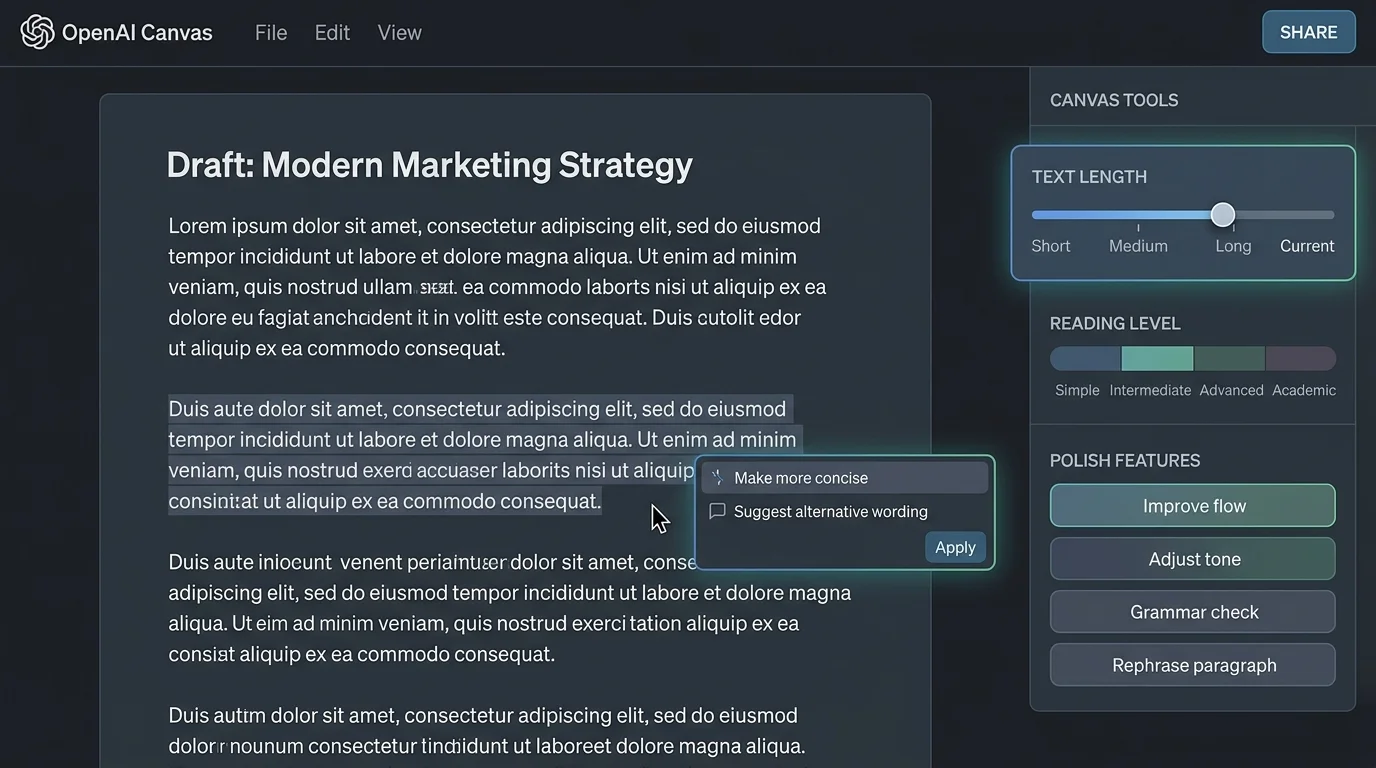
Trong tác vụ sáng tạo nội dung, Canvas cung cấp một thanh công cụ phím tắt ở góc dưới bên phải cửa sổ soạn thảo với các tính năng tinh chỉnh cực kỳ mạnh mẽ:
- Suggest edits (Gợi ý chỉnh sửa): ChatGPT rà soát toàn bộ bài viết, đưa ra các nhận xét chi tiết và gợi ý thay đổi câu từ dưới dạng chú thích. Bạn có thể chấp nhận hoặc từ chối từng gợi ý bằng một cú nhấp chuột.
- Adjust length (Điều chỉnh độ dài): Cho phép bạn kéo thanh trượt để co ngắn hoặc mở rộng bài viết theo các mức độ khác nhau từ tóm tắt đến phân tích sâu.
- Change reading level (Thay đổi trình độ đọc): Tùy chỉnh giọng văn phù hợp với từng đối tượng độc giả, từ Tiểu học đến Chuyên gia phân tích chuyên sâu.
- Add final polish (Đánh bóng hoàn thiện): Tự động kiểm tra lỗi ngữ pháp, chính tả và tạo sự mượt mà cho toàn bộ văn bản.
Công cụ hỗ trợ lập trình, debug và tối ưu hóa mã nguồn
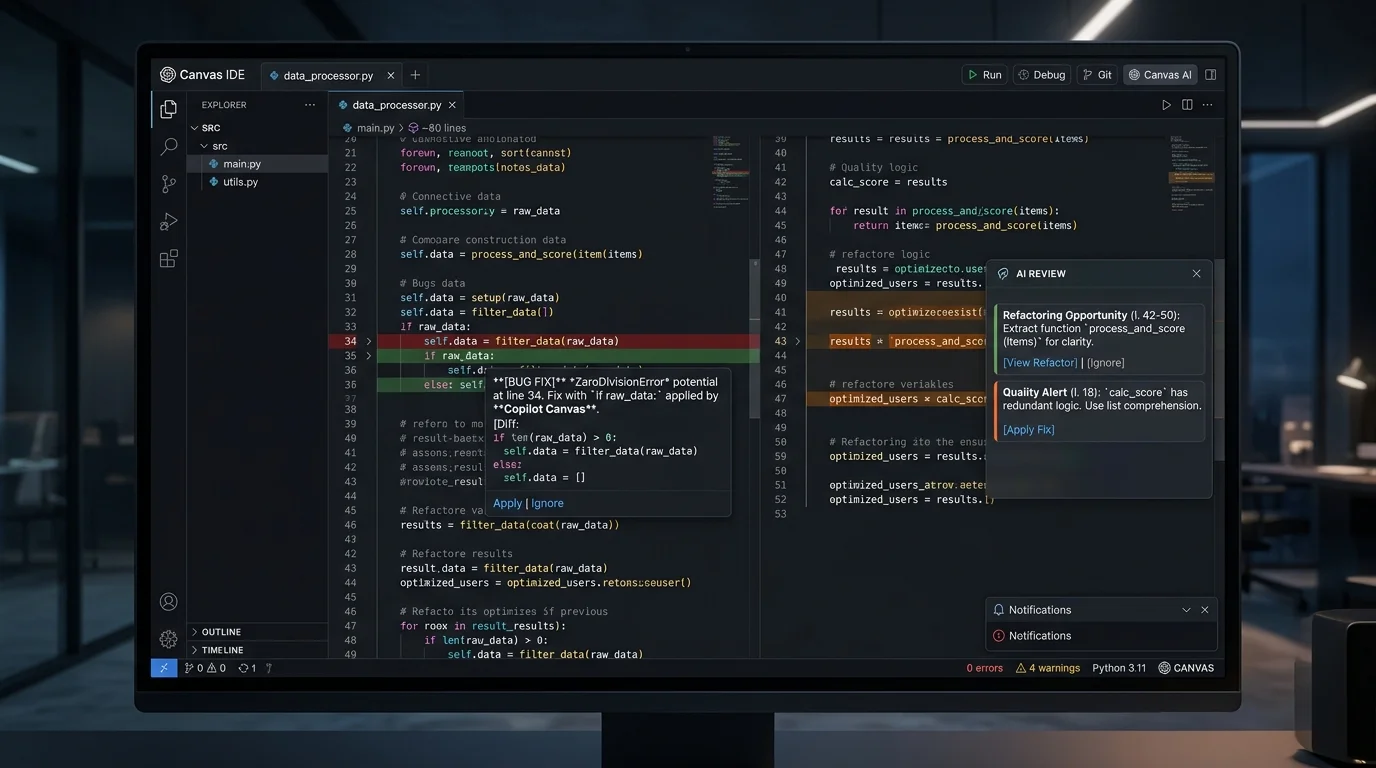
Đối với các lập trình viên, bộ công cụ OpenAI Canvas viết lách và lập trình mang đến các phím tắt tự động hóa cực kỳ giá trị, biến ChatGPT thành một môi trường IDE thu nhỏ:
- Review code (Đánh giá mã nguồn): AI phân tích toàn bộ khối mã, phát hiện lỗ hổng bảo mật hoặc những đoạn code chưa tối ưu và đưa ra đề xuất cải tiến.
- Add logs & comments (Thêm nhật ký & ghi chú): Tự động chèn các dòng print/log để debug và thêm docstring giải thích chi tiết chức năng từng hàm.
- Fix bugs (Sửa lỗi tự động): Phát hiện các lỗi cú pháp hoặc lỗi logic trong đoạn mã và tự động áp dụng bản vá ngay lập tức.
- Port to language (Chuyển đổi ngôn ngữ): Dễ dàng dịch chuyển toàn bộ đoạn code từ Python sang JavaScript, TypeScript, C++, Go hay Rust chỉ bằng một cú nhấp.
Nếu bạn muốn tìm hiểu cách quản lý tài liệu trong môi trường doanh nghiệp, bạn có thể tham khảo cách tạo và chỉnh sửa tài liệu bằng ChatGPT Work để phối hợp cùng Canvas.
Chi tiết về giao diện OpenAI Canvas và cách kích hoạt sử dụng
Để bắt đầu trải nghiệm theo hướng dẫn sử dụng OpenAI Canvas, bạn cần nắm rõ cấu trúc giao diện OpenAI Canvas cũng như các cách thức kích hoạt tính năng này trong phiên làm việc với ChatGPT.
Khi bạn gửi một yêu cầu tạo bài viết dài hoặc một đoạn mã lập trình hoàn chỉnh, hệ thống sẽ tự động mở cửa sổ Canvas bên phải. Bạn cũng có thể chủ động kích hoạt bằng các cách sau:
- Kích hoạt bằng câu lệnh thủ công: Trong khung chat, bạn gõ trực tiếp cụm từ
use canvashoặcmở canvas để viết bài về.... - Chọn mô hình từ menu drop-down: Nhấp vào bộ chọn mô hình ở góc trên bên trái và chọn GPT-4o with Canvas.
- Kích hoạt từ tệp tải lên: Tải lên tệp văn bản hoặc file code và chọn mở trực tiếp trong Canvas để chỉnh sửa.
| Vùng giao diện | Vị trí | Chức năng chính |
|---|---|---|
| Khung Chat (Chat Panel) | Cửa sổ bên trái | Nhập prompt, trao đổi câu lệnh, xem lịch sử thảo luận với ChatGPT |
| Trình Soạn Thảo (Editor Canvas) | Cửa sổ bên phải | Hiển thị bản thảo văn bản hoặc code, hỗ trợ chỉnh sửa trực tiếp bằng tay |
| Thanh Lịch Sử (Version History) | Góc trên bên phải Canvas | Nút Undo/Redo để xem lại và khôi phục các phiên bản chỉnh sửa trước đó |
| Thanh Phím Tắt (Shortcuts Menu) | Góc dưới bên phải Canvas | Chứa các biểu tượng công cụ hỗ trợ nhanh cho viết lách hoặc lập trình |
Hướng dẫn sử dụng OpenAI Canvas hiệu quả từ A-Z trong thực tế
Dưới đây là phần hướng dẫn sử dụng OpenAI Canvas chi tiết theo từng bước thực hành cho hai trường hợp phổ biến nhất: biên soạn tài liệu văn bản chuyên nghiệp và phát triển dự án mã nguồn.
Quy trình biên soạn và chỉnh sửa tài liệu chuẩn SEO với Canvas
Để tạo ra một bài viết blog hoặc báo cáo chuyên sâu đạt chất lượng cao, bạn nên thực hiện theo quy trình 4 bước chuẩn hóa sau:
Bước 1: Khởi tạo dàn ý và bản thảo ban đầu. Nhập prompt ở cửa sổ chat bên trái: Yêu cầu mở Canvas và tạo bản thảo bài viết về quy trình SEO On-page. Canvas sẽ tự động sinh ra dàn bài và các đoạn văn bản ban đầu ở trình soạn thảo bên phải.
Bước 2: Chỉnh sửa chọn lọc theo từng đoạn (Targeted Editing). Bạn dùng chuột bôi đen đoạn văn cần tối ưu trên Canvas bên phải. Nhập lệnh vào popup xuất hiện: Thêm ví dụ thực tế về tối ưu thẻ Alt ảnh cho sản phẩm. ChatGPT sẽ chỉ cập nhật đúng đoạn văn được bôi đen đó.
Bước 3: Sử dụng phím tắt tinh chỉnh. Nhấp vào biểu tượng phím tắt góc dưới bên phải, chọn Suggest edits để kiểm tra cấu trúc bài viết, sau đó chọn Adjust length để mở rộng các mục cần phân tích sâu.
Bước 4: Kiểm tra lịch sử phiên bản và xuất bài. Sử dụng nút Undo ở góc trên bên phải để so sánh các phiên bản và xuất văn bản hoàn chỉnh ra ngoài. Bạn cũng nên xem thêm bài viết về tối ưu không gian làm việc với Projects trong ChatGPT để quản lý các bài viết Canvas tốt hơn.
Quy trình viết mã, sửa lỗi và refactor code với Canvas
Đối với hoạt động lập trình, cách dùng OpenAI Canvas mang lại quy trình làm việc vô cùng chuyên nghiệp và chặt chẽ:
Bước 1: Viết đoạn mã khởi đầu. Đưa đoạn code của bạn vào Canvas: Dùng Canvas viết một script Python sử dụng aiohttp và BeautifulSoup để cào dữ liệu web bất đồng bộ.
Bước 2: Chạy kiểm tra Code Review. Nhấp vào phím tắt Review code. AI quét từng dòng mã và hiển thị các nhận xét tối ưu hóa trực tiếp bên cạnh khối mã.
Ví dụ nhận xét từ AI trong Canvas: “Hàm fetch_product_price() chưa xử lý trường hợp ngoại lệ HTTP 429. Nên thêm cơ chế Retry để tránh bị ngắt kết nối.”
Bước 3: Áp dụng sửa lỗi và tối ưu. Nhấp nút Apply trên nhận xét để cập nhật code tự động, hoặc bôi đen một hàm và gõ lệnh refactor theo nhu cầu.
import asyncio
import aiohttp
from bs4 import BeautifulSoup

async def fetch_product_price(session, url):
    headers = {"User-Agent": "Mozilla/5.0 (Windows NT 10.0; Win64; x64)"}
    try:
        async with session.get(url, headers=headers, timeout=10) as response:
            if response.status == 200:
                html = await response.text()
                soup = BeautifulSoup(html, "html.parser")
                price_tag = soup.find("span", class_="product-price")
                return price_tag.text.strip() if price_tag else "N/A"
            return None
    except Exception as e:
        print(f"Lỗi khi cào dữ liệu từ {url}: {e}")
        return None

async def main():
    urls = ["https://example.com/item1", "https://example.com/item2"]
    async with aiohttp.ClientSession() as session:
        tasks = [fetch_product_price(session, url) for url in urls]
        results = await asyncio.gather(*tasks)
        print("Kết quả giá sản phẩm:", results)

if __name__ == "__main__":
    asyncio.run(main())
Bạn có thể tham khảo thêm thông tin tài liệu trên bài tổng quan về hệ sinh thái ChatGPT trên Wikipedia hoặc xem mã nguồn từ trang GitHub chính thức của OpenAI.
So sánh OpenAI Canvas với các giải pháp giao diện AI tương tự
Trong bài hướng dẫn sử dụng OpenAI Canvas này, để giúp bạn có cái nhìn khách quan về vị thế của công cụ trên thị trường, chúng ta hãy đặt Canvas lên bàn cân so sánh với hai đối thủ lớn nhất hiện nay: Claude Artifacts của Anthropic và Cursor IDE trong mảng lập trình.
| Tiêu chí so sánh | OpenAI Canvas | Claude Artifacts | Cursor IDE |
|---|---|---|---|
| Khả năng chỉnh sửa | Chỉnh sửa trực tiếp 2 chiều (AI + Human) | Chỉ xem / AI tạo bản mới độc lập | Chỉnh sửa trực tiếp trong file mã nguồn |
| Phạm vi ứng dụng | Cả Viết lách & Lập trình | Cả Viết lách, Code & Render UI | Chuyên sâu 100% cho Lập trình |
| Lịch sử phiên bản | Có thanh cuộn Undo/Redo inline | Xem lại từng Artifact độc lập | Tích hợp Git & Local History |
| Phím tắt ngữ cảnh | Rất phong phú (Review, Length, Fix) | Không có phím tắt tự động | Dùng phím tắt lệnh Inline Cmd+K |
Thực tế thì, điểm ăn tiền lớn nhất của Canvas so với Claude Artifacts là khả năng chỉnh sửa hai chiều trực tiếp (Inline Editing). Ở Claude Artifacts, mỗi lần bạn sửa văn bản, Claude sẽ tạo một khối Artifact mới. Còn với Canvas, bạn có thể đặt con trỏ chuột vào bất kỳ vị trí nào và tự gõ thêm chữ bằng bàn phím của mình một cách linh hoạt.
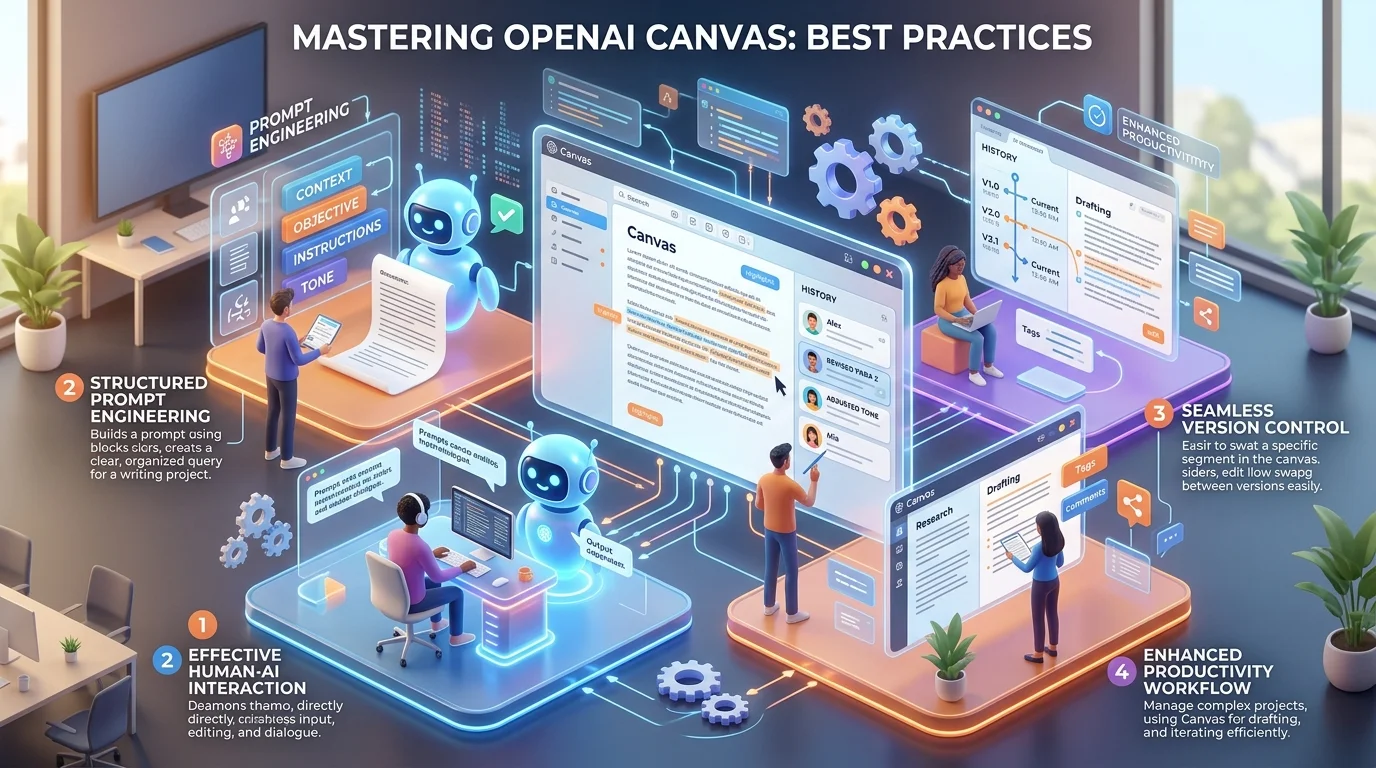
Theo kinh nghiệm tổng hợp từ hướng dẫn sử dụng OpenAI Canvas, để khai thác tối đa hiệu quả khi làm việc với Canvas, bạn nên chú ý bôi đen chính xác phạm vi câu văn cần sửa thay vì ra lệnh chung chung. Hãy kết hợp nút Lịch sử phiên bản để dễ dàng so sánh phương án, và chủ động phân vai cho AI ở khung chat bên trái để nội dung tạo ra trên Canvas đạt chất lượng cao nhất.
Các câu hỏi thường gặp khi tìm hiểu cách dùng OpenAI Canvas (FAQ)
Hiện tại, tính năng OpenAI Canvas được cung cấp cho tất cả các tài khoản ChatGPT Plus, Team, Enterprise và Edu. Ngoài ra, người dùng tài khoản Miễn phí (Free users) cũng được trải nghiệm Canvas với giới hạn số lượng câu lệnh theo lượt dùng GPT-4o hàng ngày.
Bạn có thể kích hoạt bằng cách chọn mô hình ‘GPT-4o with Canvas’ từ menu drop-down ở góc trên bên trái màn hình, hoặc gõ trực tiếp cụm từ ‘use canvas’ trong câu lệnh chat khi yêu cầu tạo tài liệu dài hoặc mã lập trình.
Giao diện Canvas cung cấp không gian hai cửa sổ linh hoạt: cửa sổ chat bên trái và cửa sổ soạn thảo bên phải. Nó cho phép bạn và AI cùng trực tiếp chỉnh sửa văn bản hoặc code theo từng dòng mà không cần tạo lại toàn bộ câu trả lời như ở giao diện chat cuộn truyền thống.
Canvas hỗ trợ đầy đủ các ngôn ngữ lập trình phổ biến như Python, JavaScript, TypeScript, C++, Java, PHP, Go, HTML/CSS, SQL… Về văn bản, Canvas hỗ trợ định dạng Plain Text, Markdown, Rich Text và các định dạng báo cáo cấu trúc.
Có, toàn bộ trạng thái nội dung và lịch sử chỉnh sửa trên Canvas đều được tự động lưu gắn liền với đoạn chat đó. Bạn có thể quay lại đoạn chat bất kỳ lúc nào để tiếp tục công việc hoặc dùng thanh Lịch sử phiên bản (Version History) để khôi phục các bản thảo trước.
Hy vọng bài hướng dẫn sử dụng OpenAI Canvas toàn diện trên đây đã cung cấp cho bạn đầy đủ kiến thức và kỹ năng cần thiết để làm chủ công cụ này. Việc kết hợp thông minh giữa khả năng trợ lý của AI và tư tư duy kiểm soát của con người thông qua Canvas sẽ giúp bạn nâng tầm hiệu suất làm việc lên một vị thế hoàn toàn mới.