Grok cho Excel là add-in chính thức do xAI phát hành ngày 24/07/2026, giúp nhúng trực tiếp mô hình suy luận Grok vào Microsoft Excel để viết công thức phức tạp, làm sạch dữ liệu và lập báo cáo tự động bằng tiếng Việt. Bộ công cụ này còn hỗ trợ đồng bộ trên Word, PowerPoint, Outlook và Google Workspace.
Tóm tắt nhanh về bộ add-in Grok văn phòng
Dưới đây là 3 thông tin cốt lõi giúp quý khách nắm nhanh phạm vi tích hợp và điều kiện sử dụng bộ add-in Grok văn phòng:
- Phạm vi hỗ trợ: Tích hợp trực tiếp trên thanh bên của Microsoft Excel, Word, PowerPoint, Outlook và Google Workspace.
- Tính năng cốt lõi: Viết công thức lồng ghép, làm sạch dữ liệu, soạn thảo văn bản, dựng slide và lọc email tự động.
- Điều kiện sử dụng: Cần kết nối Internet và tài khoản xAI chính chủ (SuperGrok hoặc gói doanh nghiệp) để duy trì hạn mức ổn định.
Add-in Grok cho Excel và bộ ứng dụng văn phòng hoạt động như thế nào?
Add-in hoạt động như một thanh bên (sidebar) gắn trực tiếp trong giao diện phần mềm văn phòng, giúp bạn gửi lệnh và nhận kết quả ngay tại ô tính hoặc trang tài liệu đang mở. Nhờ vậy, người dùng loại bỏ hoàn toàn thao tác sao chép dữ liệu qua lại với cửa sổ chatbot rời, giảm thiểu rủi ro sai lệch định dạng.
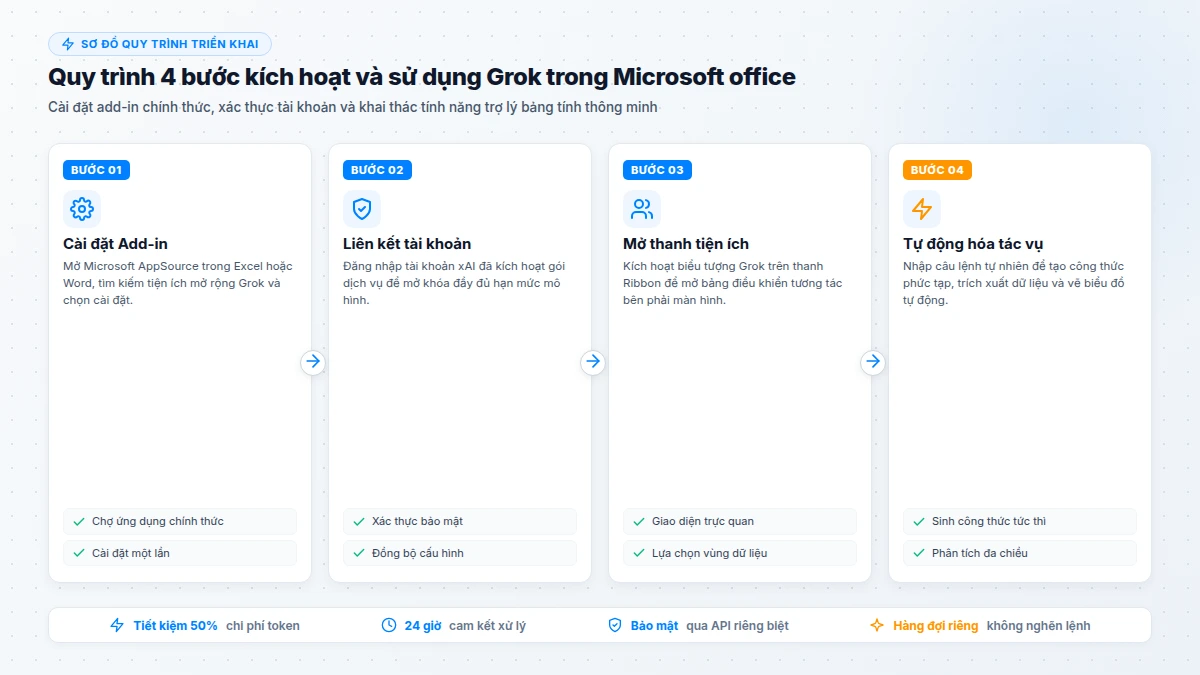
Quy trình triển khai và kết nối tiện ích gồm 4 bước cơ bản được minh họa trong sơ đồ dưới đây:
Cách cài đặt và sử dụng Grok cho Excel để tự động hóa bảng tính ra sao?
Để dùng Grok cho Excel, bạn cài đặt tiện ích trực tiếp từ kho Office AppSource ngay trong phần mềm bảng tính rồi đăng nhập tài khoản xAI. Nhờ năng lực suy luận toán học của Grok 3 và Grok 4, add-in xử lý chính xác từ hàm lồng ghép đến viết mã VBA tự động hóa báo cáo.
1. Các bước cài đặt add-in trên Microsoft Excel
Quý khách có thể thêm và kích hoạt tiện ích Grok trực tiếp trong Microsoft Excel theo 4 bước thực hiện dưới đây:
Bước 1: Mở kho tiện ích Add-ins trên Excel
Khởi chạy Microsoft Excel (bản máy tính hoặc web), chọn thẻ Home hoặc Insert rồi nhấp vào biểu tượng Add-ins (Tiện ích bổ trợ).
Bước 2: Tìm và thêm tiện ích Grok chính thức
Tại thanh tìm kiếm của kho ứng dụng Office AppSource, nhập từ khóa Grok và nhấn Add (Thêm) bên cạnh biểu tượng chính thức từ xAI.
Bước 3: Cấp quyền truy cập trên thanh Ribbon
Chấp nhận các điều khoản dịch vụ và cấp quyền đọc/ghi phạm vi bảng tính cơ bản để biểu tượng add-in hiển thị trên thanh công cụ Ribbon.
Bước 4: Đăng nhập tài khoản xAI và sử dụng
Nhấp vào biểu tượng Grok vừa xuất hiện để mở thanh điều khiển bên phải màn hình, đăng nhập tài khoản xAI và bắt đầu nhập lệnh.
2. Các ứng dụng thực tế của Grok trong phân tích bảng tính
Sau khi kích hoạt thành công, bạn có thể giao tiếp với Grok cho Excel bằng câu lệnh tiếng Việt để xử lý nhiều tác vụ số liệu chuyên sâu:
| Nhiệm vụ xử lý | Câu lệnh mẫu bằng tiếng Việt | Kết quả mô hình trả về |
|---|---|---|
| Viết công thức lồng ghép | Tạo công thức kết hợp INDEX, MATCH và XLOOKUP để tìm doanh thu quý 3 theo mã nhân viên ở cột B | Đoạn công thức Excel chuẩn xác kèm giải thích chi tiết từng tham số |
| Làm sạch dữ liệu thô | Tách họ và tên, chuẩn hóa số điện thoại về định dạng +84 và loại bỏ khoảng trắng thừa ở cột C | Hàm công thức hoặc mã VBA tự động xử lý toàn bộ phạm vi ô được chọn |
| Phân tích xu hướng số liệu | Phân tích bảng doanh số từ ô A1 đến D50 và chỉ ra 3 nguyên nhân cốt lõi khiến chi phí vận hành tăng vọt | Báo cáo phân tích định lượng ngắn gọn kèm biểu đồ trực quan đề xuất |
| Viết macro và hàm VBA | Tạo một macro tự động xuất các dòng có trạng thái Đã thanh toán sang một sheet riêng biệt | Đoạn mã VBA sạch, có chú thích rõ ràng, sẵn sàng dán vào Visual Basic Editor |
Grok cho Word hỗ trợ soạn thảo và biên tập văn bản như thế nào?
Grok cho Word đóng vai trò trợ lý biên tập ngay trong tài liệu soạn thảo, hỗ trợ dịch thuật chuyên ngành, tóm tắt báo cáo dài và chuẩn hóa văn phong hành chính. Tương tự trải nghiệm trên Claude for Word, bạn có thể chọn đoạn văn bản bất kỳ để yêu cầu hiệu đính tức thì:
- Dịch thuật kỹ thuật chuyên ngành: Dịch các hợp đồng kinh tế và tài liệu kỹ thuật sang tiếng Việt mượt mà, giữ trọn vẹn ngữ cảnh thuật ngữ chuyên môn.
- Tóm tắt văn bản dài: Quét nhanh báo cáo tài chính hàng trăm trang và trích xuất các ý chính, số liệu quan trọng thành danh sách gạch đầu dòng tiện theo dõi.
- Hiệu đính ngữ pháp và văn phong: Rà soát lỗi chính tả, chuẩn hóa câu từ theo văn phong hành chính thương mại hoặc giọng điệu truyền thông chuyên nghiệp.
- Mở rộng ý tưởng và lập dàn ý: Đề xuất khung đề mục bài phát biểu, đề xuất dự án hoặc thông cáo báo chí dựa trên các luận điểm sơ khởi của người dùng.
Làm sao tạo bài thuyết trình nhanh chóng với Grok cho PowerPoint?
Tiện ích Grok cho PowerPoint rút ngắn thời gian dựng slide bằng cách tự động chuyển hóa ghi chú hoặc báo cáo Word thành dàn ý từng trang trình chiếu. Công cụ đồng thời gợi ý bố cục trực quan và mô tả hình ảnh minh họa đồng bộ với chủ đề thuyết trình.
1. Chuyển đổi tài liệu văn bản thành slide trình chiếu
Người dùng chỉ cần dán nội dung báo cáo hoặc ghi chú tóm tắt vào khung lệnh, Grok sẽ tự động phân bổ thông tin thành cấu trúc từng slide mạch lạc. Mỗi trang đều có tiêu đề chính, các luận điểm cốt lõi và gợi ý bố cục trực quan phù hợp.
2. Tạo gợi ý hình ảnh và sơ đồ minh họa
Dựa trên chủ đề từng slide, mô hình đưa ra mô tả prompt chi tiết để kết hợp công cụ tạo ảnh của xAI hoặc tự động vẽ sơ đồ luồng quy trình (SmartArt). Nhờ đó, bài thuyết trình giữ được tính đồng bộ về phong cách thiết kế doanh nghiệp.
Grok cho Outlook giúp tối ưu hóa quản lý hòm thư ra sao?
Grok cho Outlook đọc hiểu toàn bộ chuỗi email trao đổi nhiều lượt để soạn thảo thư phản hồi đúng ngữ cảnh và trích xuất danh sách đầu việc cần làm. Giải pháp này giúp cấp quản lý xử lý hàng chục thư tín mỗi ngày nhanh chóng mà không bỏ sót thời hạn quan trọng.
- Soạn thảo thư phản hồi tức thì: Đề xuất các phương án phản hồi ngắn gọn, trang trọng hoặc thân thiện theo đúng chỉ đạo của người dùng.
- Trích xuất danh sách công việc (Action Items): Tự động phát hiện các thời hạn (deadlines), nhiệm vụ cần làm và đề xuất thêm vào lịch hẹn Outlook Calendar.
- Phân loại mức độ ưu tiên: Lọc các email quan trọng từ đối tác chiến lược hoặc khách hàng để làm nổi bật trên hòm thư đến.
Có thể dùng Grok trong Google Workspace cho Sheets và Docs không?
Có, bạn hoàn toàn có thể cài đặt add-on Grok trong Google Workspace thông qua Google Workspace Marketplace để sử dụng trực tiếp trên Google Sheets và Google Docs. Các lệnh viết hàm phân tích bảng tính và biên tập văn bản hoạt động tương đồng với phiên bản dành cho bộ ứng dụng Microsoft.
Để bảo đảm trải nghiệm phần mềm đồng bộ và ổn định, các tổ chức nên trang bị đầy đủ gói Microsoft 365 bản quyền kết hợp cùng tài khoản Grok chính hãng, loại bỏ hoàn toàn lỗi xung đột phần mềm trong quá trình vận hành doanh nghiệp.
Khuyến nghị từ NTO: Việc tích hợp add-in Grok vào Excel và Word yêu cầu tài khoản phải có hạn mức truy cập mô hình ổn định. Doanh nghiệp nên cân nhắc đăng ký gói dịch vụ chính ngạch để tránh tình trạng bị ngắt quãng giữa chừng khi đang xử lý số liệu quan trọng.
Mua tài khoản Grok AI chính hãng có hóa đơn VAT ở đâu uy tín?
NTO (Công ty TNHH Cung Cấp Giải Pháp Trực Tuyến Ngọc Thiên One) là đơn vị cung cấp tài khoản SuperGrok và gói Grok doanh nghiệp chính chủ kèm hóa đơn điện tử VAT tại Việt Nam. Bạn có thể tham khảo chi tiết tại chuyên trang bảng giá Grok AI để chọn gói phù hợp.
- 100% tài khoản chính chủ: Cấp phép trực tiếp trên email của quý khách, bảo đảm toàn vẹn dữ liệu nội bộ và không chia sẻ chung với bên ngoài.
- Hóa đơn giá trị gia tăng (VAT) hợp pháp: Cung cấp đầy đủ hợp đồng mua bán và hóa đơn điện tử phục vụ công tác quyết toán kế toán.
- Hỗ trợ cài đặt add-in tận tình: Đội ngũ kỹ thuật viên NTO sẵn sàng hỗ trợ kết nối add-in vào Excel, Word và Outlook qua Ultraviewer hoặc Teamviewer hoàn toàn miễn phí.
Cam kết chất lượng: NTO đồng hành cùng quý doanh nghiệp trong suốt thời gian sử dụng, xử lý nhanh chóng mọi vấn đề kỹ thuật phát sinh và bảo đảm tính liên tục cho công việc văn phòng số của bạn.
Câu hỏi thường gặp về bộ tiện ích Grok văn phòng
Dưới đây là giải đáp nhanh cho những thắc mắc phổ biến nhất khi triển khai add-in Grok trên bộ ứng dụng văn phòng:
Không. Do mô hình Grok vận hành trên cụm siêu máy tính đám mây của xAI, máy tính của bạn bắt buộc phải có kết nối Internet để gửi truy vấn và nhận phản hồi từ mô hình.
Khi sử dụng Grok cho Excel qua các gói tài khoản thương mại chính thức, xAI áp dụng các giao thức mã hóa dữ liệu nghiêm ngặt và không dùng dữ liệu bảng tính của khách hàng để huấn luyện lại các mô hình AI công cộng.
Có. Bạn chỉ cần đăng nhập tài khoản xAI của mình một lần trên add-in, hệ thống sẽ tự động đồng bộ trạng thái đăng nhập trên toàn bộ bộ ứng dụng Microsoft Office máy tính.
Kết luận: Triển khai Grok cho Excel và bộ ứng dụng văn phòng hiệu quả
Bộ add-in Grok cho Excel, Word, PowerPoint, Outlook và Google Workspace không nhằm thay thế quy trình kiểm duyệt của nhân sự, mà giúp loại bỏ các thao tác sao chép thủ công và rút ngắn thời gian xử lý công thức, văn bản hay chuỗi email ngay trong không gian làm việc quen thuộc.
Với nhu cầu cá nhân hoặc chuyên viên phân tích dữ liệu độc lập, gói SuperGrok chính chủ là lựa chọn gọn nhẹ để duy trì hạn mức ổn định. Đối với doanh nghiệp cần đồng bộ nhiều tài khoản phòng ban, yêu cầu cam kết không dùng dữ liệu huấn luyện AI và chứng từ quyết toán hợp lệ, phương án triển khai gói Grok doanh nghiệp sẽ tối ưu hơn về quản trị lẫn chi phí.
Quý khách hàng có thể tham khảo bảng giá mua Grok AI bản quyền tại NTO hoặc trao đổi trực tiếp với đội ngũ kỹ thuật để được tư vấn gói cước phù hợp, hỗ trợ cài đặt add-in lên bộ Office và xuất đầy đủ hóa đơn VAT qua Hotline 1900 252 388 hoặc Email cskh@ngocthien.one.