

Khi doanh nghiệp cần làm slide, câu hỏi không còn chỉ là “dùng công cụ nào quen tay hơn” mà là “công cụ nào giúp ra kết quả nhanh, đúng mục đích và dễ triển khai cho cả nhóm”. Đó cũng là lý do từ khóa Claude Slides vs PowerPoint ngày càng được quan tâm.
Trong bài này, NTO dùng cụm “Claude Slides” theo cách gọi phổ biến của người dùng để chỉ việc tạo slide bằng Claude Design – sản phẩm chính thức của Anthropic cho phép tạo thiết kế, prototype, slide và one-pager bằng hội thoại. Ở chiều ngược lại, PowerPoint là công cụ thuyết trình đã quá quen thuộc; khi nói đến AI trong PowerPoint, bài viết sẽ tách bạch giữa PowerPoint truyền thống và Copilot in PowerPoint khi cần.
Bài viết sẽ giúp quý khách hàng hiểu rõ điểm mạnh, điểm yếu, chi phí triển khai và các tình huống sử dụng phù hợp để chọn đúng công cụ thay vì chọn theo cảm tính.
Claude Slides là gì và PowerPoint là gì?
Trước khi đi vào so sánh chi tiết, quý khách hàng nên thống nhất cách hiểu về hai công cụ. Nhiều người tìm “Claude Slides” như một sản phẩm độc lập, nhưng trên thực tế đây là cách gọi ngắn cho khả năng tạo slide bên trong Claude Design.
Claude Slides
Theo công bố chính thức của Anthropic, Claude Design cho phép người dùng cộng tác với Claude để tạo design, prototype, slide, one-pager và nhiều dạng nội dung trực quan khác. Người dùng có thể bắt đầu từ prompt văn bản, tải tài liệu lên, nhập tệp PPTX hoặc yêu cầu Claude đọc bối cảnh rồi dựng phiên bản đầu tiên.
Điểm quan trọng là Claude không chỉ viết nội dung cho slide mà còn đề xuất bố cục, hình ảnh minh họa, cấu trúc kể chuyện và có thể xuất ra PPTX, PDF hoặc HTML. Điều này khiến Claude Slides phù hợp với giai đoạn tạo bản nháp nhanh, lên dàn ý, rút ý từ tài liệu và biến ý tưởng thành bộ slide ban đầu.
Nếu quý khách hàng mới làm quen với hệ sinh thái Anthropic, có thể xem thêm hướng dẫn sử dụng phần mềm Claude AI từ A-Z để nắm tổng quan về cách dùng Claude trong công việc.
PowerPoint
PowerPoint là phần mềm trình chiếu của Microsoft, nổi bật nhờ khả năng kiểm soát sâu từng slide, từng đối tượng và toàn bộ trải nghiệm trình bày. Quý khách hàng có thể thiết kế từ đầu, dùng mẫu có sẵn, cộng tác qua Microsoft 365 và trình chiếu trực tiếp trong các buổi họp hoặc thuyết trình với khách hàng.
Khi kết hợp với Copilot in PowerPoint, người dùng còn có thể tạo thêm slide, chỉnh nội dung, sắp xếp cấu trúc, sinh hình ảnh và làm việc theo bộ nhận diện thương hiệu. Tuy vậy, bản chất của PowerPoint vẫn nghiêng về biên tập và trình chiếu chuyên nghiệp, trong khi Claude Slides nghiêng về lên ý tưởng và tạo bản nháp bằng AI.
Claude Slides vs PowerPoint: bảng so sánh nhanh
Nếu quý khách hàng cần một cái nhìn ngắn gọn trước khi đi sâu vào từng tiêu chí, bảng dưới đây sẽ giúp xác định hướng phù hợp hơn với nhu cầu thực tế của đội ngũ.
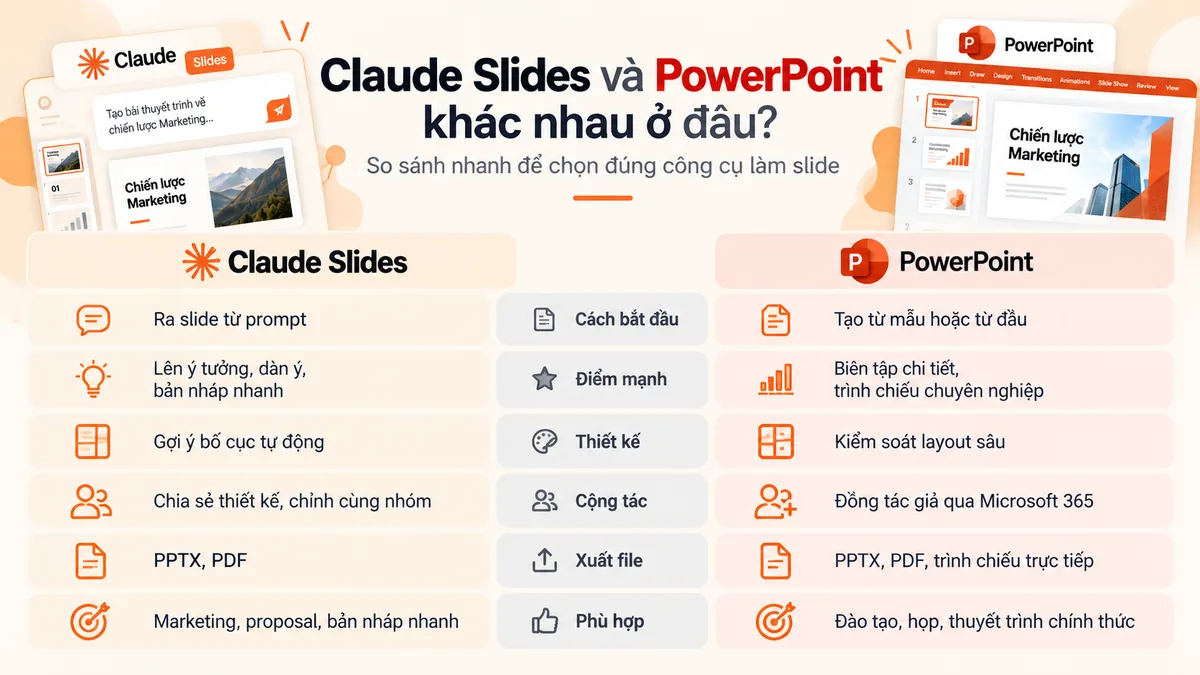
| Tiêu chí | Claude Slides | PowerPoint |
|---|---|---|
| Cách bắt đầu | Nhập prompt, tải tài liệu, yêu cầu AI dựng slide | Mở file, chọn template hoặc tạo từng slide từ đầu |
| Thế mạnh cốt lõi | Lên ý tưởng, tóm tắt, tạo bản nháp nhanh | Tinh chỉnh chi tiết, trình chiếu và kiểm soát layout |
| Phong cách làm việc | AI-first, hội thoại, lặp nhanh | Slide editor truyền thống, kiểm soát thủ công sâu |
| Tốc độ tạo bản đầu | Rất nhanh | Phụ thuộc kỹ năng người làm |
| Chỉnh sửa từng thành phần | Có nhưng không phải lợi thế lớn nhất | Rất mạnh |
| Cộng tác | Chia sẻ và chỉnh cùng nhóm trong môi trường Claude Design | Đồng tác giả qua Microsoft 365 |
| Xuất file | PPTX, PDF, HTML | PPTX, PDF, trình chiếu trực tiếp |
| Phù hợp nhất | Proposal, deck nháp, tóm tắt tài liệu, slide marketing nhanh | Pitch deck chính thức, họp khách hàng, đào tạo, báo cáo trình chiếu |
Điểm mạnh nổi bật của Claude Slides
Khi nhìn riêng về khả năng tạo bản nháp và tăng tốc quá trình chuẩn bị nội dung, Claude Slides có nhiều lợi thế mà PowerPoint truyền thống khó bắt kịp nếu không bổ sung AI mạnh tương đương.
1. Ra bản nháp cực nhanh từ một mô tả ngắn
Với Claude Slides, quý khách hàng có thể nhập một prompt như: “Tạo deck 8 slide giới thiệu chiến lược marketing cho sản phẩm mới, giọng điệu chuyên nghiệp, ngắn gọn, có số liệu giả định minh họa”. Chỉ sau một lượt, Claude có thể đưa ra cấu trúc tổng thể, tiêu đề từng phần và bản slide nháp khá hoàn chỉnh.
Điều này đặc biệt hữu ích khi đội marketing, sales hoặc quản lý cần một bộ slide sơ bộ để thảo luận nội bộ, chưa cần hoàn hảo nhưng phải đủ nhanh để ra quyết định.
2. Mạnh ở khâu kể chuyện và tóm tắt nội dung
Claude vốn mạnh ở xử lý ngôn ngữ, vì vậy khi quý khách hàng có nhiều tài liệu, ghi chú, bản research hoặc biên bản họp, Claude có thể giúp rút ra ý chính rồi sắp xếp thành mạch kể chuyện hợp lý. Đây là lợi thế lớn khi làm slide chiến lược, pitch nội bộ hoặc proposal.
Thay vì viết tay từng ý, quý khách hàng có thể yêu cầu Claude chọn thông điệp chính, nhóm ý theo chủ đề, đề xuất flow 5–10 slide và thậm chí gợi ý hình minh họa phù hợp.
3. Dễ thử nhiều hướng thiết kế và cấu trúc
Một lợi điểm khác của Claude Design là khả năng lặp nhanh. Quý khách hàng có thể yêu cầu Claude chuyển deck từ “nghiêm túc” sang “thân thiện”, từ “slide cho lãnh đạo” sang “slide cho khách hàng”, hoặc rút từ 12 slide xuống còn 6 slide chỉ trong vài vòng trao đổi.
Nếu doanh nghiệp cần khám phá nhiều phương án trước khi chốt, Claude Slides tiết kiệm đáng kể thời gian so với việc dựng từng phương án riêng trong PowerPoint.
4. Hợp với giai đoạn đầu của quy trình
Claude Slides không nhất thiết thay thế hoàn toàn PowerPoint. Điểm mạnh của nó là giúp đội ngũ thoát khỏi bước khó nhất: nghĩ từ trang trắng. Khi đã có dàn ý, thông điệp và bộ slide nháp, doanh nghiệp có thể dùng tiếp PowerPoint để hoàn thiện.
Điểm mạnh nổi bật của PowerPoint
Trong nhiều doanh nghiệp, bài toán không dừng ở việc “có slide hay chưa” mà là “slide có đủ chuẩn để trình bày chính thức hay không”. Lúc này PowerPoint thường phát huy ưu thế rõ rệt.
1. Kiểm soát sâu bố cục và nhận diện thương hiệu
PowerPoint cho phép tinh chỉnh gần như mọi thành phần: font chữ, kích thước, khoảng cách, căn lề, màu sắc, icon, biểu đồ, hiệu ứng, video, ghi chú người thuyết trình và nhiều chi tiết khác. Nếu doanh nghiệp có yêu cầu chặt về brand guideline, đây là lợi thế cực lớn.
Claude Slides có thể tạo bố cục tốt và đẹp ở mức nhanh, nhưng khi quý khách hàng muốn chỉnh chính xác từng pixel, PowerPoint vẫn là công cụ dễ kiểm soát hơn.
2. Phù hợp cho trình chiếu chính thức
Slide dành cho buổi pitch với khách hàng, thuyết trình trước ban lãnh đạo hoặc training nội bộ quy mô lớn thường đòi hỏi độ ổn định cao. PowerPoint mạnh ở khía cạnh này nhờ hệ sinh thái trình chiếu hoàn chỉnh: trình chiếu trực tiếp, presenter view, ghi chú, xuất PDF và khả năng tương thích rộng.
Nói ngắn gọn, nếu Claude Slides mạnh ở “chuẩn bị”, PowerPoint mạnh ở “đem slide ra chiến trường”.
3. Cộng tác tốt trong hệ sinh thái Microsoft 365
Với doanh nghiệp đã dùng Microsoft 365, PowerPoint có lợi thế lớn về cộng tác nhóm, quản lý file và quy trình duyệt. Khi kết hợp với Copilot in PowerPoint, quý khách hàng còn được bổ sung lớp AI để chỉnh sửa và tái cấu trúc nội dung ngay trong ứng dụng.
Với doanh nghiệp muốn triển khai PowerPoint theo mô hình bản quyền và quản trị tập trung, NTO hiện cung cấp các giải pháp Microsoft chính hãng cho cá nhân và tổ chức. Quý khách hàng có thể tham khảo thêm thông tin Ngọc Thiên One – Đối tác Microsoft tại Việt Nam để hiểu phạm vi tư vấn, cấp phép và hỗ trợ triển khai của NTO.
Quy trình tạo slide: hai cách làm việc khác nhau
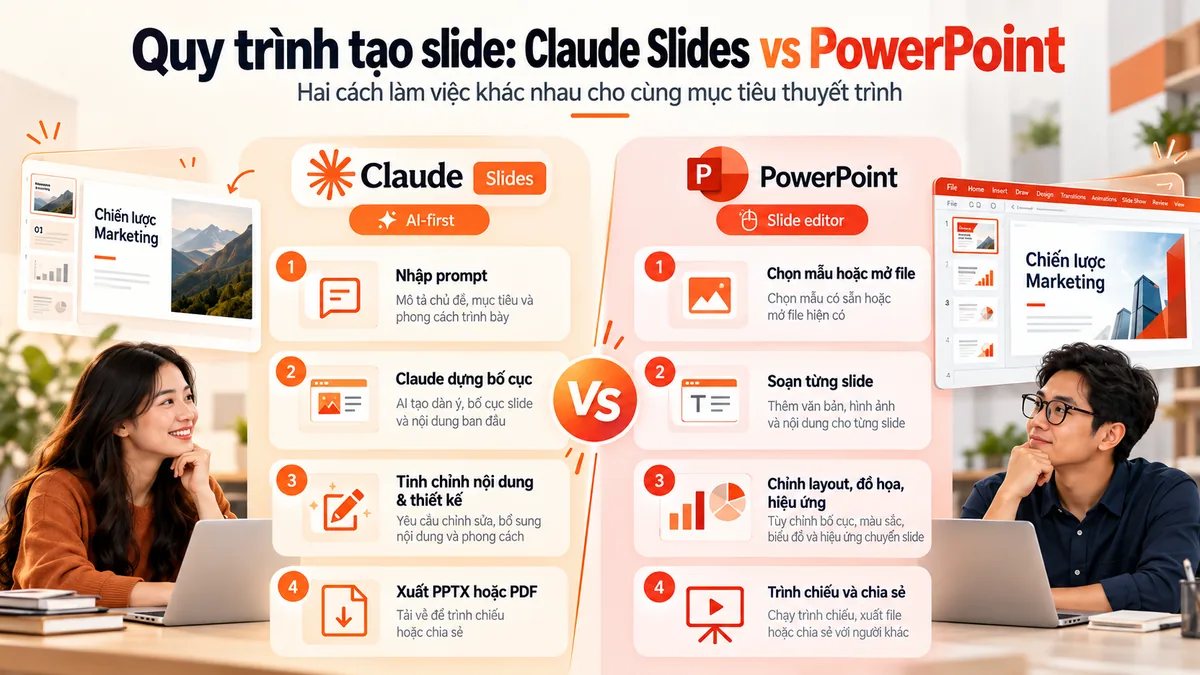
Sự khác biệt lớn nhất giữa hai công cụ không nằm ở giao diện mà nằm ở cách làm việc. Một bên bắt đầu bằng hội thoại với AI; bên còn lại bắt đầu bằng trình soạn slide và khả năng biên tập chi tiết.
Quy trình điển hình với Claude Slides
- Nhập prompt mô tả chủ đề, mục tiêu, người xem và phong cách.
- Claude dựng dàn ý và cấu trúc nội dung.
- Claude chuyển dàn ý thành bộ slide nháp.
- Quý khách hàng yêu cầu chỉnh sửa, rút gọn, đổi phong cách hoặc xuất file.
Quy trình này phù hợp khi cần tốc độ, cần thử nhiều phương án hoặc cần AI giúp nghĩ hộ cấu trúc.
Quy trình điển hình với PowerPoint
- Chọn template hoặc mở file có sẵn.
- Soạn nội dung từng slide.
- Chỉnh layout, biểu đồ, hình ảnh và hiệu ứng.
- Duyệt, chạy thử và trình chiếu.
Quy trình này phù hợp khi quý khách hàng đã tương đối rõ nội dung và muốn kiểm soát toàn bộ trải nghiệm thuyết trình.
Khi nào nên dùng Claude Slides, khi nào nên dùng PowerPoint?
Không phải lúc nào cũng có một công cụ thắng tuyệt đối. Quyết định đúng nhất là dựa trên mục tiêu công việc, năng lực đội ngũ và mức độ hoàn thiện mà quý khách hàng cần ở đầu ra.
Nên nghiêng về Claude Slides khi…
- Quý khách hàng cần bản nháp nhanh trong vài phút.
- Có nhiều tài liệu cần AI tóm tắt và sắp xếp thành câu chuyện.
- Muốn thử nhiều góc tiếp cận trước khi chốt cấu trúc.
- Đội ngũ chưa mạnh về thiết kế slide nhưng vẫn cần một bộ khung dễ nhìn.
- Công việc thiên về proposal sơ bộ, deck brainstorming, tóm tắt nội bộ hoặc slide marketing nhanh.
Nên nghiêng về PowerPoint khi…
- Quý khách hàng cần kiểm soát chi tiết từng slide.
- Slide phải đúng bộ nhận diện thương hiệu và tiêu chuẩn trình bày của doanh nghiệp.
- Có biểu đồ, sơ đồ, animation hoặc trình chiếu trực tiếp trước khách hàng.
- Team đã quen làm việc trong Microsoft 365.
- Mục tiêu là bản trình bày chính thức, không chỉ là bản nháp.
Nên kết hợp cả hai khi…
Đây là phương án thực tế nhất với nhiều doanh nghiệp. Quý khách hàng có thể dùng Claude Slides để lên khung nội dung và tạo bản nháp, sau đó chuyển sang PowerPoint để chốt thiết kế, số liệu, biểu đồ và trải nghiệm trình chiếu.
Cách làm này tận dụng được tốc độ của AI mà vẫn giữ được độ chỉn chu của công cụ trình chiếu truyền thống.

Quy trình kết hợp Claude Slides và PowerPoint cho doanh nghiệp
Thay vì đặt hai công cụ ở thế đối đầu tuyệt đối, nhiều doanh nghiệp có thể đạt hiệu quả cao hơn khi xây dựng quy trình phối hợp. Đây cũng là cách phù hợp nếu quý khách hàng vừa muốn tăng tốc, vừa muốn đảm bảo đầu ra đạt chuẩn thương hiệu.
Bước 1: Chuẩn bị brief rõ ràng
Hãy xác định chủ đề, đối tượng nghe, mục tiêu trình bày, số lượng slide mong muốn, tông giọng và dữ liệu bắt buộc phải có. Brief càng rõ, chất lượng đầu ra từ Claude càng tốt.
Bước 2: Dùng Claude để tạo dàn ý và bản nháp
Ở bước này, Claude giúp tiết kiệm phần lớn thời gian lên ý tưởng. Quý khách hàng có thể yêu cầu Claude viết tiêu đề từng slide, gợi ý flow, tóm tắt tài liệu nền, thậm chí đề xuất câu chữ súc tích hơn.
Bước 3: Chuyển sang PowerPoint để hoàn thiện
Khi đã có phiên bản nháp, PowerPoint là nơi phù hợp để chuẩn hóa font, màu, biểu đồ, icon, hình ảnh thương hiệu, căn lề và hiệu ứng. Nếu tổ chức cần duyệt nhiều cấp, đây cũng là môi trường thuận tiện hơn để hoàn tất.
Bước 4: Duyệt và trình chiếu
Cuối cùng, quý khách hàng kiểm tra lại logic, số liệu, quyền dùng hình ảnh và khả năng trình bày trực tiếp. Đây là bước không nên bỏ qua dù slide ban đầu được AI tạo khá tốt.
Nếu đội ngũ của quý khách hàng đang quan tâm đến hướng tạo tài liệu và slide bằng AI trong hệ OpenAI, có thể tham khảo thêm bài cách tạo tài liệu, bảng tính, slide bằng ChatGPT Work để mở rộng lựa chọn triển khai.

Chi phí và triển khai thực tế cần lưu ý
Chi phí là yếu tố nhiều doanh nghiệp quan tâm, nhưng khi so sánh hai công cụ này, quý khách hàng nên nhìn vào chi phí quy trình thay vì chỉ nhìn giá niêm yết của phần mềm.
Với Claude Slides
Theo thông tin chính thức từ Anthropic, Claude Design đang được phát hành ở dạng research preview và khả dụng cho người dùng Claude Pro, Max, Team và Enterprise. Điều đó có nghĩa là nếu doanh nghiệp đã có thuê bao Claude phù hợp, chi phí bổ sung để tạo slide có thể không tách riêng thành một sản phẩm độc lập.
Tuy nhiên, quý khách hàng vẫn nên kiểm tra:
- Gói Claude hiện tại có quyền truy cập Claude Design hay chưa.
- Số lượng người dùng nào thực sự cần tính năng này.
- Quy trình bảo mật tài liệu nội bộ khi đưa dữ liệu vào AI.
Về mặt tham khảo triển khai tại Việt Nam, quý khách hàng có thể xem bảng giá mua Claude AI bản quyền có xuất hóa đơn VAT để hình dung phương án phù hợp cho doanh nghiệp.
Với PowerPoint
PowerPoint là một phần của hệ sinh thái Microsoft 365. Với doanh nghiệp, cách mua phù hợp phụ thuộc vào việc chỉ cần ứng dụng web/mobile hay cần cả bản PowerPoint cài trên máy tính. Trên trang dịch vụ của NTO, Microsoft 365 Business Basic phù hợp khi doanh nghiệp chủ yếu dùng các ứng dụng web và mobile; còn Business Standard và Business Premium có Word, Excel, PowerPoint và Outlook trên web, thiết bị di động và máy tính.
Nếu cần AI trực tiếp trong PowerPoint, doanh nghiệp cần kiểm tra gói Microsoft 365 và giấy phép Copilot đủ điều kiện tại thời điểm mua. Microsoft thường xuyên điều chỉnh tên gói, quyền lợi và chính sách theo thị trường, vì vậy không nên chỉ dựa vào một bảng giá cũ khi lập ngân sách.
Khi đánh giá chi phí PowerPoint, quý khách hàng nên tính cả:
- Số lượng người dùng cần PowerPoint trên máy tính hay chỉ trên web/mobile.
- Nhu cầu dùng Copilot hay chỉ cần PowerPoint truyền thống.
- Email doanh nghiệp, Teams, OneDrive, SharePoint và các ứng dụng Microsoft 365 khác có được dùng chung trong tổ chức hay không.
- Yêu cầu hóa đơn VAT, quản trị license, triển khai tenant và hỗ trợ kỹ thuật sau mua.
NTO hiện cung cấp Microsoft 365 bản quyền chính hãng, có hóa đơn VAT và hỗ trợ tư vấn lựa chọn gói theo nhu cầu sử dụng. Quý khách hàng có thể xem bảng giá mua bản quyền Microsoft 365 chính hãng để đối chiếu các gói đang được NTO cung cấp.
Kết luận: doanh nghiệp nên chọn công cụ nào?
Nếu quý khách hàng hỏi “Claude Slides hay PowerPoint tốt hơn?”, câu trả lời ngắn gọn là: không có công cụ nào tốt hơn trong mọi trường hợp.
- Chọn Claude Slides khi ưu tiên tốc độ, cần AI hỗ trợ nghĩ cấu trúc, tóm tắt tài liệu và dựng bản nháp nhanh.
- Chọn PowerPoint khi ưu tiên kiểm soát chi tiết, chuẩn thương hiệu và trải nghiệm trình chiếu chính thức.
- Chọn kết hợp cả hai khi doanh nghiệp muốn vừa nhanh vừa chuyên nghiệp.
Với phần lớn đội ngũ marketing, sales, đào tạo nội bộ và quản lý, mô hình tối ưu thường là: Claude làm khung – PowerPoint làm bản cuối. Đây là cách giảm thời gian chuẩn bị mà không đánh đổi chất lượng đầu ra.
Câu hỏi thường gặp
Phần FAQ dưới đây tổng hợp những băn khoăn phổ biến mà doanh nghiệp thường gặp khi cân nhắc giữa hai công cụ.
Không hoàn toàn. Trong bài này, “Claude Slides” là cách gọi phổ biến cho khả năng tạo slide bằng Claude Design. Tên chính thức từ Anthropic là Claude Design.
Theo công bố của Anthropic, Claude Design có thể xuất ra PPTX và PDF. Tuy nhiên, sau khi xuất, quý khách hàng vẫn nên mở lại file để kiểm tra bố cục, font chữ và các chi tiết thương hiệu.
Có. Microsoft cung cấp Copilot in PowerPoint để hỗ trợ tạo, chỉnh sửa và hiểu bản trình bày. Tuy nhiên, khả năng truy cập phụ thuộc vào gói Microsoft 365 hoặc giấy phép Copilot mà doanh nghiệp đang dùng.
Nếu doanh nghiệp nhỏ cần lên bản nháp nhanh và chưa có đội thiết kế slide mạnh, Claude Slides là lựa chọn đáng thử. Nếu đã làm việc nhiều trong Microsoft 365 và thường xuyên thuyết trình chính thức, PowerPoint sẽ phù hợp hơn.
Với đa số doanh nghiệp, câu trả lời là không nên bỏ hẳn. Claude Slides rất tốt ở giai đoạn khởi tạo và tăng tốc, nhưng PowerPoint vẫn là công cụ mạnh để hoàn thiện và trình chiếu chính thức.