
Claude Computer Use là khả năng cho phép mô hình Claude quan sát ảnh chụp màn hình, dùng chuột và bàn phím để thao tác trên môi trường máy tính do nhà phát triển kiểm soát. Thay vì chỉ trả lời bằng văn bản, AI có thể mở ứng dụng, nhấp nút, nhập dữ liệu, cuộn trang và kiểm tra kết quả. Bản công cụ mới được Anthropic công bố khả dụng rộng rãi trên Claude Platform vào ngày 20/08/2026, với nhiều thay đổi quan trọng về tốc độ, độ tin cậy và cách tích hợp.
Kết luận nhanh: Claude Computer Use không phải một sản phẩm độc lập để mua và dùng ngay. Đây là công cụ dành cho nhà phát triển trên Claude API, giúp xây dựng AI agent thao tác giao diện máy tính. Toolset
computer_toolset_20260801hiện gồm 17 công cụ thành viên, hỗ trợ nhiều thao tác trong một lượt, có Zoom để đọc vùng màn hình nhỏ và không còn yêu cầu beta header. Với quy trình chỉ chạy trên website, Browser Use thường phù hợp hơn vì có thể đọc cấu trúc trang thay vì chỉ dựa vào điểm ảnh.
Thông tin về tính năng, giới hạn, khả năng tương thích và chi phí trong bài được kiểm tra ngày 12/09/2026 từ tài liệu chính thức của Anthropic. Các nội dung này có thể thay đổi khi Anthropic cập nhật nền tảng.
Claude Computer Use là gì?
Claude Computer Use là một client toolset do Anthropic định nghĩa. Nhà phát triển khai báo toolset trong yêu cầu Messages API; Claude quyết định thao tác cần thực hiện, còn ứng dụng của doanh nghiệp thực thi thao tác đó trong máy ảo hoặc container của mình.
Điểm cốt lõi là Claude không tự kết nối trực tiếp vào máy tính cá nhân của người dùng. Hệ thống tích hợp đóng vai trò trung gian: cung cấp ảnh màn hình, nhận lệnh nhấp hoặc gõ từ mô hình, thực thi lệnh, rồi gửi kết quả lại để Claude đánh giá bước tiếp theo.
Không phải một gói Claude riêng biệt
Claude Computer Use không phải gói tài khoản như Pro hoặc Team. Công cụ API này cần môi trường thực thi và mã tích hợp để xây agent riêng.
Nếu nhu cầu là mua tài khoản cho cá nhân hoặc tổ chức, bạn có thể tham khảo bảng giá Claude AI và các gói hiện có. Nếu mục tiêu là tích hợp Computer Use vào quy trình, doanh nghiệp cần dự trù riêng chi phí API, hạ tầng máy ảo, giám sát và phát triển.
Claude Computer Use hoạt động như thế nào?
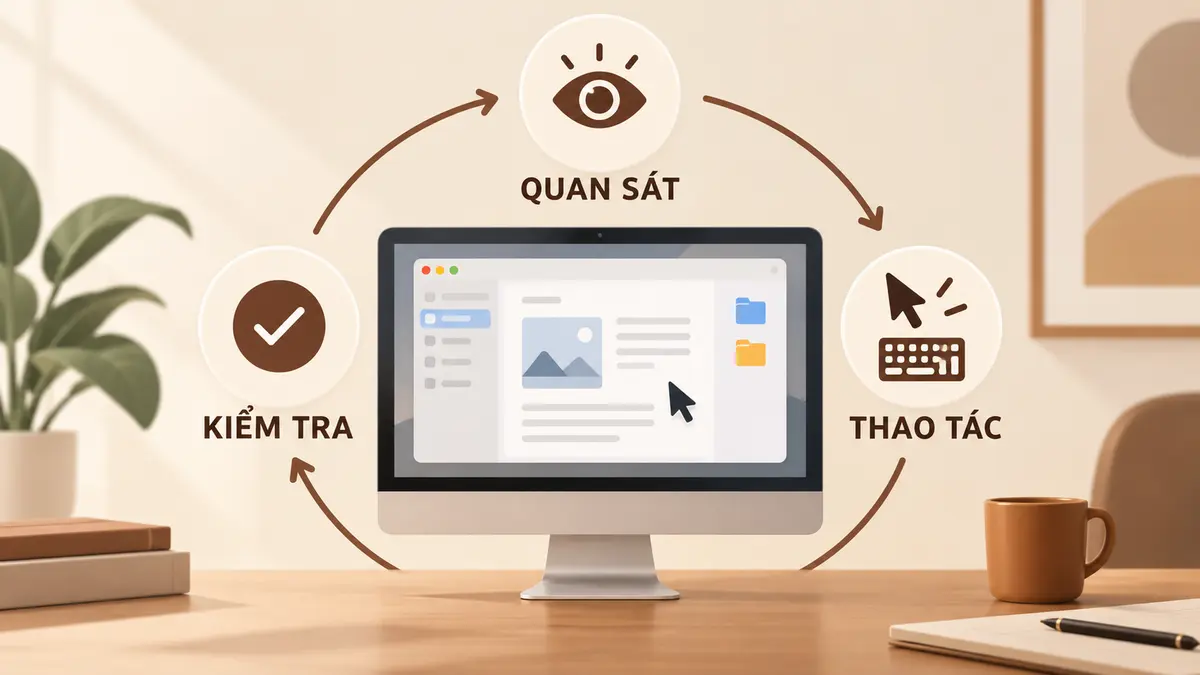
Computer Use vận hành theo một vòng lặp giữa Claude và môi trường máy tính. Mỗi vòng đều có bước quan sát, yêu cầu hành động, thực thi và phản hồi kết quả; vòng lặp kết thúc khi Claude cho rằng nhiệm vụ hoàn tất hoặc hệ thống chạm ngưỡng an toàn.
Bốn bước trong agent loop
- Ứng dụng gửi yêu cầu người dùng và khai báo
computer_toolset_20260801trong mảng công cụ của Messages API. - Claude phân tích mục tiêu và trả về một hoặc nhiều khối
tool_use, chẳng hạn chụp màn hình, nhấp chuột hoặc nhập văn bản. - Ứng dụng chạy từng thao tác theo đúng thứ tự trong môi trường do mình kiểm soát, rồi trả về một
tool_resulttương ứng cho mỗi lệnh. - Claude xem kết quả, quyết định tiếp tục, sửa sai hoặc kết thúc nhiệm vụ.
Anthropic gọi chu trình lặp giữa bước 3 và 4 là “agent loop”. Nhà phát triển nên đặt số vòng tối đa, thời gian chờ và ngân sách để tránh vòng lặp vô hạn hoặc chi phí ngoài dự kiến.
Ví dụ
Giả sử đội kiểm thử yêu cầu: “Mở bản staging, tạo một khách hàng thử nghiệm và xác nhận thông báo thành công.” Claude nhấp vào trường cần thiết, nhập dữ liệu giả, gửi biểu mẫu và chụp kết quả. Hệ thống chỉ truy cập tên miền staging và dừng trước hành động ảnh hưởng dữ liệu thật.
Những nâng cấp mới của Claude Computer Use
Bản cập nhật tháng 8/2026 thay đổi cả trạng thái phát hành lẫn cấu trúc tích hợp. Điểm đáng chú ý nhất không chỉ là có thêm thao tác, mà là giảm số vòng gọi mô hình và giúp agent quan sát giao diện chi tiết hơn.
Khả dụng rộng rãi và toolset mới
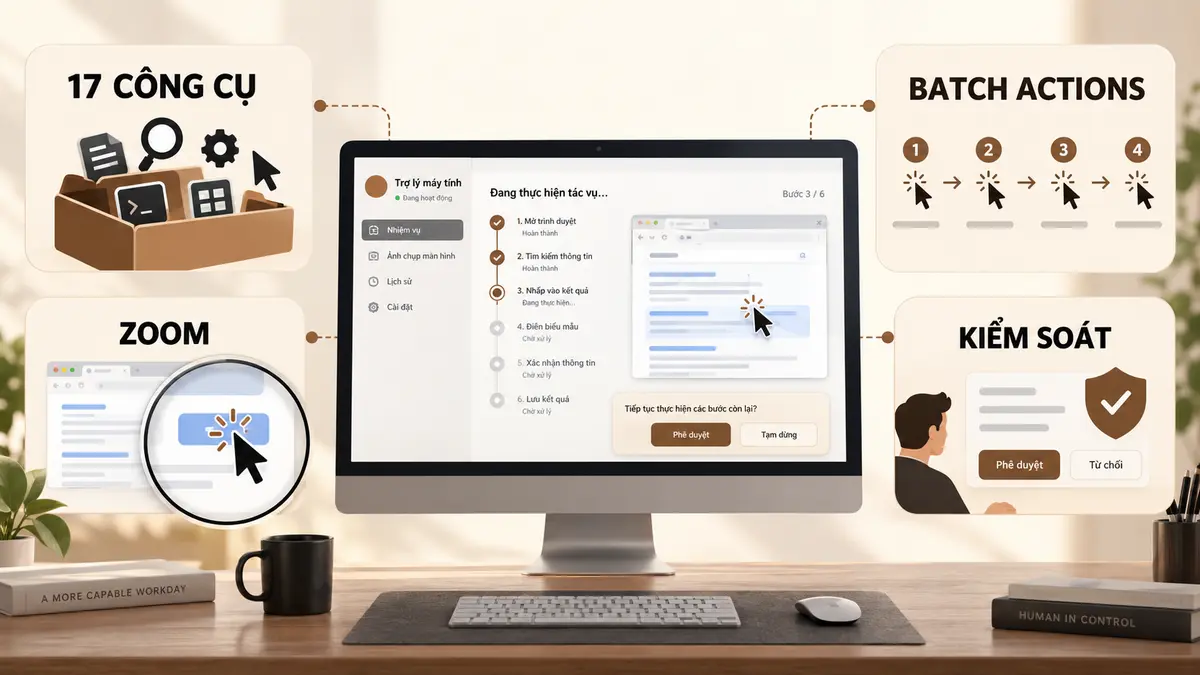
Ngày 20/08/2026, Anthropic thông báo Computer Use đã khả dụng rộng rãi trên Claude Platform. Toolset hiện hành là computer_toolset_20260801; yêu cầu khởi tạo không cần beta header. Một mục khai báo toolset cung cấp 17 công cụ thành viên như screenshot, left_click, type, scroll, key, wait và zoom.
Tài liệu kiểm tra ngày 12/09/2026 cho biết toolset mới có trên Claude API và Google Cloud. Nền tảng chưa hỗ trợ có thể vẫn dùng bản beta trước đó. Tích hợp computer_20251124 tiếp tục hoạt động, nhưng nên đọc hướng dẫn chuyển đổi trước khi nâng cấp.
Batch actions: nhiều thao tác trong một lượt
Trước đây, mỗi hành động thường cần một lượt gọi mô hình. Phiên bản mới cho phép Claude trả về một chuỗi ngắn gồm nhiều hành động, chẳng hạn nhấp vào ô tìm kiếm, nhập từ khóa rồi chụp màn hình. Ứng dụng thực thi chúng tuần tự, nhờ đó giảm số lần qua lại và rút ngắn thời gian hoàn thành.
Batch actions không chạy song song. Nếu một thao tác thất bại, ứng dụng phải dừng phần còn lại và trả đủ kết quả cho mọi khối tool_use; bỏ sót có thể khiến yêu cầu kế tiếp bị từ chối.
Zoom đọc vùng màn hình ở độ phân giải đầy đủ
zoom cho phép Claude yêu cầu ảnh của một vùng màn hình ở độ phân giải đầy đủ. Tính năng này hữu ích với tên tệp, nhãn nút, số dòng hoặc chữ nhỏ không rõ trong ảnh toàn màn hình đã thu nhỏ.
Sau khi zoom, tọa độ vẫn thuộc ảnh toàn màn hình, không phải ảnh phóng to. Zoom được bật mặc định; nếu môi trường chưa hỗ trợ, nên vô hiệu hóa qua cấu hình.
Browser Use cho quy trình chỉ diễn ra trên web
Anthropic đồng thời giới thiệu Browser Use. Công cụ này kết hợp ảnh chụp với cấu trúc trang, giúp agent nhắm vào trường hoặc nút cụ thể thay vì chỉ dựa trên tọa độ điểm ảnh. Nếu toàn bộ nhiệm vụ nằm trong ứng dụng web, đây thường là lựa chọn sát nhu cầu hơn Computer Use đầy đủ.
Computer Use vẫn hữu ích khi quy trình đi qua desktop, hộp thoại hệ điều hành hoặc nhiều ứng dụng.
Bảng so sánh phiên bản
| Tiêu chí | Tích hợp computer_20251124 | Toolset computer_toolset_20260801 |
|---|---|---|
| Trạng thái | Phiên bản trước, tiếp tục hoạt động | Phiên bản hiện hành, không cần beta header |
| Cách khai báo | Tool riêng với tên và thông số hiển thị | Một client toolset cung cấp 17 công cụ thành viên |
| Số thao tác mỗi lượt | Thường xử lý một thao tác | Có thể trả nhiều thao tác tuần tự |
| Zoom | Cơ chế/cấu hình của phiên bản trước | Công cụ thành viên, bật mặc định |
| Trường action | Dùng cấu trúc cũ | Dispatch theo cặp toolset_name và name |
| Di chuyển | Không bắt buộc nếu tích hợp ổn định | Nên chuyển đổi để dùng cấu trúc và hiệu năng mới |
Computer Use, Browser Use, API và RPA khác nhau ra sao?
Các khái niệm này đều liên quan đến tự động hóa nhưng giải quyết bài toán khác nhau. Chọn đúng công cụ giúp giảm chi phí, phạm vi quyền và số điểm có thể phát sinh lỗi.
| Giải pháp | Phù hợp nhất | Cách tương tác | Điểm cần cân nhắc |
|---|---|---|---|
| Claude Computer Use | Quy trình qua desktop hoặc phần mềm không có API | Ảnh màn hình, chuột, bàn phím | Linh hoạt nhưng cần sandbox và kiểm tra kết quả |
| Browser Use | Tác vụ nằm hoàn toàn trên web | Ảnh và cấu trúc trang | Tin cậy hơn với phần tử web; không thay thế desktop |
| API trực tiếp | Hệ thống có API ổn định | Dữ liệu có cấu trúc | Nhanh, dễ kiểm thử; cần quyền và công sức tích hợp |
| RPA truyền thống | Quy trình cố định, lặp lại | Kịch bản và selector định trước | Dễ đoán nhưng kém thích nghi khi giao diện thay đổi |
Ưu tiên API khi có thể, Browser Use cho quy trình web và Computer Use khi cần thao tác desktop. RPA vẫn phù hợp với luồng ổn định, yêu cầu tính xác định cao.
Ứng dụng thực tế cho doanh nghiệp và đội ngũ
Giá trị của AI điều khiển máy tính nằm ở các hệ thống vốn khó tự động hóa. Tuy nhiên, nên bắt đầu từ công việc có phạm vi hẹp, dữ liệu thử nghiệm và kết quả dễ xác minh trước khi mở rộng.
Kiểm thử giao diện phần mềm
Lập trình viên có thể cho agent chạy kịch bản kiểm thử trên môi trường staging: mở trang, nhập dữ liệu mẫu, kiểm tra thông báo và lưu ảnh bằng chứng. Claude có thể thích nghi với thay đổi nhỏ tốt hơn kịch bản tọa độ cố định, nhưng kết quả vẫn cần được đối chiếu bằng assertion hoặc người kiểm thử.
Đội kỹ thuật mới làm quen với hệ sinh thái Claude có thể đọc thêm cách lấy API key Claude và kết nối ứng dụng trong trung tâm hỗ trợ. Khi chọn mô hình, bài so sánh các mô hình Claude cung cấp thêm bối cảnh theo nhu cầu sử dụng.
Nhập liệu và xử lý cổng nội bộ
Một doanh nghiệp có thể dùng agent để đọc phiếu yêu cầu đã chuẩn hóa, điền dữ liệu vào ứng dụng cũ và lưu mã xác nhận. Điểm phê duyệt nên xuất hiện trước khi gửi dữ liệu, thay đổi trạng thái hồ sơ hoặc thực hiện hành động không thể hoàn tác.
Đây là tình huống phù hợp khi phần mềm không có API. Nếu có API đáng tin cậy, tích hợp dữ liệu trực tiếp thường nhanh hơn và dễ kiểm soát hơn thao tác qua giao diện.
Tổng hợp thông tin và quy trình web
Agent có thể mở báo cáo, xuất tệp rồi tạo bản tổng hợp; Computer Use đảm nhiệm giao diện, còn công cụ mã lệnh xử lý dữ liệu có cấu trúc. Với cổng web, Browser Use có thể chuẩn bị biểu mẫu và chờ nhân viên xác nhận trước bước gửi cuối.
Ai nên chọn Claude Computer Use?
Không phải nhóm người dùng nào cũng cần tự xây dựng agent điều khiển máy tính. Lựa chọn nên dựa trên mức độ kỹ thuật, loại quy trình, yêu cầu quản trị và khả năng chấp nhận sai số.
Lập trình viên và đội sản phẩm
Nhóm này phù hợp nếu cần kiểm thử UI hoặc tự động hóa hệ thống không có API. Đội ngũ cần biết Messages API, tool call, container, quản lý secret và kiểm thử đầu cuối.
Doanh nghiệp và đội vận hành
Doanh nghiệp nên chọn Computer Use khi có quy trình giao diện lặp lại và tiêu chí hoàn thành rõ. Hãy thử nghiệm ở môi trường cô lập rồi đo thời gian, chi phí và số lần can thiệp.
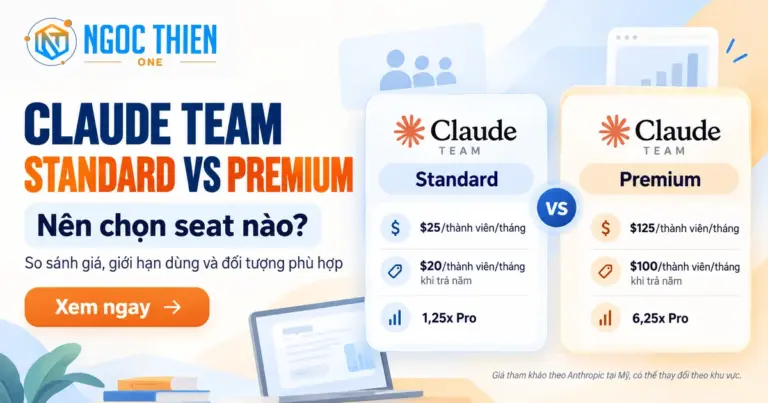
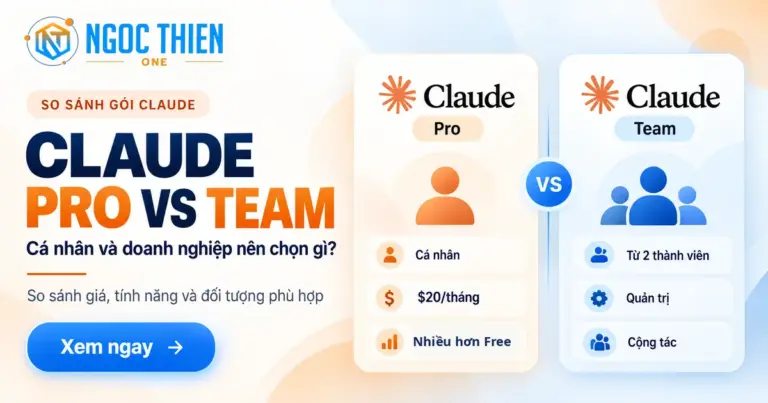
Nếu mục tiêu trước mắt là cộng tác và quản trị tài khoản thay vì phát triển API, hãy xem hướng dẫn lựa chọn gói Claude Team. Team và Computer Use API là hai quyết định khác nhau: một bên là không gian làm việc cho nhóm, bên kia là thành phần để xây ứng dụng.
Người dùng phổ thông
Người dùng chỉ cần soạn thảo, nghiên cứu hoặc làm việc trong trình duyệt không phải tự triển khai Computer Use API. Claude Cowork là trải nghiệm khác; có thể tham khảo hướng dẫn Claude Cowork trên Chrome để tránh nhầm với công cụ dành cho nhà phát triển.
Quy trình triển khai Claude Computer Use an toàn
Một bản demo chưa đủ để đưa vào vận hành. Cần thiết kế ranh giới quyền, điểm dừng và khả năng kiểm tra ngay từ đầu.
Bước 1: Chọn tác vụ hẹp và đo được
Mô tả đầu vào, trạng thái hoàn tất, lỗi thường gặp và hành động bị cấm. Tác vụ đầu tiên nên dùng dữ liệu không nhạy cảm và có kết quả dễ xác minh.
Bước 2: Dựng môi trường cô lập
Chạy agent trong máy ảo hoặc container chuyên dụng với đặc quyền tối thiểu. Chỉ cài ứng dụng cần thiết, giới hạn miền mạng bằng allowlist và không gắn ổ dữ liệu sản xuất nếu chưa cần.
Bước 3: Triển khai agent loop đúng chuẩn
Ứng dụng phải xử lý mọi khối tool_use theo thứ tự và trả đủ tool_result. Với batch actions, dừng sau lỗi đầu tiên; kiểm tra phê duyệt trước từng khối vì một batch có thể hoàn thành nhiều bước liên tiếp.
Bước 4: Tạo điểm phê duyệt của con người
Bắt buộc xác nhận trước giao dịch tài chính, chấp nhận điều khoản, gửi dữ liệu ra ngoài, xóa hoặc ghi đè thông tin, và mọi quyết định có hậu quả thực tế. Người phê duyệt cần thấy mục tiêu, dữ liệu sẽ gửi và hành động tiếp theo.
Bước 5: Ghi log, kiểm thử và giới hạn ngân sách
Lưu lệnh, ảnh cần thiết, lỗi và quyết định phê duyệt theo chính sách dữ liệu. Đặt số vòng tối đa, timeout và trần chi phí; kiểm thử giao diện thay đổi và prompt injection.
Bước 6: Chạy thử trước khi mở rộng
Theo dõi tỷ lệ hoàn thành, số lần thử lại, thời gian trung vị, token, chi phí và tỷ lệ cần người can thiệp. Chỉ tăng phạm vi quyền sau khi dữ liệu thực tế cho thấy quy trình ổn định.
Giới hạn, rủi ro và chi phí cần biết
Computer Use chưa đạt độ chính xác tuyệt đối. Cần thận trọng với internet, dữ liệu nhạy cảm và hành động có hậu quả.
Prompt injection và quyền truy cập
Chỉ dẫn độc hại có thể nằm trong trang web hoặc hình ảnh và khiến mô hình đi lệch mục tiêu. Anthropic cho biết bộ phân loại prompt injection tự động chạy với Computer Use và có thể hướng Claude yêu cầu xác nhận; lớp bảo vệ này không hoàn hảo và không thay thế sandbox, allowlist hay phê duyệt.
Không nên đưa mật khẩu, dữ liệu khách hàng hoặc tài liệu bí mật vào môi trường nếu tác vụ không thực sự cần. Nếu phải đăng nhập, hãy dùng tài khoản robot có quyền tối thiểu, bí mật ngắn hạn và cơ chế thu hồi.
Độ chính xác giao diện
Mô hình có thể nhấp sai tọa độ, chọn nhầm công cụ, cuộn không như mong đợi hoặc giả định hành động đã thành công. Yêu cầu chụp màn hình kiểm tra sau nhóm thao tác, dùng phím tắt cho thành phần khó kéo và cung cấp ví dụ thành công có thể cải thiện độ tin cậy.
Độ phân giải quá cao làm tăng chi phí ảnh. Tài liệu gợi ý 1024 × 768 hoặc 1280 × 720 cho desktop, và 1280 × 800 hoặc 1366 × 768 cho web; nên thử nghiệm với giao diện thực tế.
Token, ảnh chụp và chi phí
Computer Use tính theo tool use tiêu chuẩn. Toolset mới tạo khoảng 4.500 token đầu vào cho định nghĩa công cụ, tùy mô hình; tắt Zoom có thể giảm một phần. Screenshot và Zoom được tính như đầu vào hình ảnh.
Theo tài liệu ngày 12/09/2026, một ảnh chụp thường có thể chiếm khoảng 1.000–1.800 token đầu vào. Nhiều ảnh làm tăng chi phí và áp lực ngữ cảnh, vì vậy nên thu nhỏ hoặc cắt bỏ ảnh cũ. Hãy kiểm tra giá API tại thời điểm lập ngân sách.
Dữ liệu và hỗ trợ
Ảnh và tệp tồn tại trong môi trường phía ứng dụng; Anthropic xử lý yêu cầu theo chính sách API. Computer Use được đánh dấu đủ điều kiện Zero Data Retention, tùy mô hình và điều khoản cụ thể.
Computer Use hiện không có trong Claude Managed Agents theo tài liệu ngày kiểm tra. Khả năng tương thích khác nhau giữa mô hình và nền tảng, nên đội kỹ thuật phải đối chiếu bảng hỗ trợ chính thức trước khi chọn phiên bản.
Kết luận: Có nên triển khai Claude Computer Use?
Claude Computer Use mở rộng Claude thành AI agent có thể quan sát và thao tác giao diện. Toolset tháng 8/2026 mang lại 17 công cụ, batch actions và Zoom; Browser Use phù hợp với quy trình chỉ chạy trên web.
Doanh nghiệp nên triển khai khi quy trình khó kết nối API, có phạm vi rõ, kết quả đo được và khả năng giám sát. Đừng xem AI điều khiển máy tính là thay thế hoàn toàn cho API, RPA hay kiểm soát con người. Hiệu quả bền vững đến từ việc chọn đúng công cụ, cô lập môi trường và giữ bước phê duyệt ở các hành động quan trọng.
Liên hệ Ngọc Thiên One để được tư vấn giải pháp Claude AI, nhận báo giá và hỗ trợ kỹ thuật. Hotline: 1900252388.
Câu hỏi thường gặp về Claude Computer Use
Phần dưới đây trả lời ngắn các câu hỏi phổ biến trước khi thử nghiệm hoặc tích hợp.
Không. Đây là công cụ trên Claude API để nhà phát triển xây AI agent thao tác môi trường máy tính do mình kiểm soát. Tài khoản Claude cho cá nhân hoặc Team phục vụ nhu cầu khác và không tự động thay thế phần tích hợp API.
Theo kiến trúc API, Claude phát yêu cầu công cụ và ứng dụng của nhà phát triển thực thi trong môi trường đã cấu hình. Anthropic khuyến nghị dùng máy ảo hoặc container riêng, đặc quyền tối thiểu, thay vì cấp quyền rộng trên máy tính chứa dữ liệu thật.
Toolset computer_toolset_20260801 có 17 công cụ thành viên, hỗ trợ nhiều thao tác tuần tự trong một lượt, bật Zoom mặc định và không cần beta header. Anthropic cũng công bố Computer Use khả dụng rộng rãi trên Claude Platform.
Nên ưu tiên Browser Use khi toàn bộ quy trình nằm trên website. Công cụ này đọc cấu trúc trang và nhắm vào phần tử web, trong khi Computer Use phù hợp hơn với quy trình đi qua desktop, hộp thoại hệ điều hành hoặc nhiều ứng dụng.
Không. Prompt injection, nhấp sai, rò rỉ dữ liệu và hành động ngoài ý muốn vẫn là rủi ro. Cần sandbox, allowlist tên miền, tài khoản quyền thấp, nhật ký và xác nhận của con người trước hành động có hậu quả.
Chi phí gồm token của mô hình, định nghĩa toolset và đầu vào hình ảnh từ screenshot hoặc Zoom; công cụ bổ sung có thể phát sinh chi phí riêng. Mức giá và giới hạn thay đổi theo mô hình, vì vậy cần kiểm tra trang giá API tại thời điểm triển khai.