Việc cập nhật Windows 10 lên Windows 11 đúng quy trình giúp doanh nghiệp bảo toàn 100% tài liệu, cấu hình email, chứng thư số và phần mềm kế toán mà không phải cài lại máy từ đầu. Khi hệ điều hành cũ dừng nhận bản vá miễn phí đại trà, máy trạm văn phòng dễ đối mặt lỗ hổng an ninh mạng và xung đột ứng dụng mới.
Theo yêu cầu phần cứng TPM 2.0 và hướng dẫn nâng cấp Windows 11 chính thức từ Microsoft, quá trình chuyển đổi tại chỗ (in-place upgrade) hỗ trợ giữ nguyên dữ liệu cá nhân lẫn phần mềm đang cài nếu thiết bị đáp ứng đủ điều kiện phần cứng và đúng phiên bản giấy phép. Mọi thao tác chuẩn bị cần được kiểm tra cẩn thận trước khi khởi chạy để tránh tình trạng máy dừng giữa chừng hoặc mất kích hoạt bản quyền.
Chuyên mục trung tâm hỗ trợ kỹ thuật NTO tổng hợp ba lộ trình nâng cấp an toàn cho từng quy mô công ty, bộ lệnh kiểm tra phần cứng nhanh và giải pháp hợp thức hóa giấy phép doanh nghiệp.
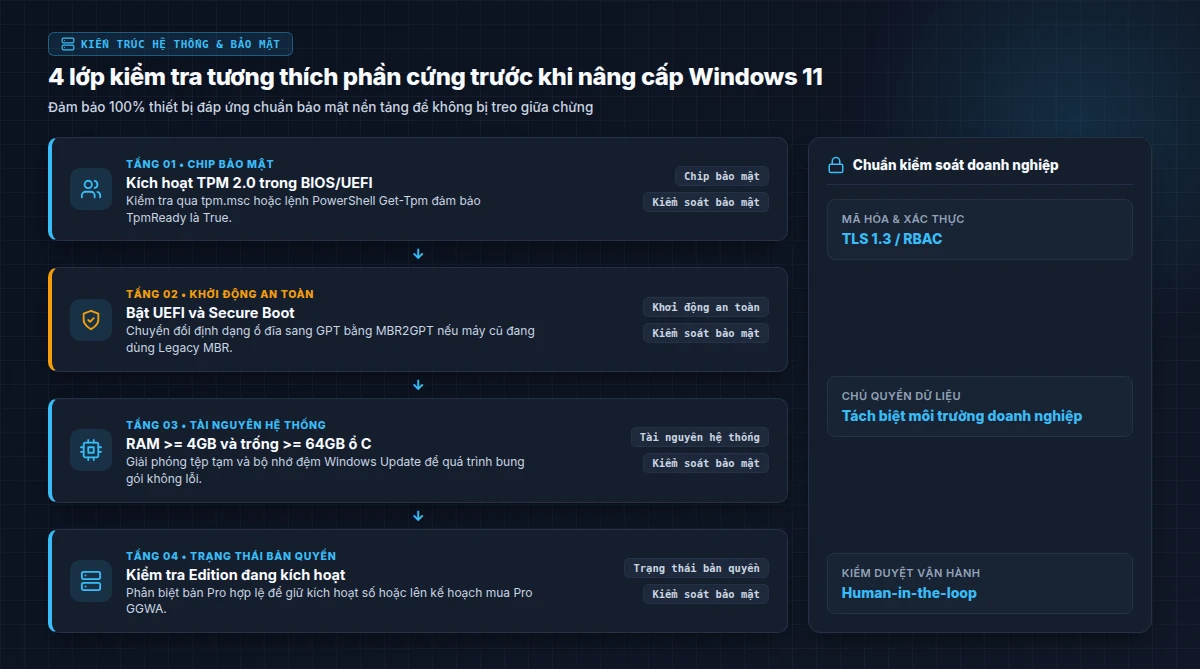
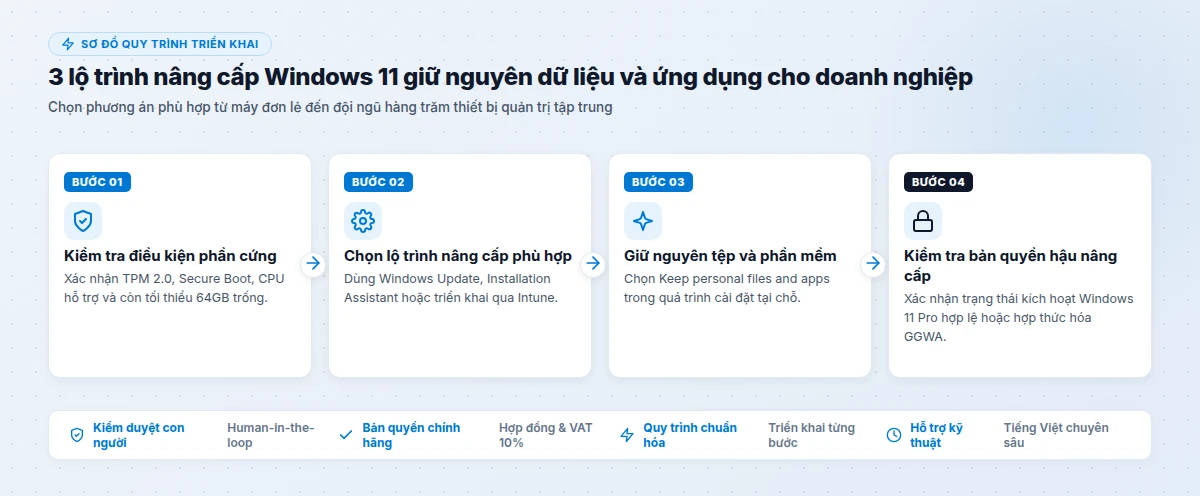
- Điều kiện tiên quyết: Thực hiện kiểm tra TPM 2.0 và Secure Boot trước nâng cấp để chắc chắn máy đạt chuẩn bảo mật nền tảng.
- Quy mô nhỏ (1-15 máy): Thực hiện nâng cấp qua Windows Update hoặc Installation Assistant để giữ toàn bộ ứng dụng và dữ liệu hiện có.
- Quy mô công ty (20+ máy): Áp dụng triển khai hàng loạt qua Intune cho công ty nhằm điều phối băng thông và báo cáo tập trung.
- Hợp thức hóa giấy phép: Chọn giải pháp mua Windows 11 Pro GGWA có hóa đơn VAT cho các máy tính chưa có bản quyền thương mại hợp lệ.
Điều kiện phần cứng bắt buộc trước khi cập nhật Windows 10 lên Windows 11
Khác với các bản cập nhật tính năng trước đây, Windows 11 đặt ra rào cản phần cứng nghiêm ngặt nhằm bảo đảm khả năng mã hóa ổ đĩa và cách ly nhân hệ điều hành. Bộ phận kỹ thuật tuyệt đối không nên dùng mẹo bỏ qua kiểm tra phần cứng trên máy tính công ty vì có thể bị ngừng nhận bản vá bảo mật tích lũy trong tương lai.
Hướng dẫn kiểm tra TPM 2.0 và Secure Boot trước nâng cấp bằng PowerShell
Để kiểm tra TPM 2.0 và Secure Boot trước nâng cấp đồng loạt trên nhiều máy mà không cần vào từng thiết bị cài công cụ PC Health Check, quản trị viên có thể chạy đoạn lệnh PowerShell sau dưới quyền Administrator. Kết quả trả về cho biết ngay tình trạng kích hoạt chip bảo mật, trạng thái khởi động an toàn và dung lượng trống thực tế của phân vùng hệ thống.
# Kiem tra TPM 2.0, Secure Boot va dung luong o C truoc khi nang cap Windows 11
Get-Tpm | Select-Object TpmPresent, TpmReady, TpmEnabled
Confirm-SecureBootUEFI
Get-PSDrive C | Select-Object Name, @{Name='FreeGB';Expression={[math]::Round($_.Free/1GB,2)}}
Nếu máy đang ở chế độ BIOS Legacy và phân vùng ổ cứng dạng MBR, kỹ sư có thể chuyển đổi sang chuẩn GPT không mất dữ liệu bằng công cụ có sẵn của hệ điều hành là mbr2gpt.exe /convert /allowFullOS, sau đó khởi động lại vào BIOS để chuyển sang UEFI và bật Secure Boot trước khi tiến hành bước nâng cấp.
Chuẩn bị sao lưu dữ liệu và chứng thư số trước khi khởi chạy
Trước khi thực hiện thao tác nâng cấp tại chỗ trên máy trạm kế toán hoặc nhân sự kinh doanh, đội ngũ kỹ thuật cần kiểm tra tình trạng đồng bộ của thư mục tài liệu lên OneDrive doanh nghiệp hoặc tạo bản sao dự phòng cho các tệp dữ liệu cục bộ nằm ngoài phân vùng hệ thống.
Với các máy tính đang gắn USB Token chữ ký số, phần mềm kê khai thuế, phần mềm hóa đơn điện tử hoặc máy in hóa đơn qua cổng nối tiếp, kỹ sư nên ghi lại thông số cấu hình và trình điều khiển đang dùng. Nếu máy đang bật mã hóa BitLocker, hãy tạm đình chỉ bảo vệ (Suspend BitLocker) một chu kỳ khởi động để tránh hỏi mã khóa khôi phục giữa quá trình cài đặt.
Ngoài ra, trên các máy tính xách tay văn phòng, bắt buộc cắm nguồn điện trực tiếp ổn định và tạm tắt phần mềm diệt virus của bên thứ ba nếu ứng dụng đó chặn quyền ghi vào phân vùng khởi động hệ thống.
So sánh và chọn lựa 3 lộ trình nâng cấp giữ nguyên dữ liệu
Tùy vào số lượng máy tính đang vận hành và mức độ đồng bộ hạ tầng quản trị, bộ phận CNTT nên lựa chọn một trong ba phương thức dưới đây. Cả ba cách đều bảo toàn thư mục người dùng, cấu hình mạng và phần mềm đã cài nếu máy đang chạy đúng cùng nhánh phiên bản (ví dụ từ Windows 10 Pro lên Windows 11 Pro).
Lộ trình 1 và 2: nâng cấp qua Windows Update hoặc Installation Assistant
Với văn phòng quy mô nhỏ hoặc thiết bị làm việc từ xa chưa quản lý tập trung, phương án nâng cấp qua Windows Update hoặc Installation Assistant là lựa chọn đơn giản và ít rủi ro nhất. Ở lộ trình qua Windows Update, người dùng chỉ cần vào Settings, chọn Update & Security, bấm Check for updates và chọn Download and install khi thông báo sẵn sàng lên Windows 11 xuất hiện.
Trong trường hợp máy đã đạt chuẩn phần cứng nhưng Windows Update chưa đẩy bản nâng cấp do phân đợt từ hãng, quản trị viên tải trực tiếp công cụ Windows 11 Installation Assistant chính thức. Công cụ này tự kiểm tra tương thích lần cuối, tải gói cài đặt sạch và mặc định giữ lại toàn bộ dữ liệu cá nhân lẫn ứng dụng đang dùng.
Nếu chọn nâng cấp bằng tệp ISO tải từ Microsoft, gói cài đặt bắt buộc phải trùng khớp ngôn ngữ hiển thị gốc của máy (thường là English United States). Nếu chọn sai ngôn ngữ, trình cài đặt sẽ làm mờ tùy chọn giữ lại ứng dụng và chỉ cho phép giữ tệp cá nhân.
Lộ trình 3: triển khai hàng loạt qua Intune cho công ty
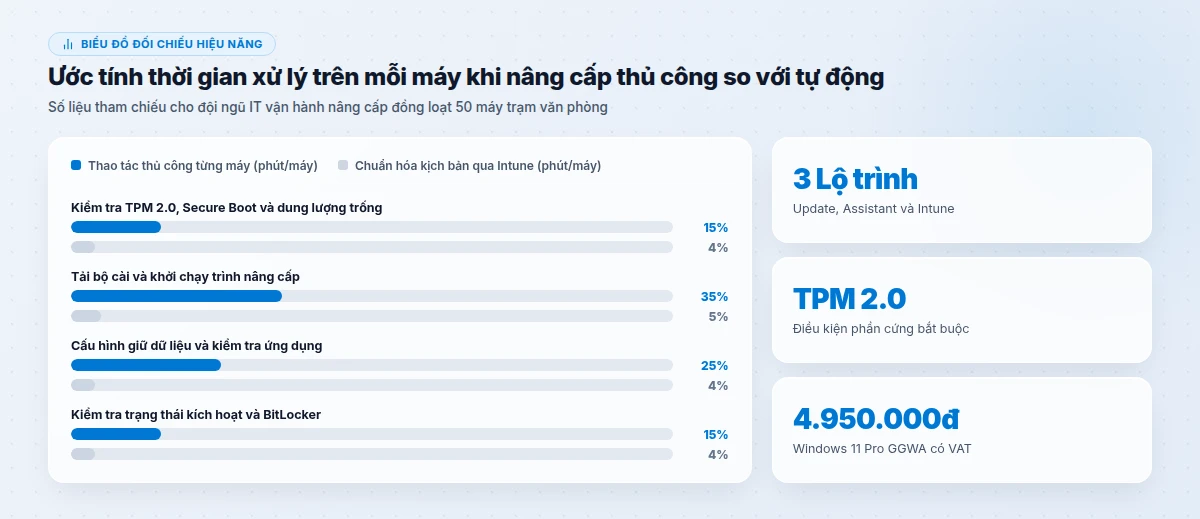
Đối với doanh nghiệp có từ 20 máy trạm trở lên, thao tác thủ công từng máy sẽ tiêu tốn hàng chục giờ công và rất khó kiểm soát phiên bản đồng đều. Giải pháp tối ưu là triển khai hàng loạt qua Intune cho công ty thông qua hồ sơ Feature Updates (Windows 10 and later) trong cổng quản trị Microsoft Intune.
Kỹ sư IT chỉ cần gom các thiết bị đủ chuẩn vào một nhóm Azure AD / Entra ID, thiết lập chính sách Feature Update nhắm đích tới phiên bản Windows 11 mới nhất và bật tính năng Delivery Optimization. Các máy trong cùng mạng LAN sẽ chia sẻ tệp cài đặt cho nhau thay vì đồng loạt kéo từ Internet, đồng thời quản trị viên theo dõi được tiến độ nâng cấp theo thời gian thực.
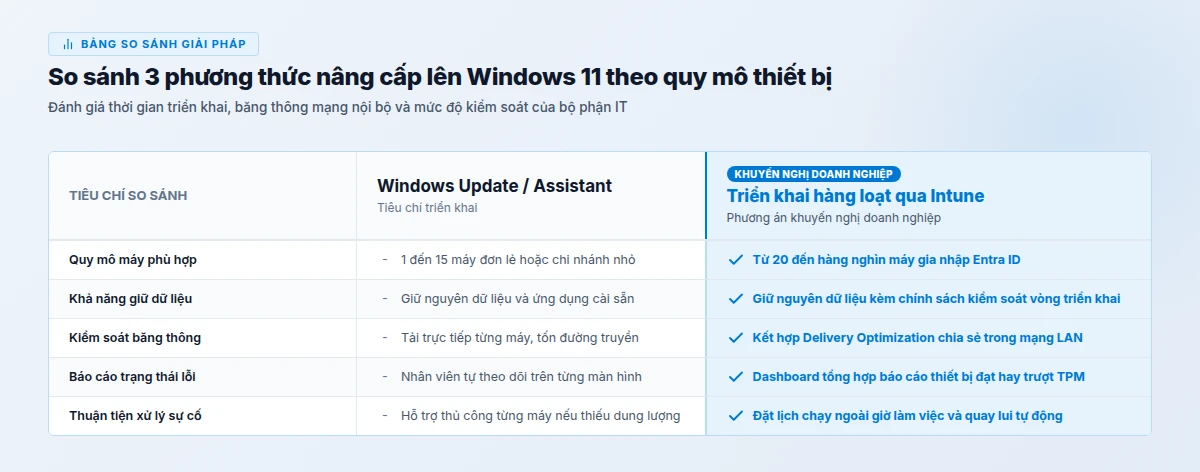
| Phương thức nâng cấp | Quy mô phù hợp | Thời gian IT thao tác/máy | Khả năng giữ ứng dụng & dữ liệu |
|---|---|---|---|
| Windows Update tích hợp | 1 đến 10 máy đơn lẻ | 10 đến 15 phút kiểm tra | Giữ 100% tệp, cài đặt và ứng dụng |
| Windows 11 Installation Assistant | Máy đạt chuẩn nhưng chưa hiện Update | 15 đến 25 phút theo dõi | Giữ 100% tệp và ứng dụng (đúng ngôn ngữ) |
| Triển khai qua Microsoft Intune | 20 đến hàng nghìn máy công ty | 2 đến 4 phút cấu hình nhóm | Giữ 100% tệp, ứng dụng kèm báo cáo tập trung |
Checklist 5 bước hậu nâng cấp tránh mất dữ liệu và lỗi phần mềm
Sau khi thiết bị khởi động lại và hiển thị màn hình làm việc mới, nhân sự chưa nên vội xóa các tệp sao lưu hệ thống ngay lập tức. Đội ngũ kỹ thuật cần rà soát năm hạng mục dưới đây trong vòng 48 giờ đầu tiên để chắc chắn mọi quy trình nghiệp vụ hoạt động ổn định.
- Bước 1 – Kiểm tra trạng thái kích hoạt bản quyền: Vào Settings > System > Activation xác nhận dòng Windows is activated with a digital license và kiểm tra đúng phiên bản Pro.
- Bước 2 – Thử nghiệm phần mềm kế toán, ký số và máy in mạng: Chạy thử ứng dụng ERP, kê khai thuế điện tử, token chữ ký số và lệnh in qua mạng LAN để cập nhật trình điều khiển mới nếu cần.
- Bước 3 – Kiểm tra khóa khôi phục BitLocker: Đảm bảo mã Recovery Key đã được sao lưu an toàn vào tài khoản Microsoft Entra ID hoặc lưu trữ nội bộ trước khi bật lại mã hóa ổ đĩa.
- Bước 4 – Giữ thư mục Windows.old trong 7 đến 10 ngày đầu: Hệ điều hành tự động giữ bản sao quay lui trong 10 ngày; chỉ xóa qua Disk Cleanup sau khi mọi phần mềm chạy ổn định hoàn toàn.
- Bước 5 – Tắt chế độ ngủ sâu gây mất kết nối VPN: Kiểm tra lại cài đặt Power Plan và cấu hình card mạng trên laptop để không bị ngắt kết nối khi gập màn hình di chuyển.
Hợp thức hóa bản quyền và mua Windows 11 Pro GGWA có hóa đơn VAT qua đối tác NTO
Một tình huống rất phổ biến khi khảo sát trước nâng cấp là nhiều máy tính văn phòng đang dùng phiên bản Windows 10 Home không hỗ trợ gia nhập Domain hay mã hóa BitLocker, hoặc đang chạy bản cài không có giấy phép hợp lệ. Trong trường hợp này, việc nâng cấp hệ điều hành là thời điểm lý tưởng để chuẩn hóa đồng thời bản quyền thiết bị.
Ngọc Thiên One (NTO) là đối tác CSP chính thức của Microsoft tại Việt Nam, hỗ trợ tư vấn giải pháp mua Windows 11 Pro GGWA có hóa đơn VAT minh bạch. Theo bảng giá cập nhật ngày 27/11/2026 tại NTO, gói Windows 11 Pro GGWA (Get Genuine Windows Agreement) có giá 4.950.000đ vĩnh viễn cho một thiết bị cố định, chuyên dùng hợp thức hóa bản quyền máy tính doanh nghiệp.
Nếu công ty nâng cấp đồng loạt qua Intune kết hợp bảo mật đầu cuối, bộ phận mua hàng có thể tham khảo giải pháp giải pháp Microsoft CSP cho doanh nghiệp hoặc gói Microsoft 365 Business Premium tích hợp sẵn quyền lên bản Pro. Mọi đơn hàng qua NTO đều kèm hợp đồng kinh tế, xử lý thuế nhà thầu và xuất hóa đơn VAT hợp lệ.
Kết hợp đồng bộ giữa quy trình cập nhật Windows 10 lên Windows 11 chuẩn kỹ thuật và bộ chứng từ bản quyền hợp pháp giúp doanh nghiệp vượt qua các đợt kiểm toán phần mềm nội bộ lẫn đối tác quốc tế mà không phát sinh rủi ro pháp lý.
Bên cạnh gói hợp thức hóa cho thiết bị cố định, đội ngũ tư vấn của NTO cũng hỗ trợ rà soát toàn bộ danh mục máy tính mua mới, máy nâng cấp phần cứng và các tài khoản Microsoft 365 đi kèm nhằm xây dựng phương án tối ưu ngân sách theo đúng vòng đời sử dụng ba đến năm năm.
Quy trình giao nhận chứng từ điện tử, hướng dẫn kích hoạt qua cổng quản trị và hỗ trợ kỹ thuật sau bán hàng được thực hiện trọn gói bằng tiếng Việt, giúp bộ phận CNTT tiết kiệm đáng kể thời gian xử lý sự cố phát sinh khi triển khai diện rộng.
Câu hỏi thường gặp khi cập nhật Windows 10 lên Windows 11
Phần hỏi đáp dưới đây giải quyết những vướng mắc kỹ thuật hay gặp nhất của nhân viên văn phòng, bộ phận mua hàng và quản trị viên hệ thống trong quá trình chuyển đổi.
Không. Cả ba lộ trình nâng cấp tại chỗ đều giữ nguyên phân vùng D và dữ liệu, ứng dụng trên ổ C nếu bạn chọn tùy chọn Keep personal files and apps và cài đúng phiên bản trùng khớp ngôn ngữ gốc.
Không tự động nâng cấp nhánh. Máy đang dùng Home khi cập nhật sẽ lên Windows 11 Home; để có BitLocker, Group Policy và gia nhập Domain công ty, bạn cần trang bị thêm gói nâng cấp hoặc hợp thức hóa bằng Windows 11 Pro GGWA.
Có. Trong vòng 10 ngày đầu sau khi nâng cấp (nếu chưa xóa thư mục Windows.old), bạn có thể vào Settings > System > Recovery > Go back để quay trở lại hệ điều hành trước đó mà không mất dữ liệu.
Theo bảng giá cập nhật ngày 27/11/2026 tại NTO, gói Windows 11 Pro GGWA bản quyền vĩnh viễn hợp thức hóa cho 1 thiết bị cố định có giá 4.950.000đ, đi kèm hợp đồng và hóa đơn VAT hợp lệ.
Kết luận và kế hoạch triển khai gợi ý
Chuyển đổi hệ điều hành máy trạm sang phiên bản được hỗ trợ cập nhật bảo mật lâu dài là việc làm tất yếu để bảo vệ dữ liệu vận hành doanh nghiệp. Khi tuân thủ đủ bốn bước kiểm tra TPM 2.0, Secure Boot, dung lượng trống và sao lưu khóa khôi phục, quá trình nâng cấp diễn ra êm ái mà không làm gián đoạn công việc nhân viên.
Bộ phận kỹ thuật nên thử nghiệm trước trên nhóm 3 đến 5 máy đại diện ở các phòng ban khác nhau để kiểm chứng tính tương thích của phần mềm chuyên ngành, sau đó mới mở rộng triển khai đồng bộ toàn công ty. Cách tiếp cận cuốn chiếu giúp giảm thiểu rủi ro gián đoạn và chủ động kiểm soát thời gian bảo trì.
Đồng thời, việc lưu trữ tập trung bộ cài chuẩn, nhật ký nâng cấp và danh sách khóa khôi phục BitLocker trên hệ thống quản trị chung giúp đội ngũ hỗ trợ xử lý nhanh mọi phát sinh cho nhân viên mới.
Doanh nghiệp cần tư vấn kiểm tra điều kiện nâng cấp Windows 11, triển khai Intune hoặc mua bản quyền Windows 11 Pro GGWA qua đối tác Microsoft chính thức NTO, vui lòng liên hệ Hotline: 1900 252 388 hoặc Email: cskh@ngocthien.one để được hỗ trợ kịp thời.